
Обрезка картинок в Microsoft Word 2007 — это простой и быстрый способ изменить размер или форму изображения. Для начала, выберите картинку и перейдите на вкладку «Формат». Затем, нажмите на кнопку «Обрезка» и используйте рамку обрезки, чтобы выделить нужную область изображения. После этого, нажмите «Enter» или щелкните вне рамки, чтобы обрезать картинку.
Далее в статье будет рассмотрено несколько дополнительных способов обрезки картинок в ворде 2007, включая использование инструментов «Обрезать до формы» и «Обрезать до размера образца». Также будет описано, как изменить соотношение сторон картинки и сохранить пропорции при обрезке. Не пропустите эти полезные советы, чтобы быстро и эффективно обрезать картинки в ворде 2007!

Откройте документ в Word 2007
Для того чтобы обрезать картинку в Word 2007, первым делом необходимо открыть документ, в котором находится изображение, которое вы хотите обрезать.
Чтобы открыть документ в Word 2007, выполните следующие действия:
- Запустите программу Microsoft Word 2007 на своем компьютере.
- В верхнем левом углу окна приложения найдите кнопку «Открыть» и щелкните по ней.
- В открывшемся окне выберите место на компьютере, где хранится нужный вам документ. Если вы не знаете точного расположения файла, воспользуйтесь поиском по компьютеру.
- Когда вы найдете нужный файл, выделите его и нажмите кнопку «Открыть». Документ откроется в программе Word 2007.
Теперь вы можете начать процесс обрезки картинки в Word 2007. Открыв документ с изображением, вы уже на полпути к достижению своей цели.
Как обрезать картинку в Word
Выберите картинку, которую нужно обрезать
Перед тем как приступить к обрезке картинки в Microsoft Word 2007, важно выбрать нужное изображение. Это может быть фотография, иллюстрация или любой другой графический элемент, который вы хотите обрезать в документе.
Чтобы выбрать картинку, следуйте этим инструкциям:
- Откройте документ Microsoft Word 2007, в котором находится нужная вам картинка.
- Перейдите на вкладку «Вставка» в верхней панели инструментов.
- В разделе «Иллюстрации» найдите и нажмите на кнопку «Картинка».
- Выберите способ, как добавить картинку в документ:
- Если вы хотите вставить картинку из файла на вашем компьютере, выберите пункт «Из файла» и найдите нужный файл на вашем компьютере.
- Если вы хотите вставить картинку из онлайн-источника, выберите пункт «Из Интернета» и введите URL-адрес или поищите нужную картинку в поисковой системе.
- Если у вас уже есть картинка в буфере обмена, выберите пункт «Из буфера обмена».
- После выбора картинки, нажмите на кнопку «Вставить». Картинка будет добавлена в документ.
Теперь, когда вы выбрали картинку, вы готовы приступить к обрезке ее в Microsoft Word 2007. Обратите внимание, что перед обрезкой может быть полезно сохранить оригинальную копию картинки в случае, если вы захотите вернуться к ней позже.

Откройте инструменты для работы с картинками
Microsoft Word 2007 предлагает разнообразные инструменты для работы с картинками, которые позволяют обрезать и редактировать изображения в документе. Для открытия инструментов для работы с картинками вам понадобится:
- Открыть документ Microsoft Word 2007.
После этого вы можете выполнить следующие действия, чтобы открыть инструменты для работы с картинками:
- Щелкните по изображению, с которым вы хотите работать. Изображение будет выделено рамкой с маркерами изменения размера.
- На верхней панели инструментов, нажмите на закладку «Формат», расположенную рядом с другими закладками «Главная», «Вставка» и «Разметка страницы».
- В закладке «Формат» вы найдете различные инструменты для работы с изображениями, включая инструменты для обрезки и редактирования.
- Нажмите на кнопку «Обрезать» или «Изменить изображение», чтобы открыть панель инструментов для работы с изображением.
Открыв панель инструментов, вы будете иметь доступ к различным функциям для обрезки и редактирования изображения. Вы сможете изменить размер, поворот, яркость и контрастность изображения, а также обрезать его по нужной форме или области.
Используя инструменты для работы с картинками в Microsoft Word 2007, вы можете легко настроить свои изображения и создать профессионально выглядящий документ. Не стесняйтесь экспериментировать с различными функциями, чтобы достичь желаемого результата.

Выберите опцию «Обрезать»
Для обрезки картинки в программе Microsoft Word 2007, вам понадобится использовать опцию «Обрезать». Это инструмент, который позволяет изменить размеры и форму картинки, чтобы она лучше соответствовала вашим потребностям.
Чтобы выбрать опцию «Обрезать», необходимо выполнить следующие действия:
- Выделите картинку, которую вы хотите обрезать. Для этого нажмите на неё левой кнопкой мыши и удерживайте её.
- На верхней панели инструментов найдите вкладку «Формат» и щелкните на ней.
- В открывшемся меню выберите опцию «Обрезать».
После выбора опции «Обрезать» появится рамка обрезки вокруг выделенной картинки. Вы сможете изменять размер рамки, перетаскивая или растягивая её границы.
Используйте следующие инструменты для обрезки картинки:
- Пунктирные линии внутри рамки позволяют выделить область, которую вы хотите сохранить.
- Черная схема вокруг рамки позволяет отбрасывать ненужные части картинки.
Чтобы применить обрезку и сохранить изменения, выполните следующие действия:
- Когда вы закончите обрезку и выберете нужный вам размер картинки, нажмите клавишу «Enter» или щелкните в любом месте документа за пределами рамки обрезки.
- Рамка обрезки исчезнет, и ваша картинка будет обрезана в соответствии с выбранными параметрами.
Теперь вы знаете, как выбрать опцию «Обрезать» в программе Microsoft Word 2007 и использовать этот инструмент для изменения размеров и формы картинки.
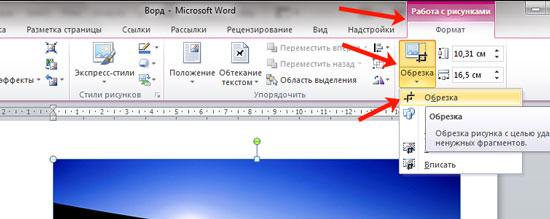
Обозначьте область, которую нужно оставить
При обрезке картинки в Microsoft Word 2007 важно обозначить только ту область, которую вы хотите оставить. Это позволит вам сохранить нужную часть изображения и удалить ненужные элементы.
Для обозначения области, которую нужно оставить, следуйте инструкциям:
Шаг 1: Выберите картинку
Перед тем, как обрезать картинку, выберите ее. Нажмите на изображение, чтобы выделить его.
Шаг 2: Запустите инструмент «Обрезать»
Найдите вкладку «Формат» в верхней панели меню и выберите вкладку «Обрезать» в разделе «Размеры».
Шаг 3: Обозначьте область
Когда вы запустили инструмент «Обрезать», появится рамка вокруг вашей картинки. Удерживайте левую кнопку мыши и перетаскивайте рамку, чтобы выбрать нужную область. Отпустите кнопку мыши, когда вы закончите обозначение.
Шаг 4: Завершение обрезки
После того, как вы обозначили нужную область, дважды щелкните внутри рамки или нажмите «Enter». Обрезанная область останется, а ненужные элементы будут удалены.
Теперь вы знаете, как обозначить область, которую нужно оставить при обрезке картинки в Microsoft Word 2007. Следуя этим простым шагам, вы сможете легко выделять и сохранять нужные части изображений. Успехов в работе с Word!

Нажмите на кнопку «Обрезать»
Для того чтобы обрезать картинку в Microsoft Word 2007, вам понадобится использовать удобный инструмент, который называется «Обрезать». Этот инструмент поможет вам изменить размеры картинки и удалить ненужные части.
Для того чтобы начать процесс обрезки, выполните следующие шаги:
- Выделите картинку, которую хотите обрезать. Для этого нажмите на нее левой кнопкой мыши.
- На панели инструментов найдите вкладку «Формат» и нажмите на нее.
- В появившейся группе инструментов «Изображение» найдите кнопку «Обрезать» и нажмите на нее.
- Появится рамка вокруг картинки с восьмью маленькими квадратами. Вы можете использовать эти квадраты, чтобы изменить размеры картинки или ее пропорции.
- Чтобы обрезать картинку, щелкните на одном из угловых квадратов и, удерживая левую кнопку мыши, измените размер рамки до нужной вам области. Можно также перемещать рамку, чтобы выбрать нужную часть картинки для сохранения.
- После того как вы выбрали нужную область для обрезки, отпустите кнопку мыши. Отсеченная часть картинки будет удалена.
- Если вы не удовлетворены результатом, вы всегда можете отменить действие и повторить процесс обрезки снова.
Теперь вы знаете, как обрезать картинку в Microsoft Word 2007, используя кнопку «Обрезать». С помощью этого инструмента вы сможете изменить размеры и привести вашу картинку к нужному виду.

Проверьте результат
После того, как вы обрезали картинку в Word 2007, важно проверить результат и убедиться, что вы достигли нужного эффекта. Вот несколько шагов, которые помогут вам проверить качество вашей обрезанной картинки:
1. Проверьте композицию
Взгляните на обрезанную картинку и оцените ее композицию. Убедитесь, что объекты на картинке расположены так, как вам нужно, и что важные детали не были обрезаны. Если вы не удовлетворены композицией, вы можете вернуться к режиму обрезки и внести необходимые изменения.
2. Проверьте качество обрезки
Убедитесь, что границы обрезанной части картинки выглядят ровно и аккуратно. Не должно быть видимых следов перекрытия или размытости. Если вы заметили неровные границы или другие дефекты, вы можете снова вернуться к режиму обрезки и внести необходимые коррективы.
3. Проверьте сохранение
После того, как вы проверили качество обрезки, убедитесь, что вы сохраните свою работу. Нажмите на кнопку «Сохранить» или выберите опцию «Сохранить как», если вы хотите сохранить копию файла с другим именем или форматом.
Проверка результата важна, чтобы убедиться, что ваша обрезанная картинка соответствует вашим ожиданиям и требованиям. Если вы не удовлетворены результатом, не стесняйтесь повторить обрезку или внести изменения, чтобы достичь желаемого эффекта.
Обрезка изображения и изменение его размеров в Word
Измените размер обрезанной картинки (при необходимости)
Когда вы обрезаете картинку в Microsoft Word 2007, возможно потребуется изменить ее размер, чтобы она лучше вписывалась в документ. В этом случае вы можете использовать инструменты Word для изменения размера обрезанной картинки.
Чтобы изменить размер обрезанной картинки, проследуйте следующим образом:
- Выделите обрезанную картинку, щелкнув на ней один раз.
- На вкладке «Формат» в группе «Размеры» найдите кнопку «Размер» и щелкните на ней.
- Откроется диалоговое окно «Размер картинки».
- В этом окне вы можете изменить размеры картинки вручную, введя значения в соответствующие поля, либо выбрать одну из предложенных параметризированных настроек, таких как «Авто», «Высота», «Ширина» и другие.
- При необходимости отметьте флажок «Сохранить пропорции», чтобы сохранить пропорции картинки при изменении размера.
- Щелкните на кнопку «ОК», чтобы применить изменения и закрыть диалоговое окно.
После этих шагов ваша обрезанная картинка изменит свой размер согласно выбранным параметрам. Вы также можете повторить эти шаги, чтобы изменить размер картинки еще раз или отменить изменения и вернуть исходный размер картинки.



