
Как обрезать картинку в Ворде – рабочие способы

MS Office
На чтение 4 мин
Добавление изображений – один из важных элементов оформления документа в Microsoft Word. В большинстве случаев пользователю достаточно вставить изображение, разместить его в нужном месте на странице и подогнать по размеру. Но иногда дополнительно требуется обрезка краев, например, чтобы убрать лишнюю информацию. В данной статье мы расскажем, как обрезать картинку в Ворде, предложив несколько удобных методов. Давайте со всем разбираться.
Нюансы оформления картинок в Word
Стандартную функцию обрезки можно вызвать следующим образом:

- Переведите курсор мыши на нужное изображение внутри текстового документа.
- Кликните по нему правой кнопкой мыши для вызова контекстного меню.
- Над или под списком появится дополнительное меню. В нем выберите соответствующий пункт.

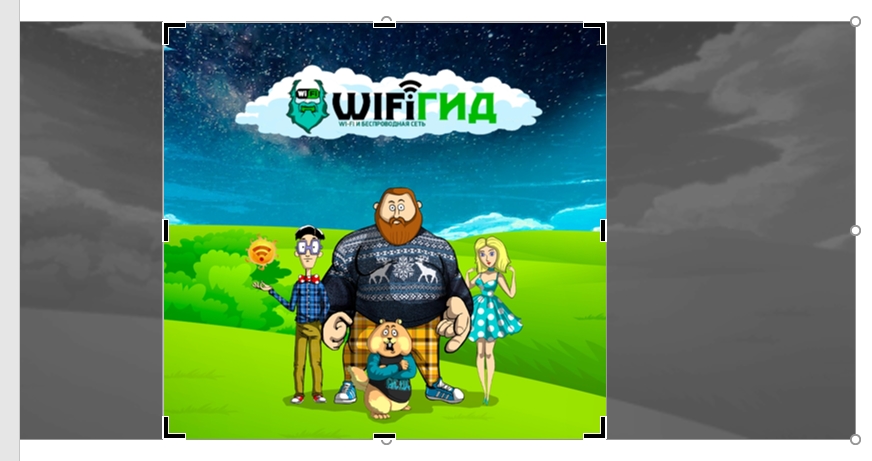
В результате поверх основного изображения появятся рамки. Настройте их таким образом, чтобы видимая часть была внутри них. Все остальное, что выделено серым цветом, обрежется.
Остается только применить изменения. Для этого кликните по другому месту документа или нажмите клавишу «Enter» на клавиатуре.
Есть еще один метод, как обрезать картинку в Ворде с помощью той же самой функции:

- Выберите изображение, щелкнув по нему левой кнопкой мыши.
- На верхней панели инструментов текстового редактора станет доступной новая вкладка «Формат рисунка». Перейдите в нее.
- Найдите нужную функцию в блоке «Размер».
- Настройте контур и нажмите клавишу «Enter».
Заодно упомянем небольшую хитрость. Если зажать Shift на клавиатуре и потянуть за один из четырех углов рамки, то при изменении ее размеров сохранится соотношение сторон. Но есть вы отпустите Shift, то соотношение сторон будет задаваться уже положением курсора мыши.
Еще один совет. Если зажать клавишу Ctrl и потянуть за одну из меток, то кадрирование будет зеркальным, то есть применится и к противоположной стороне.
Прочитать ещё статью: Как создать таблицу в Word — 6 способов
Заодно разберемся, как обрезать картинку по фигуре, например, сделав ее круглой.
Обрезание по фигурам
Вызвать нужную функцию получится из уже известной вам вкладки «Формат рисунка»:

- Обратите внимание на блок «Размер».
- Под элементом «Обрезать» находится иконка со стрелочкой. Кликните по ней.
- Переведите курсор мыши на пункт «Обрезать по фигуре».
В результате вы увидите большое количество фигур на выбор, сортированных по категориям. Выберите любую из них на ваше усмотрение. Давайте для примера возьмем задачу – обрезка по кругу. Для этого:

- Выберите фигуру «Овал». Это первый значок в категории «Основные фигуры».
- Если границы изображения не отображаются, то включите их, нажав на элемент «Обрезать».
Теперь у вас есть два подхода:
- Подогнать овал до круга на глаз, изменяя его рамки.
- Выставить пропорции сторон 1:1, чтобы получить идеальный круг.
Для выставления пропорций:

- Кликните по той же стрелочке.
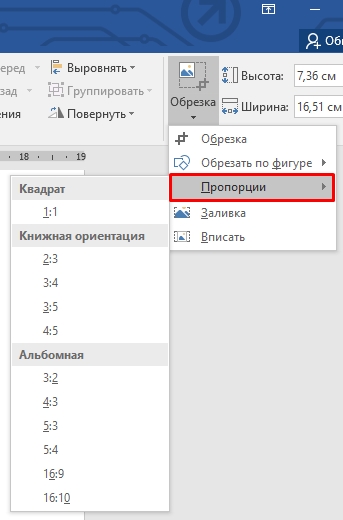
- Наведите курсор мыши на пункт «Пропорции».
- Выберите вариант «1:1» в начале списка.
В результате овал станет кругом. Аналогичным образом прямоугольник превращается в квадрат.

Следующий шаг – кадрирование, если вам нужен только определенный фрагмент картинки. Для этого зажмите клавишу Shift и потяните за один из углов рамки, чтобы изменить ее размеры, сохранив пропорции.
Теперь сдвиньте картину определенным образом, чтобы в круг вписалась нужная ее часть и нажмите клавишу «Enter», чтобы применить изменения.

Напоследок расскажем о двух полезных функциях, которые доступны в дополнительном меню элемента «Обрезать». Речь про пункты «Залить» и «Вписать».

Если вы используете функцию «Залить», то масштаб фигуры подгонится под большую сторону картинки. Как результат, фигура вместит в себя максимальное количество информации.

В то же время функция «Вписать» подгоняет фигуру под меньшую сторону картинки. Из-за этого фигура может даже выйти за пределы ее границ, все зависит от пропорций.
Прочитать ещё статью: Как сделать абзац в Ворде — отступы, интервалы
Дополнительно
Не стоит забывать о том, что вы можете заранее изменить картинку нужным вам образом, воспользовавшись одним из многочисленных графических редакторов. Вовсе не обязательно быть экспертом Adobe Photoshop для этого. С такой задачей справится даже онлайн-редактор, который открывается в браузере, например, полностью бесплатный LunaPic. Вот как им пользоваться:
- Перейдите на официальный сайт онлайн-редактора LunaPic.
- Кликните по кнопке «Upload» и выберите нужную картинку.

- На новой картинке активируйте функцию «Crop».

- Выберите одну из фигур для обрезки и настройте ее форму.
- Нажмите «Crop Image» для применения изменений.

- Теперь кликните по кнопке «Save» под окном просмотра.

- Вставьте получившийся файл в документ Microsoft Word.
Мы рассказали про самые удобные способы обрезки изображений, которые могут вам пригодится. Но не забывайте, что после обрезки важно подогнать изображение по размеру и разместить его в определенной части документа, чтобы оно не перекрывало текст и не вызывало дискомфорт у читателя.
Как в "Ворде" обрезать рисунок. Пошаговое руководство
Работая с текстовым редактором MS Word, приходится сталкиваться с задачей редактирования изображений. Поэтому довольно часто пользователям приходится ломать голову над вопросом о том, как в "Ворде" обрезать рисунок или как осуществить поворот изображения без использования сторонних программ.
Но это вовсе не проблема, ведь MS Word предоставляет штатные инструменты для быстрой обрезки рисунков, для их выравнивания, а также удаления невостребованных фрагментов изображений. В итоге можно получить желаемый результат без установки дополнительного ПО и навсегда закрыть вопрос о том, как в "Ворде" обрезать рисунок.

Давайте попробуем сначала разобраться, что такое обрезка. А потом, как обрезать рисунок в "Ворде" 2010 или более поздних версиях этого программного продукта.
О понятии "обрезка"
Итак, обрезка — это процесс, в результате которого удаляется часть рисунка, которую не нужно отображать в документе за счет сокращения его вертикальных и горизонтальных сторон, а также других форм или сглаживания. Как правило, обрезка используется для быстрого скрытия ненужной части графического изображения или их удаления из документа.
Обрезка изображений в Microsoft Word 2010

В MS Word 2010 функция обрезки изображения была значительно улучшена в сравнении с предыдущими версиями. Поэтому, используя этот релиз продукта, уже можно узнать, как обрезать рисунок по контуру.
В "Ворде" 2010 Возможно использовать пропорции обрезки и заливку для контуров фигуры, которая подлежит изменению. Так, например, осуществить обрезку рисунка можно по форме любой фигуры, доступной в стандартном наборе офисного пакета.
Пошаговое руководство обрезки графических объектов в Microsoft Word 2010
- Выделите изображение, которое нужно обрезать.
- В верхней панели редактора перейдите на вкладку "Работа с рисунком".
- Нажмите на значок "Обрезка".
- Наведите курсор мыши к любому из маркеров на рисунке. Перемещайте эти маркеры для уменьшения границ изображения. Чтобы изменить одну сторону рисунка, переведите центральный маркер нужной стороны в середину изображения. Чтобы добиться одинаковой обрезки двух сторон, при перемещении центрального маркера одной из данных сторон внутрь изображения нажмите и удерживайте CTRL. Если же необходимо с одинаковой точностью обрезать все стороны графического объекта, также удерживайте клавишу CTRL, при этом перемещая один из угловых маркеров внутрь изображения. Это самый простой способ того, как в "Ворде" обрезать рисунок.
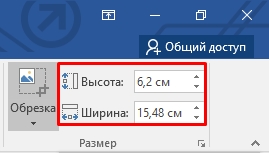
- Если необходимо обрезать рисунок до точных размеров, то нужно щелкнуть правой кнопкой мыши по изображению и в контекстном меню, которое появится, выбрать команду "Формат рисунка". Далее в зоне обрезки графического объекта, в разделе "Положение рисунка" нужно ввести желаемые цифры в полях "Высота" и "Широта".
- Когда выделиться нужная часть рисунка, можно щёлкнуть мышью вне области изображения или просто нажать клавишу ESC.

Следуя этим простым шагам, можно не только в теории знать, как в "Ворде" обрезать рисунок, но и на практике использовать полученные знания.
Как обрезать фото в Word: полный гайд от Wi-Fi-гида
Всем здравствуйте, на нашем новом и интересном уроке. Сегодня мы посмотрим, как можно в Ворде обрезать картинку. Программа обладает широким рядом функций для работы с любым изображением. Но я все же рекомендую дополнительно почитать две статьи, которые смогут помочь и расширить ваш компьютерный кругозор:
- Как правильно делать скриншот.
- Как обрезать картинку в Photoshop.
В статье ниже мы рассмотрим несколько вариантом обрезки – по фигуре, обычную (прямоугольную) и по пропорциям. Дополнительно мы рассмотрим еще две секретные функции, о которых почему-то не рассказано в других статьях в интернете. Поехали!
Обычная обрезка
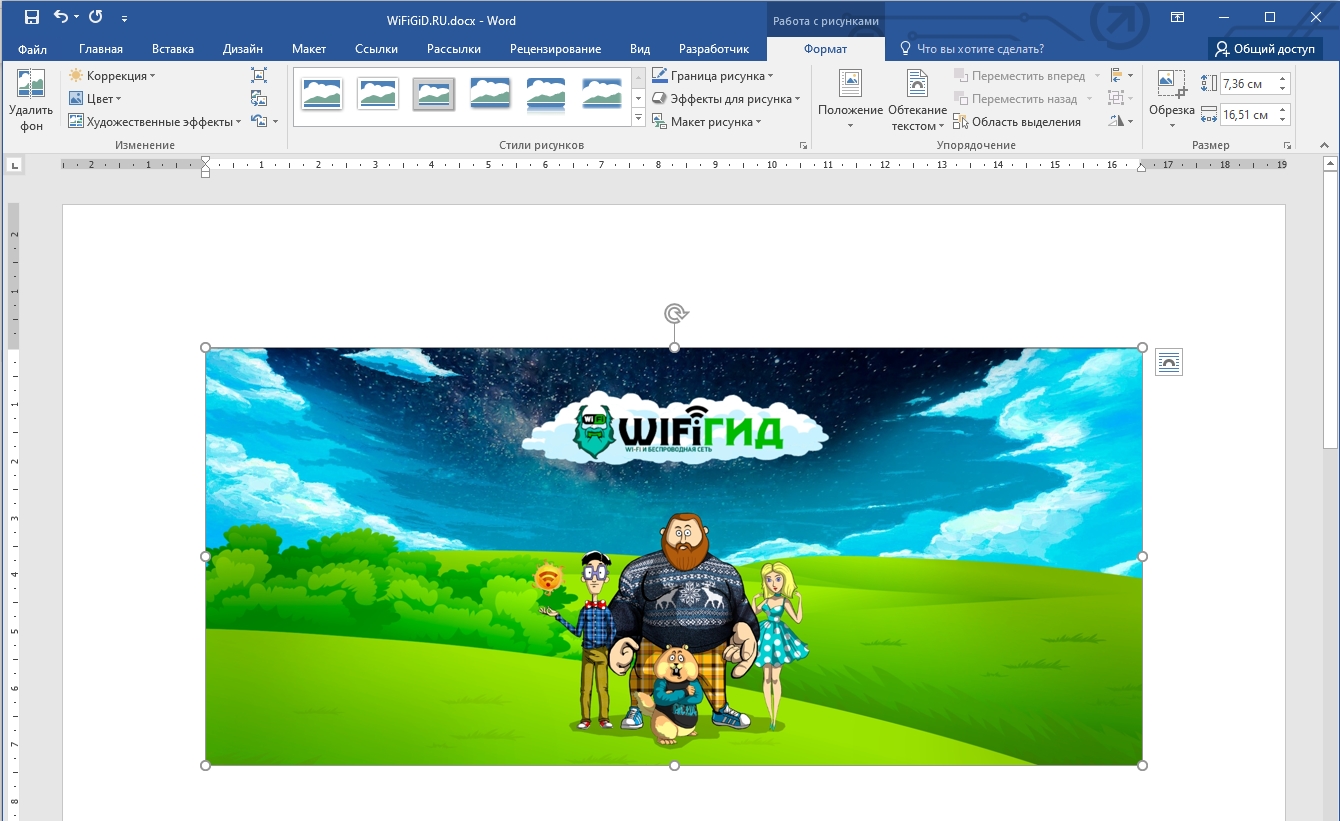
Если вы выполняете наши уроки по порядку, то вы скорее всего уже ознакомились с возможностями вставки картинки или фотографии в документ Word. В любом случае я на всякий случай оставлю ссылку на урок, чтобы вы смогли освежить свои знания:
- Представим себе, что у нас есть очень длинная или непропорциональная картинка. Чтобы обрезать фото или рисунок в Ворде – сначала выделите его, нажав левой кнопкой мыши.
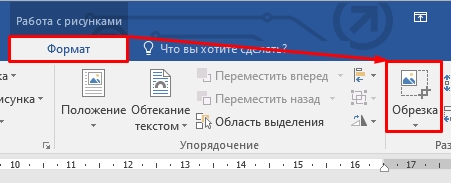
- После того как вы выделите графический объект, в самом верху появится вкладка «Формат» – перейдите туда. Справа вы увидите раздел «Размер», в нем должна быть кнопка «Обрезка».
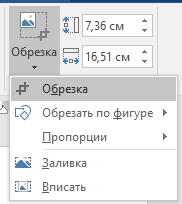
- Давайте рассмотрим все возможные варианты. Начнем с обычной прямоугольной «Обрезки».
- Как только вы выберите этот инструмент, вокруг картинки появится вот такая вот рамка. Чтобы передвинуть границы будущего, обрезанного рисунка, просто зажимаем сверху граней левую кнопку и передвигаем их к центру. Как только все будет готово, чтобы применить изменение, нажмите по клавише:
СОВЕТ! Если вы хотите, чтобы рамка была симметричная, тогда используйте вспомогательную кнопку. Зажимаем клавишу «Ctrl» и далее перетаскиваем одну из граней (угловых или горизонтальных). Попробуйте потренироваться и выполнить эти действия несколько раз, чтобы вы понимали, как работает эта функция. Если после обрезки вам не нравится результат, используйте команду возврата назад с помощью горячих кнопок: Ctrl + Z
- Теперь рассмотрим «Обрезку по фигуре» – выберите любую фигуру, которая вам больше нравится.
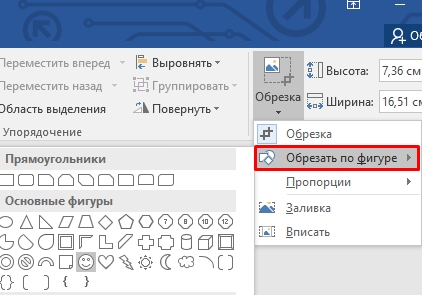
- Обрезка произойдёт сразу, ничего применять не нужно.

- В Ворде можно также обрезать скриншот или фотографию по определенным пропорциям. Попробуйте выбрать, например, вариант 2:3.
- Напомню, что вы можете увеличить или уменьшить изображение, выставив соответствующий размер. Или можно изменить его с помощью левой кнопкой мыши.
Что такое «Заливка» и «Вписать» в разделе «Обрезка»?
В предыдущей главе мы рассмотрели самые простые способы обрезки. Если вы попытаетесь выбрать вариант «Заливка», то убедитесь, что никакой разницы с обычной «Обрезкой» – нет. Но зачем же эта функция нужна? На самом деле она работает только вместе с фигурой. То есть вы создаете фигуру. Вставляете в неё картинку.
И чтобы она нормально отображалась – используете обрезку типа «Заливка». Давайте рассмотрим на конкретном примере.
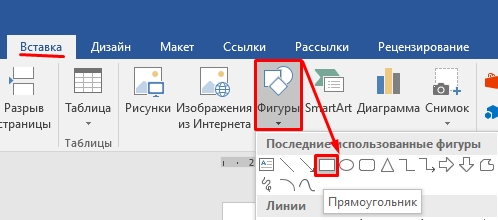
- На вкладке «Вставка» нарисуйте любую ограниченную фигуру. Я для примера взял прямоугольник.
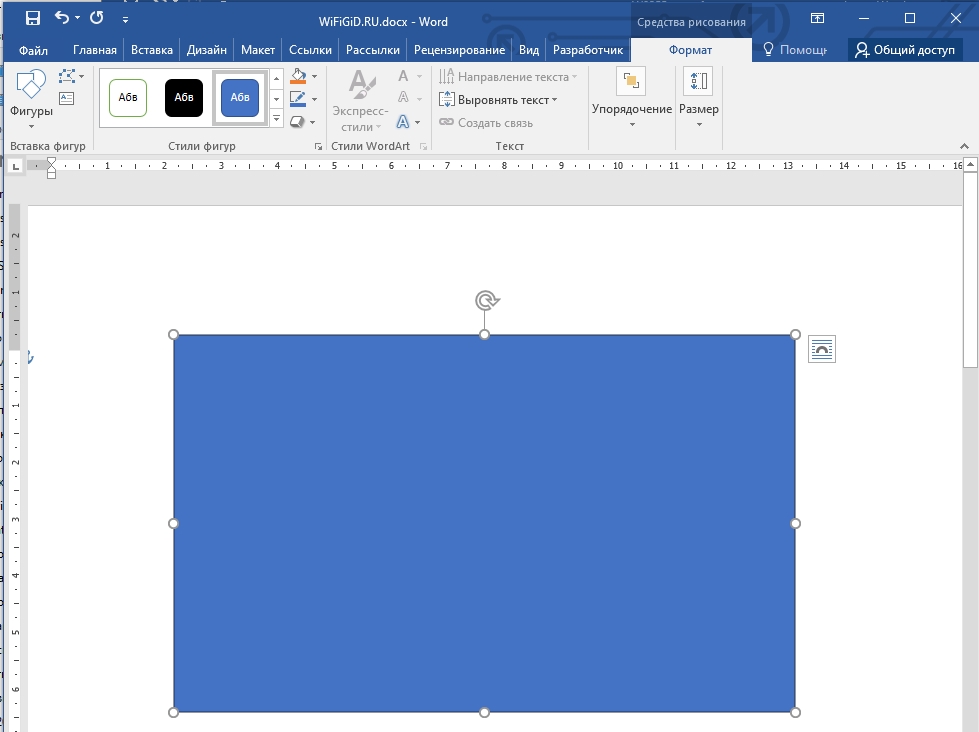
- Итак, фигура готова.
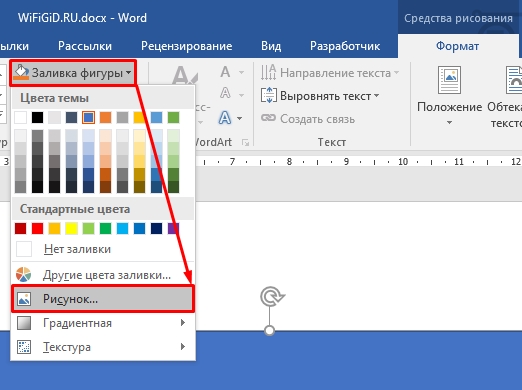
- Теперь нам нужно загрузить туда изображение – жмем «Заливка фигуры» – «Рисунок».
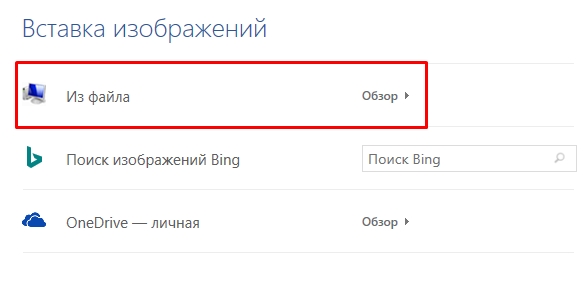
- Выбираем вариант «Из файла» – и загружаем нашу картинку.
- Как видите, картинка растянулась по всей фигуре – выглядит не очень красиво.
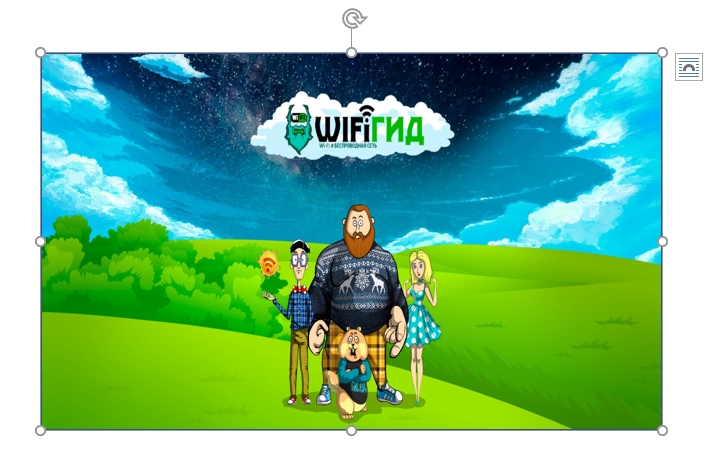
- При выделении этого объекта вы можете заметить, что есть два раздела «Формат». Один для фигуры, второй для картинки. Выбираем «Заливку».
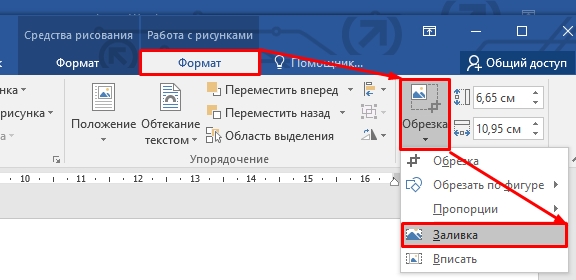
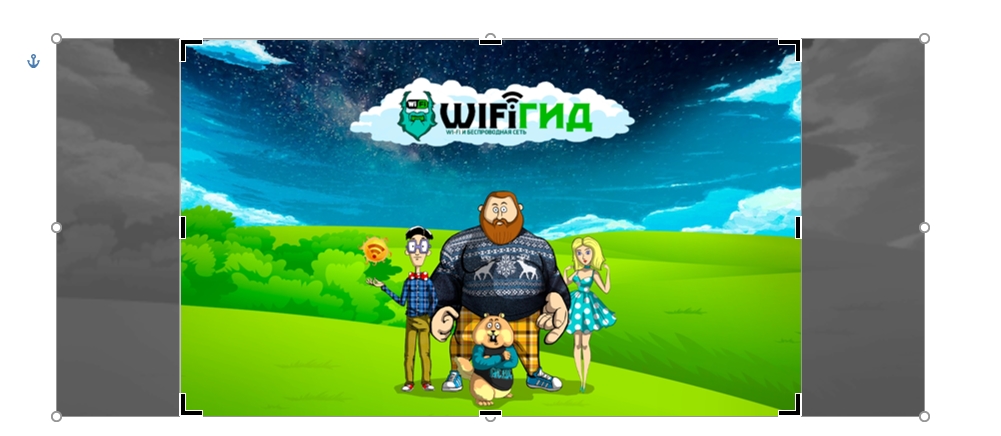
- Картинка автоматом станет в нормальные пропорции, а все лишнее мы можем обрезать по формату нашей фигуры. Жмем Enter .
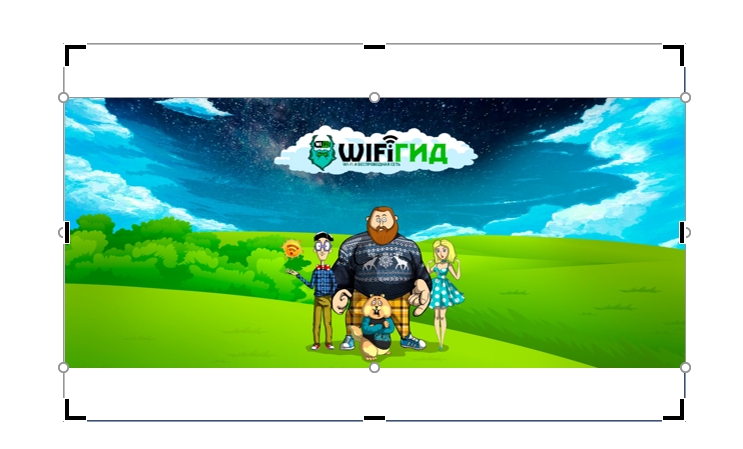
Второй вариант – это использовать функцию «Вписать», она полностью сохраняет пропорции нашего изображения и вписывает его в квадрат, оставляя пустые края сверху или снизу.
На этом все, дорогие друзья. Если у вас есть дополнения или вопросы – пишите в комментариях. Жду вас на следующем уроке на портале WiFiGiD.RU.



