
Обрезка скриншотов в Microsoft Word может быть полезной, если вам нужно удалить ненужные или чувствительные данные перед отправкой документа. При этом сохраняется контекст вместе с изображением. Ниже представлены шаги, которые помогут вам обрезать скриншоты в программе Word.
В следующих разделах статьи мы рассмотрим детальные инструкции о том, как обрезать скриншоты с помощью встроенных функций Word и других способов редактирования изображений. Вы также узнаете, как добавить обводку, изменить размер и сохранить скриншот в отдельный файл. Не упустите возможность узнать, как получить идеально обрезанные скриншоты в Word!

Зачем нужно обрезать скриншоты в Word
Обрезка скриншотов является одной из важных функций программы Word, которая позволяет улучшить визуальное представление документов. Она играет важную роль при создании отчетов, презентаций или документации, где необходимо вставить изображения с определенным содержимым.
Ниже приведены несколько основных причин, почему обрезка скриншотов может быть полезной:
1. Уменьшение размера документа
Обрезка скриншотов позволяет удалить ненужные или лишние части изображения, такие как пустое пространство или ненужные элементы интерфейса. Это может значительно сократить размер документа и сделать его более компактным и удобным для просмотра и печати.
2. Улучшение читаемости
Обрезка скриншотов также позволяет улучшить читаемость текста или других элементов на изображении. Если на скриншоте часть текста не видна или трудно разобрать из-за низкого качества или малого размера, обрезка позволяет удалить ненужные элементы и сделать оставшуюся часть более четкой и разборчивой.
3. Выделение основной информации
При создании отчетов или документации часто требуется выделить определенные части скриншота, чтобы подчеркнуть или представить основную информацию. Обрезка позволяет убрать все ненужное и сосредоточиться только на том, что действительно важно для пользователя или читателя.
4. Устранение отвлекающих элементов
Часто на скриншотах могут присутствовать отвлекающие элементы, такие как реклама, ненужные окна или другие нежелательные компоненты. Обрезка позволяет избавиться от этих элементов и сфокусироваться только на главной информации.
5. Создание логической структуры
Обрезка скриншотов также помогает создать логическую структуру в документе. Путем удаления ненужных элементов и сортировки изображений по порядку можно создать последовательность, которая легко читается и понимается. Это особенно полезно при создании пошаговых инструкций или руководств, где каждый скриншот представляет определенный этап.
Обрезка скриншотов в Word является незаменимым инструментом для улучшения визуального представления документов. Она помогает уменьшить размер документа, улучшить читаемость и выделить основную информацию, а также устранить отвлекающие элементы и создать логическую структуру. Этот процесс важен для создания профессионального и удобочитаемого документа, который будет легко понятен и полезен для читателей.
Как создать скриншот в Microsoft Word
Определение целей
Определение целей является важной частью любого процесса планирования. Цели определяют конечные результаты, которых хочет достичь человек или организация. Они помогают фокусироваться, ориентироваться на будущие достижения и мотивировать к действию.
Цели могут быть краткосрочными или долгосрочными, а также могут иметь различные уровни сложности. Краткосрочные цели обычно имеют срок выполнения в течение нескольких дней, недель или месяцев, в то время как долгосрочные цели могут растягиваться на годы или даже десятилетия. Сложность целей может быть субъективной и зависит от индивидуальных возможностей и ресурсов.
Компоненты цели:
- Субъект – лицо или организация, которые ставят цель. Это может быть индивидуальное лицо, группа людей или компания.
- Объект – то, чего хочет достичь субъект. Это может быть конкретная задача, результат или состояние.
- Временной аспект – срок, в течение которого планируется достичь цели.
- Критерии успешности – показатели, по которым будет оцениваться достижение цели.
Зачем определять цели?
Определение целей помогает добиться следующих результатов:
- Концентрация усилий: определение целей позволяет сосредоточиться на наиболее важных задачах и исключить рассеянность и потерю энергии.
- Мотивация: цели действуют как источник мотивации, поскольку они создают ясную картину желаемого будущего и стимулируют к действию.
- Определение приоритетов: цели помогают определить, какие задачи имеют первостепенное значение, а какие можно отложить на потом.
- Оценка прогресса: определение конкретных показателей успеха позволяет оценить прогресс в достижении цели и внести необходимые коррективы в планы.
Важно отметить, что определение целей является искусством и требует ясности, конкретности и реалистичности. Цели должны быть формулированы таким образом, чтобы они были измеримы и достижимы, чтобы обеспечить повышенный шанс их реализации.

Установление основной цели
Одной из первостепенных задач при создании любого проекта является установление основной цели. Цель — это то, к чему вы стремитесь, то, что вы хотите достичь. В контексте обрезки скриншота на компьютере в программе Word, основная цель может быть сформулирована как «обрезать и сохранить только необходимую часть изображения».
Установление основной цели позволяет определить направление работы и сосредоточиться на конкретной задаче. В случае с обрезкой скриншота, это позволяет избежать лишней работы и сэкономить время.
Основная цель также помогает определить критерии успешности проекта и измерить его результаты. В случае с обрезкой скриншота, успешность проекта может быть измерена по количеству сохраненных и обрезанных изображений, а также по удовлетворенности пользователя результатами.
Определение основной цели является важным шагом на пути к достижению желаемого результата. Поэтому, перед тем как приступать к обрезке скриншота в программе Word, необходимо ясно сформулировать, что вы хотите достичь и какую часть изображения вы хотите обрезать и сохранить.

Выбор дополнительных задач
При работе в программе Microsoft Word вы можете столкнуться с необходимостью выполнять различные дополнительные задачи. В этом разделе я расскажу о некоторых из них, чтобы помочь вам сделать вашу работу более эффективной.
1. Настройка шаблонов документов
Шаблоны документов — это заранее созданные файлы, которые содержат форматирование, стили и другие элементы, которые вы можете использовать для создания новых документов. Настройка шаблонов позволяет вам создавать документы с заданными параметрами и предустановленными элементами, что значительно упрощает и ускоряет процесс работы.
2. Создание автоматического содержания и списка иллюстраций
Создание автоматического содержания и списка иллюстраций позволяет быстро и легко создавать структурированные документы. Вы можете добавить заголовки и стили к разделам вашего документа, а затем автоматически создать содержание или список иллюстраций на основе этих заголовков.
3. Использование стилей форматирования
Стили форматирования позволяют быстро и легко изменять внешний вид вашего документа. Вы можете определить стиль для каждого элемента текста, такого как заголовки, абзацы и списки, и затем применять эти стили по необходимости. Это позволяет создавать документы с единым и согласованным оформлением.
4. Вставка графиков и диаграмм
Microsoft Word предоставляет возможность вставлять графики и диаграммы в ваши документы. Это полезно, когда вам нужно визуализировать данные или представить информацию в более наглядной форме. Вы можете создавать графики из таблиц Excel или использовать встроенные инструменты для создания диаграмм прямо в Word.
5. Работа с таблицами
Microsoft Word предоставляет широкие возможности для работы с таблицами. Вы можете создавать и форматировать таблицы, добавлять и удалять строки и столбцы, объединять ячейки, применять стили и многое другое. Таблицы в Word могут быть полезными для организации данных и создания упорядоченного и четкого представления информации.
Это лишь некоторые из дополнительных задач, с которыми вы можете столкнуться при работе в Microsoft Word. Уверен, что использование этих функций сделает вашу работу более продуктивной и удобной.

Изучение функций программы Word
Microsoft Word — это один из самых популярных текстовых редакторов, который предлагает широкий спектр функций для создания и форматирования документов. Понимание основных функций программы Word поможет вам улучшить свою продуктивность и работать более эффективно.
1. Создание и сохранение документов
Word позволяет создавать новые документы с нуля или открывать уже существующие. Вы можете выбрать различные шаблоны или начать с пустого документа. После того как вы создали или открыли документ, важно сохранить его. Word предлагает различные варианты сохранения, включая сохранение на локальном компьютере или в облачном хранилище.
2. Форматирование текста
Word предлагает множество инструментов для форматирования текста, чтобы сделать его более привлекательным и удобочитаемым. Вы можете применять различные шрифты, размеры текста, цвета, стили и выравнивание. Кроме того, вы можете добавлять списки, нумерацию, заголовки и другие элементы форматирования для создания структурированного документа.
3. Вставка и манипуляция с графиками и изображениями
Word позволяет вставлять графики, изображения или скриншоты в документы. Вы можете добавлять подписи, изменять размеры, обрезать или поворачивать изображения. Кроме того, вы можете использовать различные инструменты для манипулирования с графиками, такие как добавление подписей к данных, изменение цветов или стилей графиков.
4. Использование таблиц
Word предлагает инструменты для создания и форматирования таблиц. Вы можете добавлять, удалять или объединять ячейки, изменять размеры, применять стили и добавлять границы. Таблицы могут быть полезными для организации информации или создания сеток.
5. Работа с разделами и страницами
Word позволяет создавать разделы и манипулировать страницами в документе. Вы можете добавлять или удалять разделы, изменять ориентацию страницы, добавлять номера страниц, создавать колонтитулы или создавать разные макеты для каждого раздела.
6. Использование стилей и шаблонов
Word предлагает функцию стилей и шаблонов, которая позволяет создавать и применять к тексту определенные стили форматирования. Вы можете создавать свои собственные стили или использовать предварительно созданные. Это позволяет обеспечить единообразный внешний вид документа и упростить процесс форматирования.
7. Использование функций проверки правописания и грамматики
Word предлагает функции проверки правописания и грамматики, которые помогают проверять и исправлять ошибки в тексте. Вы можете добавить словари или настроить опции проверки, чтобы Word автоматически отслеживал и исправлял ошибки в вашем документе.
8. Совместное редактирование и комментирование
Word позволяет совместно работать над документами с другими пользователями. Вы можете пригласить других пользователей для совместного редактирования, добавлять комментарии или отслеживать изменения. Это особенно полезно при работе в команде или при обратной связи с другими пользователями.
Изучение и освоение этих основных функций программы Word поможет вам стать более продуктивным и уверенным пользователем этого текстового редактора.
Поиск инструментов для обрезки скриншотов
Если вам часто приходится работать с скриншотами на компьютере, обрезка изображений может быть полезным навыком. Обрезка позволяет выделить только нужную часть изображения, удаляя ненужные элементы и фрагменты.
Существует несколько инструментов для обрезки скриншотов, которые могут пригодиться при выполнении этой задачи:
1. Встроенные инструменты операционной системы
Прежде чем устанавливать сторонние программы, ознакомьтесь с возможностями встроенных инструментов вашей операционной системы. Например, в операционной системе Windows можно воспользоваться программой «Вырезка», которая позволяет обрезать скриншоты и сохранять их в различных форматах.
2. Графические редакторы
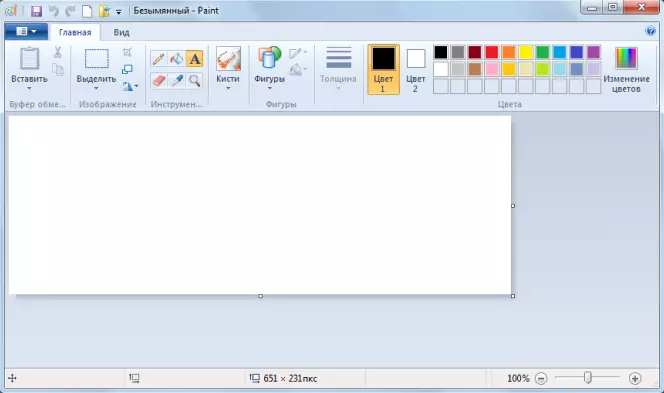
Если вам требуется более продвинутая обрезка скриншотов или редактирование изображений, можно воспользоваться графическими редакторами, такими как Adobe Photoshop, GIMP или Paint.NET. Эти программы обладают всесторонними возможностями для редактирования изображений, включая инструменты для обрезки.
3. Онлайн-инструменты
Если вам не хочется устанавливать дополнительное программное обеспечение или вам нужно быстро обрезать скриншоты, можно воспользоваться онлайн-инструментами. Существует множество сайтов, которые позволяют загружать и обрезать скриншоты прямо в браузере. Приведу несколько примеров:
- Snipping Tool Online: Этот онлайн-инструмент позволяет загружать и обрезать скриншоты без необходимости устанавливать дополнительное программное обеспечение. Просто загрузите ваш скриншот, выберите нужную область и сохраните результат.
- IMGonline: Этот онлайн-инструмент предоставляет возможность не только обрезать скриншоты, но и проводить другие манипуляции с изображением, такие как изменение размера, поворот и наложение различных эффектов.
Использование онлайн-инструментов для обрезки скриншотов имеет свои преимущества. Они обычно бесплатны, не требуют установки и доступны с любого устройства с доступом в Интернет.
Выбор инструмента для обрезки скриншотов зависит от ваших потребностей и предпочтений. Если вам нужны только основные функции обрезки, встроенные инструменты операционной системы могут быть достаточными. Если же вам требуются более продвинутые возможности, стоит обратить внимание на графические редакторы или онлайн-инструменты. Экспериментируйте с разными инструментами и выбирайте то, что лучше всего подходит вам и вашим нуждам.

Ознакомление с функционалом выбранного инструмента
Когда вы работаете с программами, такими как Microsoft Word, важно знать и использовать все функции и инструменты, доступные вам. Это поможет вам повысить эффективность работы и улучшить качество создаваемых документов. Если вы хотите научиться обрезать скриншот в Microsoft Word, первым шагом будет ознакомление с функционалом выбранного инструмента.
Microsoft Word предлагает несколько инструментов и функций, которые могут быть использованы для обрезки скриншотов. Один из таких инструментов — это «Обрезка изображения». Чтобы им воспользоваться, следует следовать простым шагам:
Шаг 1: Выбор изображения
Перед тем как начать обрезку скриншота, необходимо выбрать нужное изображение. Вы можете вставить его в документ, используя команду «Вставить» на панели инструментов или просто перетащив его из папки на компьютере в документ. Обратите внимание, что изображение должно быть в формате JPEG, PNG или GIF, чтобы его можно было обрезать.
Шаг 2: Выбор инструмента «Обрезка изображения»
Когда изображение выбрано, вы должны выделить его и выбрать инструмент «Обрезка изображения», который можно найти на вкладке «Форматирование» в верхней части экрана. После этого вы увидите границы изображения и курсор в виде крестика.
Шаг 3: Обрезка изображения
Чтобы обрезать изображение, вы должны просто перетащить и изменить размер рамки по желанию. Вы можете двигать углы и края рамки, чтобы выделить только нужную область изображения. После того, как вы установили нужный размер рамки, нажмите клавишу «Enter» или дважды щелкните внутри рамки, чтобы завершить обрезку.
Теперь вы знаете, как использовать инструмент «Обрезка изображения» в Microsoft Word для обрезки скриншотов. Это простой и удобный способ сделать скриншот более компактным и фокусированным, чтобы он подходил для вставки в документы или презентации. Не забудьте сохранить изменения после обрезки изображения, чтобы они сохранились в документе.
Как вставить скрин в ворд
Создание скриншота на компьютере
Скриншот — это изображение экрана компьютера, которое можно сохранить и использовать для различных целей. Создание скриншотов на компьютере может быть полезно, когда вы хотите сохранить важную информацию, поделиться ей с другими людьми или создать учебные материалы.
Вариантов создания скриншота на компьютере существует несколько. Рассмотрим несколько способов, которые можно использовать.
1. Используйте комбинацию клавиш
Самым простым способом создания скриншота на компьютере является использование комбинаций клавиш. Вот некоторые распространенные комбинации клавиш для создания скриншота:
- Print Screen (PrtScn): Нажатие этой клавиши создает скриншот всего экрана. Скриншот не сохраняется непосредственно на компьютере, но может быть вставлен в программы редактирования или документы с помощью Ctrl+V.
- Alt+Print Screen: Нажатие этих клавиш создает скриншот только активного окна. В отличие от предыдущего метода, этот скриншот также не сохраняется, но может быть вставлен в программы редактирования или документы.
2. Используйте программное обеспечение для скриншотов
Дополнительно к использованию комбинаций клавиш, можно также воспользоваться специализированным программным обеспечением для создания скриншотов. Эти программы обычно предлагают больше возможностей и опций, таких как выбор определенной области экрана, добавление комментариев и аннотаций, и сохранение скриншотов в различных форматах.
Примечание
Прежде чем делать скриншоты, убедитесь, что вы имеете разрешение на снятие скриншотов определенной информации, особенно если она является конфиденциальной или защищенной авторским правом. Уважайте чужие права и соблюдайте законы о защите информации.



