
MS Word — это мощный текстовый редактор, который в первую очередь служит для работы с документами в офисе. Тем не менее, не всегда и не для всех документов требуется строгое, традиционное оформление. Более того, в некоторых ситуациях даже приветствуется креативный подход.
Мы все встречали медали, значки для спортивных команд и другие «предметы», где текст располагается по кругу, а в центре находится какое-либо изображение или символ. Написать текст по кругу можно как в Ворде, так и в нашей статье мы объясним, как это сделать.
Создание надписи по кругу можно осуществить двумя способами, точнее, двумя вариантами. Это может быть простой текст, который идет по кругу, или текст, который размещается и по кругу, и на круге, как это часто делается на различных эмблемах. Оба этих метода мы обсудим далее.
Круговая надпись на объекте
Если ваша задача — не просто сделать надпись по кругу, а создать полноценный графический объект, состоящий из круга и надписи, расположенной на нем тоже по кругу, действовать придется в два этапа.
Создание объекта
Перед тем как расположить текст по круговой линии, сначала нужно создать сам круг. Для этого необходимо изобразить подходящую фигуру на странице. Если вы не знакомы с процессом рисования в Ворде, обязательно ознакомьтесь с нашей статьей.
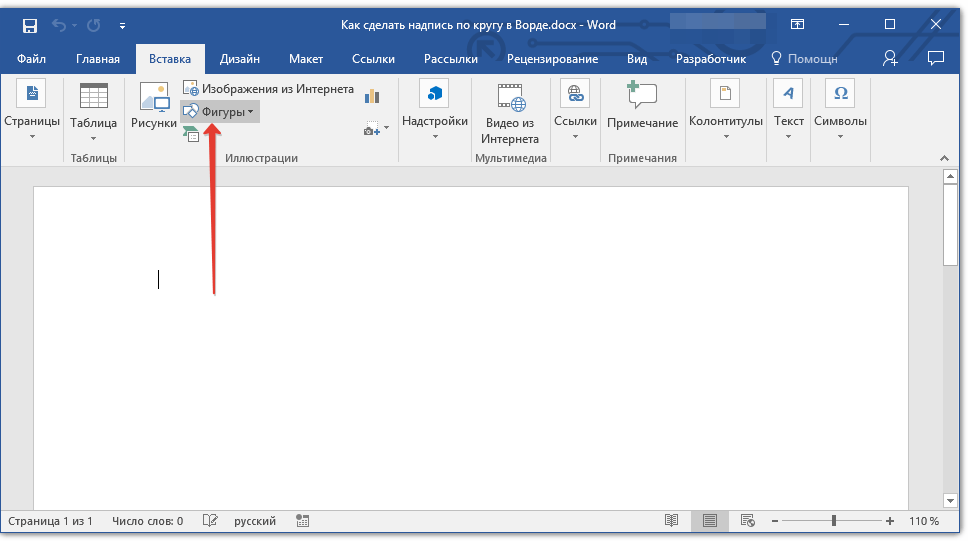
- В документе Ворд перейдите во вкладку «Вставка» в группе «Иллюстрации» нажмите кнопку «Фигуры».
![]()
- Из выпадающего меню кнопки выберите объект «Овал» в разделе «Основные фигуры» и нарисуйте фигуру нужных размеров.
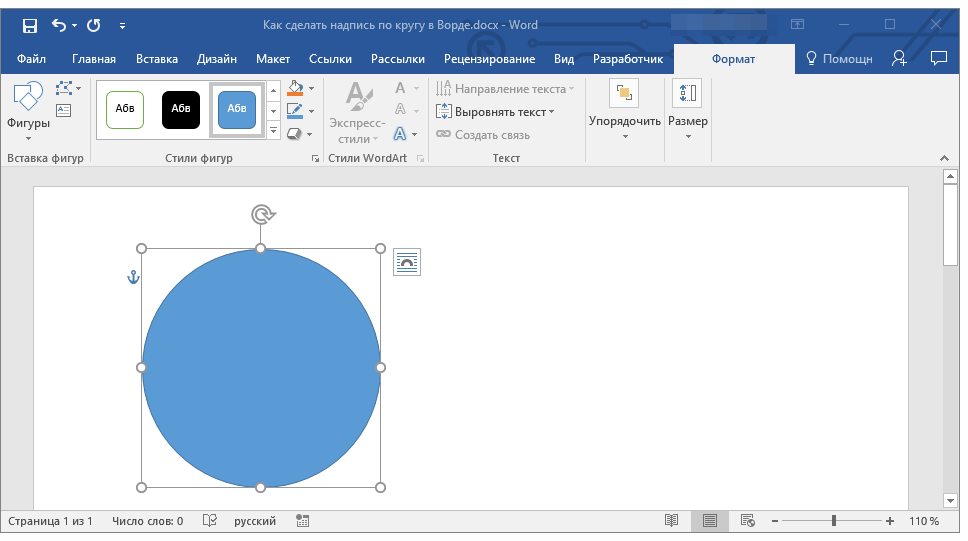
Для того чтобы создать круг вместо овала, прежде чем тянуть выбранный элемент на экране, важно зажать клавишу «SHIFT» до завершения рисования круга желаемого размера.
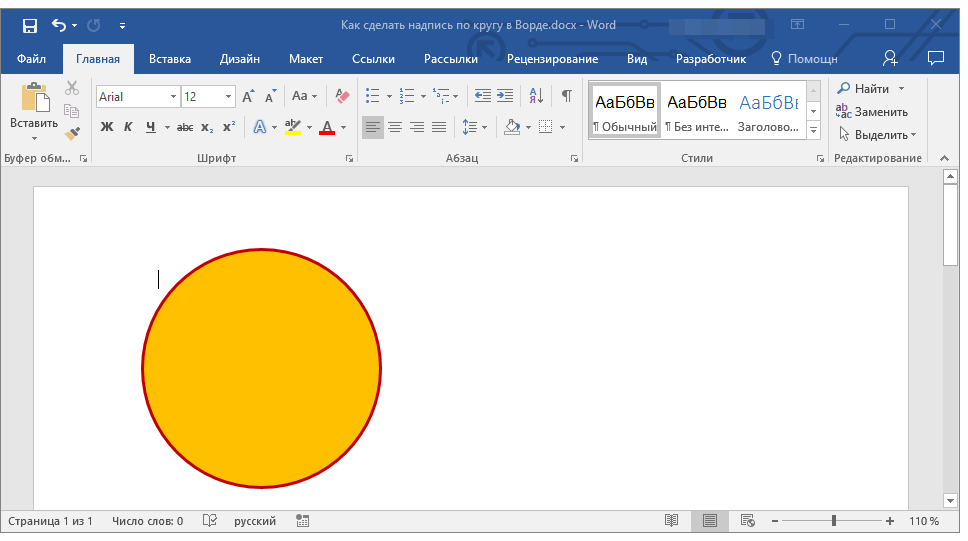
Если это необходимо, измените внешний вид нарисованного круга, воспользовавшись инструментами вкладки «Формат». Наша статья, представленная по ссылке выше, вам в этом поможет.
Добавление надписи
После того, как мы с вами нарисовали круг, можно смело переходить к добавлению надписи, которая и будет в нем располагаться.
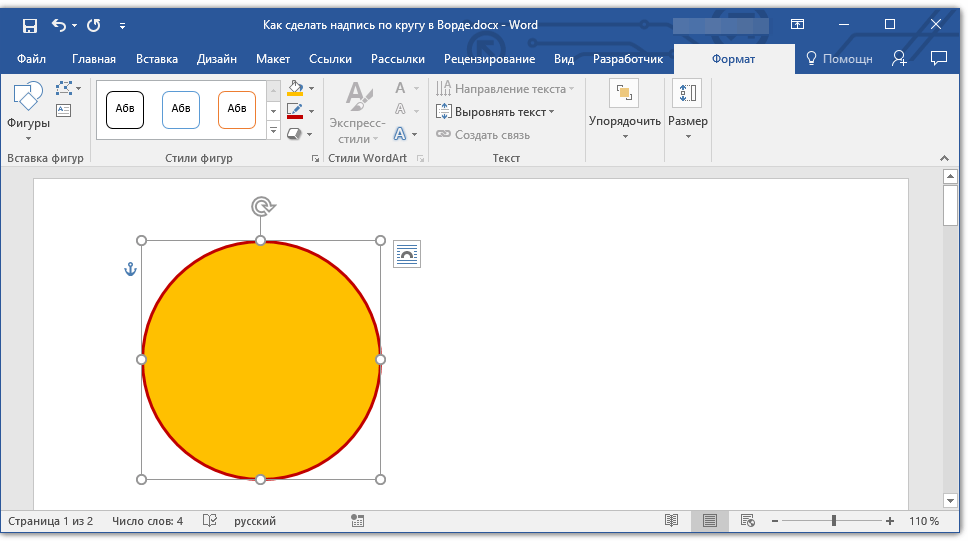
Кликните дважды по фигуре, чтобы перейти во вкладку «Формат».
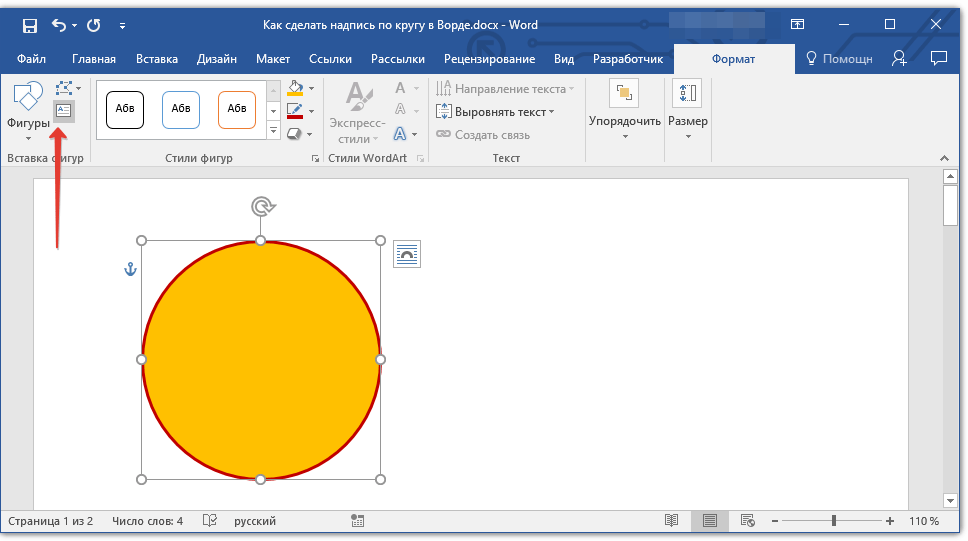
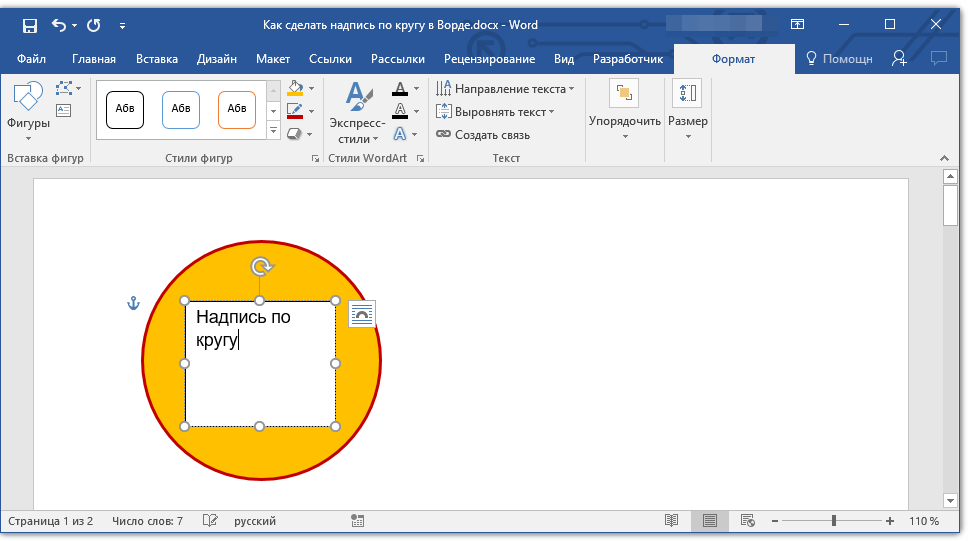
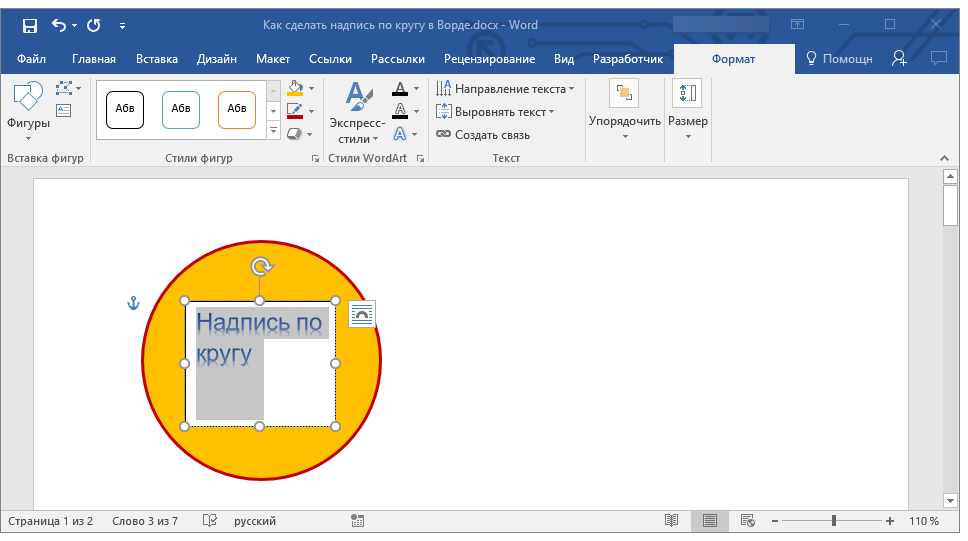
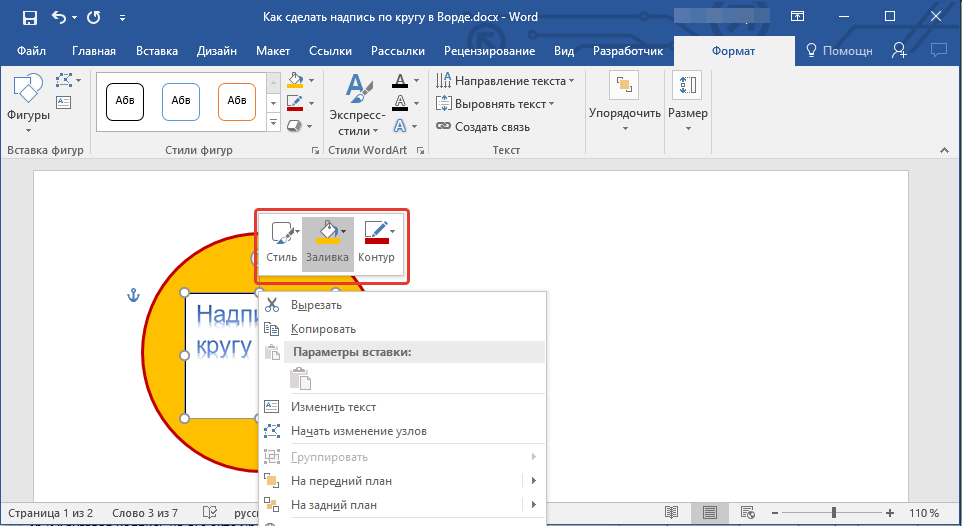
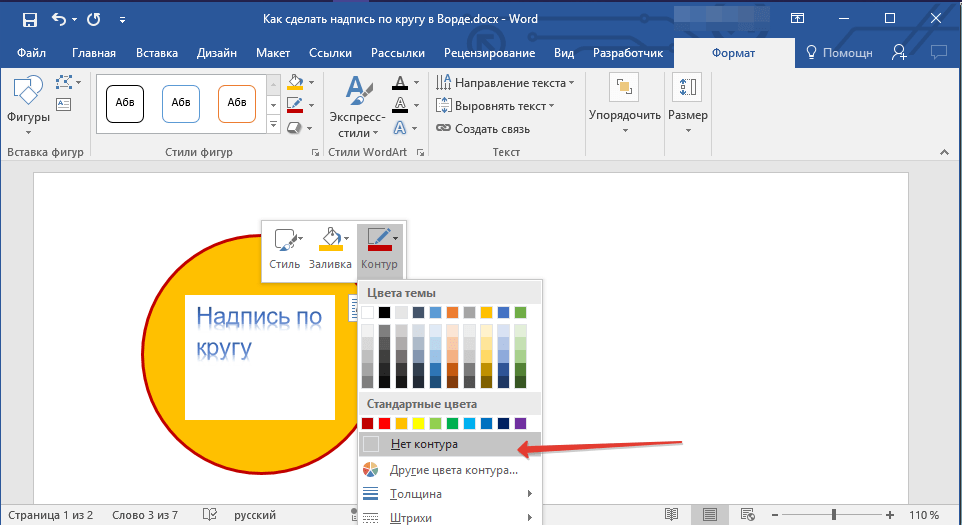
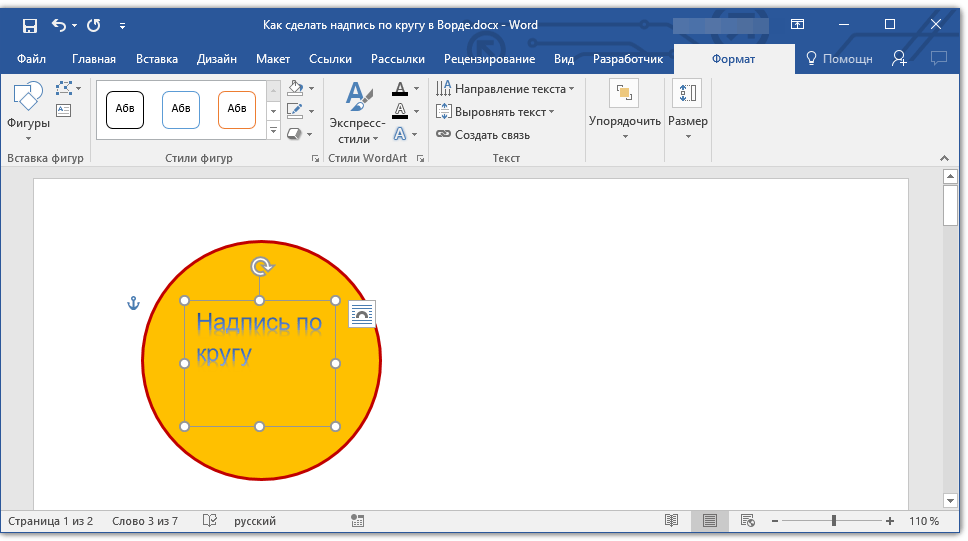
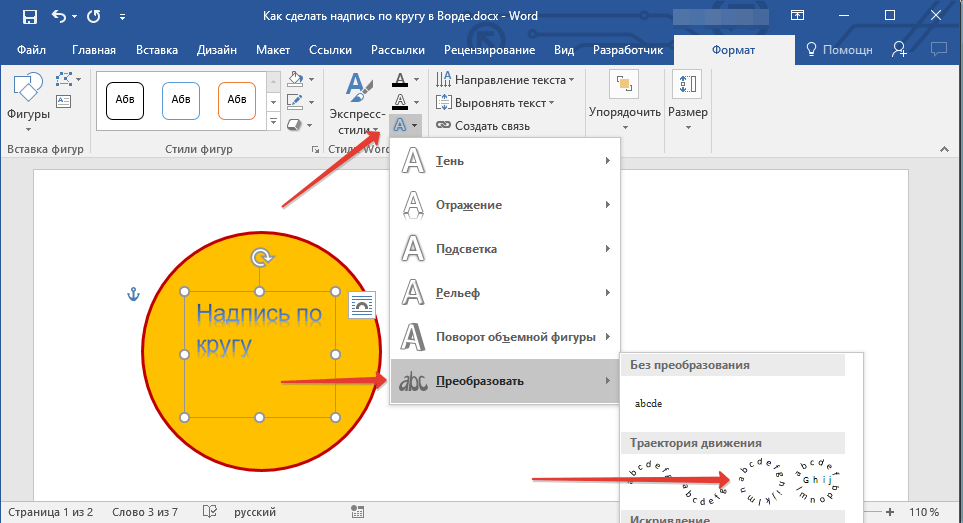
Важно: Если надпись слишком короткая, она может не покрыть весь круг, поэтому возможно потребуется внести некоторые изменения. Попробуйте увеличить размер шрифта, добавить пробелы между буквами, или поэкспериментируйте с другими настройками.
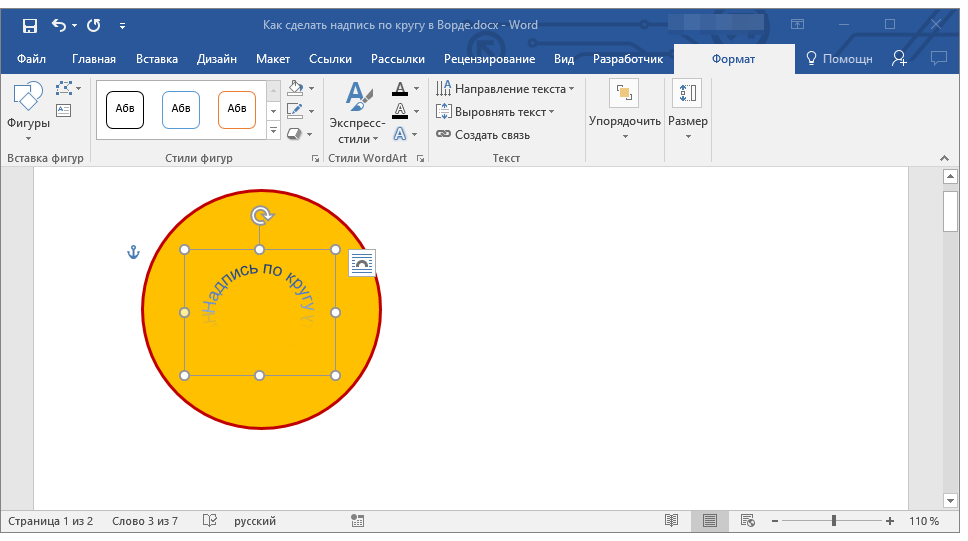
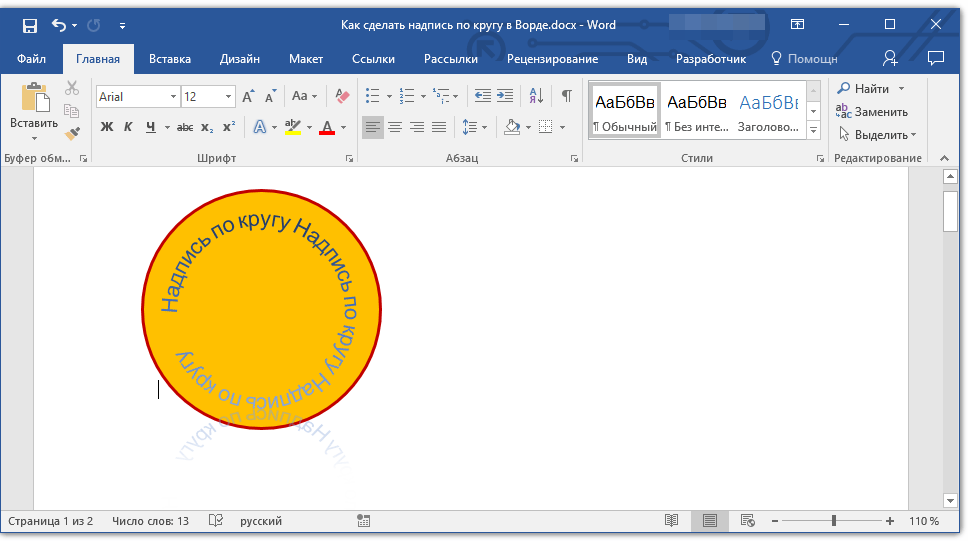
Проведя несколько экспериментов с позицией текста, размерами области и шрифтом, вы сможете элегантно интегрировать надпись в круг.
Написание текста по кругу
Если ваша цель заключается не в создании круговой надписи на объекте, а просто в написании текста по окружности, то осуществить это можно значительно проще и быстрее.
- Откройте вкладку «Вставка» и нажмите на кнопку «WordArt», расположенную в группе «Текст».