
По умолчанию таблица, вставленная в документ, располагается без обтекания текстом и выравнивается относительно левого поля страницы.
Чтобы выровнять таблицу по краям страницы, следует выделить её и использовать кнопки из группы Абзац на вкладке Главная. При этом режим обтекания текста останется неизменным.
Положение таблицы и режим обтекания можно изменить, перетаскивая её мышью.
- Наведите указатель мыши на маркер перемещения таблицы, расположенный около ее верхнего левого угла так, чтобы около него отобразилась четырехнаправленная стрелка ( рис. 5.26).
- Нажмите на левую кнопку мыши и перетащите маркер. В процессе перетаскивания граница таблицы будет отображаться пунктиром.
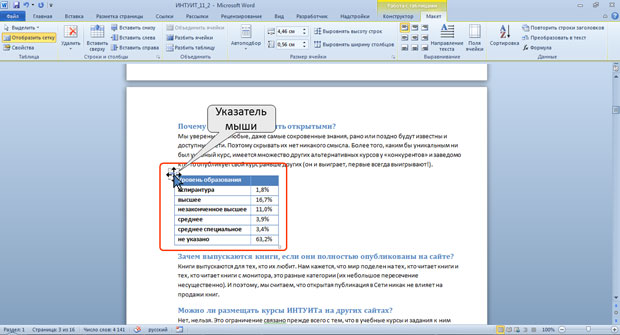
увеличить изображениеРис. 5.26. Перетаскивание таблицы
Существует возможность точно откорректировать размещение таблицы в пределах документа.
- Установите курсор в любой ячейке таблицы.
- Во вкладке Макет в группе Таблица нажмите кнопку Свойства.
- Во вкладке Таблица окна Свойства таблицы в разделе Обтекание выберите режим вокруг и нажмите кнопку Размещение.
- В окне Размещение таблицы ( рис. 5.27) в разделе По горизонтали в раскрывающемся списке относительно можно выбрать, относительно какого элемента страницы будет выравниваться таблица: колонки, поля или страницы, а в списке поля положение можно выбрать расположение таблицы (Слева, Справа, От центра, Внутри, Снаружи) или ввести с клавиатуры требуемое значение в сантиметрах. Аналогично можно указать размещение таблицы и по вертикали.

увеличить фотоРис. 5.27. Настройка расположения таблицы
Для отказа от режима обтекания таблицы текстом следует установить курсор в любой ячейке таблицы, во вкладке Макет в группе Таблица нажать кнопку Свойства, во вкладке Таблица окна Свойства таблицы (см. рис. 5.27) в разделе Обтекание выбрать режим нет.
Перенос заголовков таблицы на следующую страницу
Когда разрабатываются таблицы, которые занимают несколько страниц, важно, чтобы заголовки столбцов были видны и выводились на каждой странице документа.
- Установите курсор в первую строку таблицы или, если в качестве заголовков используется несколько первых строк, выделите их.
- Во вкладке Макет в группе Данные нажмите кнопку Повторить строки заголовков ( рис. 5.28).
Как добавить обтекание текста в Word – виды и настройки
Обычная вставка изображений в Ворде создает неудобства: текст занимает слишком много пространства, а картинки выглядят отдельно. Если необходимо добавить фото как дополнение к тексту, такое размещение становится неприемлемым. Поэтому в Word существует возможность обтекания изображения текстом.
Как добавить обтекание картинки?
В первую очередь необходимо добавить изображение в документ. Для этого существует несколько способов:
- Скопировать фото и вставить (с помощью сочетания клавиш ctrl + V) в нужное место.
- Перейти во вкладку «Вставка» — «Рисунок». Далее выбрать на компьютере сохранённое фото.
Чтобы сделать обтекание картинки текстом в Word, нужно выбрать её курсором (вокруг появится голубая рамка), после чего:

Чтобы убрать режим обтекания картинки текстом достаточно проделать те же операции, но выбрать параметр обтекания «В тексте».
Виды обтекания
При включении режима обтекания предлагается выбрать один из 6 параметров (и 1, когда фотография просто вставляется между абзацами), причём каждый из них можно дополнительно настроить. Список режимов:
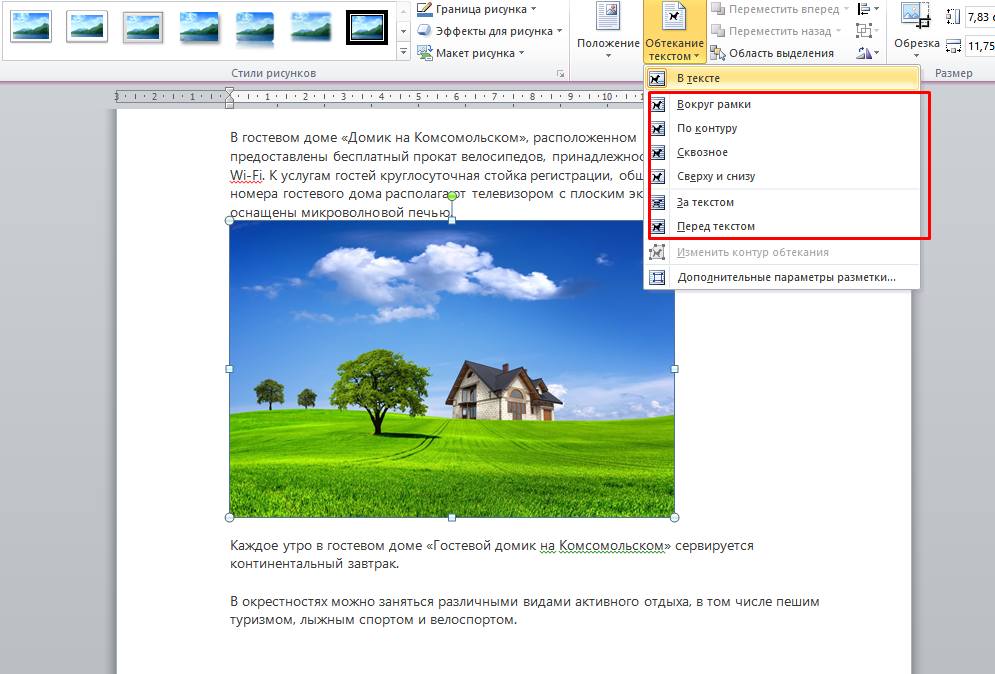
Первые два режима обтекания текста («Вокруг рамки» и «По контуру») отличаются не сильно, если изображение без рамки и в стандартном виде (не изменялось). На скриншотах видно, что при параметре «По контуру» предложения лишь немного ближе к фото.


Однако если сделать обрамление объекта контуром, разница становится заметна:

Параметр «Вокруг рамки» расставляет слова вокруг голубого прямоугольника, с помощью которого регулируются размеры.
Удаление страницы в Word
Параметр «По контуру» оформляет надписи около границы рисунка.

Также «Сквозное» обтекание похоже на «По контуру», однако разницу можно увидеть, если граница фото неровная. Тогда параметр «Сквозное» заполняет также промежутки между неровностями фото.

Опция «Сверху и снизу» предоставляет возможность интегрировать изображение в текстовый блок, обогащая его содержание, а не разбивая на части. Главное отличие от стандартного режима заключается в том, что в этом варианте картинка может быть интегрирована в само предложение или абзац, а не просто размещаться между двумя нажатиями клавиши Enter.

Если картинка должна стать фоном для надписей, нужно применить параметр «За текстом». Тогда рисунок выйдет на второй план и будет находится за текстом, а предложения будут находиться поверх него.

Обратная операция организации обтекания — «Перед текстом». После применения надписи будут закрываться рисунком.

В дополнительном меню можно регулировать отступы при установке обтекаемости, которые будут определять рамку и позволят установить текст с боку. Также есть возможность изменить сам контур. Пример такого изменения:

Для достижения такого эффекта следует выбрать «Изменить контур обтекания». Границы задаются с помощью красных линий (их нужно перетаскивать, создавая тем самым новый контур).
Обтекания таблицы
Выбор обтекания таблицы сложнее, поскольку нет специальной кнопки на вкладке «Формат», как с картинками. Однако параметр также существует.


На расположение текста относительно таблицы или фото влияет также и положение самого объекта. Если его зафиксировать в центре страницы, обтекание будет иным, чем при фиксации в верхнем правом углу. Изменить положение можно Во вкладке «Формат».
Нумерация страниц в разных версиях Microsoft Word
Располагаться объект может в 9-и позициях: в каждом углу, посередине каждой стороны и в середине документа. По умолчанию стоит режим «В тексте». Если зафиксировать фото, таблицу или иную иллюстрацию, относительно них будет выбираться расположение всех остальных элементов.
Как выровнять таблицу в документе Word Online
Таблица является довольно удобным инструментом для работы, который выгладит из набора ячеек – столбцов и строк. Если ваша работа связана с таблицами в программе Ворд Онлайн, как правило, нужно выровнять саму таблицу или текст внутри нее, однако некоторые пользователи не знают, как это сделать. Рассмотрим данный вопрос более детально.

Как выровнять таблицу в Word Online
В случае необходимости выровнять таблицу и настроить ее размещение, редактор предлагает соответствующие функции. Для того чтобы выполнить данную задачу, следует:
- Откройте документ Ворд Онлайн и выделите всю таблицу;
- Нажмите раздел «Макет» и выберите пункт «Свойства»;
- В появившемся окне «Свойства таблицы» перейдите в блок «Таблица»;
- Кликните «Выравнивание» и укажите нужный тип выравнивания. Выровнять таблицу можно «Справа», «Слева» или «По центу»;
- Если выравнивание таблицы установлено полевому краю, можно выставить отступ, параметр выставляется в блоке настроек «Отступ слева».
Программа Word Online позволяет создавать и менять таблицы, а также имеет широкий функционал, чтобы работать с ними. Иногда нужно выровнять саму таблицу или информацию относительно документа или таблицы.

Как выровнять информацию в таблице Ворд Онлайн
После выравнивания таблицы, нужно выполнить выравнивание текста, который в ней содержится. Чтобы это сделать следуйте алгоритму:

Как выполнить обтекание таблицы
Дополнительным и достаточно удобным параметром в работе с таблицами является «Обтекание». Данный вариант подойдет в том случае, если таблица небольшая, и текст можно расположить вокруг нее для высвобождения дополнительного места в документе. Чтобы добиться такого результата необходимо:
Если вы работаете с таблицами в текстовом редакторе Ворд Онлайн, функционал программы позволяет выровнять саму таблицу или текст в ней, а Выполнить обтекание таблицы текстом, если она не большая. Воспользуйтесь любым предложенным параметром, следуя рекомендациям данной статьи.
Частые вопросы:



