
Как обвести цифру в кружок в Word
Здравствуй, друг! Если ты когда-нибудь задумывался о том, как создать стильный кружок вокруг цифры в документе Word, то я готов помочь тебе с этим. Этот прием довольно популярен и может быть использован для оформления различных текстов, презентаций или отчетов. Хочешь выделить особенно важную цифру или сделать текст более привлекательным? Обведи цифру в кружок!
Не стоит заморачиваться с поиском сложных инструментов или формированием сложных структур — все делается легко и быстро прямо в программе Word. Давай попробуем это сделать вместе, и ты увидишь, что это действительно несложно!
Как обвести цифру в кружок в Word с помощью формул
1. Откройте документ в Word, где вы хотите обвести цифру в кружок.
2. Выберите позицию, где будет располагаться ваша цифра.
3. Нажмите на вкладку Вставка в верхней панели меню.
4. В разделе Текст выберите Объект, затем Microsoft Equation.
5. В открывшемся окне формул введите цифру, которую хотите обвести в кружок.
6. Для того, чтобы создать кружок вокруг цифры, вставьте следующую формулу:
(замените x на вашу цифру)
7. Нажмите Вставить для вставки формулы в документ.
8. Цифра теперь будет обведена в кружок.
9. Для изменения размера кружка вокруг цифры, вы можете выделить формулу и изменить размер шрифта.
10. Сохраните документ, чтобы сохранить изменения.
Таким образом, вы успешно обвели цифру в кружок в Word с помощью формул. Этот метод позволяет создавать стильные и аккуратные обводки цифр, делая ваш документ более профессиональным и привлекательным. Попробуйте использовать этот прием для оформления своих документов!
### Как обвести цифру в кружок в Word: подробное руководство
Чтобы обвести цифру в кружок в Word, следуйте этим шагам:
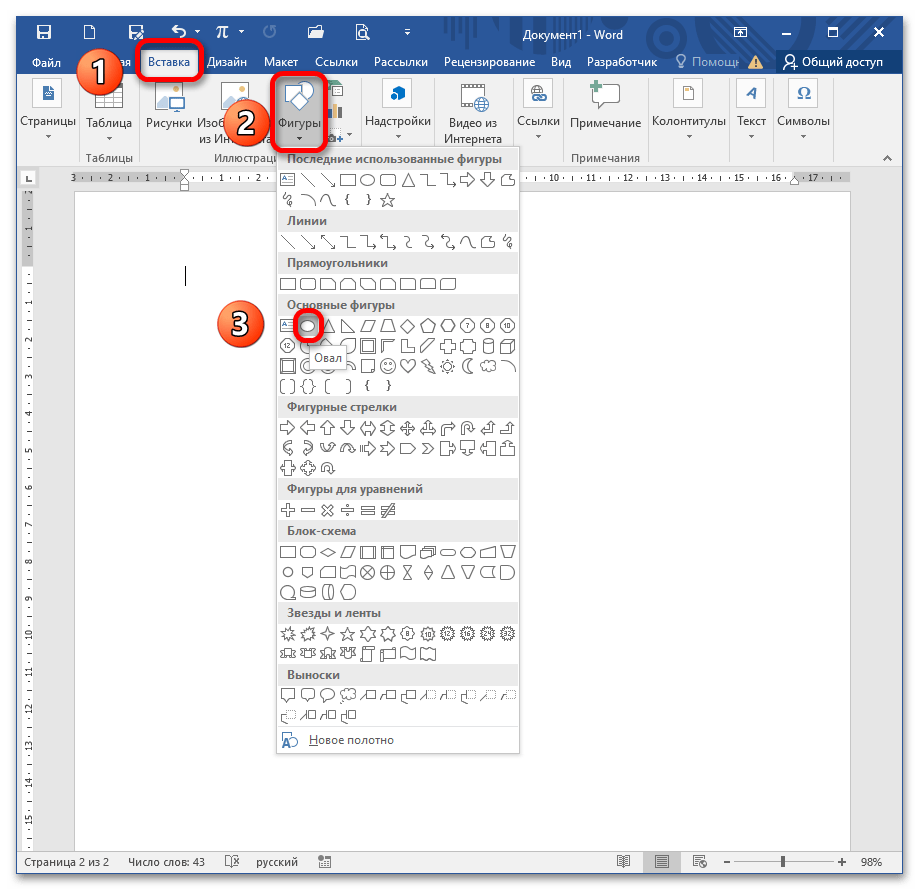
1. **Вставьте круг**: Нарисуйте круг, используя инструмент Овал во вкладке Вставка. Удерживайте клавишу Shift, чтобы нарисовать окружность вместо эллипса.
2. **Вставьте цифру**: Напечатайте нужную цифру внутри круга. Измените размер шрифта, чтобы цифра подходила по размеру круга.
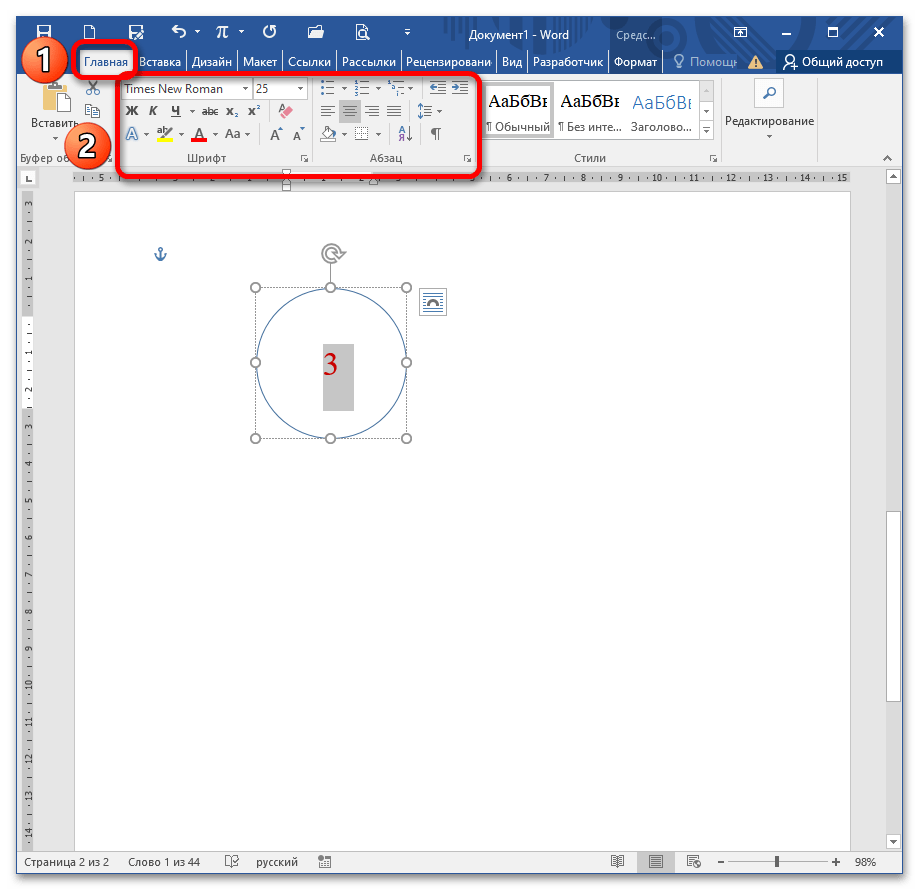
3. **Расположите цифру в центре круга**: Для этого выделите текст и используйте опцию Выравнивание по центру во вкладке Главная.
4. **Сделайте круг прозрачным**: Выделите круг, затем выберите опцию Без заливки в разделе Цвет заливки на панели инструментов.
5. **Сделайте контур круга толстым**: Выделите круг, затем установите нужную толщину обводки в разделе Толщина линии на панели инструментов.
6. **Измените цвет обводки**: Выберите желаемый цвет обводки в разделе Цвет линии на панели инструментов.
7. **Подгоните размер и расположение круга с цифрой**: При необходимости измените размер и масштаб круга с цифрой, чтобы получить желаемый эффект.
Следуя этим шагам, вы сможете легко обвести цифру в кружок в Word и создать эффектный дизайн для вашего документа. Попробуйте и удивите своих читателей креативными элементами!
Как обвести цифру в кружок в Word с использованием функции Вставить формулу
Чтобы создать кружок вокруг цифры в Word, можно воспользоваться функцией Вставить формулу. Следуйте инструкциям:
| 1. | Откройте документ в Word, где нужно обвести цифру в кружок. |
| 2. | Перейдите на вкладку Вставка в верхнем меню. |
| 3. | Выберите Формула в разделе Символы. |
| 4. | В окне формулы введите цифру, которую нужно обвести кружком. |
| 5. | Выберите введенную цифру и нажмите правой кнопкой мыши на нее. |
| 6. | В выпадающем меню выберите Свойства поля. |
| 7. | В окне Свойства поля выберите вкладку Размеры. |
| 8. | Измените размеры поля, чтобы создать кружок вокруг цифры. |
| 9. | Нажмите ОК для применения изменений. |
Теперь цифра будет обведена кружком в вашем документе Word. Этот способ позволяет быстро и легко выделить цифру в тексте. Попробуйте его сейчас!
Как обвести цифру в кружок в Word
Чтобы обвести цифру в кружок в программе Word, можно использовать различные методы форматирования текста и добавления фигур. Этот прием может быть полезен для создания стильных и привлекательных документов.
Один из способов обвести цифру в кружок в Word — это использование функции Вставка формулы. Для этого необходимо выбрать место, где будет располагаться цифра, затем перейти на вкладку Вставка и выбрать Объект в разделе Текст. В открывшемся окне выберите Microsoft Equation и введите нужную цифру. После этого можно добавить круглую фигуру, используя функцию Вставка — Фигуры — Овал.
Другой способ — использовать таблицу. Создайте таблицу с одной ячейкой, введите в нее нужную цифру, затем отформатируйте таблицу, чтобы сделать ее круглой. Для этого выберите таблицу, затем перейдите на вкладку Расположение и измените стиль границы на круглый.
Еще один вариант — использовать функцию Рисование для создания круглой рамки вокруг цифры. Выберите вкладку Вставка, затем Формы и выберите круг. Нарисуйте круг вокруг цифры и отредактируйте его размер и цвет.
Таким образом, обвести цифру в кружок в Word можно несколькими способами, используя различные инструменты форматирования текста и фигур. Этот прием поможет сделать ваш документ более интересным и привлекательным для читателей.
Как обвести цифру в кружок в Word
1. Откройте документ в Microsoft Word.
2. Выберите вкладку Вставка в верхнем меню.
3. Нажмите на кнопку Фигуры и выберите Овал из выпадающего списка.
4. Нарисуйте овал на документе, удерживая кнопку мыши и двигая указатель.
5. Выберите овал, нажав на него мышью.
6. Нажмите правой кнопкой мыши на овале и выберите Формат фигуры.
7. Во вкладке Заполнение выберите цвет заливки кружка.
9. Вставьте в кружок нужную цифру, выбрав шрифт и размер текста.
10. Готово! Теперь у вас цифра обведена в кружок в документе Word.
Плагины и приложения для обведения цифры в кружок в Word
При работе в программе Microsoft Word иногда может потребоваться обвести цифру в кружок для создания стилизованных документов. Помимо стандартных функций программы, можно воспользоваться дополнительными плагинами и приложениями, которые облегчат этот процесс.
1. **Word Art Generator**: Этот плагин позволяет создавать различные стилизованные текстовые элементы, включая цифры в кружках. Просто укажите нужный текст и выберите соответствующий стиль, чтобы быстро создать нужный элемент.
2. **Insert Shapes**: Для обведения цифры в кружок вы можете воспользоваться функцией вставки фигур в Word. Выберите круглую фигуру, нарисуйте ее в нужном месте документа и поместите внутрь нее цифру. Это позволит создать красивый и стилизованный эффект.
3. **Photopea**: Если вам нужно создать цифру в кружке в более сложном дизайне, вы можете воспользоваться онлайн-графическим редактором Photopea. Загрузите цифру, нарисуйте кружок вокруг нее, добавьте дополнительные эффекты и сохраните готовый элемент как изображение для вставки в документ Word.
Использование дополнительных плагинов и приложений позволит вам быстро и креативно обвести цифру в кружок в программе Word, делая ваши документы более привлекательными и оригинальными.
Как обвести цифру в кружок в Word
1. Выберите цифру, которую хотите обвести в кружок.
2. Нажмите на вкладку Вставка в верхнем меню.
3. Нажмите на кнопку Фигуры и выберите круг из списка фигур.
4. Нарисуйте круг вокруг выбранной цифры.
5. Выделите круг и цифру, затем нажмите правой кнопкой мыши и выберите Группировать.
Теперь у вас есть цифра, обведенная в кружок в программе Word.
Используйте онлайн-ресурсы для создания кружков с цифрами
Если вам необходимо быстро и легко создать кружок с цифрой в Word, вы можете воспользоваться онлайн-ресурсами, которые предлагают инструменты для создания различных дизайнов и элементов документов. На таких ресурсах вы сможете быстро создать кружок с цифрой, а затем вставить его в свой документ Word.
Один из таких популярных ресурсов – Canva. Canva предлагает широкий выбор шаблонов и инструментов для создания дизайна. Вы можете легко нарисовать кружок, добавить цифру и стилизовать его подходящим образом.
Преимущества использования онлайн-ресурсов для создания кружков с цифрами:
- Простой и удобный интерфейс.
- Большой выбор шаблонов.
- Возможность настройки дизайна под свои потребности.
- Быстрая и удобная интеграция с документами Word.
Используя онлайн-ресурсы, вы сможете быстро и качественно создать кружок с цифрой, который будет выглядеть профессионально и стильно в вашем документе Word.
Как обвести цифру в кружок в Microsoft Word
Графический способ очень удобен при рисовании каких-либо схем.
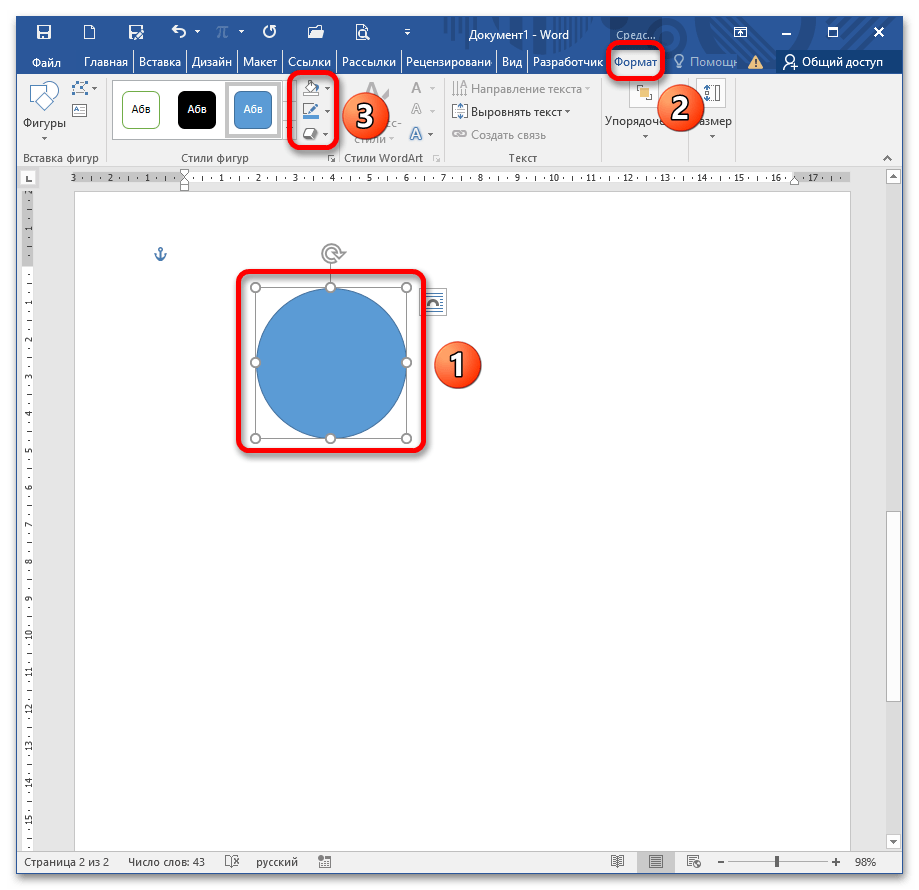
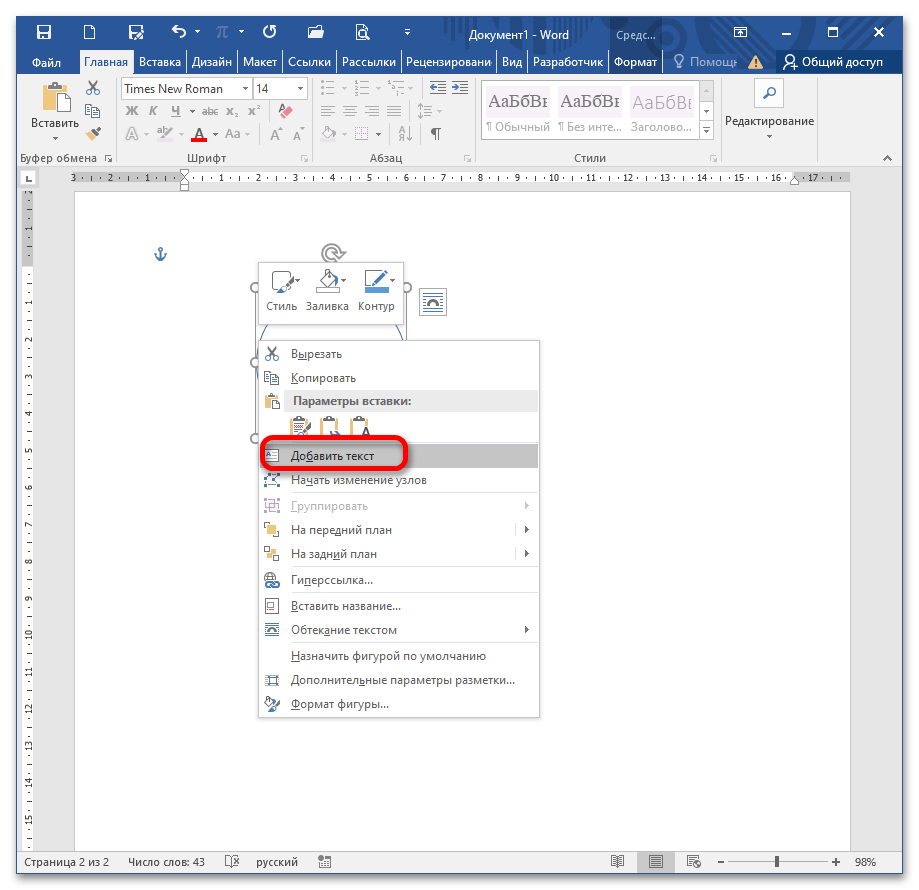
Кликните правой кнопкой мыши по кругу и выберите пункт «Добавить текст». Подробнее: Добавление текста в фигуру в программе Microsoft Word Если при печати ничего не появилось, значит цвет шрифта совпадает с фоном. С помощью блоков «Шрифт» и «Абзац» отредактируйте положение текста в круге и его начертание/размер.
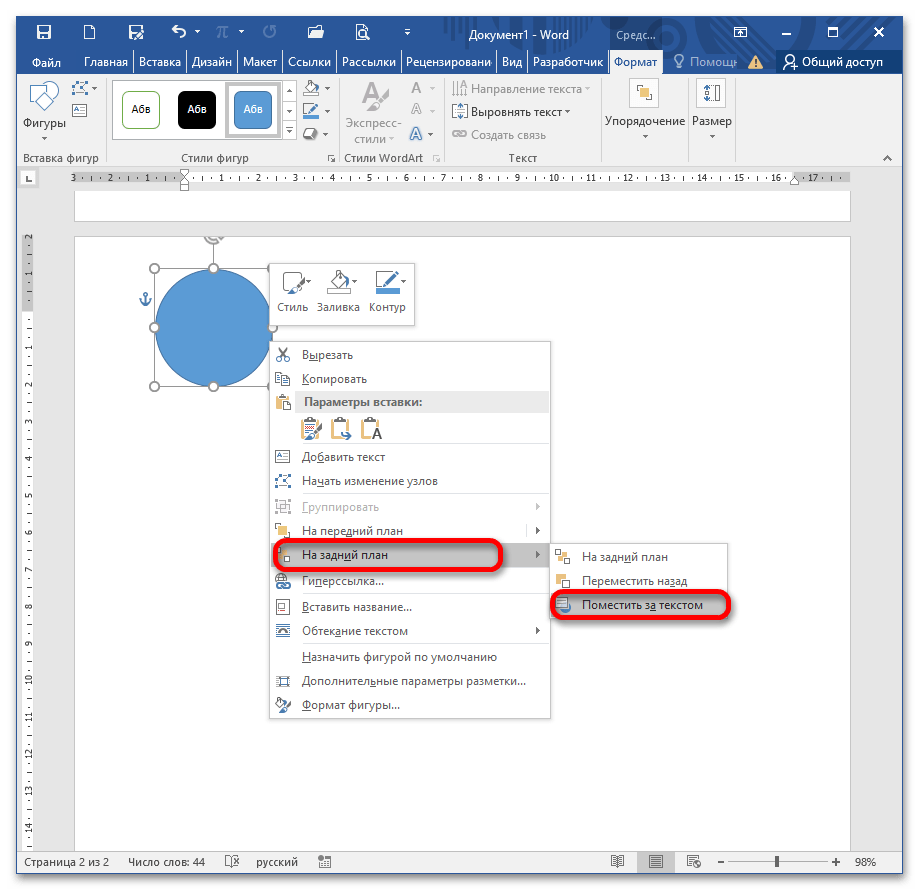
Если текст уже написан и его необходимо обрамить кругом, тогда повторите пункт 1 этого Способа и нарисуйте фигуру вокруг числа. Отпустите кнопку мыши и SHIFT. На данный момент круг перекрывает написанное число. Чтобы это изменить, кликните ПКМ по фигуре и выберите в контекстном меню опцию «На задний план» – «Поместить за текстом».
Фигура перемещается на задний план и не перекрывает надпись. Задайте формат для фигуры и числа по своему желанию через меню «Формат» и «Главная» соответственно.
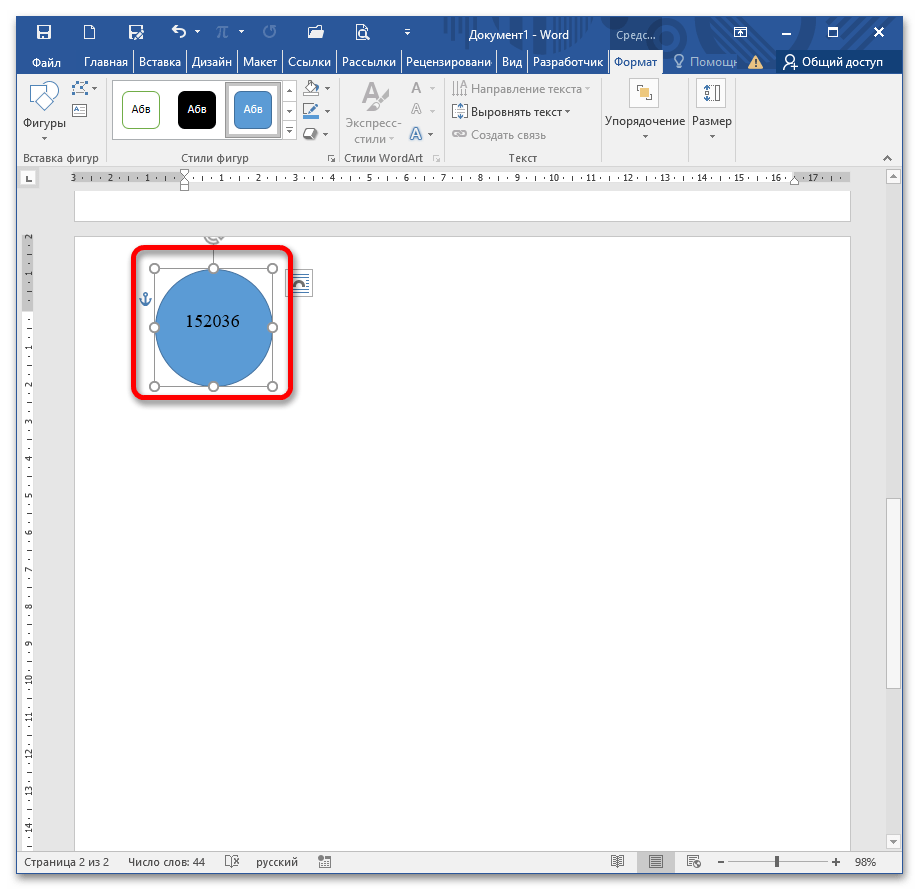
Примечание: Эта опция работает для любого графического объекта, нарисованного поверх текста.
Способ 2: Вставка символа
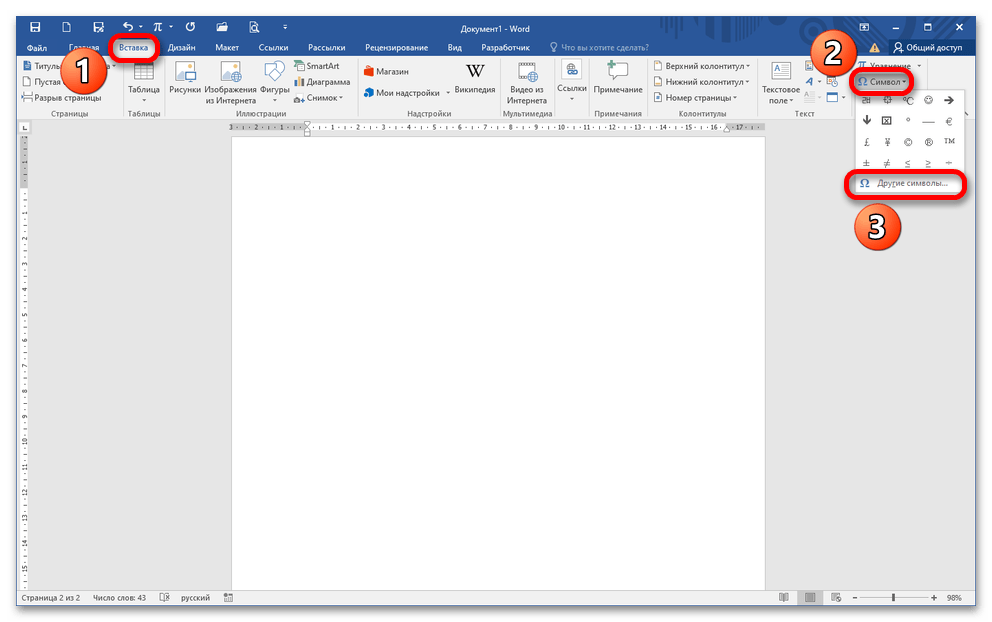
Когда появится диалоговое окно, в поле «Шрифт» укажите Arial Unicode MS, в поле «Набор» – «Обрамленные буквы и цифры» либо «Значки Dingbats». 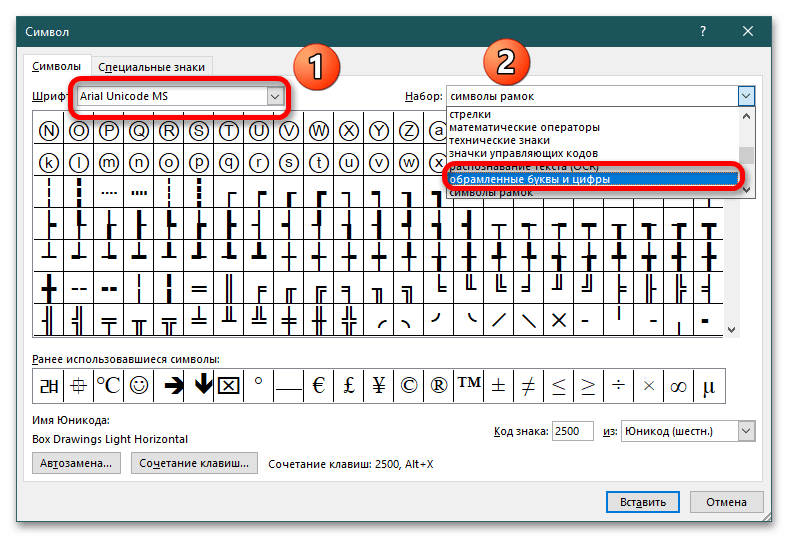 В указанных категориях цифры в кружочке отличаются по внешнему виду.
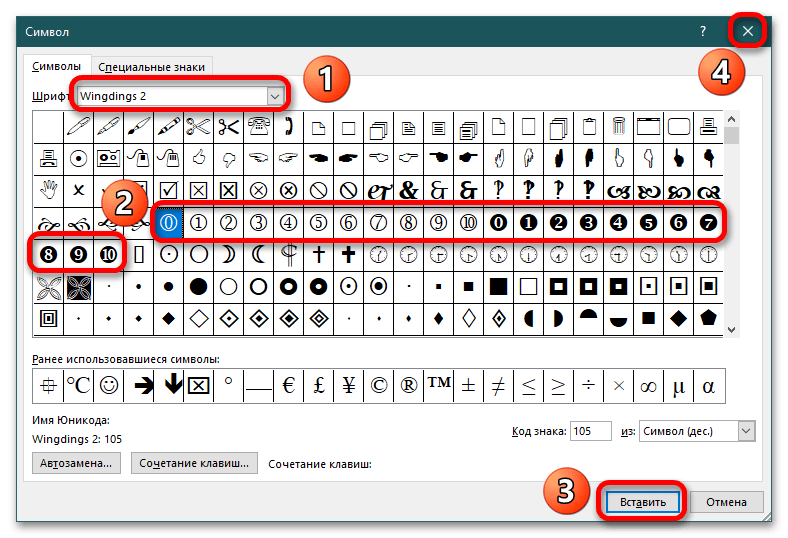
 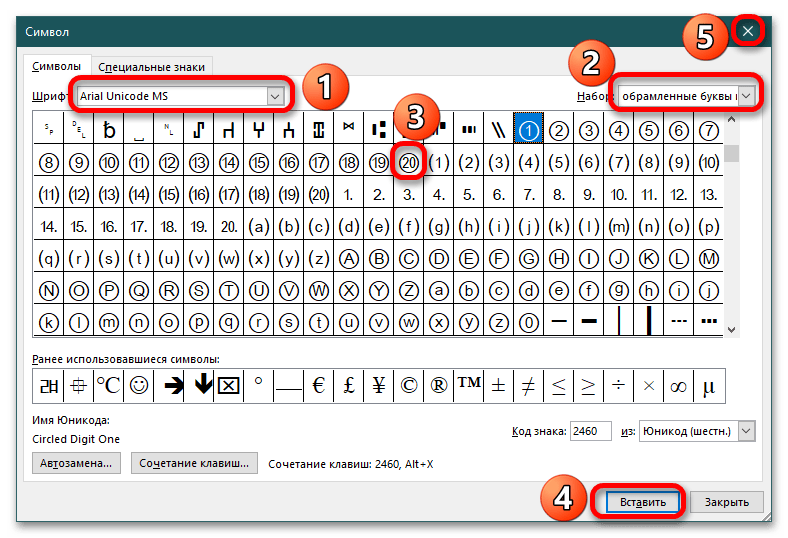 Также, если выбрать шрифт Wingdings 2, можно увидеть два набора цифр от 1 до 10 на белом и черном фоне. Чтобы вставить понравившийся символ, дважды кликните по нему либо нажмите кнопку «Вставить». После этого кликните на крестик либо «Отмена» для закрытия диалогового окна.
Способ 3: Горячие клавиши
Чтобы воспользоваться данным способом, откройте документ и вставьте курсор в нужном месте. Зажмите ALT и на цифровой панели справа поочерёдно вводите указанные на изображении ниже числовые наборы. После того как вы отпустите ALT, на месте курсора появится число в кружочке. Такой метод предполагает написание чисел од 1 до 20.
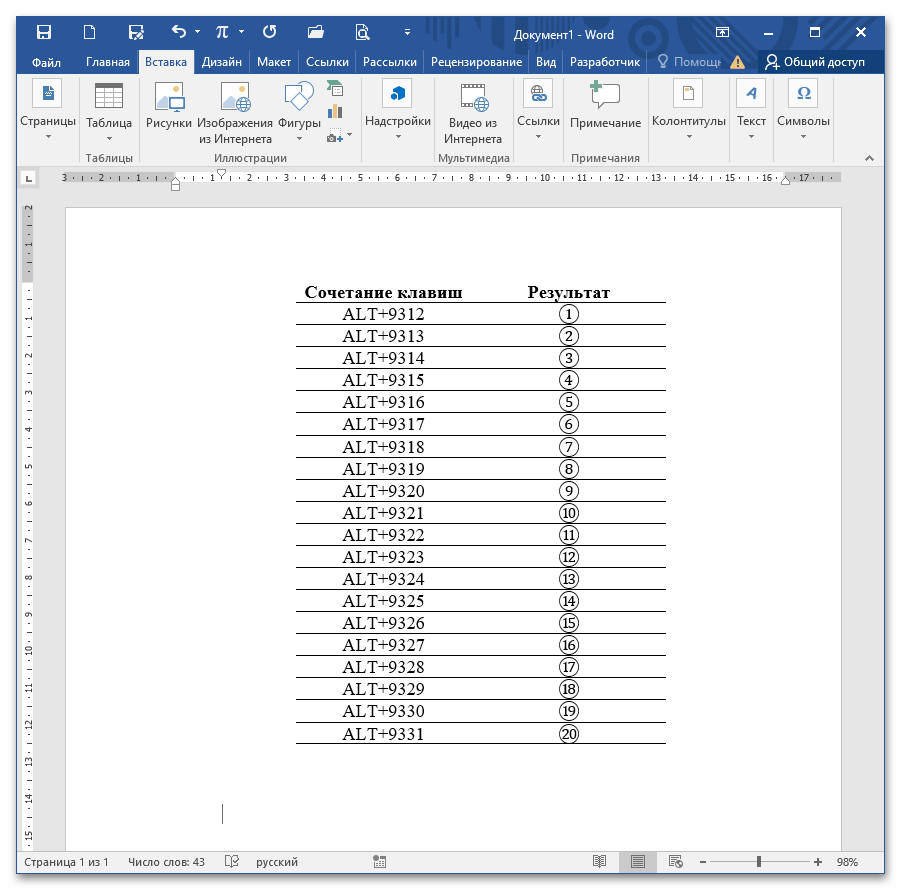
Важно: Метод не сработает, если нажимать цифры на верхней строке основной клавиатуры. Такие сочетания клавиш запускают системные команды.
- ← WhatsApp для Android
- Как выйти из Apple ID →
Кто знает ворд?
Как в ворде обвести текст кружочком? Надо сдать тест. Помогите пожалуйста!
P.S. Всех верующих с праздником!

Коды для вставки:
Скопируйте код и вставьте в окошко создания записи на LiveInternet, предварительно включив там режим "Источник"
| HTML-код: |
| BB-код для форумов: |
Тэги: word
| Как в ворде обвести текст кружочком? Надо сдать тест.Помогите пожалуйста! P.S. Всех верующих с праздником! Читать полностью |
| +11 | MalayaX | 19.04.2020 | 205 | 2 | 6 комментариев |
Построим каркасный дом вашей мечты
Каркасный дом с 2 спальнями V465 "Бангор"
Каркасный дом с 3 спальнями V285 "Ориндж"
Каркасный дом с террасой V103 "Винелэнд"
Каркасный дом с мансардой V245 "Арканзас"
года #
+1
В png или jpg переведите и рисуйте кружочки сколь угодно. Ну, я б так сделала.
MalayaX (автор поста)
года #
0
Нужен именно вордовский файл
года #
+2
Вставка-фигура- выбираете круг- ставите его на текст-правой- на задний план(или назад, не помню), Всё )
MalayaX (автор поста)
года #
0
Такой вариант нашла, но очень муторно, думала можно как-то рисовать
года #
+2
У меня дочь тесты сдает,просто верный ответ цветом выделяет. Если вам нужно именно кружочек,сделайте как вам выше писали,затем фигуру копируете и в нужном месте ставите курсор I и жмёте ctrl+v (или пр.кнопкой вставить)
года #
+1
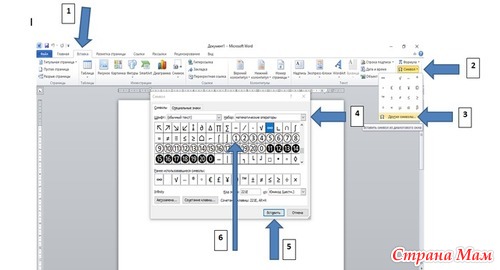
Поздно, конечно, но вдруг пригодится. Картинка мелкая и нечеткая получилась, попробую в личку отправить. Или можно скачать с моего диска https://yadi.sk/d/-CL-MoHU-RleAQ , если я не нарушаю правила
Оставить свой комментарий
или войти если вы уже регистрировались.
| Можете войти как и оставить комментарий. |
Вставка изображения
Можете загрузить в текст картинку со своего компьютера:
Загрузка списка альбомов
Вставка изображения
Фото вставлено в текст.Можете вставить еще несколько или закрыть это окно.
— подписаться на тему
Чаще всего на сайте читают:
На родных землях меньше чем неделю назад произошло довольно громкое преступление, которое получило и огласку в прессе. Как бы это дико не звучало для нашего времени, но убийство произошло на фоне ревности. И я задумалась, а что бы сделала я, если бы муж изменил?
В передаче "Тайны Мира" сейчас говорили про волшебные свойства соды. Без всяких диет и упражнений полежала в ванной 20 минут и все, пара кило ушли.
Скрепя сердце, публикую этот пост с фото, так как очень стесняюсь себя. Но пусть эта запись будет мне памятью, стимулом и небольшим хвастом! В начале месяца я начала худеть. Вяленько, неохотно. Начала ходить на стрип-пластику. Потом взялась за себя основательно. В общем счёте нормального активного похудения у меня 2 недели.
Что имеем? 2 раза в неделю активные танцы с бешеной разминкой на данный момент 11 сеансов антицеллюлитного массажа. Далее фото "до" и "после".
Вот читаю я посты частые, слезы девичьи, что жизнь замужем не ладится, что семья не крепится, а с каждым днем все более разлад, да ссоры и обиды появляются. А предки наши секреты знали, опыт древний, многовековой, как жить правильно. Вот только забыли мы опыт предков, забыли наставления, а потом дивимся, мол мужик хилый стал. Решила поделиться с вами — простые советы для семейного счастья, которыми многие сейчас пренебрегают.



