
Как обвести картинку в круг ворде

Группа ВКонтакте —— https://vk.com/club98281368. Ссылка на изображение.
Просмотры: 51154
- Как обрезать картинку в ворде по контуру
- Как обрезать картинку в Ворде 2007
- Как обрезать фото по фигуре в PowerPoint
- Как обрезать картинку в ворде 2010
- Как вставить картинку в фигуру в гугл презентации
- Как Преобразовать рисунок в фигуру в PowerPoint
- Текст по кругу онлайн редактор
- Как обрезать рисунок по контуру
Круг в Ворде: нарисовать, фигура, овал, диаметр фотоснимки




Добавление и редактирование фигур в Word 2010 фотокадры




Елена Булавина
Я Елена, профессиональный фотограф с особым увлечением фонами и деталями, которые делают каждый кадр уникальным. В моём блоге делюсь советами о том, как выбрать идеальный фон, как подчеркнуть настроение снимка и сделать кадр выразительным. В фотографии мелочей не бывает, и я здесь, чтобы помочь вам создавать настоящие шедевры.
Как сделать картинку круглой в ворд
Если в процессе работы над документом вам понадобится сделать картинку круглой, то знайте, что это можно сделать не выходя из ворда, и никакой фотошоп при этом не понадобится!
Единственное условие – это то, что изображение должно быть квадратным. Но и это не беда, потому что ворд умеет решать такие простые задачи.
Как сделать картинку квадратной
Итак, добавляем картинку в документ и для дальнейшего удобства в работе можете установить ее за текстом. Хотя этого можно и не делать.
Но не спешим ее резать на глазок инструментом «Обрезка». Вместо этого кликаем по ней правой кнопкой мыши и в контекстном меню выбираем «Формат рисунка»
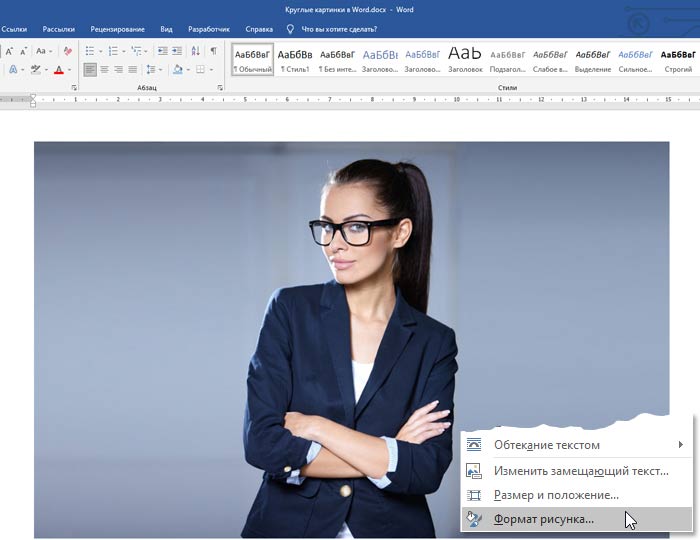
Справа откроется панель «Формат рисунка», в которой в разделе «Рисунок» выбираем пункт «Обрезка».
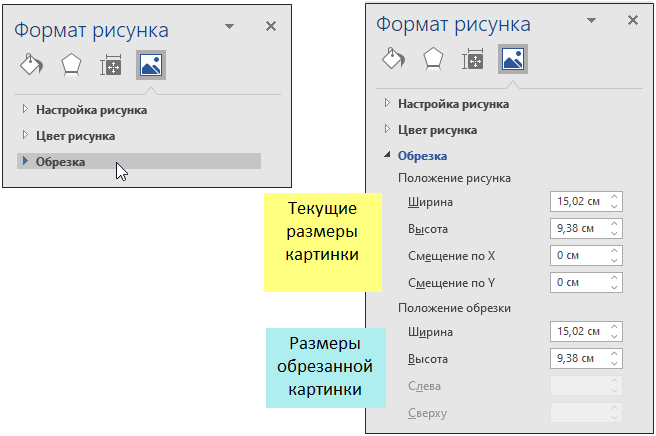
На этой вкладке вы увидите все данные по текущему изображению. Первоначально данные о положении рисунка (ширина и высота) и положении обрезки будут равны.
Начинаем работу в разделе «Положение обрезки». Сначала задаем размер квадрата. У меня заданы размеры 8х8см. При этом изображение сместится к левому краю, потому что по умолчанию измерение размеров идет от верхнего левого угла изображения.
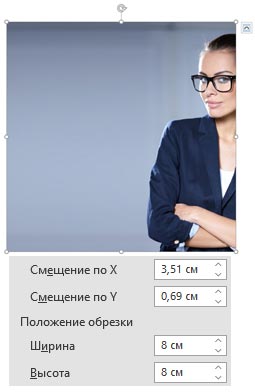
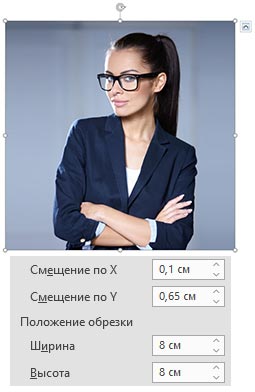
После этого в разделе «Положение рисунка» настройкой координат по Х и Y выбираем нужный фрагмент для отображения. Таким образом настраиваем видимую часть.
Внимание! Несмотря на визуальные преобразования, при попытке сохранить или скопировать картинку в буфер обмена она останется такой, какой была до начала обрезки.
На самом деле при обрезке изображений Word не обрезает их в прямом смысле, а скрывает неиспользуемые области!
Но нас это не испугает! Нужно просто сделать скриншот полученного изображения!
Если у вас установлена ОС Windows 10, то для скриншота не нужны никакие специальные программы, скриншот встроен систему.
Снимаете выделение с картинки и нажимаете сочетания клавиш Fn+Print Screen или Windows+Shift+S.
При этом экран затемняется, а в верху появляется панель режимов скриншотера. По умолчанию будет включен режим выделения прямоугольной области. Именно он и нужен.

Зажимаете клавишу Shift и зажав левую клавишу мыши аккуратно выделяете картинку. Как только вы отпустите кнопку мыши скриншот сразу попадает в буфер обмена компьютера.
Кстати, почти все сторонние скриншотеры работают по такому же принципу – сохраняют скриншот в в буфер обмена.
Ставите курсор в свободное место на странице и сочетанием клавиш Ctrl+V вставляете квадратное изображение на страницу.
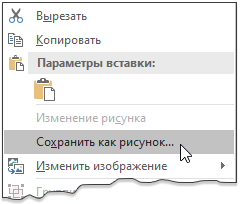
Теперь вы можете его сохранить на свой компьютер, чтобы иметь возможность сделать картинку круглой вторым способом или просто, чтобы она у вас была.
Этот способ хорош, когда вы, например, для начала готовите изображения, а уже потом будете размещать их в документе.
На самое примечательное то, что даже, если вы сохранили изображение на свой компьютер, оно все равно пока находится в буфере обмена, а значит вы можете приступить к его «скруглению».
Как сделать картинку круглой 1-й способ
Итак, вы сделали скриншот, но не вставляли изображение из буфера обмена на страницу .
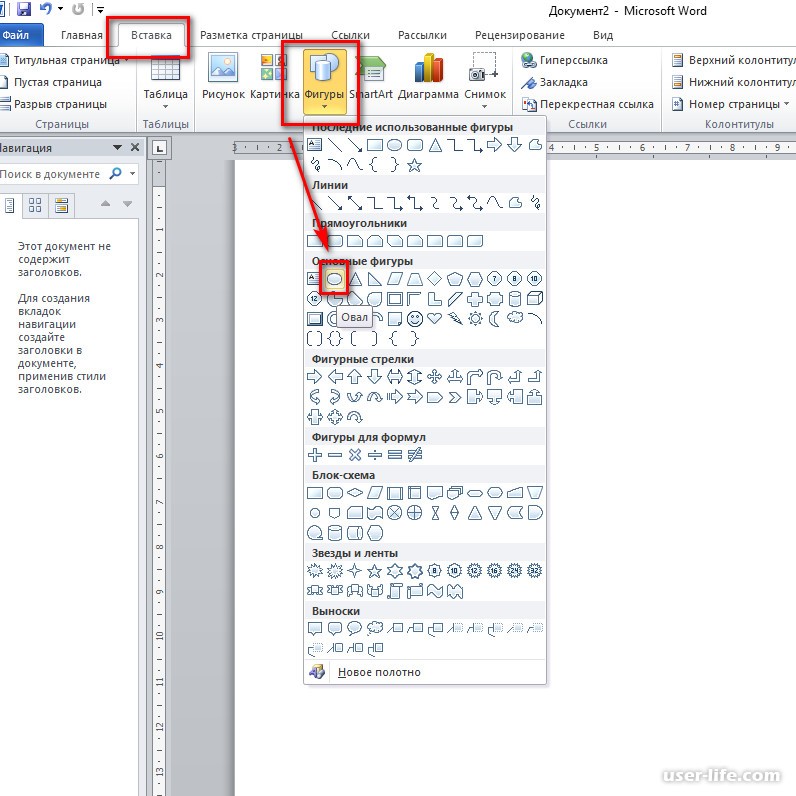
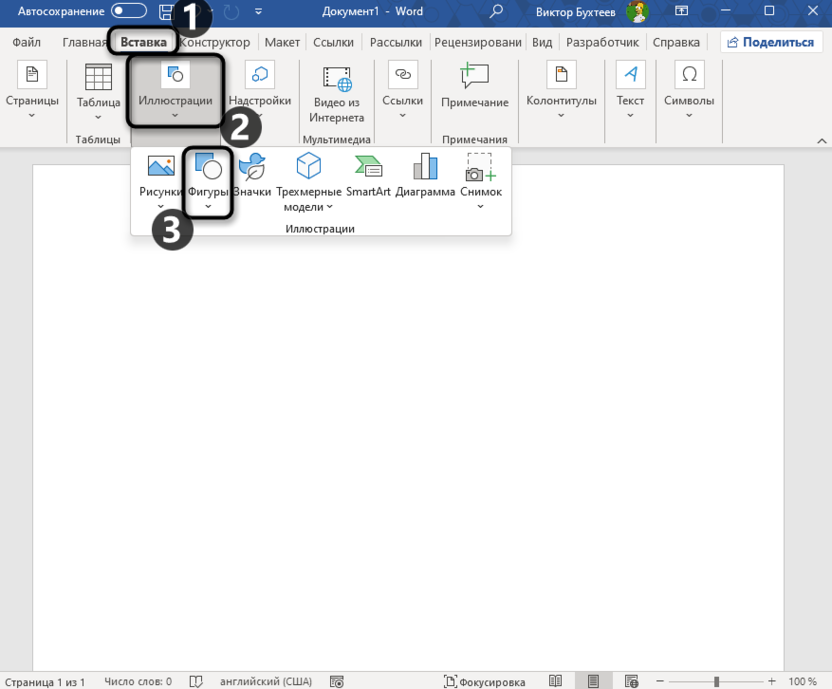
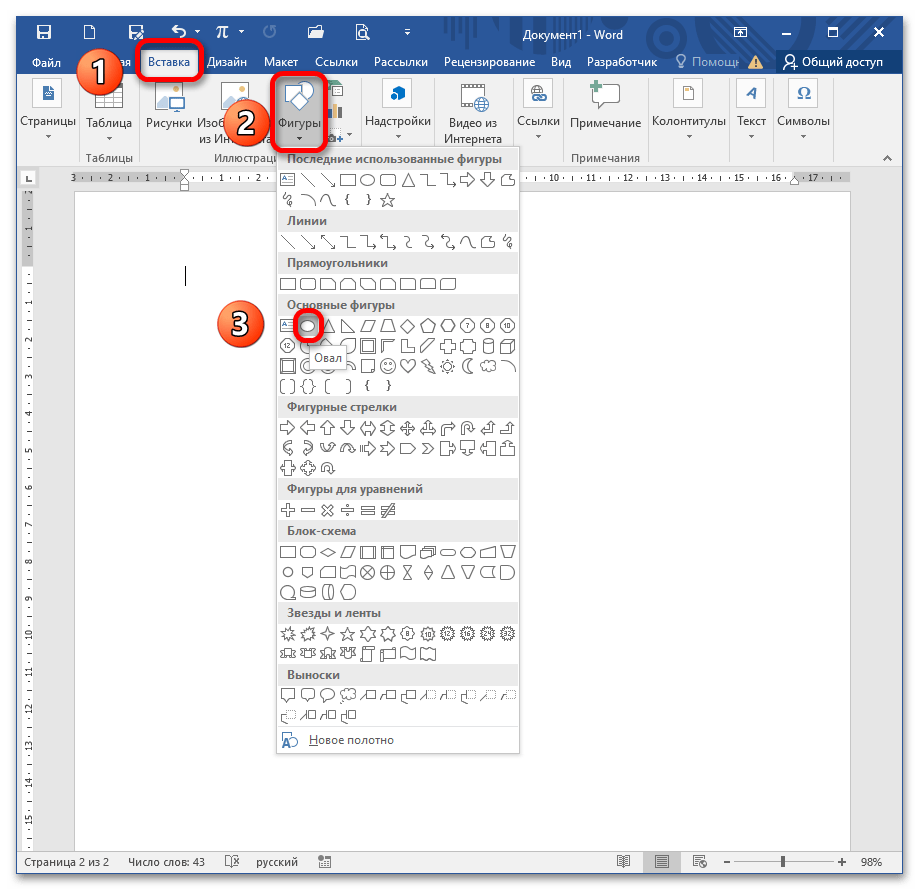
Заходите в меню «Вставка», выбираете вкладку «Фигуры», а из фигур выбираете «Овал».
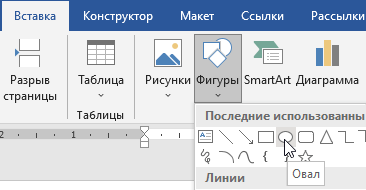
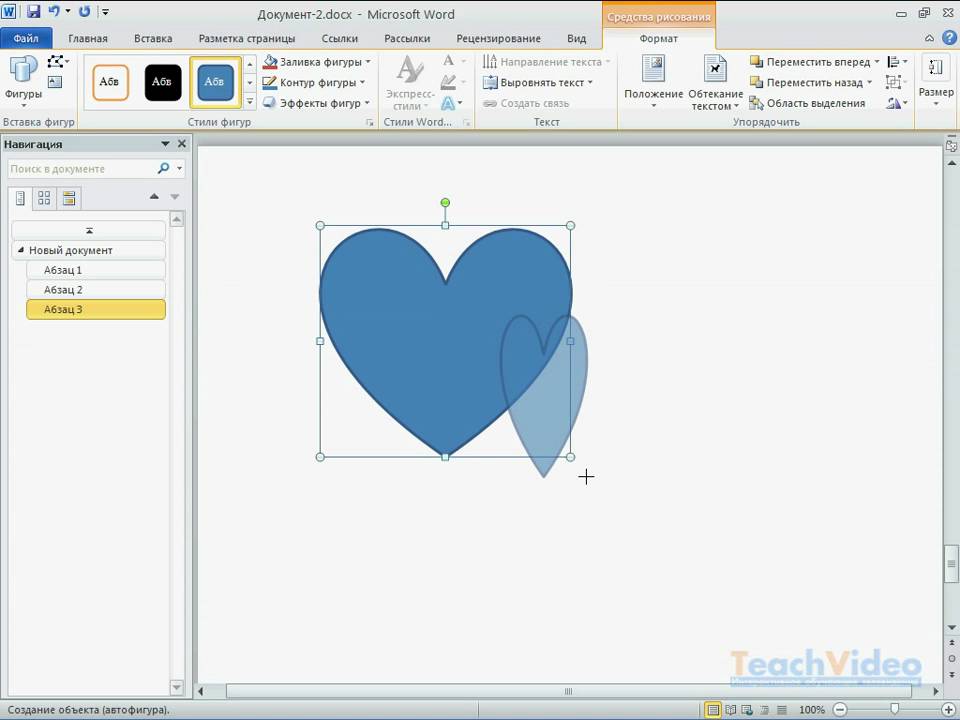
Зажимаете клавишу Shift и рисуете круг в свободном месте на странице.
Не обязательно сразу задавать нужный размер круга (его потом можно легко изменить).
При этом, если была закрыта, то справа откроется панель «Формат фигуры». Выберите раздел «Заливка» и отметьте чекбокс «Рисунок или текстура» (а).
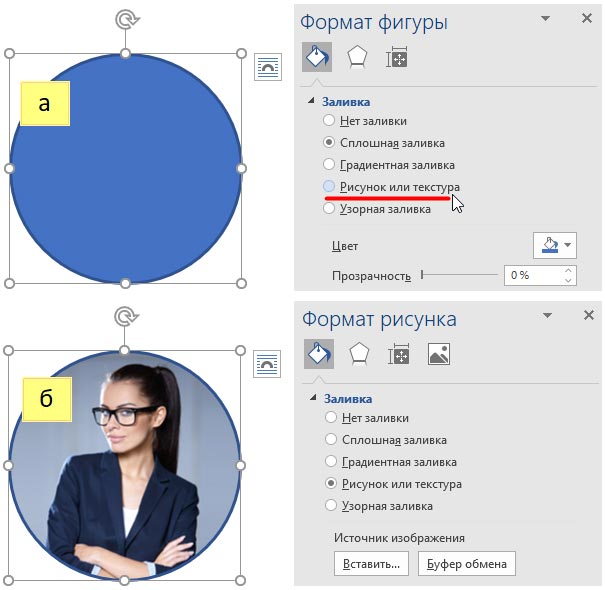
Панель «Формат фигуры» сменяется на «Формат рисунка» и она сразу откроется в разделе «Заливка». Но самое главное, вместо фигуры вы сразу увидете свою картинку круглой (б).
Если это не так, или, если вы решили заменить картинку на другую, то к вашим услугам в этой панели есть кнопки «Буфер обмена» и «Вставить».
Как сделать картинку круглой 2-й способ
Если вы сохранили скриншот, как изображение, или у вас уже есть квадратная картинка .
Аналогично, как в первом способе рисуете круг на странице.
Можете сразу сделать по нему клик правой кнопкой мыши. Открывается контекстное меню, над которым есть значок «Заливка фигуры». Выберите его.
Либо можете выбрать инструмент «Заливка фигуры» на вкладке меню «Формат фигуры» в разделе «Стили фигуры» .
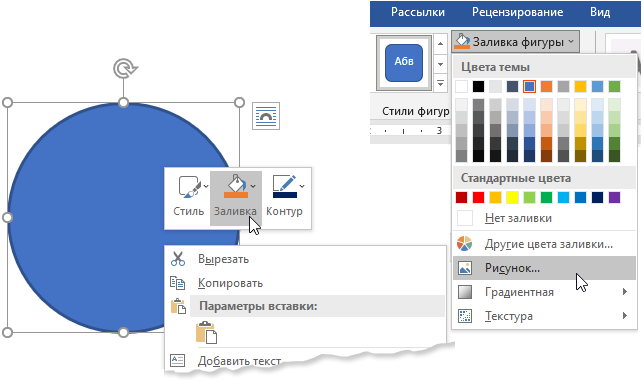
В любом случае откроется окно настройки заливки, в котором нужно выбрать команду «Рисунок». Далее через проводник выберите нужное изображение и оно сразу отобразится вместо фигуры.
По умолчанию фигура имеет заливку и контур (рамку), поэтому готовая круглая картинка будет также иметь контур. Вы можете настроить или совсем удалить его в настройках инструмента «Контур фигуры».
Как видите делать круглые картинки без фотошопа можно даже в ворде. Надеюсь у вас все получится. Напишите в комментариях понравился ли вам описанный прием. Удачи вам!



