
Графический способ очень удобен при рисовании каких-либо схем.
- Для этого запустите MS Word и перейдите в меню «Вставка» – «Фигура», раскройте список и выберите инструмент «Овал». Зажмите SHIFT и потяните левой кнопкой мыши в любую сторону до образования фигуры с нужным радиусом. Клавиша SHIFT помогает создать именно круг, а не овал. Подробнее: Рисуем круг в MS Word
![]()
- Отредактируйте границу и заливку инструментами на ленте.
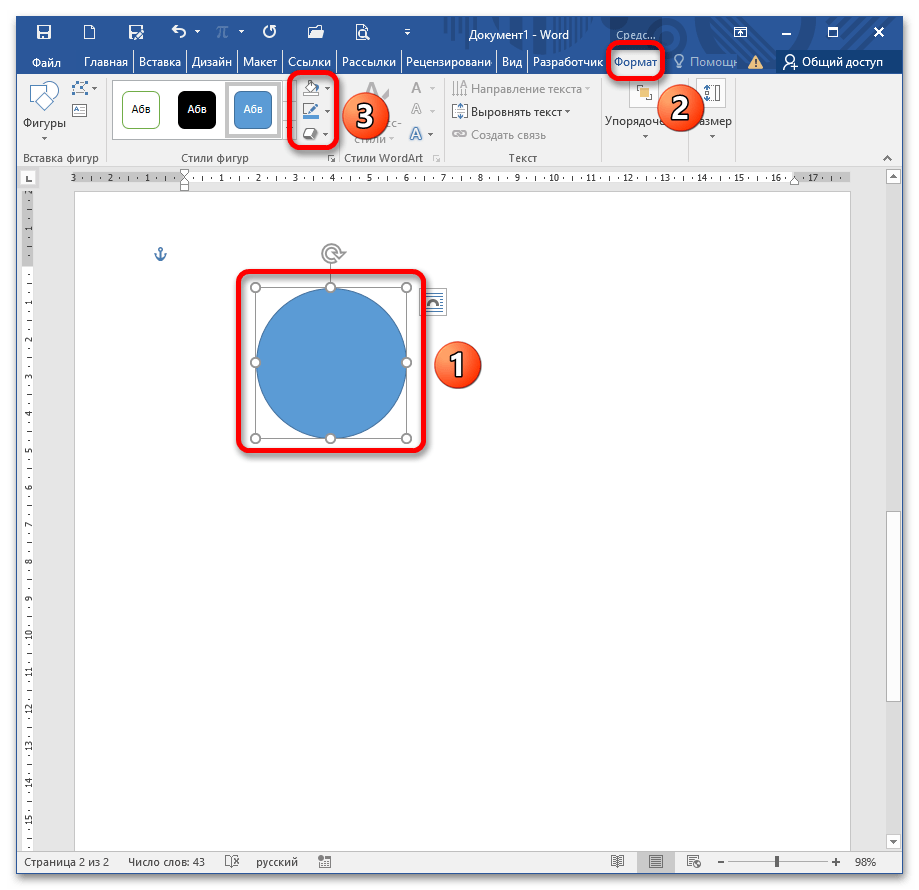
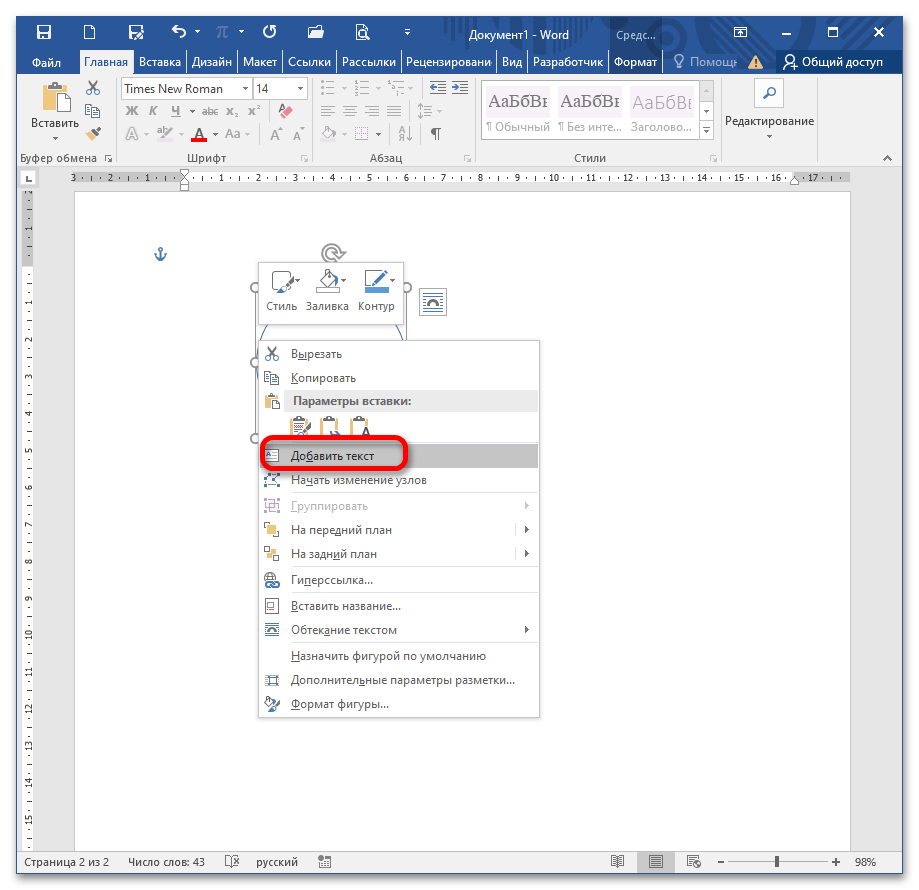
- Кликните правой кнопкой мыши по кругу и выберите пункт «Добавить текст». Подробнее: Добавление текста в фигуру в программе Microsoft Word
 Если при печати ничего не появилось, значит цвет шрифта совпадает с фоном. С помощью блоков «Шрифт» и «Абзац» отредактируйте положение текста в круге и его начертание/размер.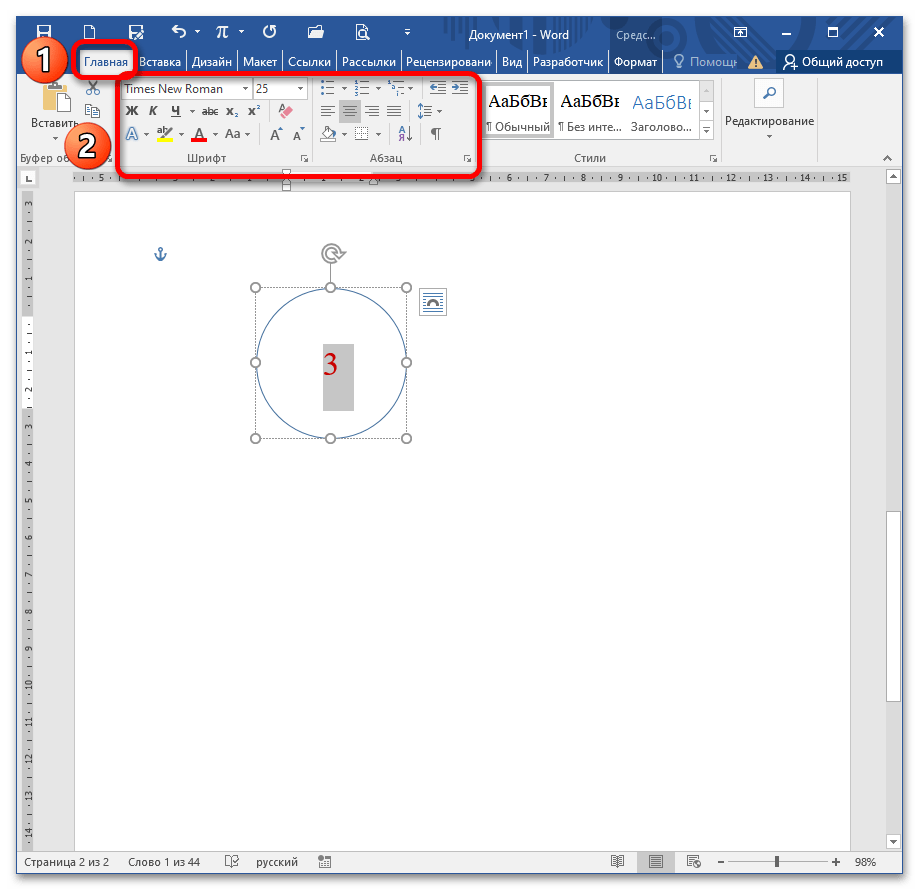
- Если текст уже написан и его необходимо обрамить кругом, тогда повторите пункт 1 этого Способа и нарисуйте фигуру вокруг числа. Отпустите кнопку мыши и SHIFT. На данный момент круг перекрывает написанное число. Чтобы это изменить, кликните ПКМ по фигуре и выберите в контекстном меню опцию «На задний план» – «Поместить за текстом».
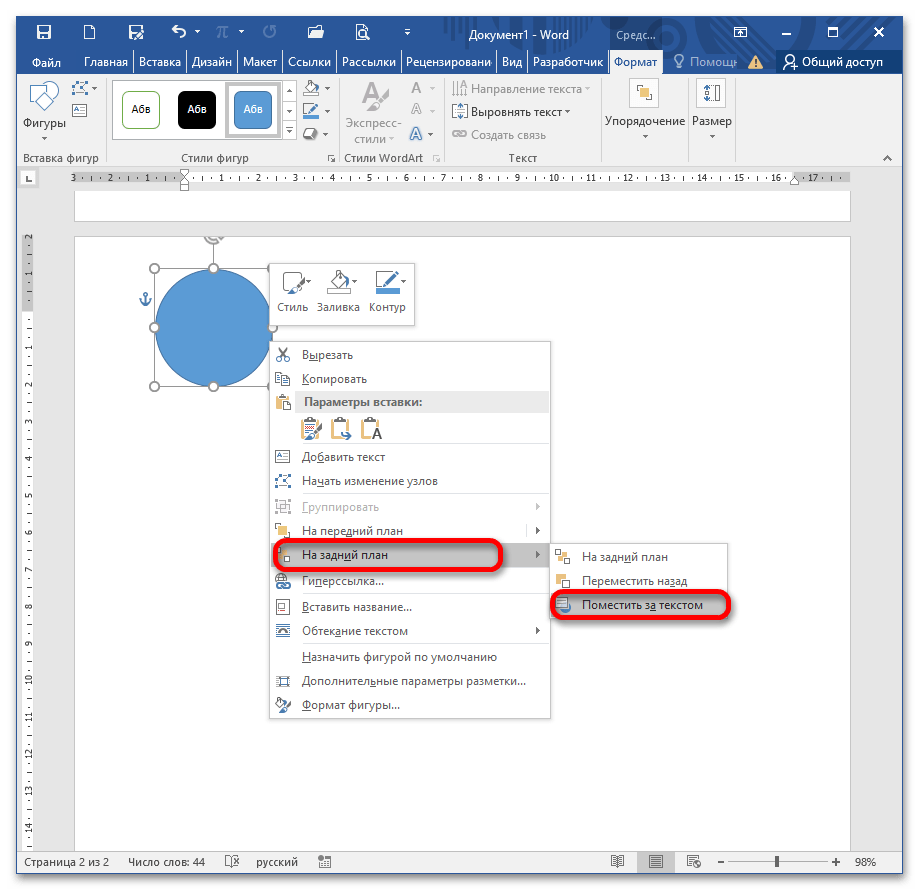 Фигура перемещается на задний план и не перекрывает надпись. Задайте формат для фигуры и числа по своему желанию через меню «Формат» и «Главная» соответственно.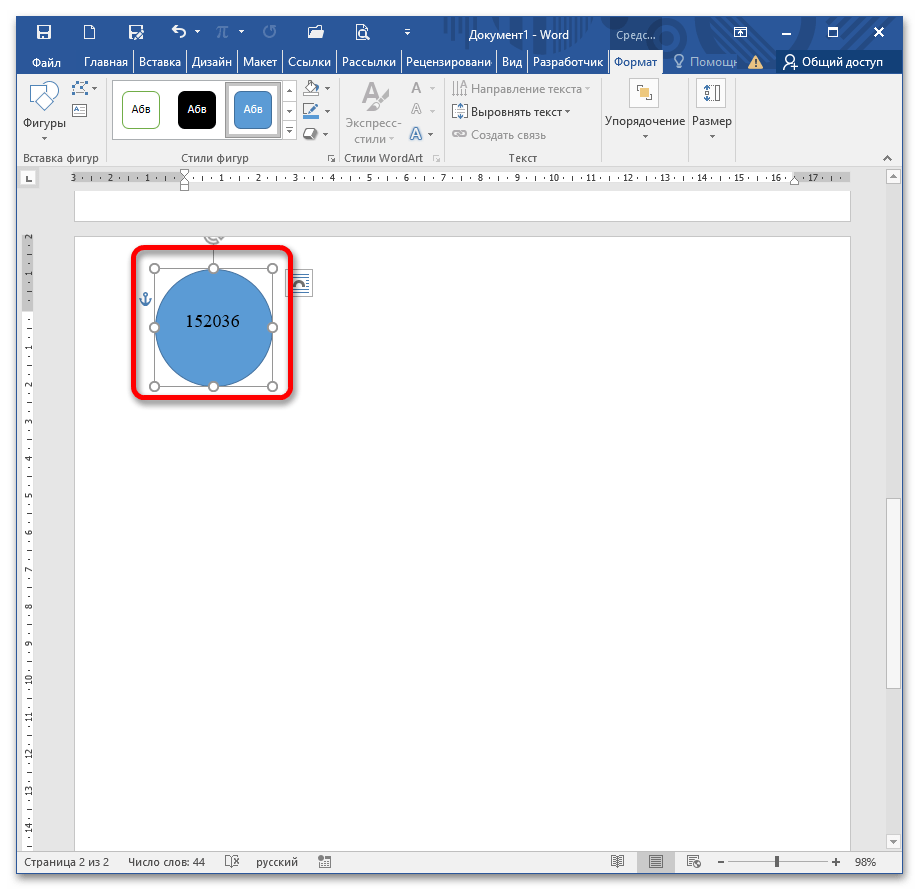
Примечание: Эта опция работает для любого графического объекта, нарисованного поверх текста.
Способ 2: Вставка символа
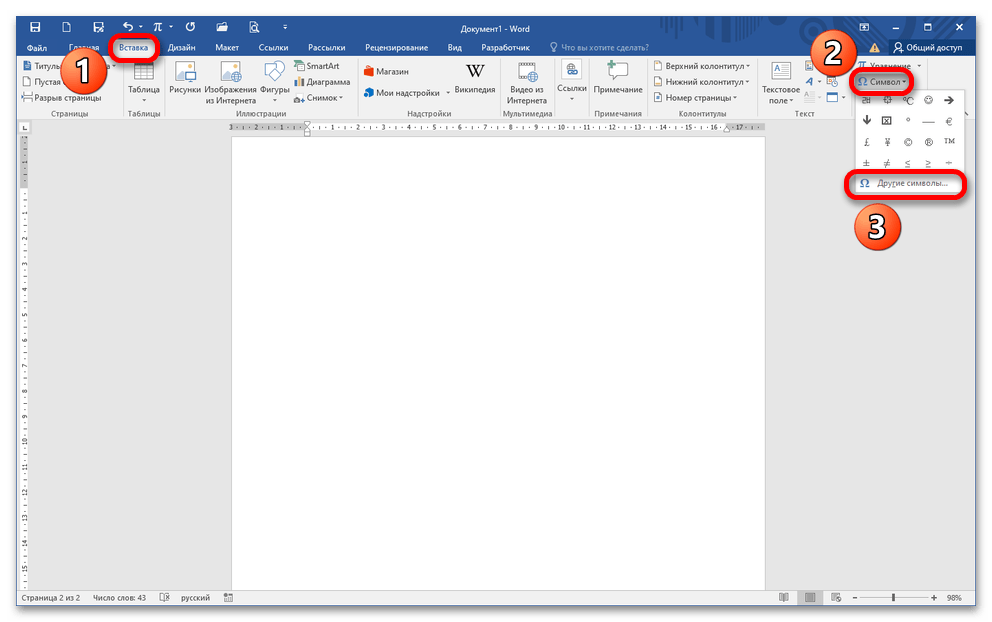
- Откройте документ и вставьте курсор в положенном месте текста. Перейдите в меню «Вставка» – «Символы» – «Другие символы».
- Когда появится диалоговое окно, в поле «Шрифт» укажите Arial Unicode MS, в поле «Набор» – «Обрамленные буквы и цифры» либо «Значки Dingbats».
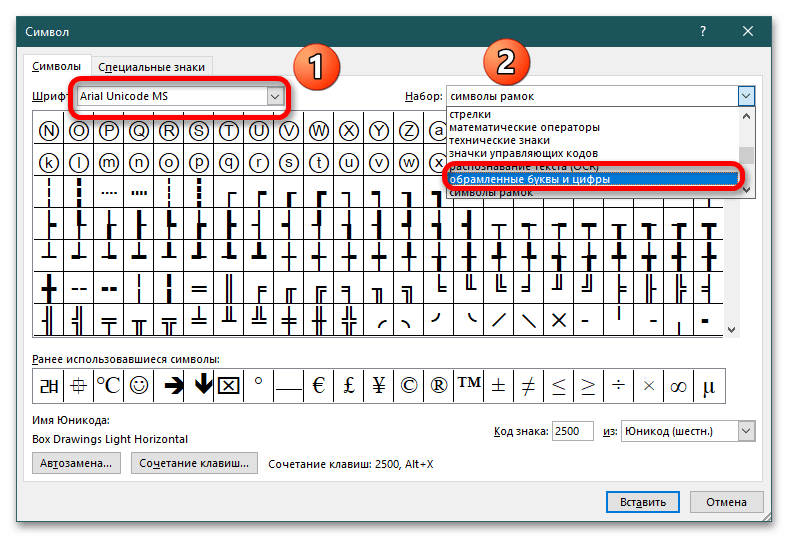 В указанных категориях цифры в кружочке отличаются по внешнему виду.
 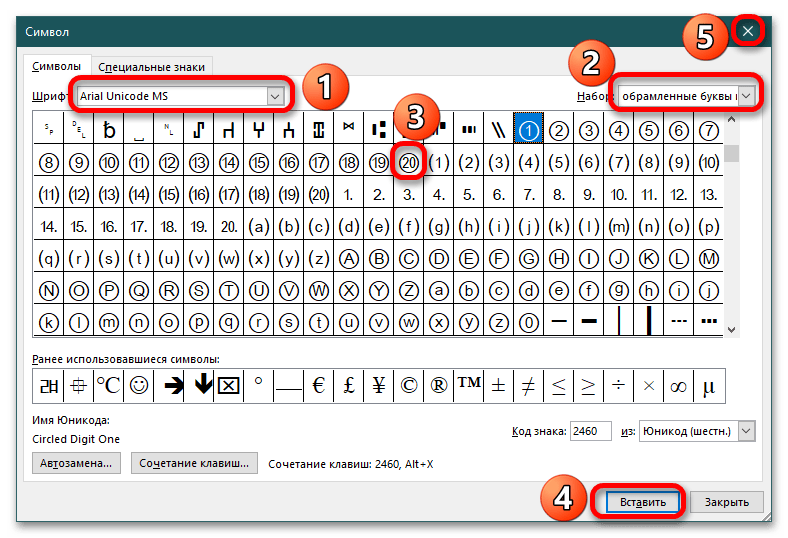 Также, если выбрать шрифт Wingdings 2, можно увидеть два набора цифр от 1 до 10 на белом и черном фоне. Чтобы вставить понравившийся символ, дважды кликните по нему либо нажмите кнопку «Вставить». После этого кликните на крестик либо «Отмена» для закрытия диалогового окна.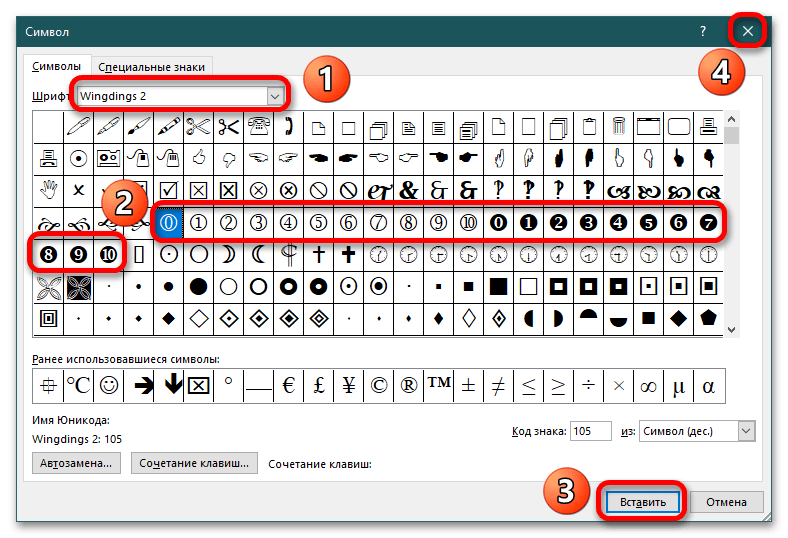
Способ 3: Горячие клавиши
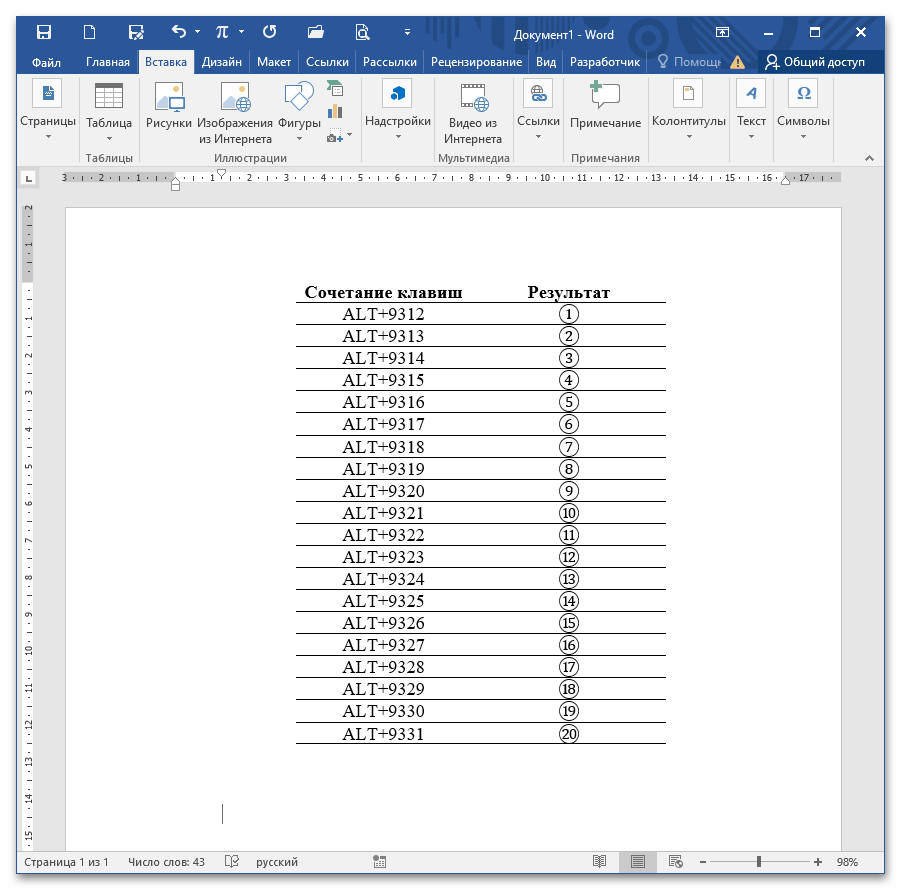
Чтобы воспользоваться данным способом, откройте документ и вставьте курсор в нужном месте. Зажмите ALT и на цифровой панели справа поочерёдно вводите указанные на изображении ниже числовые наборы. После того как вы отпустите ALT, на месте курсора появится число в кружочке. Такой метод предполагает написание чисел од 1 до 20.
Важно: Метод не сработает, если нажимать цифры на верхней строке основной клавиатуры. Такие сочетания клавиш запускают системные команды.

Задать вопрос Наш Telegram канал Только полезная информация
Как обвести цифру в кружок в Microsoft Word
Графический способ очень удобен при рисовании каких-либо схем.
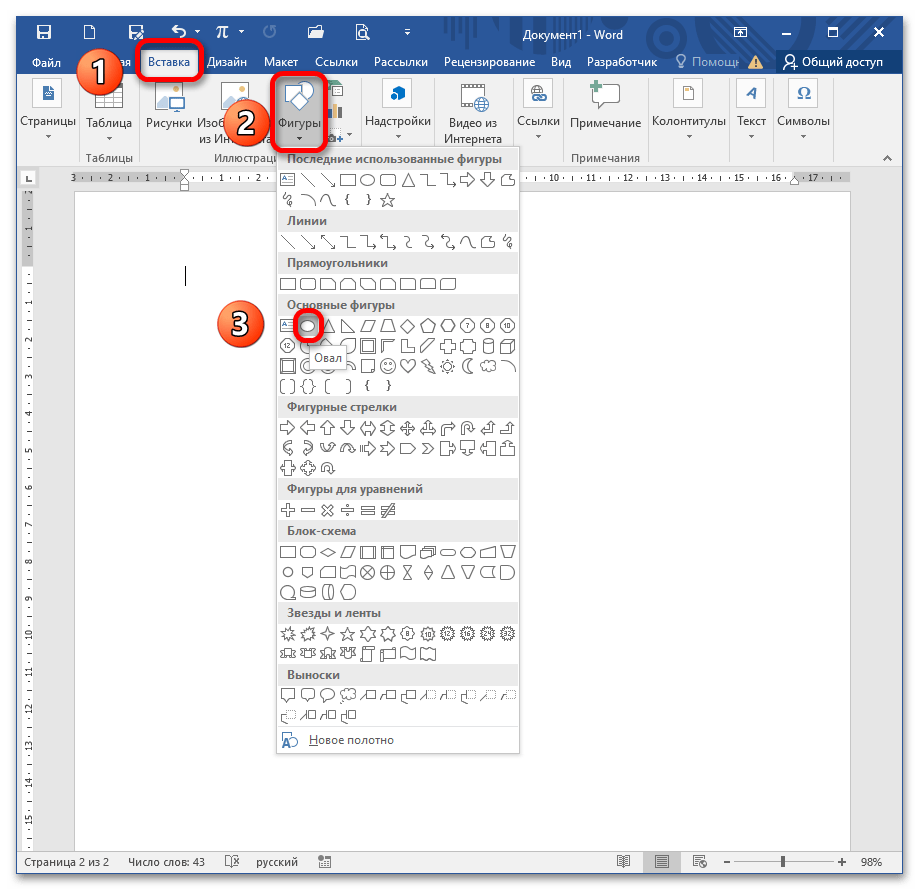
Кликните правой кнопкой мыши по кругу и выберите пункт «Добавить текст». Подробнее: Добавление текста в фигуру в программе Microsoft Word Если при печати ничего не появилось, значит цвет шрифта совпадает с фоном. С помощью блоков «Шрифт» и «Абзац» отредактируйте положение текста в круге и его начертание/размер.
Если текст уже написан и его необходимо обрамить кругом, тогда повторите пункт 1 этого Способа и нарисуйте фигуру вокруг числа. Отпустите кнопку мыши и SHIFT. На данный момент круг перекрывает написанное число. Чтобы это изменить, кликните ПКМ по фигуре и выберите в контекстном меню опцию «На задний план» – «Поместить за текстом».
Фигура перемещается на задний план и не перекрывает надпись. Задайте формат для фигуры и числа по своему желанию через меню «Формат» и «Главная» соответственно.
Примечание: Эта опция работает для любого графического объекта, нарисованного поверх текста.
Способ 2: Вставка символа
Когда появится диалоговое окно, в поле «Шрифт» укажите Arial Unicode MS, в поле «Набор» – «Обрамленные буквы и цифры» либо «Значки Dingbats». В указанных категориях цифры в кружочке отличаются по внешнему виду. Также, если выбрать шрифт Wingdings 2, можно увидеть два набора цифр от 1 до 10 на белом и черном фоне. Чтобы вставить понравившийся символ, дважды кликните по нему либо нажмите кнопку «Вставить». После этого кликните на крестик либо «Отмена» для закрытия диалогового окна.
Способ 3: Горячие клавиши
Чтобы воспользоваться данным способом, откройте документ и вставьте курсор в нужном месте. Зажмите ALT и на цифровой панели справа поочерёдно вводите указанные на изображении ниже числовые наборы. После того как вы отпустите ALT, на месте курсора появится число в кружочке. Такой метод предполагает написание чисел од 1 до 20.
Важно: Метод не сработает, если нажимать цифры на верхней строке основной клавиатуры. Такие сочетания клавиш запускают системные команды.
- ← WhatsApp для Android
- Как выйти из Apple ID →
Как рисовать в Word на компьютере: карандаш и фигуры

Добро пожаловать на WiFiGid! В этой статье мы посмотрим на основы рисования в Word. Очень многих почему-то интересует, как здесь в Word можно рисовать карандашом. Лично я не люблю использовать Word для рисования. Уверяю вас, что гораздо проще подготовить рисунок где-то на стороне (в Photoshop или хотя бы в Paint), а уже потом просто вставить его в текстовый документ. Но если вы почему-то уверены, что Word – это среда для рисования, попробую показать вам его возможности, а потом, надеюсь, вы все-таки сделаете правильный выбор
Раньше здесь вообще не было возможностей для рисования (только вставка фиксированных фигур). Но в последних версиях Word появилась вкладка «Рисование», которую нужно просто включить, и тогда Word превращается в упрощенный Paint. С этого шага мы и начнем, а уже потом покажу вам, как задействовать старые возможности построения линий и фигур.
Включаем вкладку Рисование

В Word есть вкладка «Рисование». Но она по умолчанию скрыта (хотя видел версии, где она уже была включена, проверьте, нет ли пункта «Рисование» на вашей панели инструментов), а ее полезность настолько сомнительна, что до момента написания этого урока я даже не знал о ее существовании. Вот так бывает, хотя за компьютером уже сижу третий десяток лет
В статье я использую Word 2021. Если ваша версия отличается – такого пункта может и не быть вовсе. Но обязательно попробуйте найти!
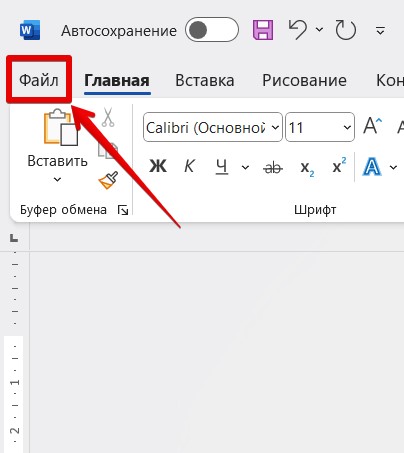
- Нажимаем на «Файл».
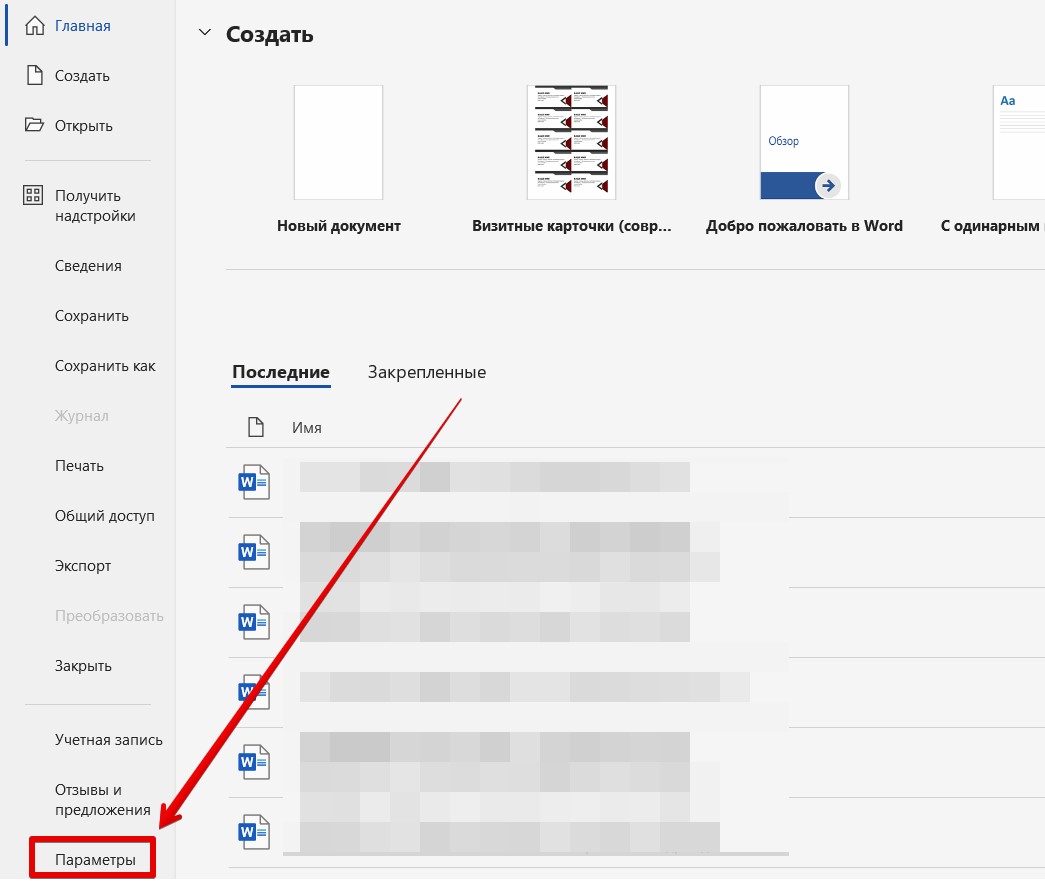
- Переходим в «Параметры».
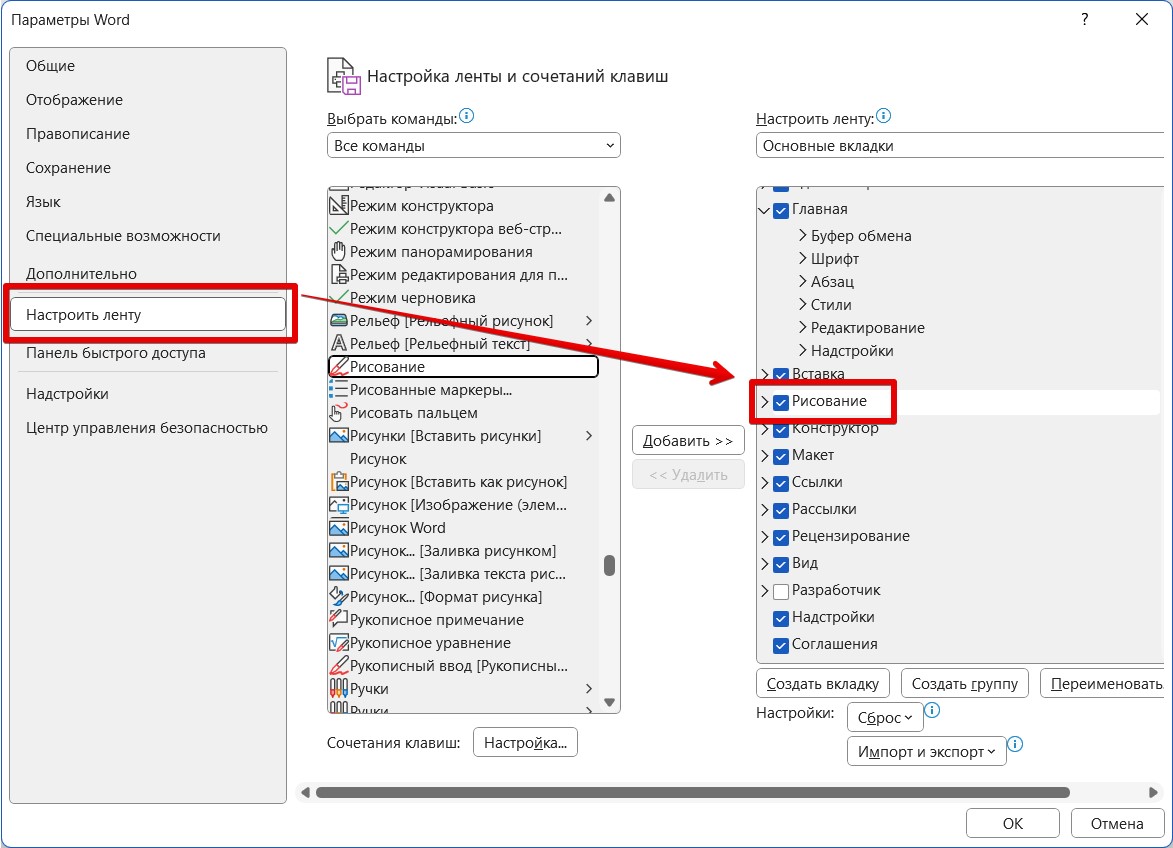
- Переходим в раздел «Настроить ленту» и ставим галочку напротив пункта «Рисование». Если вдруг этого пункта нет, в центрально колонке переключитесь на «Все команды», найдите в списке «Рисование» и нажмите на кнопку «Добавить» (на скриншоте я это не отметил, но все пункты выбрал, можете увидеть там пункт «Рисование»).
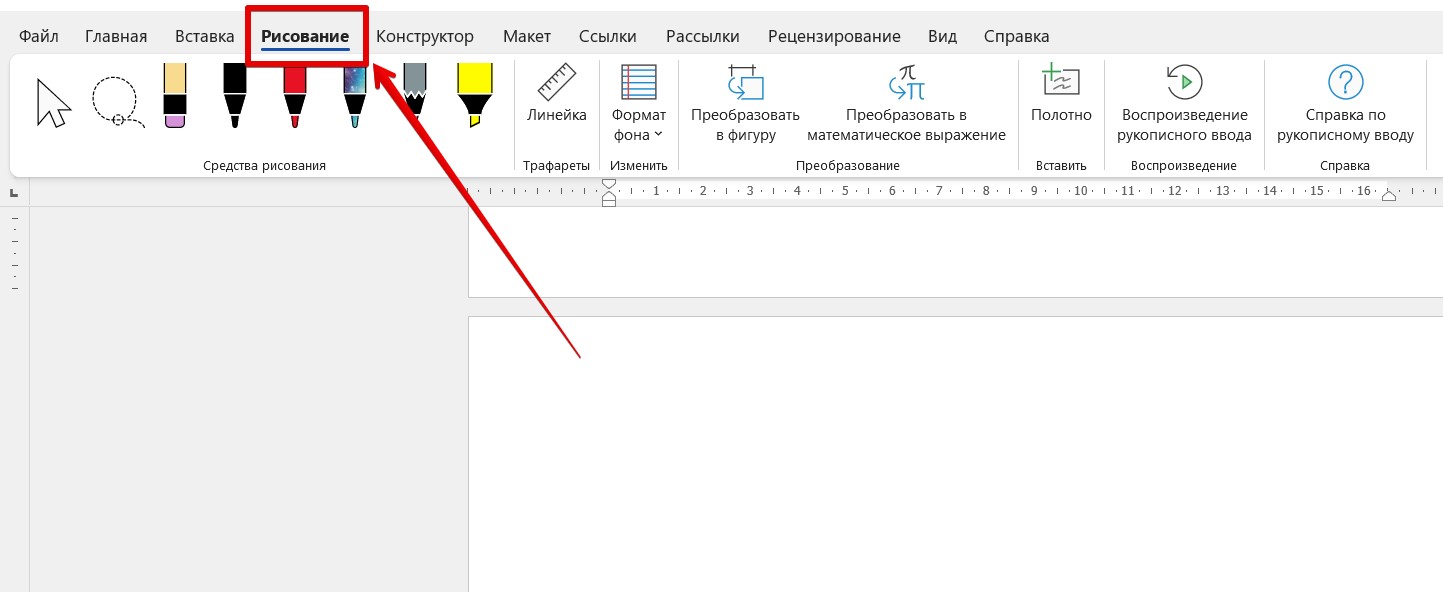
- На панели инструментов у вас должен появиться пункт «Рисование».
Рисование карандашом
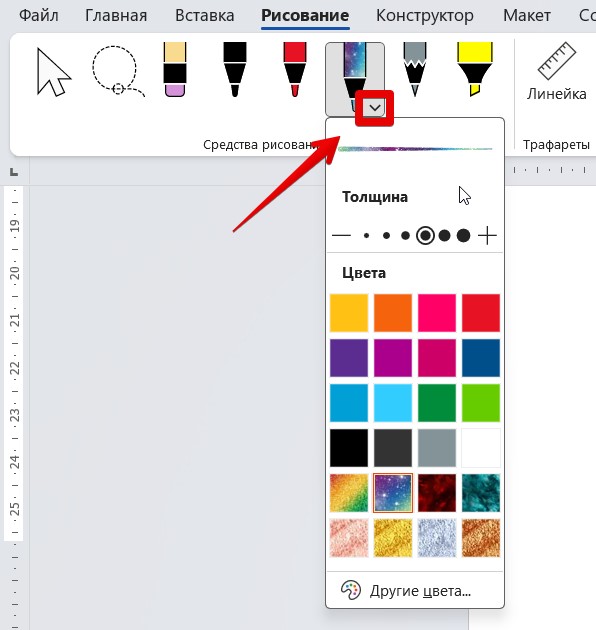
А теперь предлагаю перейти к рисованию карандашом. На само деле нам здесь доступны только перья и маркер, но используются они абсолютно также, как и карандаш в Paint. Просто выбираем нужный нам инструмент на панели, уточняем для него толщину и цвет в выпадающей вкладке и начинаем рисовать на любом свободном месте документа – рисунок автоматически будет создан как объект Word. Для завершения рисования переключитесь на инструмент выбора.
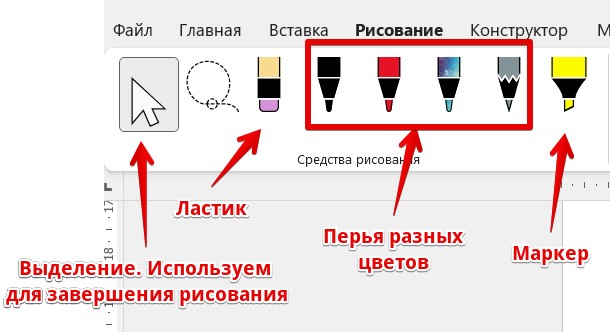
А вот так при выделении инструмента отображаются настройки пера:
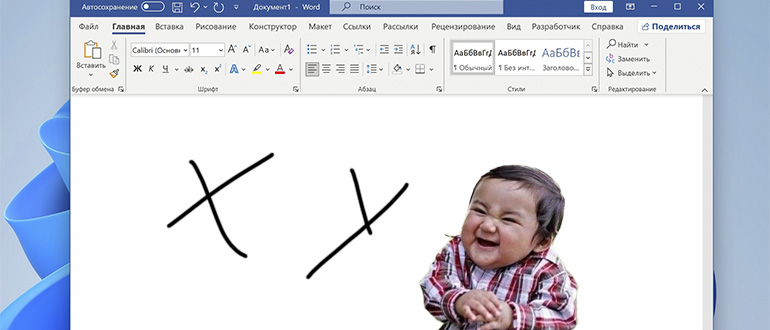
Художник из меня так себе, тут бы нашему Бородачу вызваться с его художественными возможностями, но рисуется все очень приятно и гладко:

Ну как? Нормально? А том многие авторы до сих пор пишут, что здесь это вообще невозможно провернуть. А так полноценный карандаш с нужными вам параметрами.
Классические фигуры
Если кому-то нужно больше возможностей – используйте внешние редакторы изображений (я за Photoshop). Но в Word есть старая-добрая панель фигур, которыми тоже можно натворить дел при большом желании.
- Переходим на панель «Вставка» и раскрываем список «Фигуры».
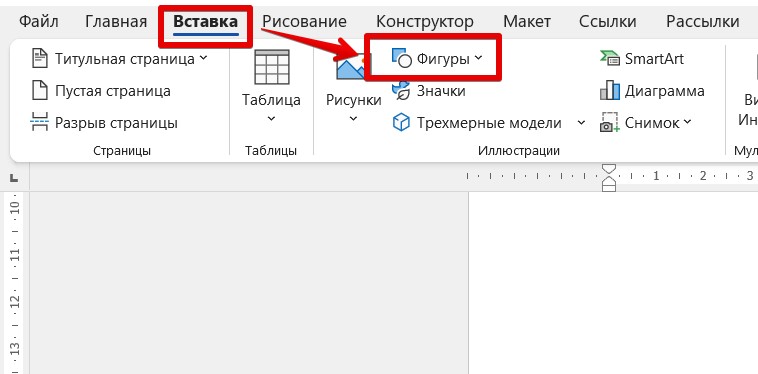
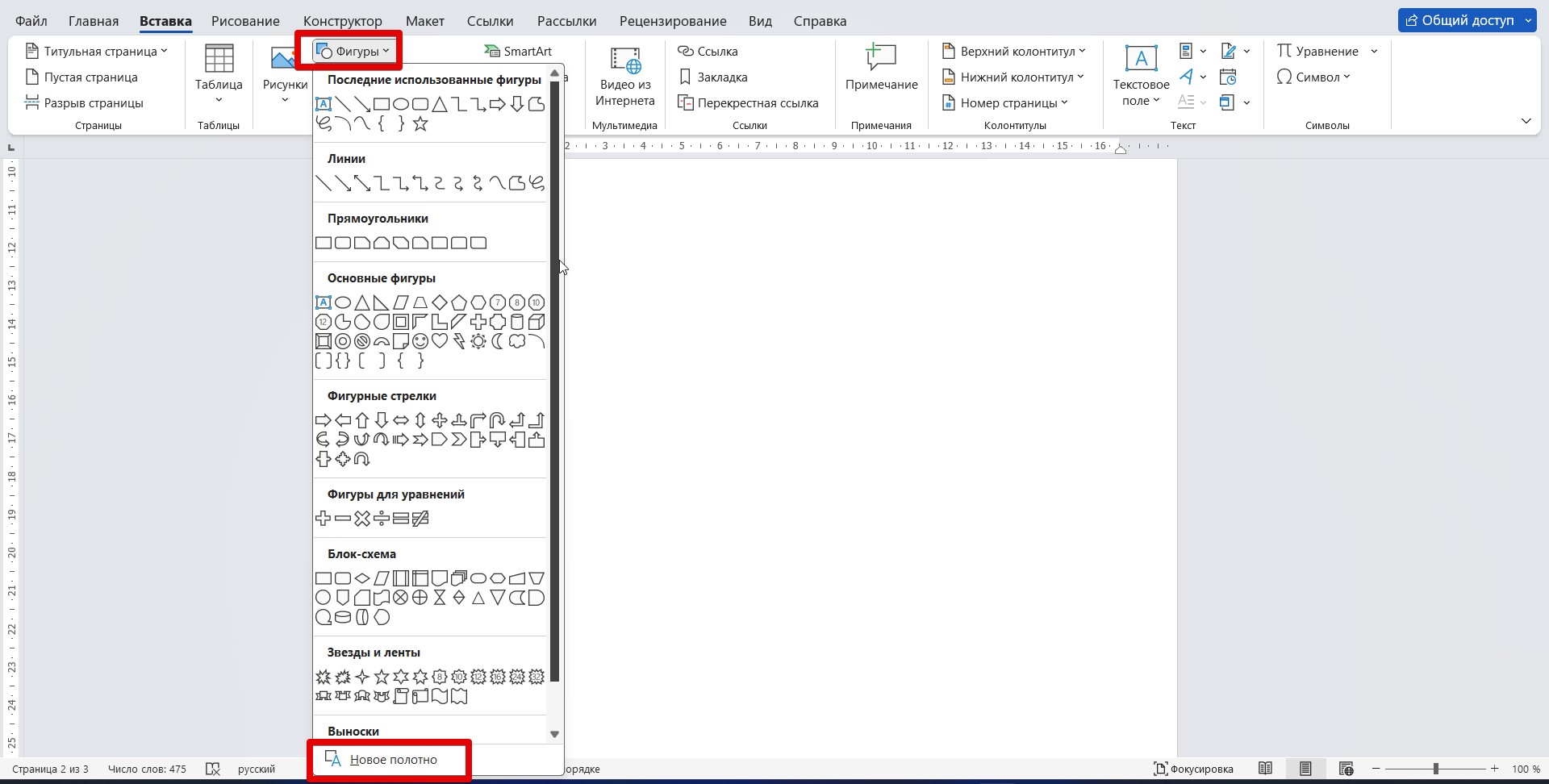
- Создаем новое полотно, если захотите добавлять несколько фигур, или просто выбираем из списка нужную фигуру и рисуем ее. Времена, когда основными фигурами были линии, стрелки, прямоугольники и круги прошли, теперь они здесь на любой вкус и цвет:
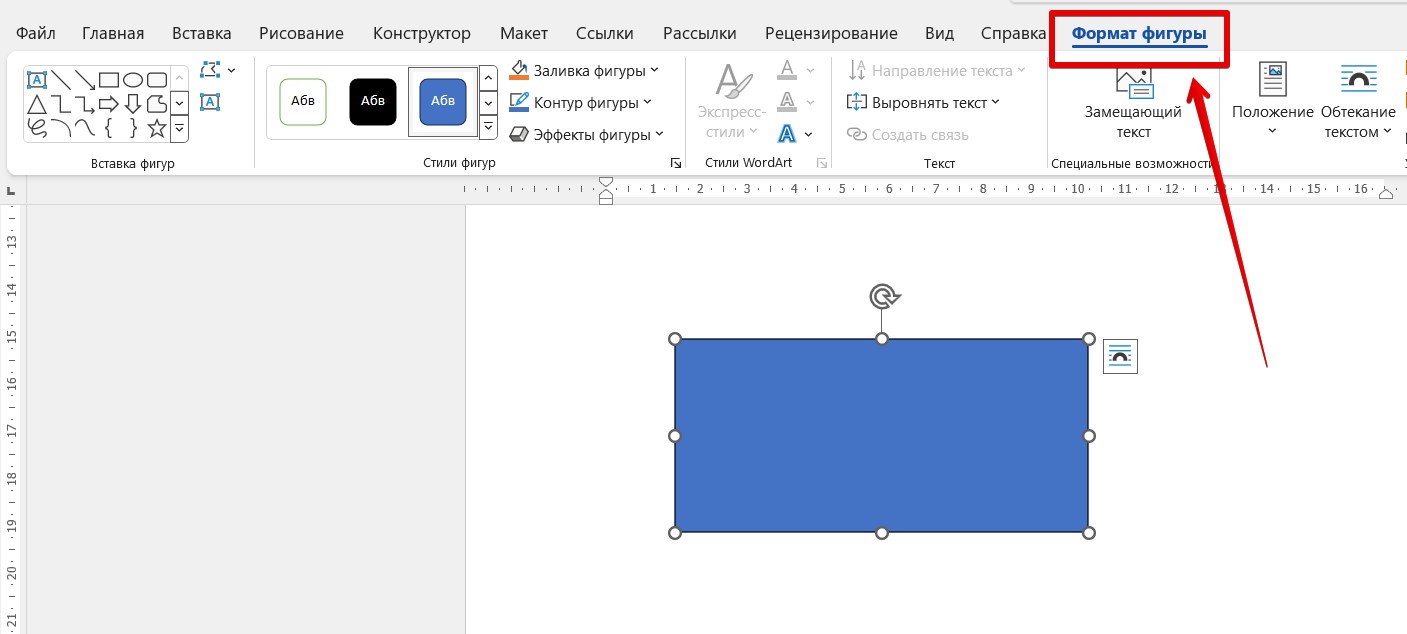
- После добавления фигуры появится отдельная вкладка «Формат фигуры», где можно ее отредактировать (например, выбрать нужный цвет).
Полезные статьи по работе с фигурами:
Обводка текста карандашом
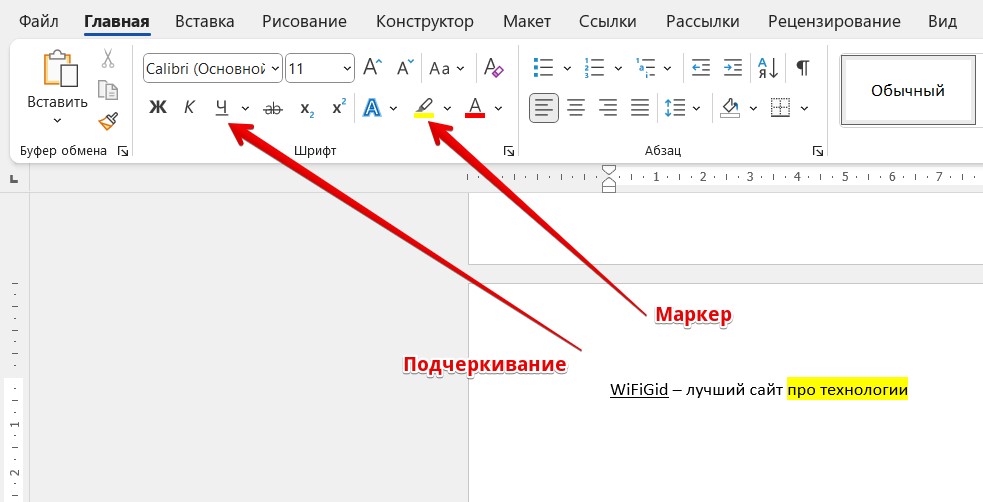
Если вам нужно обвести какой-то кусок текста карандашом – скорее всего вам не нужно использовать панель «Рисования». Для таких целей зачастую используют или подчеркивание, или маркер. Все они расположены на «Главной» вкладке в панели инструментов. Просто выделяем нужный текст и нажимаем на кнопки подчеркивания или маркера.
Вот и все графические возможности Word. Как по мне, нужно просто все попробовать самому, а уже детали зависят от вашего воображения и потребностей. Пробуйте, и все обязательно получится!



