
В разделе Работа с таблицами откройте вкладку Макет. В группе Строки и столбцы нажмите кнопку Удалить и выберите команду Удалить ячейки, Удалить строки или Удалить столбцы.
Как убрать все форматирование в ворде?
- На вкладке Главная в группе Шрифт нажмите кнопку Очистить формат.
- На вкладке Главная в группе Шрифт нажмите кнопку Очистить формат.
- На вкладке "Сообщение" в группе "Основной текст" нажмите кнопку "Очистить все форматирование".
Как убрать все форматирование в Excel?
- Выберите ячейку или диапазон ячеек, из которых вы хотите удалить оформление.
- На вкладке Главная в группе Редактирование щелкните стрелку рядом с кнопкой Очистить.
- Выберите «Очистить форматы» .
Как отменить форматирование ячейки не удаляя ее?
- В окне открытого листа выделите ячейки с нужным стилем.
- Перейдите к вкладке «Главная» и в группе «Редактирование» раскройте меню кнопки «Очистить».
- В списке команд выберите пункт «Очистить форматы».
Какой кнопкой можно отменить все операции по форматированию?
Еще более быстрый способ удаления форматирования в Word и PowerPoint: выделить текст, нажать Ctrl+Пробел, чтобы удалить форматирование символов, или Ctrl+Q, чтобы избавиться от форматирования абзаца.
Как отключить автоматическое форматирование в ворде?
В диалоговом окне "Автозамена" выберите вкладку "Автоформат при вводе". Снимите галочки с опций "Линии границ" и, если вам не нужны автоматические преобразования вводимых адресов Web-сайтов или Email в гиперссылки, то и с опции "Адреса Интернета и сетевые пути гиперссылками". Нажмите OK для сохранения изменений.
Как убрать стиль текста в ворде?
Удаление стиля из коллекции "Стили"
На вкладке Главная в группе Стили щелкните правой кнопкой мыши стиль, который вы хотите удалить из коллекции. В меню выберите пункт Удалить из коллекции стилей.
Как форматировать диапазон ячеек в виде таблицы?
- Выберите ячейку данных.
- На вкладке Главная выберите команду Форматировать как таблицу.
- Выберите стиль таблицы.
- В диалоговом окне Форматирование таблицы укажите диапазон ячеек.
- Если таблица содержит заголовки, установите соответствующий флажок.
- Нажмите кнопку ОК.
Как можно выполнить форматирование данных в ячейке?
- Выделите ячейку (диапазон ячеек).
- Выберите команду "Формат"-"Ячейки" (Ctrl+1).
- В появившемся окне диалога (подробно окно будет рассмотрено позже) введите нужные параметры форматирования.
- Нажмите кнопку "Ок"
Как очистить определенные ячейки в Excel?
Если вы хотите удалить ячейки с таблицы и сдвинуть окружающие ячейки, чтобы заполнить место, вы можете выбрать ячейки и удалить их. На вкладке Главная в группе Ячейки щелкните стрелку рядом с кнопкой Удалитьи выберите удалить ячейки.
Как сделать чтобы Excel не считал автоматически?
- Открыть меню «Файл» => «Параметры»;
- В появившемся окне перейти во вкладку «Формулы»;
- Поставить флажок напротив пункта «Автоматически» в меню «Вычисления в книге»;
- Нажать кнопку «Ок».
3 полезных метода для пакетной очистки всех стилей таблиц в документе Word
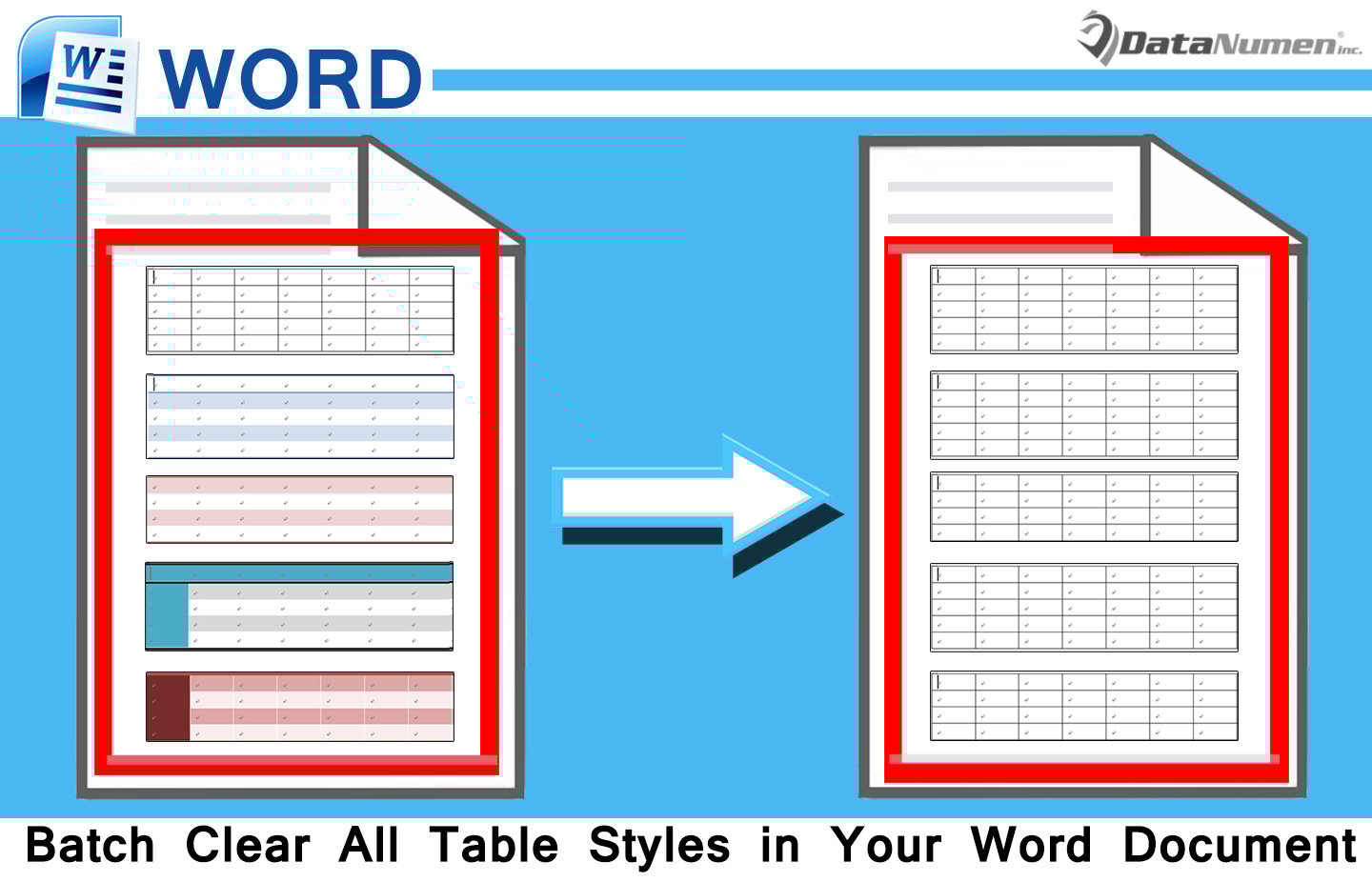
Время от времени, если таблица Word применяется с нежелательным стилем или уменьшает визуальный эффект всего документа, вам необходимо очистить его стиль. Теперь давайте покажем вам, как выполнить такую задачу.
Метод 1: очистить стиль таблицы из одного слова
- Первый и первыйost, наведите курсор на tarполучить стол, пока не увидите знак креста в верхнем левом углу стола.
- Затем нажмите на крестик, чтобы выбрать всю таблицу.
- Теперь вы запустили «Инструменты таблицы». Перейдите на вкладку «Дизайн».
- Затем нажмите кнопку «Дополнительно» в группе «Стили таблиц», чтобы отобразить раскрывающееся меню.
- Выберите опцию «Очистить».
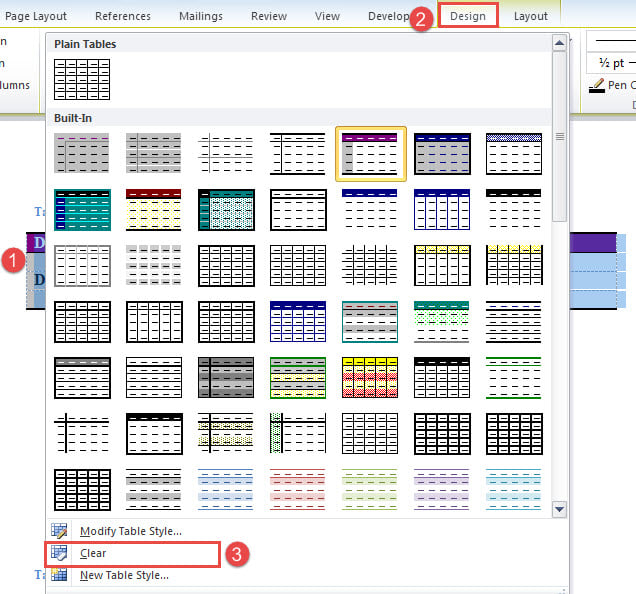
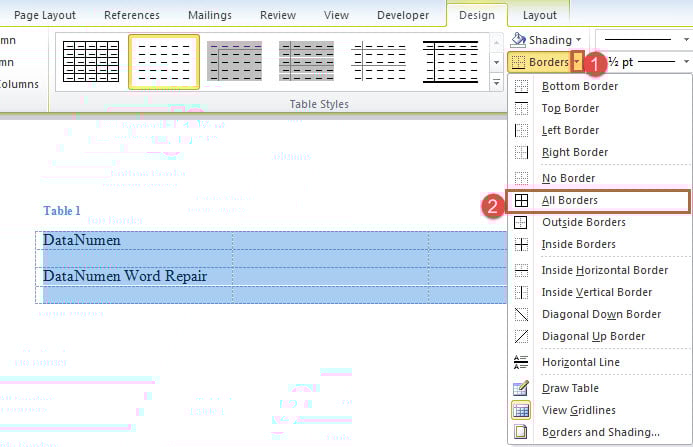
- Теперь стиль таблицы удален. Как и все границы таблицы. Чтобы добавить границы к таблице, убедитесь, что таблица выделена. И нажмите кнопку раскрывающегося списка рядом с командой «Границы».
- И выберите «Все границы».
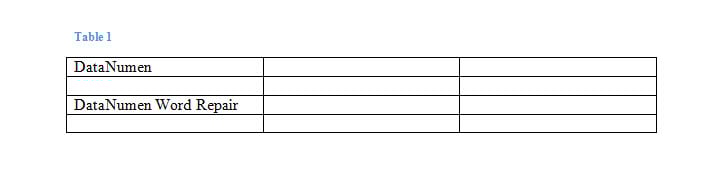
Вот результат:
Способ 2: пакетная очистка всех стилей таблиц в одном документе
После того, как мы сделали единую таблицу, нельзя не упомянуть тему пакетной обработки.
Во-первых, давайте посмотрим, как очистить все стили таблиц в документе с помощью VBA.
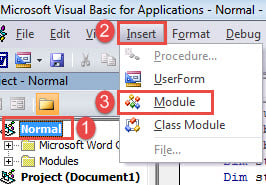
- К start с, нажмите «Alt + F11», чтобы открыть редактор VBA в Word.
- Затем нажмите на проект «Обычный» в левом столбце.
- Затем нажмите «Вставить» в строке меню.
- И выберите «Модуль» в раскрывающемся меню.
- Откройте пространство кодирования модуля, дважды щелкнув по нему.
- Теперь вставьте туда следующий макрос:
re>Sub ClearTableStylesInADoc() Dim objTable As Table Dim objDoc As Document Application.ScreenUpdating = False Установить objDoc = ActiveDocument для каждой таблицы objTable в objDoc.Tables objTable.Style = «Таблица обычная» objTable.Borders.Enable = True Следующая objTable Application.ScreenUpdating = True Установите objDoc = Nothing End Sub
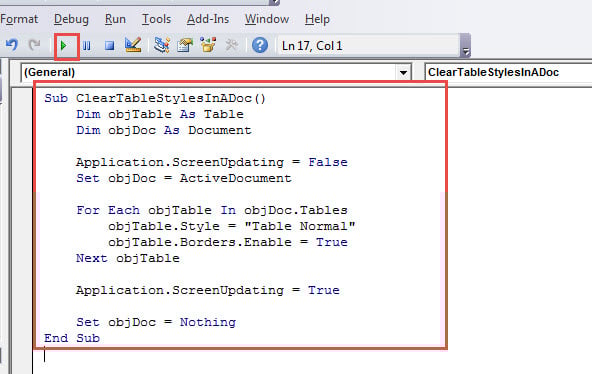
- Наконец, нажмите «Выполнить».
Этот макрос очищает все стили таблиц в документе, применяет к ним стиль «Таблица обычная», а также добавляет границы таблицы.
Метод 3: пакетная очистка всех стилей таблиц в нескольких документах
Теперь, если у вас есть пара документов, вот макрос для очистки всех стилей таблиц в нескольких документах.
- Во-первых, расположите все документы в одной папке.
- Повторите шаги в способе 2, чтобы установить и запустить макрос.
- Только на этот раз не забудьте заменить этот макрос:
re>Sub ClearTableStylesInMultiDoc() Dim objTable As Table Dim objDoc As Document Dim StrFolder As String Dim strFile As String Dim dlgFile As FileDialog Set dlgFile = Application.FileDialog(msoFileDialogFolderPicker) With dlgFile If .Show = -1 Then StrFolder = .SelectedItems(1) " Else MsgBox "Сначала выберите папку." Exit Sub End If End With strFile = Dir(StrFolder *.docx", vbNormal) While strFile <> "" Установить objDoc = Documents.Open(FileName:=StrFolder Table Normal" objTable.Borders.Enable = True Следующая objTable objDoc.Save objDoc.Close strFile = Dir() Wend End Sub
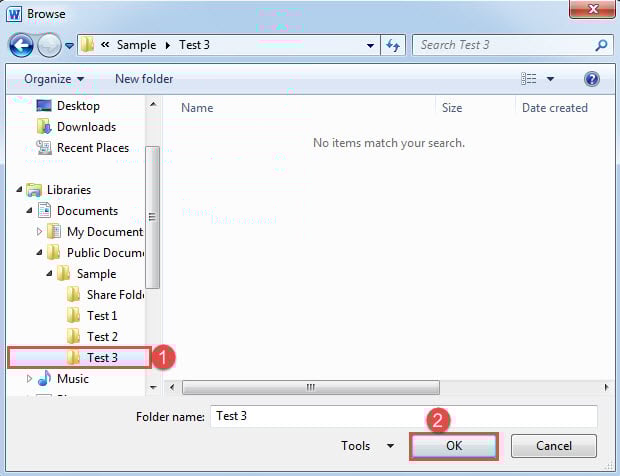
- Запустив макрос, появится окно «Обзор». Выберите папку, в которой вы храните документ на шаге 1, и нажмите «ОК».
Тогда оставьте остальную работу макросу.
Способы вернуть Lost Документы
Автор lost документы, мы имеем в виду, что документы скомпрометированы из-за Коррупция слова или человеческие ошибки. Имея дело с такими документами, вы всегда должны помнить, что их можно восстановить с помощью какого-либо продвинутого инструмента восстановления.



