


Таблицу можно создавать не только в табличном процессоре Excel, но и в Microsoft Word. Рассмотрим такую задачу, как добавление столбца.
Существует три способа, чтобы добавить столбец в таблицу Ворд. Какой из них проще, решает сам пользователь.
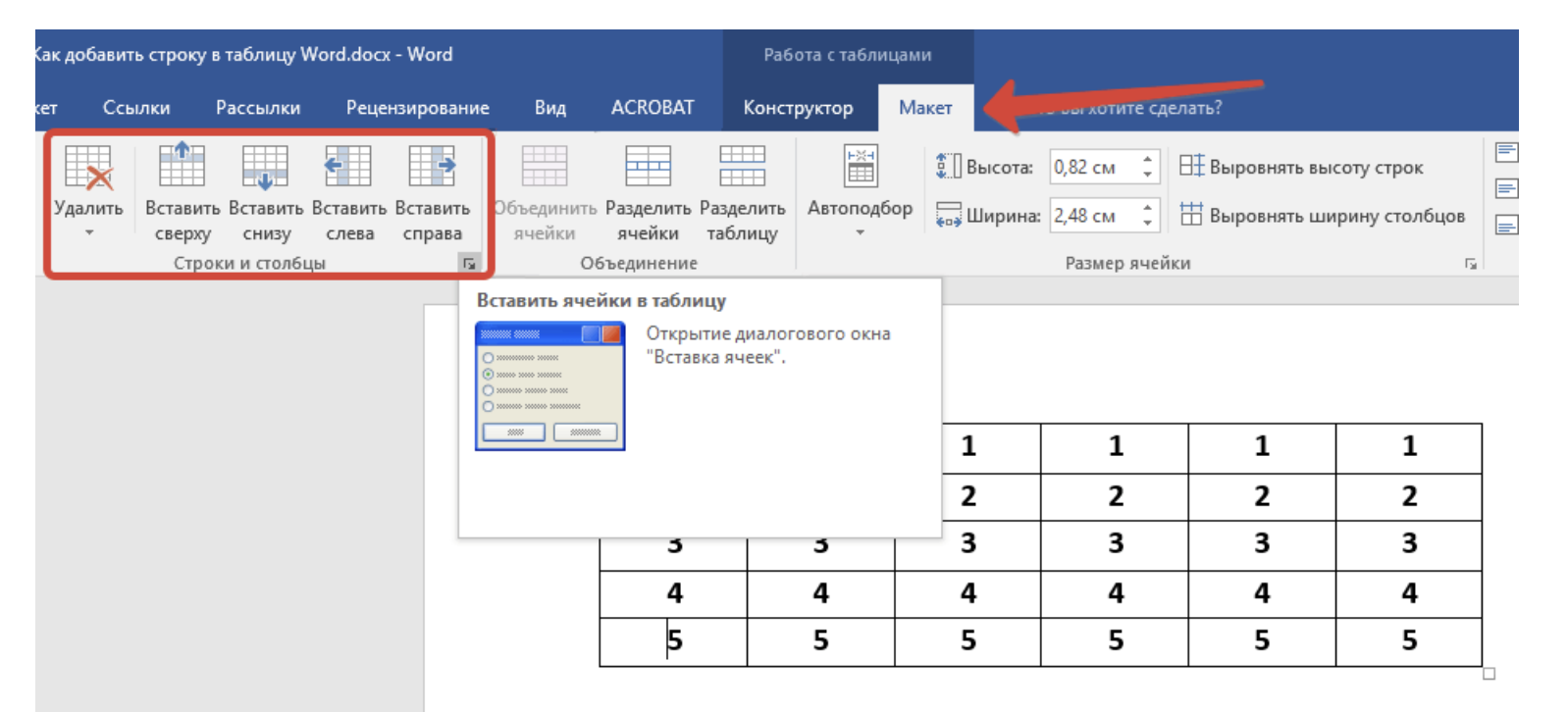
Создав таблицу, пользователь получает доступ к специальным инструментам, чтобы иметь возможность редактировать таблицу. Для этого нужно воспользоваться группой вкладок, находящихся в «Работе с таблицами».
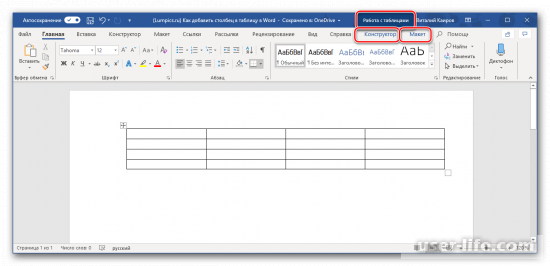
Важно. Вкладки в «Работе с таблицами» становятся доступными только после активации таблицы. Т.е. курсор стоит на ней или на любой ячейке.
Порядок действий:1. Если таблица создана впервые, то «Работа с таблицами» откроется автоматически и в ней будут такие вкладки: «Конструктор» и «Макет».
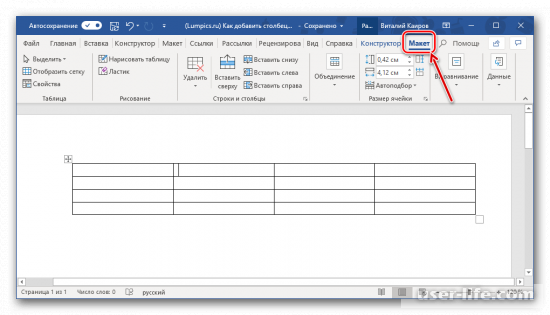
2. Выбираем ячейку столбца, рядом с которым планируется вставка нового столбца. Кликаем левой кнопкой мышки. Среди инструментов «строки и столбцы» выбираем: «вставить справа» или «вставить слева».
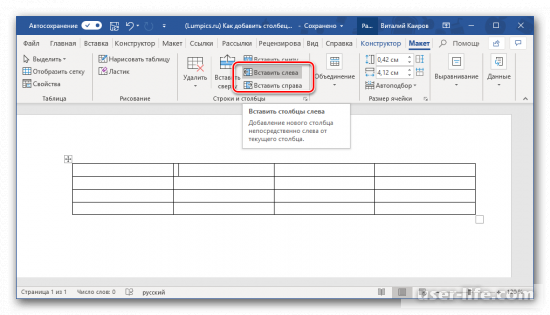
Это зависит от того, с какой стороны должен появиться новый столбец.
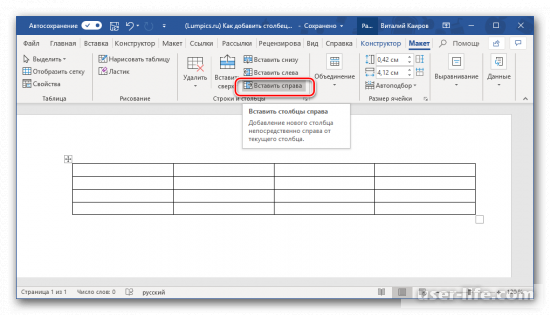
3. Таким способом можно добавлять неограниченное количество столбцов. Затем можно приступать к заполнению самой таблицы.
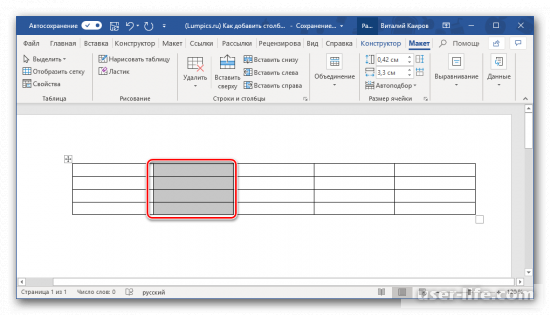
Пользуясь разделом «строки и столбцы» можно добавлять как колонки, так и строки в таблицу. Кроме того, здесь же присутствует возможность их удаления.
Следующим способом можно пользоваться, находясь в любой вкладке программы.1. Правой кнопкой мышки делаем клик по ячейке, рядом с которой будем добавлять колонку. Появится контекстное меню. Наводим курсор на «вставить».
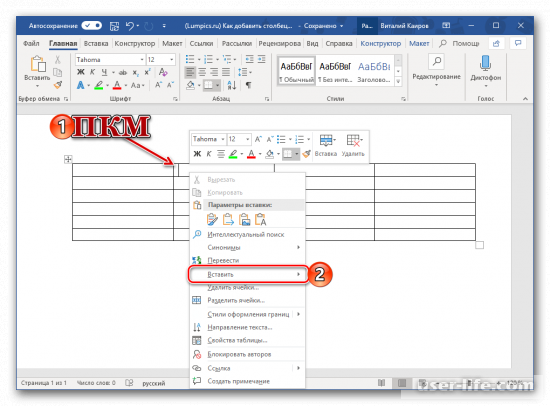
2. Затем делаем выбор между «вставить справа» и «вставить слева».
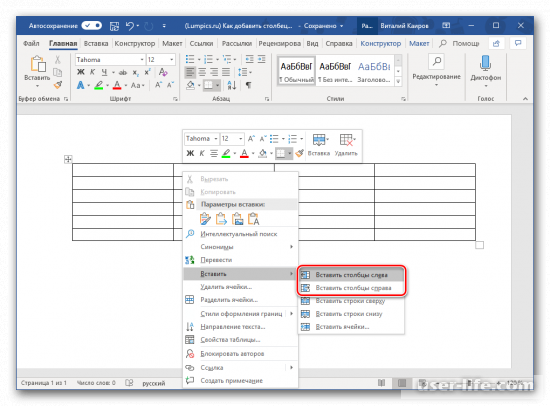
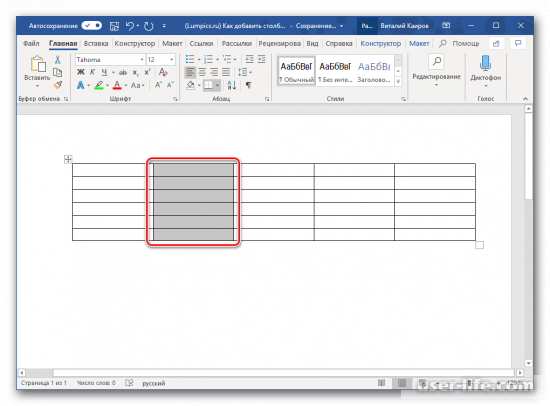
3. Пустая колонка появится согласно сделанного выбора.
4. Кроме того, при нажатии правой кнопкой мышки на ячейку появляется мини-панель. В ней также присутствуют основные элементы управления.
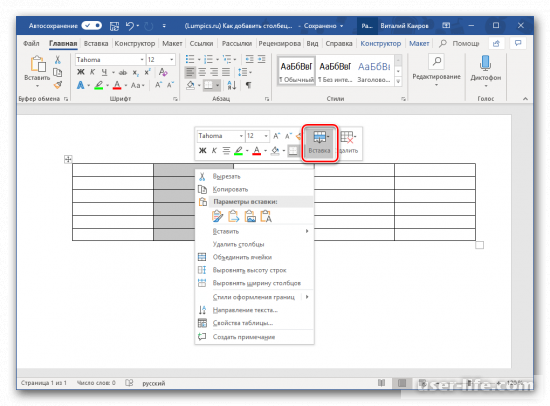
5. Нажимаем на иконку «вставить» и появится подобное меню с различными вариантами вставок.
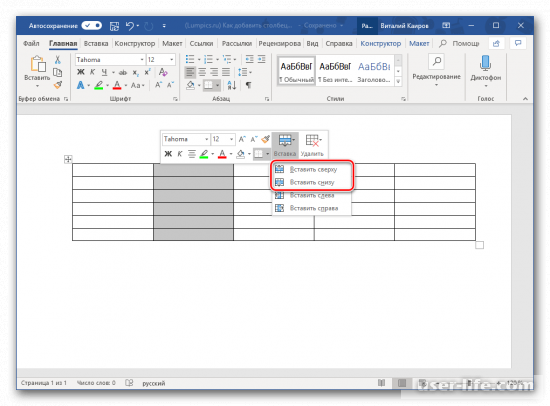
Каким вариантом пользоваться решает сам пользователь.
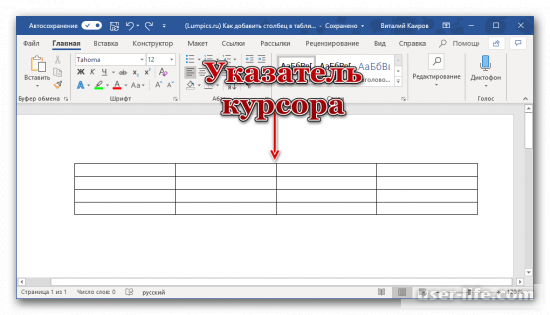
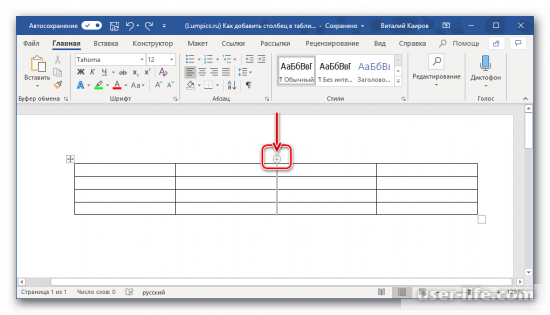
Находим место пересечения внешней границы и границы столбца. Наводим сюда курсор. Появляется знак +, который называется «элемент вставки». Чтобы пустой столбец добавился, достаточно кликнуть по нему левой кнопкой мышки.Важно. Если пользоваться сенсорным устройством, в котором отсутствует мышка или тачпад, то данный способ применить не получится.Порядок действий:
1. Устанавливаем курсор на место пересечения границ.
2. Кликаем на появившейся круг.
3. При необходимости повторяем все действия с начала.
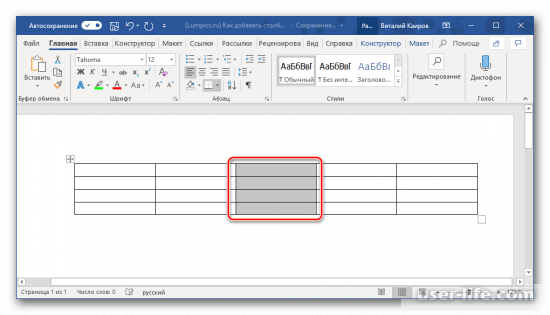
Если нужно вставить сразу несколько колонок, то перед отображением элемента управления следует выбрать нужное количество столбцов. Затем воспользоваться элементом управления вставки.
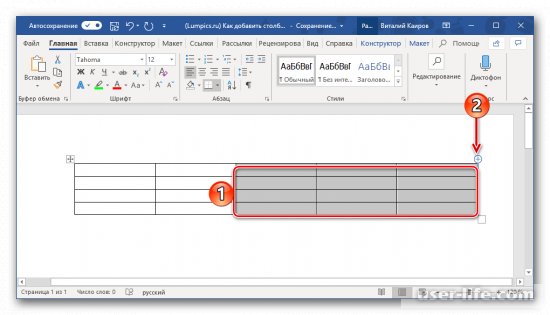
Этот способ является самым простым. Точно Вставляются и строки.
Все три способа просты и доступны любому пользователю. Достаточно выбрать самый удобный для себя.
Как добавить строки в таблице Word Online
Работа с документами в режиме онлайн вызывает немало вопросов. Для быстрого и качественного пользования табличным редактором Ворд Онлайн необходимо обладать знаниями определенных нюансов. Это позволит сэкономить время и правильно систематизировать данные. Ниже мы подробно рассмотрим, как добавить строки в таблице в Ворде. Данная информация поможет разобраться, каким образом можно добавить одну или несколько позиций в открытый документ.

Как добавить строки в таблице в Ворде: пошаговая инструкция
Для работы с таблицей в режиме онлайн достаточно использование инструментов в разделе «Вставка», а также контекстного меню мыши.
Вставка одной позиции выше или ниже уже существующей строки осуществляется стандартным способом. Алгоритм действий прост:
- В открытой таблице Ворд Онлайн выделяете ту строку, возле которой будет создаваться новая;
- Далее щелкаете на вкладку «Вставка»;
- В открывшемся окне выбираете нужную позицию: «Строка выше» или «Строка ниже»;
- После нажатия нужного пункта вверху или внизу выделенной строки появится пустая.
Таким же образом можно использовать правую кнопку мыши, которая выводит на экран меню. Это не менее простой способ, который служит альтернативой первому стандартному методу. Для вставки верхней строки порядок действий следующий:
- Левой кнопкой мыши выбираете строку, над которой необходимо освободить место;
- С помощью щелчка правой кнопки на выделенном месте открываете контекстное меню;
- Во всплывающем окне выбираете нужное действие, в данном случае — «Строка выше»;
- После нажатия девой кнопкой мыши на строку появится пустая область над выбранной строкой.
При вставке нижней строки все действия выполняются аналогичным способом. Различие только в выборе соответствующего пункта. В данном случае выбираете позицию «Строка ниже».
При щелчке правой кнопкой мыши на выделенной строке есть небольшой нюанс, влияющий на вывод дополнительных функций. Нажимая на название строки (ее цифровое обозначение), будут доступны два варианта вставки — выше и ниже строки. Если кнопка нажата на самой строке, то будет доступна только верхняя вставка.

Добавление нескольких строк одновременно
Бывают ситуации, когда необходимо вставить не одну, а сразу несколько позиций. Выполнять вышеописанные действия несколько раз нецелесообразно. Здесь также есть возможность вставки нужного количества строк двумя способами. При использовании раздела «Вставка» необходимо выполнить несколько шагов:
- Выделите то количество строк, сколько необходимо добавить новых. Допустим, поверх третьей строки необходимо добавить четыре позиции. Значит, выделяете третью, четвертую, пятую и шестую строки.
- Нажимаете раздел «Вставка»;
- Выбираете соответствующий пункт: «4 строки выше»;
- Поверх третьей строки добавится четыре пустых поля.
Ячейки вставляются в том количестве, сколько строк было выделено. Таким образом можно добавлять строки и ниже подсвеченного блока.

Правая кнопка мыши работает с данной функцией таким же образом, что и для вставки одной строки:
- Выделяете нужное количество строк;
- Нажимаете правую кнопку мыши в подсвеченном поле;
- Выбираете пункт «Вставить 4 выше» (цифра обозначает количество выделенных строк).
- Выбирается функция «Вставить 4 ниже».
Для вставки нескольких строк в разных местах можно использовать клавишу «F4». Она повторяет предыдущее действие, поэтому процесс добавления строк будет быстрее. Первую необходимую строку следует вставить одним из вышеописанных способов. Далее потребуется только нажимать на строку, над или под которой необходимо добавить ячейку. После нажатия клавиши «F4» строка добавится таким образом, как она была добавлена изначально.
Частые вопросы:
- Как закрепить верхнюю строку в документе Word Online
- Как сделать гиперссылку в тексте Word Online
- Как пронумеровать страницы без титульного листа в Word Online
- Как добавить страницу в Word Online



