
Порой бывает необходимость вставить в документ Microsoft Word множество изображений одновременно. Кроме того, пользователю может быть важно, чтобы все картинки имели одинаковые размеры. Исправление каждого изображения по отдельности занимает слишком много времени. К счастью, в программе существует специальный инструмент, который позволяет быстро привести размер всех изображений в порядок. Об этом функционале я расскажу сегодня.
Как подогнать размер картинок в Microsoft Word
В Microsoft Word существует несколько методов для изменения размеров изображений. Как упоминалось ранее, есть быстрый вариант для одновременного изменения размеров всех картинок или для редактирования каждой из них отдельно. Я рассмотрю несколько подходов и постараюсь максимально ясно объяснить, как их применять.
Изменение размера одной картинки вручную
Легчайший метод изменить размеры изображения в MS Word (который я регулярно использую) – это навести указатель мыши на угол или сторону изображения и потянуть его. Если требуется, чтобы ширина была одинаковой, можно воспользоваться линейкой для ориентации.
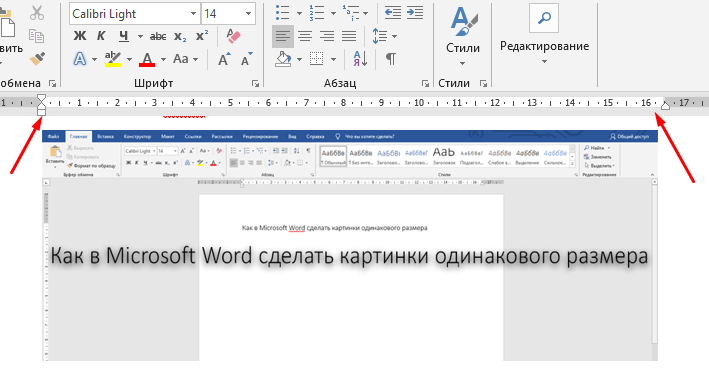
Мне лично удобнее подгонять размер картинок каждый раз вручную, ориентируясь по линейке
Указать точную высоту и ширину вручную
Сначала необходимо кликнуть на изображение, после чего в основном меню появится новая категория «Работа с изображениями». Затем выбираю вкладку «Формат», и в правой части окна, в разделе «Размер», можно установить точные значения по высоте и ширине. Этот прием применим не только к картинкам, но и к различным объектам, фигурам, текстовым элементам и так далее.
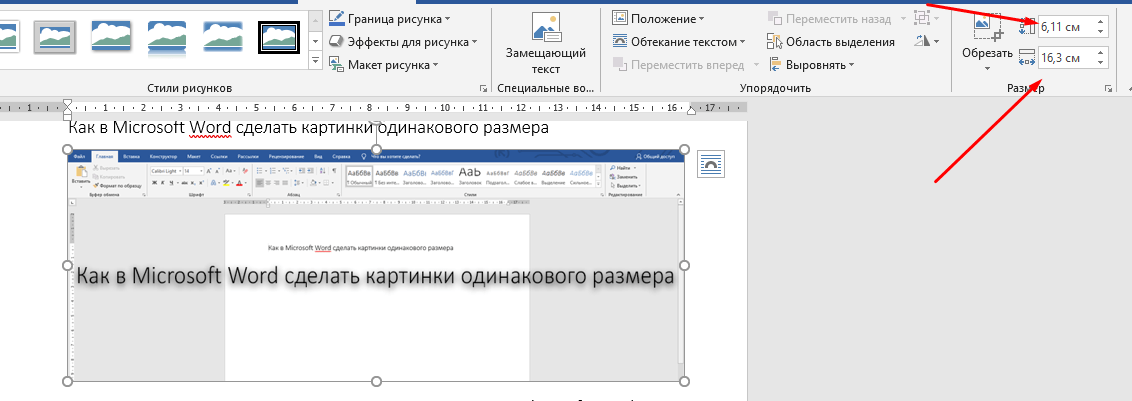
Альтернативный способ – указать конкретный размер в данной строке
Практически точно так же можно указать размер в окне с более подробными параметрами. Для этого нужно в том же разделе кликнуть на маленькую ссылку в правом нижнем углу этого меню.
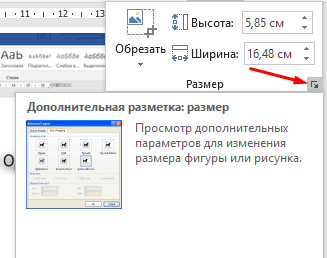
Также у меня есть возможность открыть окно с дополнительными настройками размеров изображения.
В результате откроется окно «Макет». На вкладке «Размер» я смогу задать более точные параметры высоты и ширины изображения, а также изменить масштаб в отношении к определённым элементам или исходному размеру в процентах.
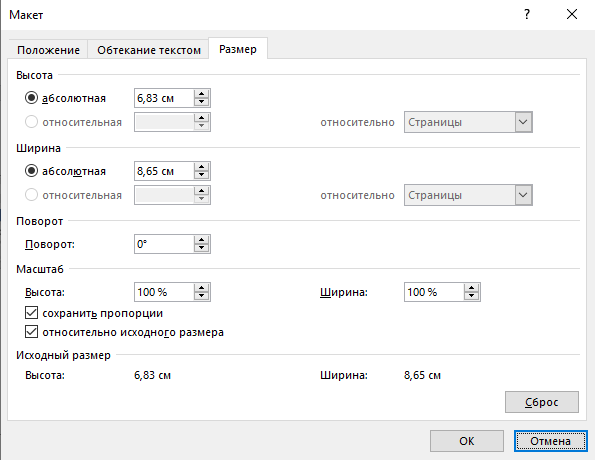
Введите конкретные размеры по высоте и ширине, затем подтвердите внесенные изменения
Использование макросов
Для изменения размера огромного количества картинок за раз можно использовать макросы. Это специальная опция, позволяющая оптимизировать в приложении одну определенную задачу и настроить ее повтор в дальнейшем. Необходимо просто записать определенные шаги, необходимые для изменения размера изображений. Перейти к данной утилите можно через вкладку «Вид». Нахожу соответствующий элемент в списке доступных функций, жму по нему для выхода контекстного меню, затем выбираю элемент «Макросы».
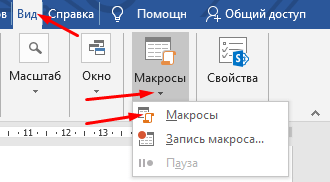
Вот в этом разделе я буду создавать макросы
В новом окне в поле «Имя» введу наименование, которое я предполагаю дать новому макросу, к примеру, «Размеры». После этого жму на кнопку «Создать».
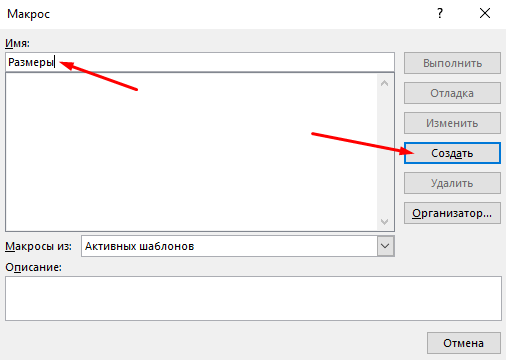
Ввожу название для будущего макроса, только потом жму на кнопку «Создать»
В результате откроется окно «Microsoft Visual Basic For Applications». После чего в активном поле ввожу вот такое значение.
Sub Размеры
Dim i As Long
With ActiveDocument
For i = 1 To .InlineShapes.Count
With .InlineShapes (i)
.Высота = 300
.Width = 800
End With
Next i
End With
End Sub
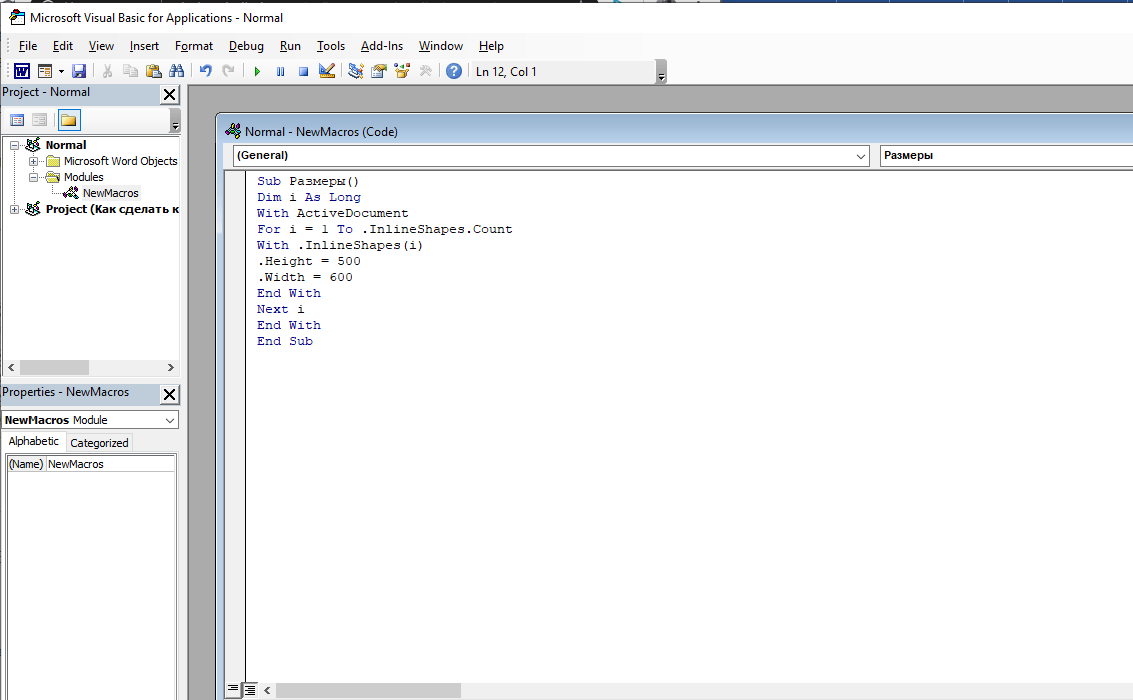
Ввожу данное значение в поле и сохраняю изменения
После этого вновь, тем же способом, открываю окно «Макросы», выбираю только что созданный пункт и жму на кнопку «Выполнить». После этого размеры изображений будут изменяться автоматически и подгоняться под указанные мной рамки.
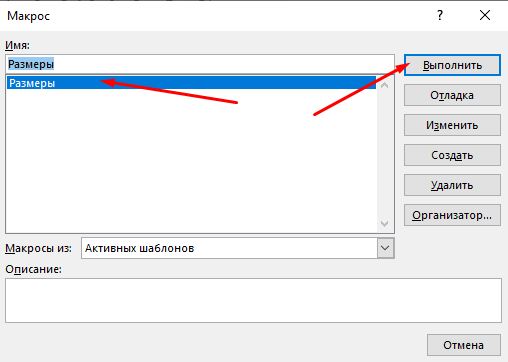
Макрос готов, теперь осталось только активировать его нажатием на кнопку «Выполнить»
Как изменить размеры изображений в Word?
Несмотря на то что Word не предназначен для работы с графикой, время от времени возникает необходимость обрабатывать вставленные картинки. Одной из таких задач является установка единых размеров для всех выбранных изображений. К сожалению, Word может выполнять эту операцию только для одного изображения за раз. Для автоматизации процесса можно воспользоваться возможностями программы Doc.maker.
Описание задачи
Допустим есть много фотографий в документе Word (некий фотоотчет об объекте). Часть изображений имеют горизонтальную ориентацию, а часть вертикальную. А еще исходные фотографии сделаны в разных пропорциях. Задача достаточно простая — сделать фотоотчет в котором все изображения будут одинакового размера.
Конечно, установка размеров вручную в Word займет продолжительное время. Для решения можно использовать инструменты автоматизации программы Фотошоп, но не все это могут сделать.
Массовое изменение размера и пропорций изображений
Для того чтобы сделать изображения одного размера можно использовать функционал программы Doc.maker. Для этого:
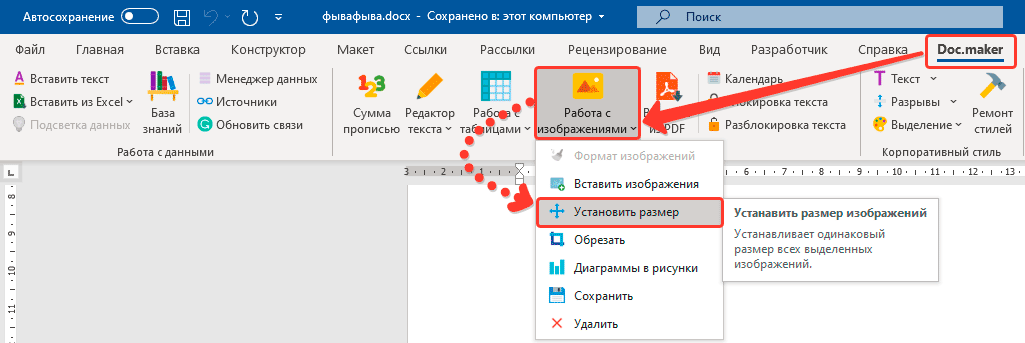
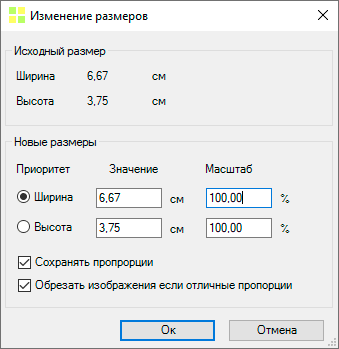
В данном диалоговом окне отображается исходный размер первого изображения в выделенном фрагменте документа.
Вы можете задать новые размеры изображений, указав их значения в сантиметрах.
Если все изображения имеют разную пропорцию, то можно установить приоритет по ширине или высоте. Например, можно сделать все изображения одинаковой ширины, а высоту подстраивать под пропорции исходного изображения.
Если же необходимо сделать выделенные изображения одинаковыми между собой как по ширине, так и по высоте, то можно отключить опцию Сохранять пропорции. В этом случае, исходные изображения будут сжиматься или расширяться и подстраиваться под заданные пропорции.
Также есть опция Обрезать изображения если отличные пропорции, она необходима если вы хотите сделать все изображения одинаковой пропорции, но при этом не хотите сжимать их. Если опция выбрана — программа выполнит обрезку исходных изображений (от центра) подстраивая их под заданные пропорции.
Как в ворде изменить размер всех рисунков одновременно
При копировании или импорте изображений из Интернета или других файлов размеры этих изображений могут существенно различаться. Изменение размера изображений по одному — обычная задача, но для нескольких изображений это может занять много времени. В этом руководстве вы познакомитесь с несколькими методами: начиная с изменения размера одного изображения, а затем переходя к методам эффективного изменения размера нескольких изображений.
Изменение размера изображений вручную в Word

Обратите внимание: Данный способ не предусматривает изменение размеров нескольких изображений одновременно. Вам необходимо будет изменять размер каждого изображения отдельно.
Изменение размера изображения до определенных размеров с помощью VBA
С помощью следующего кода VBA вы можете изменить размер изображения до идеального размера. В примере ниже показано, как изменить размер изображения до 1.78 дюйма в высоту и 3.17 дюйма в ширину.
Sub ИзменитьРазмерИзображений() Dim shp As Word.Shape Dim ishp As Word.InlineShape If Word.Selection.Type <> wdSelectionInlineShape And _ Word.Selection.Type <> wdSelectionShape Then Exit Sub End If If Word.Selection.Type = wdSelectionInlineShape Then Set ishp = Word.Selection.Range.InlineShapes(1) ishp.LockAspectRatio = False ishp.Height = InchesToPoints(1.78) ishp.Width = InchesToPoints(3.17) Else If Word.Selection.Type = wdSelectionShape Then Set shp = Word.Selection.ShapeRange(1) shp.LockAspectRatio = False shp.Height = InchesToPoints(1.78) shp.Width = InchesToPoints(3.17) End If End If End Sub
Примечание: В приведенном выше коде ishp.Высота = ДюймыВТочки(1.78) и shp.Width = InchesToPoints (3.17) определить высоту и ширину изображения в дюймах. Вы можете изменить эти значения в соответствии со своими потребностями.
Хотя этот код VBA полезен, он не может изменить размер всех или нескольких изображений одновременно. Вам нужно перемещаться между документом Word и Microsoft Visual Basic для приложений окно для выбора и изменения размера каждой картинки, что может занять много времени. В таких случаях используйте следующий метод.
Массовое изменение размера всех изображений с помощью Kutools для Word
В Kutools for Word ‘s Изменение размера изображений Утилита, вы можете избавиться от этих надоедливых и трудоемких операций и быстро изменить размер всех изображений в документе.
Kutools for Word, оснащен ИИ , предлагает более 100 удобных функций для упрощения ваших задач.
1. Пожалуйста, примените эту утилиту, нажав Кутулс Плюс > Изменение размера. Смотрите скриншот:
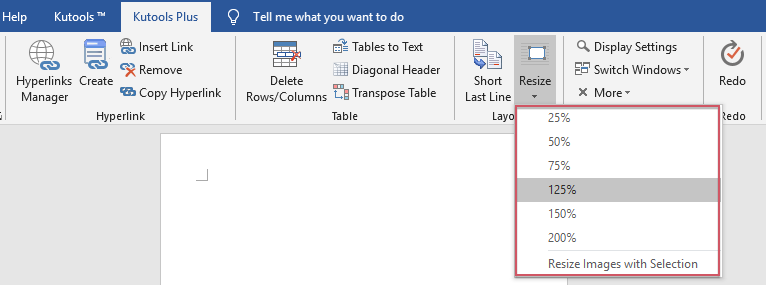
2. Если вы хотите изменить размер всех изображений до определенного процента от их исходного размера, выберите один из шести процентов из раскрывающегося списка. Например, если вы хотите изменить размер всех изображений до 50 % от их исходного размера, выберите 50%. После нажатия 50%, вы увидите, что все изображения были увеличены до 50%. Смотрите скриншот:

Если вы хотите подогнать все изображения к одному размеру с выбранным, выберите изображение в качестве размера модели, а затем нажмите Кутулс Плюс > Изменение размера > Изменение размера изображений с выделением, и все изображения будут иметь одинаковый размер в зависимости от выбранного, см. снимок экрана:

Для получения более подробной информации о Kutools for WordАвтора Изменение размера изображений утилита, пожалуйста нажмите здесь, чтобы прочитать полное руководство и просмотреть пошаговые инструкции.
Демонстрация: как изменить размер изображений в Word
Изучите вкладку Кутулс / Кутулс Плюс в данном видео по Kutools for Word. Воспользуйтесь более чем 100 функциями и бесплатными инструментами на основе искусственного интеллекта в любое время. Скачайте уже сегодня!



