
Как сделать все картинки одинакового размера в Microsoft Word
Вы хотите вставить несколько изображений в документ Word, но они имеют разный размер. Однако вы хотите, чтобы они были одинакового размера в вашем документе. Вы можете использовать правильные инструменты для редактирования изображений, но иногда у вас нет к ним доступа. В таких ситуациях вы можете использовать Microsoft Word для изменения размера всех изображений.
Изменение размера всех изображений до одинаковой высоты и ширины с помощью клавиши клавиатуры
а. Щелкните правой кнопкой мыши на первом изображении, откройте поле «Размер и положение» (или откройте поле из «Изображение» -> «Формат» -> «Размер». Вам нужно поле размера, а не только параметры высоты и ширины на вкладке, чтобы заблокировать соотношение сторон, иначе не получится) б. Снимите флажок «Блокировать соотношение сторон». с участием. Измените высоту и ширину на желаемый размер и закрыть коробку e.Нажмите на следующее изображение и нажмите F4. Продолжайте кликать по последовательным изображениям и нажимать F4 (для MAC используйте «команда — Y»). и. Для больших документов используйте вертикальную полосу прокрутки справа для перехода от одного изображения к другому.
Использование макросов
Иногда нам хотелось бы, чтобы у нас была единственная кнопка, которую мы могли бы нажать, чтобы автоматически выполнить сложную задачу. Это то, что делают макросы в Word. Макросы автоматизируют конкретную задачу, которая в противном случае потребовала бы ее повторения. Вы можете создать макрос, записав шаги, которым вы хотите следовать, или написав серию инструкций.
Так как нам нужно изменить размер всех изображений в MS Word, мы будем использовать макросы. Мы создаем его, написав код для изменения размера изображений. Не запутайтесь. Вот подробные шаги:
Обновление за январь 2022 года:
- Шаг 1. Загрузите средство восстановления и оптимизации ПК (Windows 10, 8, 7, XP, Vista — Microsoft Gold Certified).
- Шаг 2. Нажмите «Начать сканирование», чтобы найти проблемы реестра Windows, которые могут вызывать проблемы с вашим ПК.
- Шаг 3 — Нажмите «Исправить все», чтобы исправить все проблемы.
Шаг 1. Откройте файл Word, в котором вы хотите, чтобы все изображения были одинакового размера.
Шаг 2: Нажмите на первую фотографию в файле, чтобы выбрать ее. Затем нажмите на вкладку «Просмотр» вверху.
Шаг 3: Нажмите «Макросы.
Шаг 4: Откроется всплывающее окно. Введите имя в поле под именем макроса. Вы можете дать ему имя по вашему выбору. Для лучшего понимания мы будем называть это изменением размера.
Затем нажмите Создать.
Шаг 5: Откроется новое окно Microsoft Visual Basic для приложений. Выберите существующий код и удалите его.
Шаг 6 — Затем скопируйте один из следующих кодов и вставьте его в окно.
Тип A: используйте следующий код, если вы хотите изменить высоту и ширину в пикселях. Замените 500 и 600 своими значениями.
Sub resize() Dim i всегда с ActiveDocument For i = 1 For .InlineShapes.Count С .InlineShapes(i) .Height = 500 .Width = 600 End With Next i End With Sub End
Тип B: используйте этот параметр, если хотите изменить размер в дюймах. Замените 2 своим значением.
Sub resize() Dim i всегда с ActiveDocument For i = 1 To .InlineShapes.Count С .InlineShapes (i) .Height = дюймы в точках (2) .Width = дюймы в точках (2) End with Next i End with End Sub
Введите C: если вы хотите масштабировать изображения, следующий код поможет вам заменить 30 и 40 на ваши предпочтительные значения.
Sub resize() Dim i As Long с ActiveDocument для i = 1 до .InlineShapes.Count с .InlineShapes(i) .ScaleHeight = 30 .ScaleWidth = 40 End next i End with End Sub
Шаг 7. После копирования закройте окно Microsoft Visual Basic для приложений, щелкнув значок крестика.
Шаг 8. Выбрав изображение, снова нажмите «Макросы» на вкладке «Вид».
Шаг 9: Откроется окно макросов. Щелкните Запустить с выбранным макросом.
Как только вы нажмете кнопку «Выполнить», вы заметите, что размер изменится для всех изображений. СОВЕТ СОТРУДНИКОВ: Если у вас возникли проблемы с компьютером, нажмите здесь, чтобы исправить ошибки Windows и оптимизировать производительность системы.
Как моментально изменить масштаб всех картинок в документе Word

Microsoft Word – это один из моих основных инструментов для создания записей блога, в которых традиционно много снимков экрана. Сегодня я покажу вам интересный макрос, который экономит массу времени при работе с такими документами.
С приходом Windows 8 и ее полноэкранных приложений в моих документах выросло число больших картинок, что затрудняло написние текста и навигацию. Word не запоминает масштаб последней вставленной картинки, подгоняя ее под размер страницы. Но даже если уменьшать каждое изображение вручную, то для публикации в блоге мне в итоге все равно нужны картинки в масштабе 100%.
Я решил упростить себе жизнь!
Как выглядит макрос
Недолгие поиски привели меня к макросу, который одним сочетанием клавиш позволяет задать одинаковый масштаб всем картинкам документа Word.
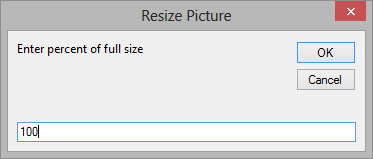
В основе лежит код VBA.
Sub AllPictSize() Dim PercentSize As Integer Dim oIshp As InlineShape Dim oshp As Shape PercentSize = InputBox("Enter percent of full size", "Resize Picture", 100) For Each oIshp In ActiveDocument.InlineShapes With oIshp .ScaleHeight = PercentSize .ScaleWidth = PercentSize End With Next oIshp For Each oshp In ActiveDocument.Shapes With oshp .ScaleHeight Factor:=(PercentSize / 100), _ RelativeToOriginalSize:=msoCTrue .ScaleWidth Factor:=(PercentSize / 100), _ RelativeToOriginalSize:=msoCTrue End With Next oshp End SubШестая строка определяет стандартный масштаб, отображаемый в диалоге.
Как добавить макрос
- В Word нажмите сочетание клавиш Alt + F11 , вставьте код в редактор, нажмите Ctrl + S , затем Alt + F4 .
- Нажмите Alt + F8 и запустите макрос AllPictSize. Все!
Для полного счастья в настройках ленты я повесил на макрос сочетание клавиш Alt + P .
Обратите внимание, как сокращаются инструкции, когда в них включаются сочетания клавиш. Даже картинки не нужны 🙂 Кстати, я посмотрел, что у меня очень много записей про сочетания клавиш, и сделал им отдельный тег.
А вы используете макросы в Office дома или на работе? Расскажите в комментариях, для чего они у вас служат!
Об авторе
Вадим — владелец этого блога, и почти все записи здесь вышли из-под его пера. Подробности о блоге и авторе здесь. Поддержать автора вы можете тут.
Вас также может заинтересовать:
- Установка Office 365 или Office 2019/2021 с выбором приложений и OneNote
- Excel: как подсчитать сумму по категориям
- способов использования мыши в связке с клавиатурой для ускорения работы
- А вы Office Guru?
- сочетаний клавиш, которые делают жизнь проще
- Как настроить ленту и панель быстрого доступа в Microsoft Office 2010
Я в Telegram
Подпишитесь на канал и читайте интересные записи чаще! Есть вопросы? Задайте их в чате.
комментария 34
- okshef 07.12.2012 в 10:54
Вадим, почему VBS? В макросах — VBA.
- Vadim Sterkin07.12.2012 в 12:21
Да, конечно, это оговорка. Главное — VB 🙂
До сего момента каждую картинку редактировал вручную. Вадим, спасибо за решение.
- Vadim Sterkin07.12.2012 в 12:22
Андрей, вот я тоже до какого-то момента правил вручную каждую, но потом надоело 🙂
Макросы использовал один раз, когда готовил шпаргалки в универе. Кучу разных текстов приводил к единому виду: размер и тип шрифта, интервал, поля и т.д.
Спасибо,Вадим. Раньше корячился с каждой отдельно при написании короткого хелпа к програм. на работе(какую кнопку нажать,что откроется)
- Vadim Sterkin07.12.2012 в 12:52
Валерий, я рад, что макрос сэкономит вам время!
Вадим, спасибо! В основном пользуется Офис-ом жена, а я так, настроить ей систему и т.п. Но с макросами там, нужно как- то разобраться, всё-таки три года, как знаком с компьютером. Литературку бы…..
- Vadim Sterkin07.12.2012 в 13:56
Андрей, обычно, макросы используются под конкретную задачу. Я не владею VBA, но если задача простая, то можно и нагуглить. Кроме того, можно просто записать макрос, я так обычно и делаю, но в данном случае это не подходило.
- Vadim Sterkin07.12.2012 в 13:57
Валерий, спасибо за список книг. Но, пожалуйста, не публикуйте ссылки на закачку в моем блоге, поскольку это нарушает авторские права. Кому надо, найдет.
Вадим, во второй строке макроса опечатка: Dim PecentSize As Integer Далее используется переменная PercentSize Макрос все таки работает, т.к. используется тип переменной PercentSize по умолчанию (по моему Variant., хотя могу и ошибаться)
- Vadim Sterkin07.12.2012 в 16:11
Борис, спасибо за уточнение, поправил!
быстро и просто))
А если все картинки разные, какие-то надо уменьшать, какие-то оставлять в 100%, тогда при использовании этого макроса они все станут 100%. Или я что-то не понял?
- Vadim Sterkin07.12.2012 в 19:01
Антон, мне нужно было все картинки оптом менять. Погуглите по коду макроса, и вы найдете страницу, на которой есть другой макрос — он изменяет масштаб выделенных картинок.
Вадим — отличное решение, очень нравится подписка .
- Vadim Sterkin07.12.2012 в 19:03
Дмитрий, подписка на блог? Да, я тоже ей очень доволен 🙂 Хотелось бы большего от нее, но платные сервисы слишком дороги, когда подписной лист не монетизируется.
Антон, можно и подправить конечно, вот пример из справки, думаю как использовать догадаетесь сами
Set myDocument = ActiveDocument For Each s In myDocument.Shapes Select Case s.Type Case msoEmbeddedOLEObject, msoLinkedOLEObject, _ msoOLEControlObject, _ msoLinkedPicture, msoPicture s.ScaleHeight 1.75, True s.ScaleWidth 1.75, True Case Else s.ScaleHeight 1.75, False s.ScaleWidth 1.75, False End Select Next
К примеру вот так
Sub AllPictSize() Dim PercentSize As Integer Dim oIshp As InlineShape Dim oshp As Shape PercentSize = InputBox("Enter percent of full size", "Resize Picture", 100) For Each oIshp In ActiveDocument.InlineShapes With oIshp .ScaleHeight = PercentSize .ScaleWidth = PercentSize End With Next oIshp For Each oshp In ActiveDocument.Shapes With oshp Select Case .Type Case pbPicture, pbLinkedPicture, _ pbEmbeddedOLEObject, pbLinkedOLEObject, _ pbOLEControlObject .ScaleHeight Factor:=(PercentSize / 100), _ RelativeToOriginalSize:=True .ScaleWidth Factor:=(PercentSize / 100), _ RelativeToOriginalSize:=True Case Else .ScaleHeight Factor:=(PercentSize / 100), _ RelativeToOriginalSize:=False .ScaleWidth Factor:=(PercentSize / 100), _ RelativeToOriginalSize:=False End Select End With Next oshp End SubВадим, на сколько мне известно публикация ссылок не нарушает авторских прав, авторские права нарушает хранение и скачивание…
- Vadim Sterkin08.12.2012 в 06:24
Александр, интересно, изменится ли ваше мнение, когда вы опубликуете свою книгу… В любом случае, я не заинтересован в дискусии на юридическую тему. Ибо считаю, что названий книг достаточно, чтобы все могли получить их любым удобным путем.
А я не вставляю вручную макросы VBA. Я пользуюсь кнопкой «Запись макроса» на вкладке разработчик. В этом случае «Безопасность макросов» не рычит на этот файл, если его открывать на другом компьютере. Первым делом выставляю абзац и перенос и вешаю такую кнопку на ленту. Да и вообще в любой фирме, где приняты свои правила оформления документов, можно пользоваться не только шаблонами, а сразу записать всё в такой макрос.
- Vadim Sterkin08.12.2012 в 12:34
Игорь, а как бы вы записали приведенный в статье макрос?
Vadim Sterkin, Вадим, дело не в моём мнении, а именно в юридической стороне вопроса, хотя если коснуться моего мнения, то я считаю что в нашем современном обществе давно пора пересмотреть модель распространения информации, ибо ни какими запретами этого уже не остановить, так какой смысл тогда городить эфемерные преграды?! Для очистки собственной совести разве что… Если книга действительно хороша, всегда найдутся те кто за неё отдадут денег, а если это очередная пустышка, то я лично не понимаю почему я должен заплатить что бы в этом убедиться.
Спасибо, дельная вещь. Как же я мучился, когда писал жене курсовую по системе «Музей». К сожалению мои упражнения в VBA так и остались упражнениями — в то время я сидел без компа, а на бумажке не интересно.
- Vadim Sterkin11.12.2012 в 16:18
Сергей, может быть, пригодится в будущем 🙂
Александр: Вадим, на сколько мне известно публикация ссылок не нарушает авторских прав, авторские права нарушает хранение и скачивание… »
По последнему закону хозяин сайта отвечает за удаление ссылки на варез, а не только на размещение. Если он не удалит, то это является основанием для закрытия сайта. А в плане свободного доступа к информации — это право самого автора. Многие авторы ограничиваются продажей печатной версии, а электронную версию выкладывают на своем сайте безвозмездно, но без права редактирования и обязательной ссылкой на скачивание с сайта автора. Почему хозяин варезника должен зарабатывать на рекламе, а автор ничего не иметь от этого?
Здравствуйте, Вадим! Спасибо за познавательную статью. Очень актуально! Замечательное решение! Возможно ли подобное применить в Outlook? Как? Еще один вопрос.
В Office 2013 не работают гиперссылки. Точнее, при нажатии на них появляется сообщение » Это действе запрещено политикой организации. Для получения дополнительных сведений обратитесь в службу поддержки.» Как это можно изменить? И еще.. Активно пользуюсь OneNote. Понимаю насколько сильная программа, так же понимаю что не весь функционал использую.
Поделитесь своим опытом использования этим инструментом. Какие «фишки» Вы знаете? Как применяете? Все очень интересно!
- Vadim Sterkin26.12.2012 в 18:01
Олег, 1. Что мешает попробовать? Вкладку «Разработчик» включите и вперед. 2. Гуглояндекс должен знать ответ, причем вовсе неочевидно, что вы уже воспользовались им. Обратитесь в форум Office на OSZone, если что. 3. Статья по OneNote в планах давно, будет в след. году обязательно.
Спасибо огромное. Решила проблему за 1 минуту.

Zack Fair08.12.2015 в 04:22
Вадим, замечательное решение вопроса. Спасибо за помощь)

Евгений Титов05.06.2017 в 07:16
Объясните пожалуйста подробнее, что куда надо копировать вставлять, как вообще что делать, чтобы это работало) Желательно «на пальцах» 🙂 скоро экзамен, надо срочно
- Vadim Sterkin07.06.2017 в 01:07



