
Возможности самого популярного текстового редактора Microsoft Word далеко выходят за рамки банального форматирования текста, помимо оформления содержимого документов, этот редактор умеет сравнивать похожие файлы и выделять найденные различия, а также объединять разные редакции одного документа с указанием имеющихся в них различий. Давайте посмотрим, как пользоваться этой полезной функцией.
Предположим, у вас есть два идентичных документа, один из которых проходил редактуру, а второй нет. Вы хотите узнать, какие именно правки внес в документ редактор и вносил ли он вообще какие-либо изменения.
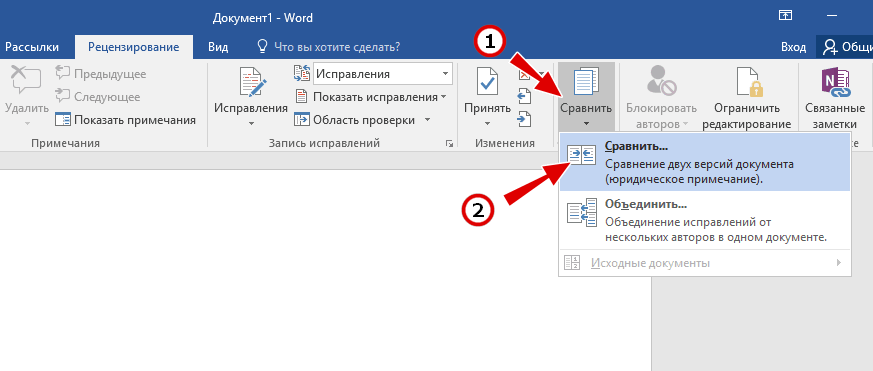
Откройте Word , переключитесь на вкладку «Рецензирование» и выберите на ленте инструментов опцию «Сравнить» -> «Сравнить. ».
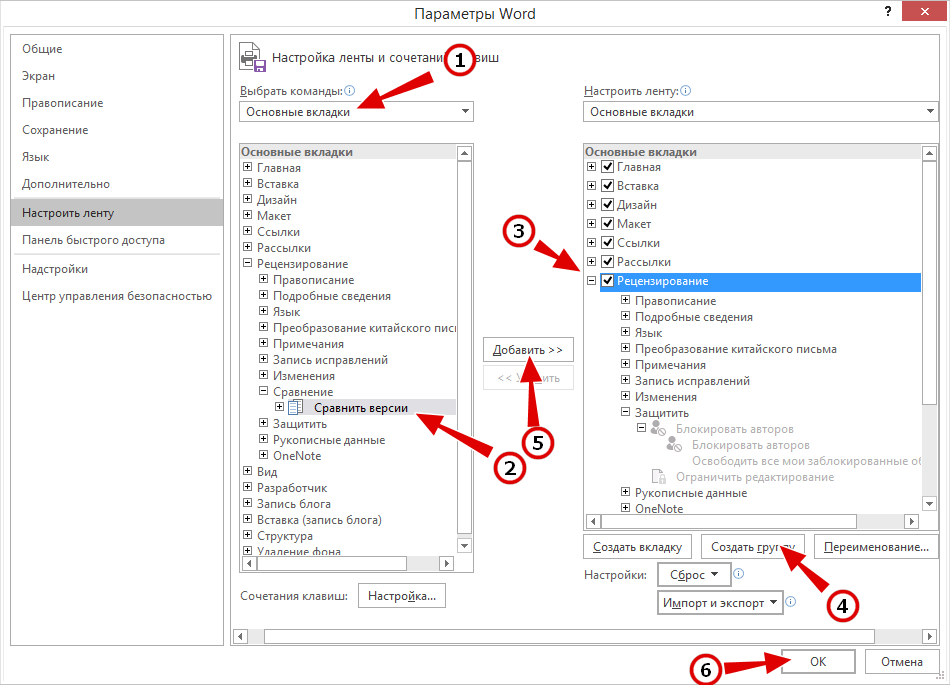
Если такой опции или даже вкладки у вас нет, выберите в меню «Файл» пункт «Параметры», а в меню выберите «Настроить ленту». В правой колонке «Выбрать команды» найдите команду «Сравнить версии», в правой колонке отметьте, если не отмечен, пункт «Рецензирование», создайте группу с именем «Сравнить», вернитесь в левую колонку и добавьте из нее в созданную группу опцию «Сравнить версии».
Но вернемся к сравнению документов.
Когда вы выберите опцию «Сравнить», откроется диалоговое окошке, в котором вам нужно будет указать пути к анализируемым документом. По умолчанию Word ищет все изменения, если же вас интересует, к примеру, только замена текста, нажмите кнопку «Больше» и поснимайте флажки с ненужных настроек.
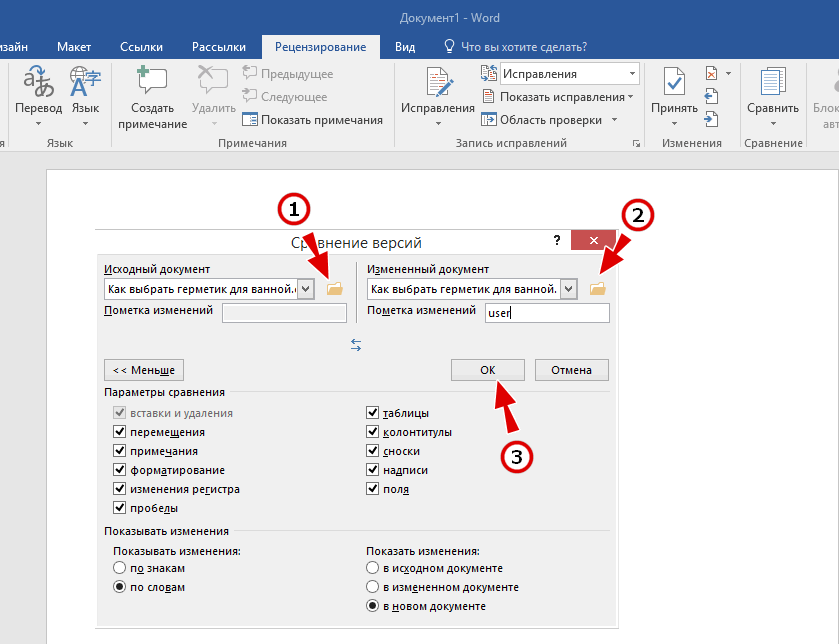
После нажатия «OK» редактор создаст новый документ, в котором измененные места будут отмечены тонкими красными вертикальными отрезками.
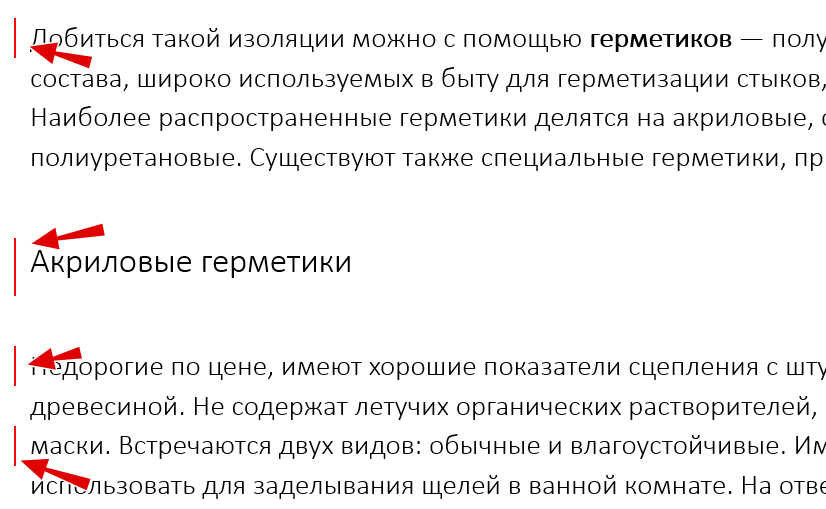
Клик по такому отрезку откроет справа панель с описанием форматирования, замена слов и букв будет указана в самом тексте.
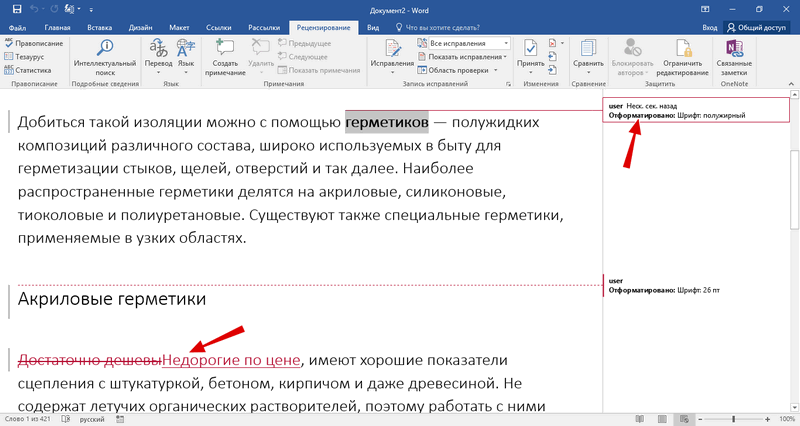
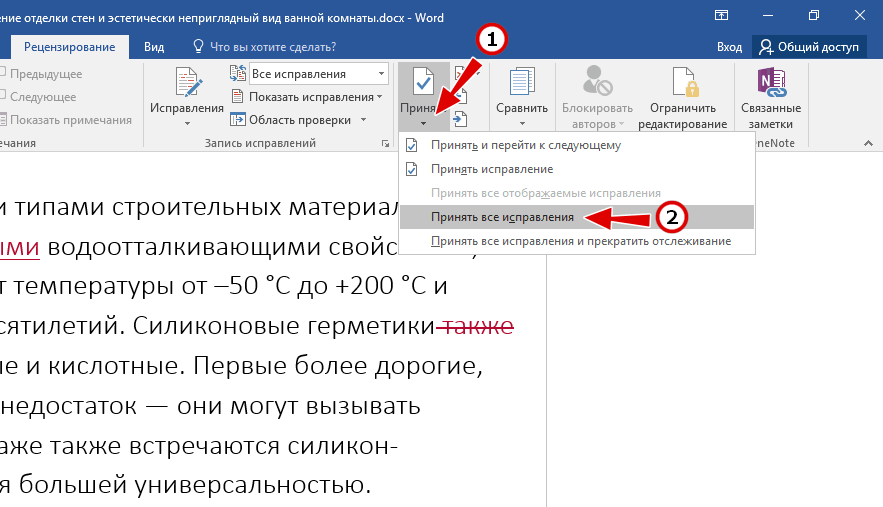
Если внесенные изменения вас устраивают, вы можете нажать на панели инструментов «Принять» -> «Принять все иборьбы».
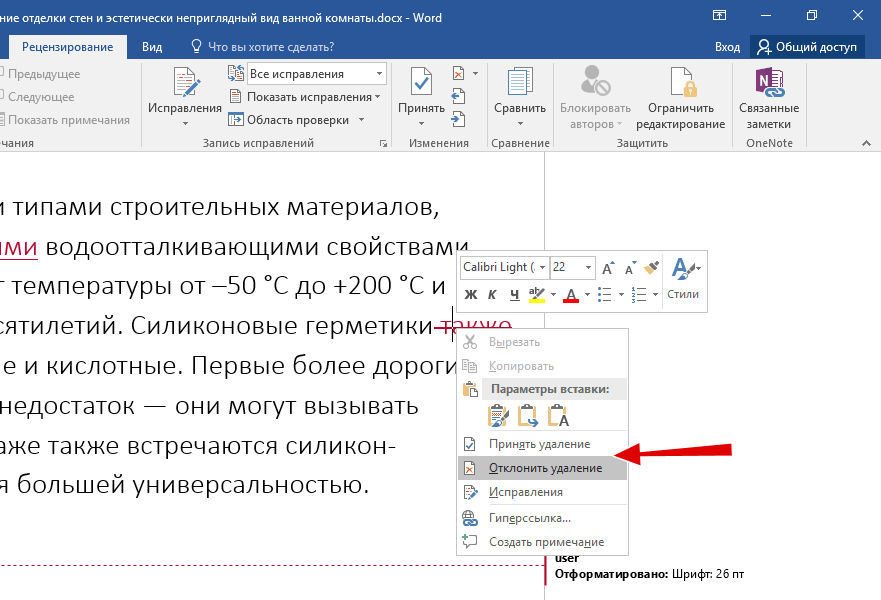
Если устраивают, но не все, можете кликнуть правой кнопкой мыши по исправлению и выбрать в меню «Отклонить…».
Похожим образом работает и функция объединения, разница лишь в том, что внесенные во вторую редакцию документа изменения сливаются с создаваемым Word документом, основанным на документе-исходнике.
Лайфхак: как сравнить две версии документа менее чем за минуту
Необходимость сравнить разные версии документа возникает, когда над ним работают несколько человек. Например, когда вы отправляете текст на согласование, а затем хотите увидеть внесенные второй стороной изменения. Станете искать их вручную – вероятнее всего собьетесь или потратите много времени. Рассмотрим, как можно сделать это быстро и просто с помощью настольного приложения «МойОфис Текст».
Как это работает
Распространенная ситуация: вам прислали копию файла с правками от коллеги. Скажем, вы ему посылали почтой «Проект 1», а он вам вернул свой вариант под названием «Проект 1 2», но не сказал, что конкретно отредактировал в исходнике. Сопоставить изменения в файлах и поможет функция сравнения документов. Она показывает, что было удалено и наоборот добавлено – от пробелов, знаков препинания до целых абзацев и таблиц.
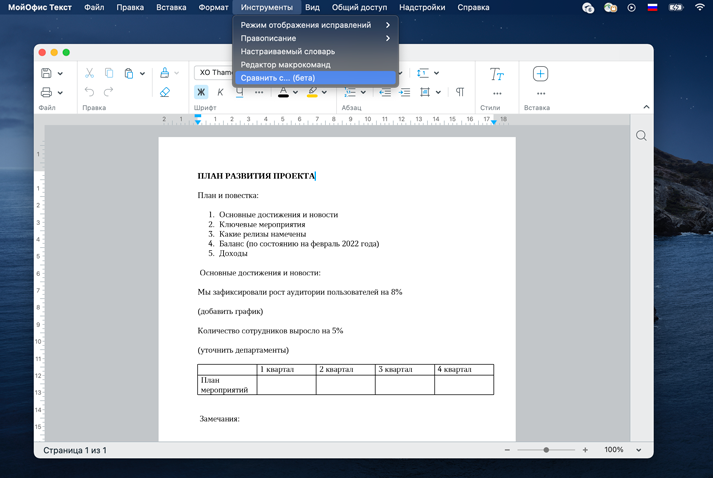
Итак, для сравнения документов вам нужно:
- открыть новую версию файла – ту, в которой мы будем искать изменения. Функция доступна для файлов в форматах DOCX, ODT, XODT;
- теперь выберите «Инструменты» на панели меню;
- в открывшемся списке команд кликните по «Сравнить с. (бета)».
Откроется окно файлового менеджера, где вам нужно будет указать исходный файл. После этого, произойдет запуск отдельной копии приложения «МойОфис Текст», в окне которого будет сформирован документ с результатами сравнения.
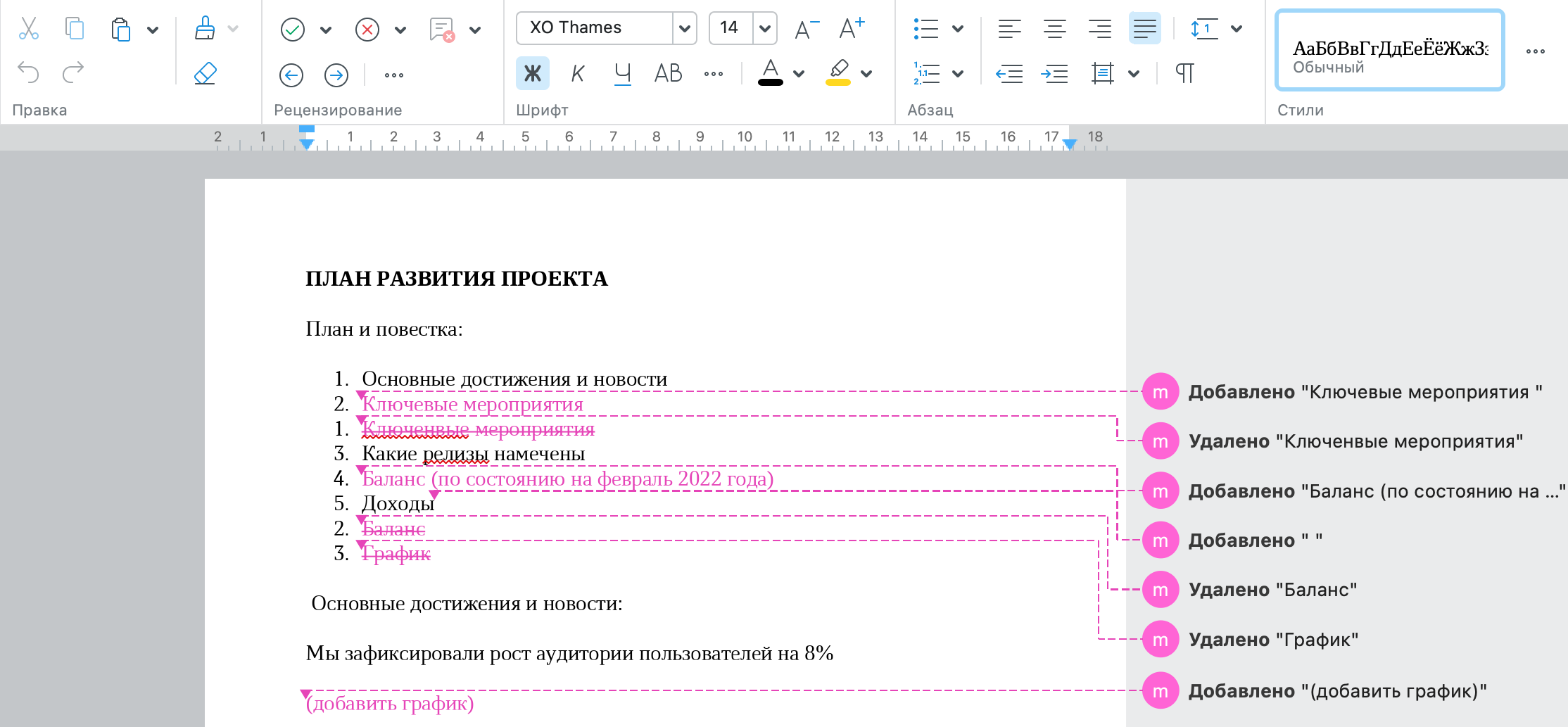
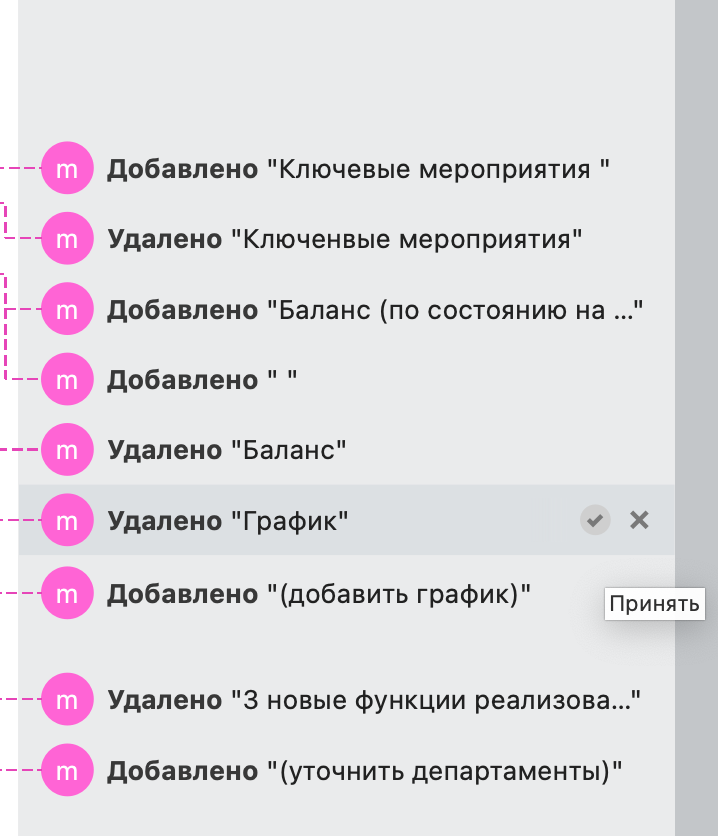
Добавленные и удаленные фрагменты текста отображаются в режиме правки. Вы можете принять иборьбы, нажав галочку в поле комментария или отклонить правку крестиком.
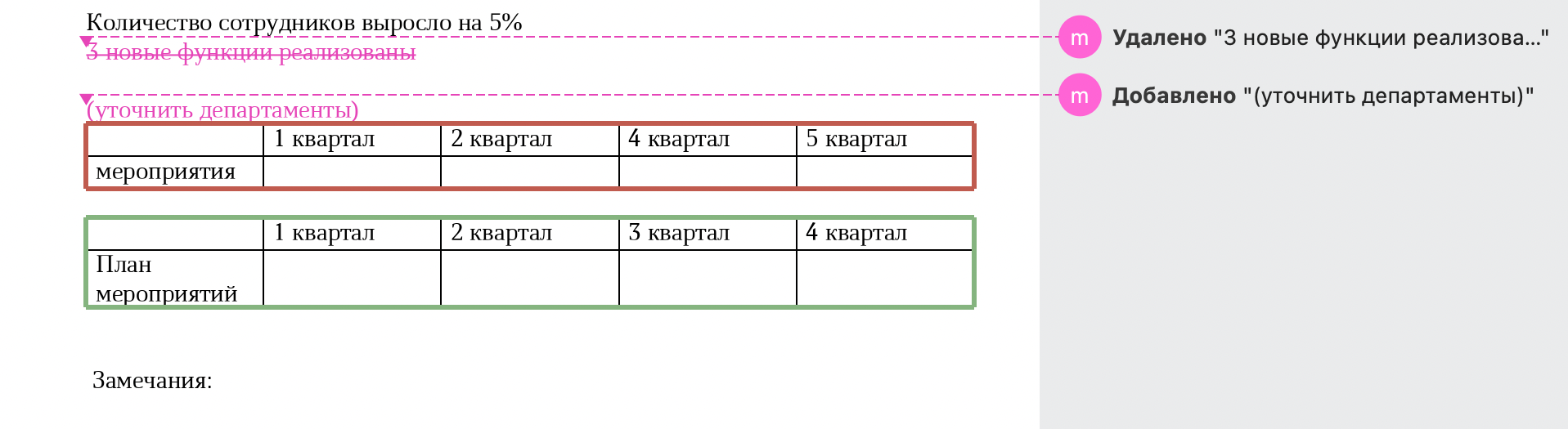
В случае, если в документе есть таблица, в содержимое или структуру которой были внесены иборьбы, то после сравнения вы увидите две таблицы: удаленную (отмечена красным цветом) и добавленную (отмечена зеленым цветом).
Работать с документом, который содержит результаты сравнения, можно также, как и с обычным.
Удобно выполнять сравнение последовательно или попарно. Если над текстом работали три человека и каждый внес изменения в свою версию, сравнивайте документы поочередно.



