
Возможно, вам когда-то понадобится открыть один и тот же файл Microsoft Word дважды на вашем компьютере. Но как это сделать? На самом деле, это довольно просто. Для этого вам нужно выполнить несколько простых шагов, которые помогут вам открыть файл Word два раза без особых усилий.
Ниже я поделюсь с вами небольшими хитростями, которые помогут вам успешно открыть один и тот же документ в двух окнах программы Word. При этом вы сможете работать с разными частями документа, редактировать его и просматривать одновременно. Это удобно, особенно если вам нужно сравнить различные части документа или внести изменения, не закрывая предыдущую версию. Давайте разберемся, как это сделать!
Почему нужно открыть файл Word два раза
— Иногда возникает необходимость работать с разными частями документа одновременно, чтобы сравнивать и анализировать информацию.
— Открытие файла Word два раза позволяет удобно редактировать разные разделы документа одновременно.
— Это помогает ускорить процесс работы, так как не нужно постоянно переключаться между разными частями документа.
— При необходимости можно сравнивать изменения, вносимые в документ, и видеть, как они влияют на разные его части.
— Открытие файла дважды также облегчает копирование и вставку информации между разными частями документа.
Открывая файл Word два раза, вы сможете удобно работать с различными его частями одновременно и повысить эффективность своей работы.
Удобство при работе с двумя файлами Word одновременно
Открытие двух файлов Word одновременно значительно повышает удобство и эффективность работы. Этот подход позволяет легко сравнивать содержимое двух документов, редактировать их параллельно, а также копировать и перемещать информацию между ними без необходимости постоянного переключения между окнами.
Когда у вас открыто два файла Word, вы можете легко переключаться между ними, просматривать их одновременно на экране, что делает процесс работы более удобным и продуктивным. Также это позволяет сохранить целостность и логику документов при одновременной работе над ними.
Открытие двух файлов Word параллельно позволяет быстро и эффективно выполнять редактирование, форматирование и другие операции над содержимым документов. Это особенно полезно, когда требуется сравнить два документа или объединить их содержимое.
В итоге, открытие двух файлов Word одновременно обеспечивает удобство и эффективность работы, ускоряет процесс редактирования и облегчает выполнение различных задач. Поэтому использование данной функции является необходимым и полезным для повышения производительности и качества работы с документами.
Как открыть файл Word два раза
| 1. | Откройте файл Word, который вы хотите открыть дважды. |
| 2. | Нажмите на значок Файл в верхнем левом углу программы. |
| 3. | Выберите Открыть и найдите ваш файл в диалоговом окне. |
| 4. | Щелкните правой кнопкой мыши на файле и выберите Открыть в новом окне. |
| 5. | Теперь у вас открыты две копии файла Word, и вы можете работать с разными частями документа одновременно. |
Использование функции Открыть в новом окне
Открытие файла Word в новом окне — это удобный способ работать с двумя документами одновременно, не переключаясь между ними. Эта функция позволяет вам максимально эффективно использовать ресурсы своего компьютера и ускорить процесс работы.
Чтобы открыть файл Word в новом окне, вам необходимо выполнить несколько простых шагов.
Во-первых, откройте документ, который вы хотите открыть в новом окне. Затем нажмите правой кнопкой мыши на значок программы Microsoft Word на панели задач (или на рабочем столе) и выберите пункт Открыть в новом окне.
После этого у вас будет открыто новое окно программы Word с выбранным документом. Теперь у вас есть возможность одновременно работать с двумя документами, переключаясь между ними при необходимости.
Используя функцию Открыть в новом окне, вы сможете значительно увеличить свою продуктивность и комфорт работы. Не теряйте время на переключение между окнами, открывайте файлы Word в новом окне и наслаждайтесь удобством и эффективностью работы!
Как открыть файл Word два раза
Для того чтобы открыть файл Word два раза на компьютере, вы можете воспользоваться следующими способами:
1. Откройте файл Word, который вы хотите открыть два раза.
2. Скопируйте содержимое файла и вставьте его в новый документ Word. Сохраните этот новый документ под другим именем.
4. Второй способ: откройте файл Word, а затем откройте новое окно приложения Word. В новом окне откройте тот же файл, который вы хотите просмотреть дважды.
Теперь вы можете просматривать и редактировать файл в двух окнах Word одновременно.
Использование функции Открыть в новой вкладке
Функция Открыть в новой вкладке позволяет пользователю открыть файл Word два раза одновременно, что может быть полезно при сравнении двух версий документа или работе с разными частями файла одновременно.
Для использования этой функции необходимо открыть файл Word, затем нажать на меню Файл и выбрать пункт Открыть в новой вкладке. После этого файл будет открыт в новой вкладке программы, позволяя пользователю работать с двумя версиями документа одновременно.
Эта функция особенно удобна при работе с большими документами, когда необходимо быстро перемещаться между разными частями файла. Открывая файл в новой вкладке, пользователь может легко сравнивать и редактировать разные части документа, не теряя при этом общий контекст.
Таким образом, использование функции Открыть в новой вкладке в программе Word обеспечивает более удобный и эффективный способ работы с документами, позволяя пользователю максимально удовлетворить свои потребности и требования.
Использование программного обеспечения для создания виртуальных рабочих столов
В предыдущих разделах мы рассмотрели различные способы открытия файла Word дважды. Однако, если вы хотите улучшить удобство работы с несколькими приложениями одновременно, можно воспользоваться программным обеспечением для создания виртуальных рабочих столов. Это позволит вам организовать рабочее пространство так, чтобы каждое приложение было открыто на отдельном виртуальном рабочем столе.
Существует множество программ, позволяющих создавать виртуальные рабочие столы, такие как VirtuaWin, Dexpot, Windows 10 Virtual Desktop Enhancer и другие. С их помощью вы сможете легко переключаться между различными рабочими столами, разделяя открытые приложения по группам или проектам.
Преимущества использования программного обеспечения для создания виртуальных рабочих столов:
- Повышение производительности: Благодаря возможности организовать приложения на разных виртуальных столах, вы сможете улучшить концентрацию и эффективность работы.
- Легкость управления: Большинство программ предоставляют интуитивно понятный интерфейс для управления виртуальными рабочими столами, что делает процесс переключения между ними простым и удобным.
- Оптимизация рабочего пространства: Создание виртуальных рабочих столов позволяет организовать рабочее пространство таким образом, чтобы каждый проект или задача имела своё отдельное окружение.
Использование программного обеспечения для создания виртуальных рабочих столов может значительно улучшить вашу продуктивность и комфорт работы, позволяя эффективно организовать рабочее пространство и управлять открытыми приложениями. Рекомендуется опробовать различные программы и выбрать ту, которая лучше всего подходит для ваших потребностей.
Как одновременно открыть несколько документов Word
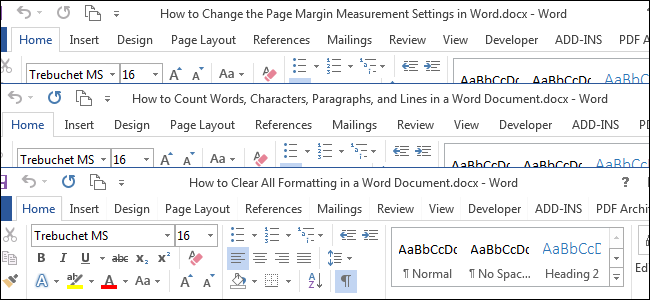
Если необходимо работать сразу с несколькими документами Word, то Вы без труда сможете открыть эти документы одновременно, каждый в отдельном окне. Для этого нужно просто выбрать несколько файлов, как Вы это всегда делаете в Проводнике Windows.
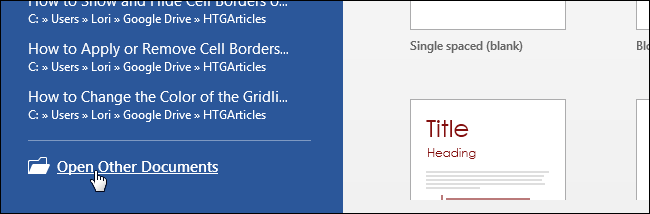
При запуске Word, открывается начальный экран со списком последних документов. Нажмите ссылку Открыть другие документы (Open Other Documents).
Замечание: Если у Вас уже открыт новый или существующий документ, и необходимо открыть ещё дополнительные документы, то перейдите на вкладку Файл (File) и нажмите Открыть (Open). Быстро перейти к окну Открыть (Open) можно также нажатием сочетания клавиш Ctrl+O.
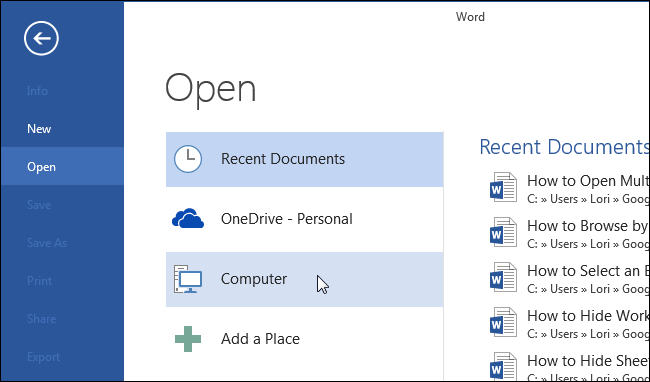
В окне Открыть (Open) нажмите Компьютер (Computer), чтобы выбрать файлы на Вашем персональном компьютере.
Замечание: Точно так же Вы можете открыть несколько файлов из облачного хранилища OneDrive. Для этого в меню Открыть (Open) нажмите OneDrive.
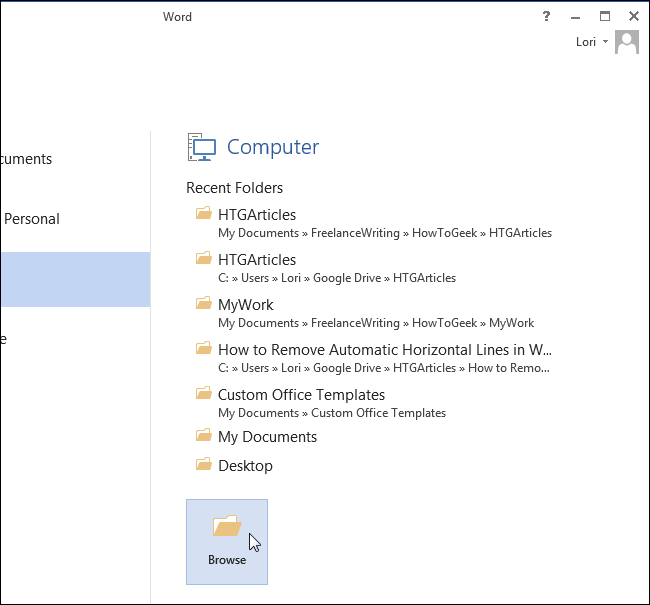
В правой части окна найдите и нажмите кнопку Обзор (Browse), которая находится под списком последних папок.
Откроется диалоговое окно Открытие документа (Open). Вместо того, чтобы открывать файл двойным кликом, используйте множественный выбор. Процесс выбора файлов точно такой же, как в Проводнике Windows. Удерживая клавишу Shift, можно выбрать несколько смежных файлов. С помощью клавиши Ctrl можно выбрать несколько несмежных фалов (см. рисунок ниже).
Чтобы включить или исключить выбранный файл из списка, щелкните по нему, удерживая клавишу Ctrl.
Когда Вы выбрали все нужные файлы, нажмите Открыть (Open).
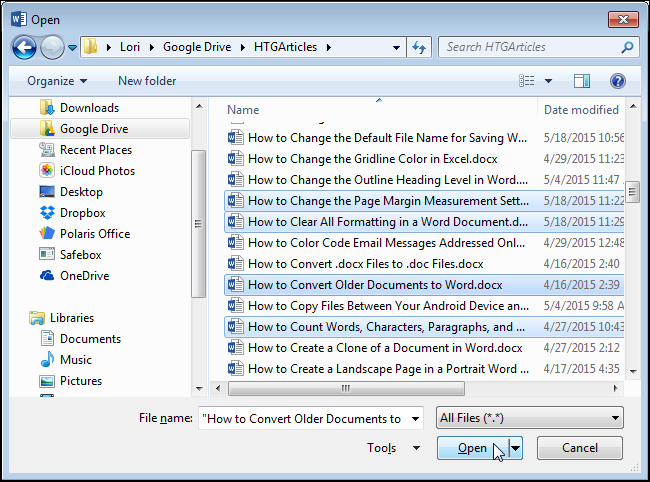
Каждый выбранный Вами файл откроется в отдельном окне. Просто переключайтесь между этими окнами, чтобы работать с тем или иным файлом.
Точно так же Вы сможете открыть одновременно несколько документов в Excel или PowerPoint.



