
Если вам необходимо открыть две страницы в программе Word, это можно сделать достаточно легко. Для начала запустите Microsoft Word на своем компьютере. Затем перейдите на вкладку Вставка в верхней части окна программы. После этого щелкните на кнопку Страница и выберите опцию Пустая страница. В результате у вас откроется новая страница.
Чтобы добавить еще одну страницу, выполните те же действия. Таким образом, вы сможете одновременно работать с двумя страницами, например, для сравнения текстов или их редактирования.
Как открыть две страницы в Word: поддержка множества окон
Чтобы одновременно работать с двумя или несколькими страницами в Word, следует воспользоваться возможностью множественных окон. Это даст возможность открыть несколько окон приложения и параллельно редактировать разные документы.
Чтобы открыть две страницы в Word, следуйте этим шагам:
1. Запустите приложение Microsoft Word на вашем ПК.
2. Выберите любой документ, с которым планируете взаимодействовать.
3. Перейдите во вкладку Вид (View) в верхней панели меню.
4. Кликните на кнопку Разделить (Split) в меню Окно (Window).
5. Это создаст две секции в текущем окне, что позволит вам одновременно видеть обе части документа.
6. Теперь вы имеете возможность прокручивать и редактировать каждую секцию документа отдельно.
7. Чтобы закрыть дополнительное окно документа, достаточно нажать на кнопку Сворачивание окна (Unsplit) в верхнем правом углу одного из окон.
8. Таким образом, вы можете удобно работать с несколькими страницами одновременно в программе Microsoft Word.
Используя функцию множества окон, вы сможете значительно повысить эффективность работы с документами в Word, ускорить процесс редактирования и оформления текста. Попробуйте эту функцию прямо сейчас и убедитесь в ее удобстве и практичности!
Откройте две страницы одновременно в Word
Для того чтобы открыть две страницы одновременно в Word, вам необходимо использовать функцию разделения окна. Это позволяет работать с двумя разными частями документа одновременно, что облегчает редактирование и форматирование.
Для того чтобы разделить окно на две части, выполните следующие шаги:
1. Откройте документ, который вы хотите редактировать.
2. Перейдите во вкладку Вид на панели меню.
3. Нажмите на кнопку Разделить (она может также называться Разделить окно или Деление окна).
4. Документ разделится на две части, вы можете перемещать ползунок между ними для изменения ширины каждой части.
5. Теперь у вас есть возможность одновременно просматривать и изменять две секции документа.
Используя данную функцию, вы сможете увеличить эффективность работы с документами в Word, особенно когда требуется сравнение или одновременное редактирование разных частей текста. Попробуйте и вы оцените удобство этой функции!
Рабочая область для удобства
| 1. | Запустите Microsoft Word. |
| 2. | На верхней панели выберите раздел Вид. |
| 3. | В меню Окна нажмите на Разделить. |
| 4. | Теперь перед вами две рабочих области, каждая из которых имеет свои вкладки. |
| 5. | Настройте расположение окон так, чтобы вам было удобно работать с двумя страницами одновременно. |
Методы переключения между окнами в Microsoft Word
При работе с несколькими страницами в Microsoft Word существует несколько методов переключения между окнами, что значительно повышает эффективность работы и удобство редактирования текста.
Один из наиболее удобных способов переключения между окнами — использование клавиши Alt+Tab. Нажатие этой комбинации клавиш позволяет быстро перемещаться между открытыми окнами в операционной системе, включая окна программы Microsoft Word. Этот метод позволяет моментально переключаться между двумя или более открытыми окнами документов.
Другим удобным способом переключения между окнами в программе Word является использование команды Переключиться на из меню Просмотр. Для этого необходимо нажать на кнопку Просмотр в верхней панели меню, затем выбрать пункт Переключиться на и выбрать нужное окно из списка открытых документов.
Также можно воспользоваться функцией Окна в меню Вид. Эта функция позволяет отобразить список всех открытых окон документов и выбрать нужное для переключения между ними.
Важно помнить о том, что умение эффективно переключаться между открытыми окнами в Microsoft Word позволит значительно ускорить работу над текстом и повысить продуктивность. Поэтому рекомендуется освоить различные методы переключения между окнами и использовать их в повседневной работе.
Как открыть две страницы в Word с помощью разделителей страниц
1. Откройте документ в Microsoft Word.
2. Перейдите к месту, где вы хотите разделить страницу на две.
3. Нажмите на вкладку Вставка в верхней панели инструментов.
4. Укажите Объект в разделе Страница.
5. В появившемся списке выберите Разделитель страниц.
6. Word автоматически вставит разделитель страницы на выбранное место, разделив документ на две страницы.
Теперь у вас есть две страницы в вашем документе Word, разделенные разделителем страниц. Вы можете продолжить работу на каждой из страниц отдельно.
Настройка масштаба для каждой страницы
При работе с документами в Word часто возникает необходимость настроить разный масштаб для разных страниц. Это может быть полезно, например, если на одной странице нужно увеличить шрифт для лучшей читаемости, а на другой уместить больше информации.
Чтобы настроить масштаб для каждой страницы, выполните следующие шаги:
Таким образом, вы сможете индивидуально настроить масштаб для каждой страницы в документе Word и управлять уровнем приближения содержимого в соответствии с вашими потребностями.
Как открыть две страницы в Word с синхронизацией прокрутки
Чтобы открыть две страницы в Word с синхронизацией прокрутки, вам потребуется использовать функцию Разделение окна. Вот как это сделать:
1. Откройте документ в программе Word.
2. Выберите вкладку Вид в верхней части окна программы.
3. Кликните на кнопку для разделения окна.
4. Появится вертикальная черта, разделяющая окно на две части. Вы можете перемещать эту черту, чтобы установить нужное вам соотношение размеров окон.
5. Теперь прокрутка одной страницы будет автоматически синхронизироваться с прокруткой другой страницы. Вы можете удобно работать с двумя страницами одновременно, не теряя из виду контекст.
Это простой и удобный способ открыть две страницы в Word с синхронизацией прокрутки.
Использование разных макетов для каждой страницы
Для создания разнообразных макетов на каждой странице документа в Word можно использовать различные инструменты программы. Это поможет сделать каждую страницу уникальной и органично вписать ее содержимое в общий документ.
1. Разделение документа на разные секции:
— Для того чтобы применить разные макеты к разным частям документа, можно разделить его на различные секции. Для этого выберите вкладку Разметка страницы и раздел Секции. Здесь вы можете добавлять новые секции и применять к ним разные макеты страниц.
2. Использование разных шаблонов страниц:
— Word предлагает ряд встроенных шаблонов страниц, которые можно применить к отдельным секциям документа. Выберите вкладку Вставка и раздел Страница. Здесь вы найдете различные шаблоны макетов страниц, которые можно выбрать для каждой секции.
3. Индивидуальное форматирование каждой страницы:
— Чтобы достичь большей гибкости в управлении расположением элементов на странице, следует воспользоваться инструментами для изменения формата отдельных объектов. Выделите интересующий вас текст или элемент страницы и настройте его форматирование: отступы, шрифты, цвета и так далее.
4. Использование колонтитулов и нумерации страниц:
— Для каждой секции можно настроить свои колонтитулы и нумерацию страниц. Это поможет сделать каждую страницу узнаваемой и удобной для чтения.
Используя вышеперечисленные методы, вы сможете создавать документы с разнообразными макетами страниц, что сделает ваш текст более привлекательным и профессиональным.
Преимущества работы с несколькими страницами в Word:
Работа с несколькими страницами в Word предоставляет пользователям целый ряд преимуществ:
Использование нескольких страниц в Word является важным инструментом для создания структурированных и информативных документов, что делает процесс работы с текстом более эффективным и удобным для пользователей.
Одновременный просмотр нескольких страниц в Word
Работая с документами в Word, иногда бывает нужно просматривать сразу несколько страниц. Одновременный просмотр нескольких страниц позволяет видеть более полно рассмотреть общую картину документа.
Одновременно открыть несколько страниц можно в режиме просмотра «Разметка страницы». Откройте вкладку «Вид»:
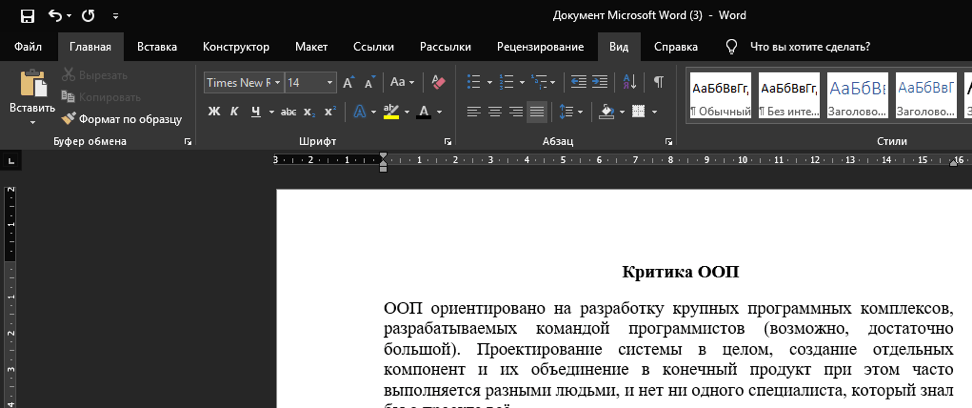
В разделе инструментов «Режимы» нажмите на иконку с названием «Разметка страницы»:
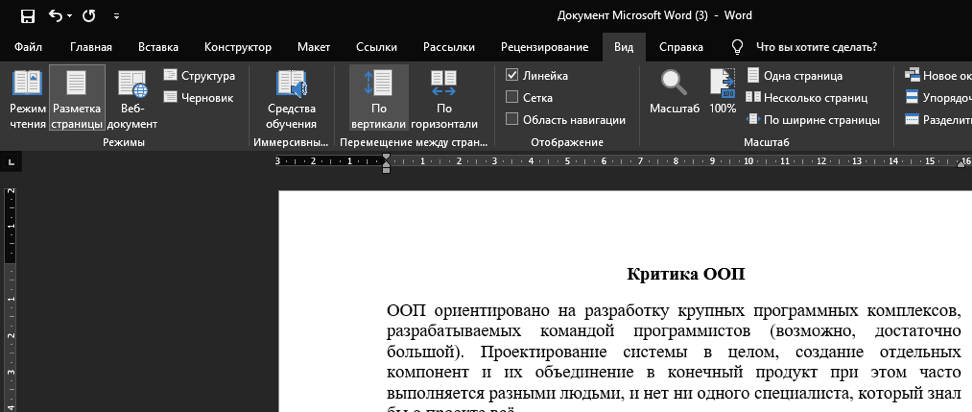
Чтобы включить одновременный просмотр сразу нескольких страниц, в разделе «Масштаб», нажмите на иконку «Несколько страниц»:
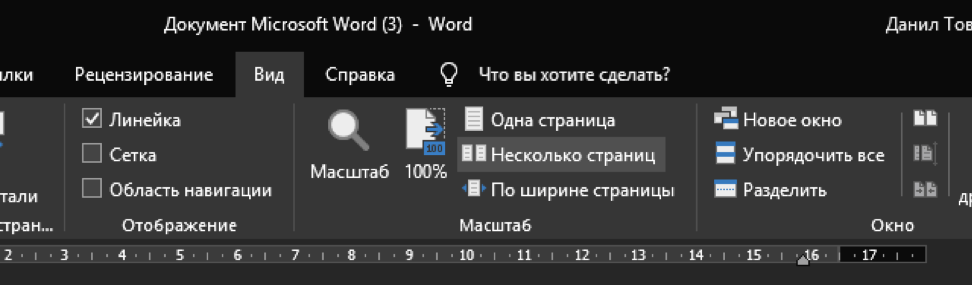
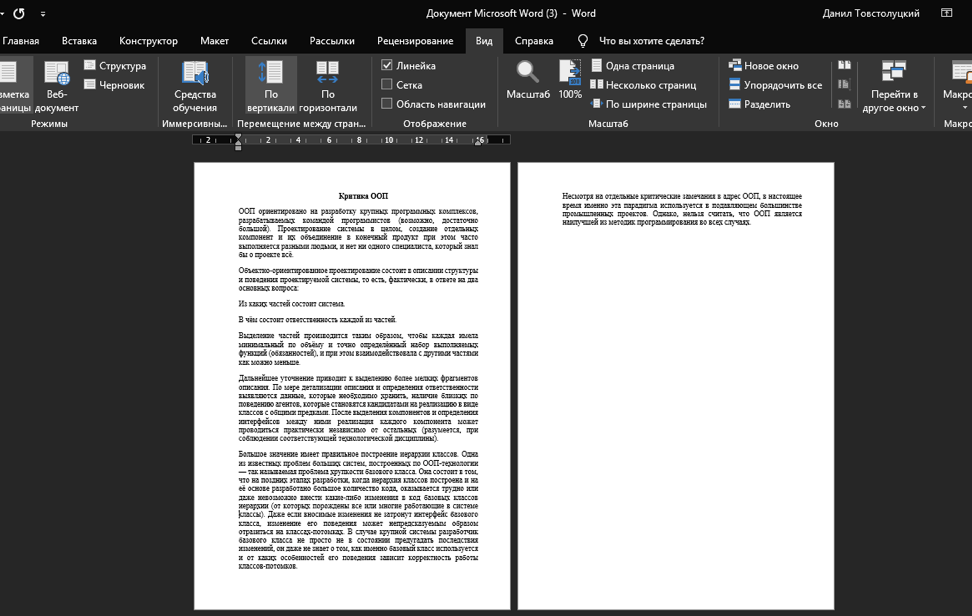
По умолчанию отображаются две страницы, которые будут уменьшены так, чтобы полностью уместиться на экране. Одновременный просмотр отлично подходит для проверки оформления документа, однако он не самый удобный вариант для чтения.
Чтобы вернуться к просмотру одной страницы, нажмите иконку «Одна страница»:
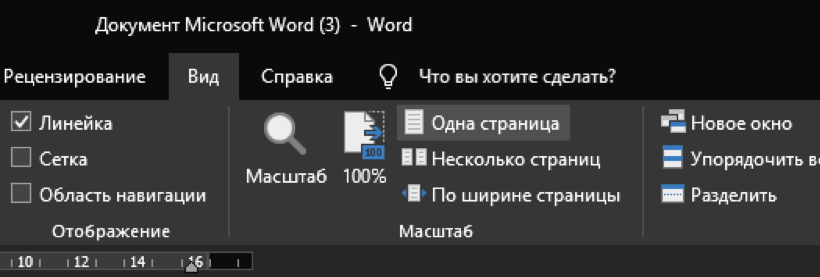
Также можно просматривать более двух страниц одновременно. Для этого в разделе «Масштаб» нажмите на иконку «Масштаб»:
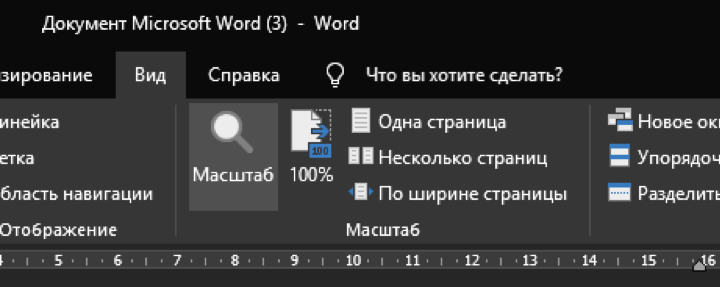
Откроется окно, а в нём можно задать нужный масштаб в процентах, увеличить страницу на весь экран по ширине или отобразить полностью.
Чтобы просмотреть несколько страниц, поставьте переключатель напротив «Несколько страниц», затем нажмите на кнопку с изображением монитора и выберите количество страниц, которое нужно отобразить одновременно:
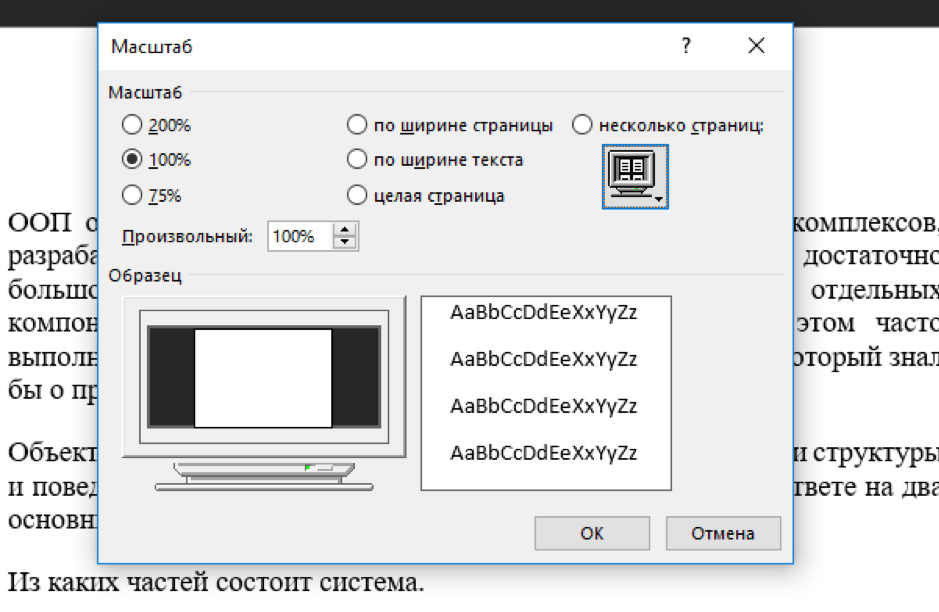
В разделе «Образец» можно увидеть, как страницы будут показаны на экране. Нажмите на «ОК», чтобы применить изменения:
Как открыть две страницы в ворде одновременно
При просмотре документа Word вам нужно прокрутить вниз, чтобы просматривать страницы одну за другой. Фактически Word поддерживает просмотр двух страниц одновременно. Если вам нужно, сделайте следующее.
Просмотр двух страниц в документе Word за раз
Пожалуйста, сделайте следующее, чтобы просматривать две страницы в документе Word одновременно.
1. Нажмите Посмотреть > Несколько страниц. Смотрите скриншот:

2. Затем нажмите и удерживайте Ctrl и прокрутите вверх с помощью колеса прокрутки мыши, чтобы увеличить страницы до тех пор, пока в окне документа не отобразятся только две страницы.
После этого вы сможете одновременно открывать две страницы в документе Word.




