

«Корпорация Зла» (joke) осваивает нишу совместной работы с документами уже второе десятилетие. Начиналось всё с ранних версий SharePoint, при упоминании которых котики поопытнее сразу начинают плакать – уж больно специфичен с точки зрения и настроек, и возможностей был в те далекие годы MS SP. Ладно, не будем больше травмировать друг друга воспоминаниями о том неуклюжем монстре…
Но упорства у Microsoft не занимать – работа по улучшению ситуации велась все это время, причем сразу на нескольких фронтах. В результате сейчас можно говорить о сложившейся инфраструктуре совместной работы с документами, которую предлагает Microsoft. В ней выделяются два класса софта:
- Средства коллективного доступа к документам, включающие в себя каталогизацию, управление версиями, раздачу прав и тому подобные серверные фичи. Эти средства, в свою очередь, подразделяются на облачные (OneDrive, SharePoint Online) и on-premise, то есть разворачиваемые в инфраструктуре самого заказчика — сервер SharePoint 2016.
- Средства редактирования документов. К ним относятся: десктопное семейство Microsoft Office (тоже сильно переработанное за последнее время), свежесочиненные мобильные версии Office, изначально ориентированные на совместную работу с документами, и, вишенкой на торте – собственная реализация сервера онлайн-редактирования документов Office Online apps (несколько ранее известного под именем Office Web Apps).
В итоге у нас появилась идея рассказать, как собственно об этих возможностях, так и о том, как все это хозяйство установить и настроить. Попробуем добраться и до сравнения с альтернативными сервисами. Поскольку понятно, что такой лонгрид и писать долго, и читать его осилит не каждый, мы решили разделить это на несколько статей. Эта – первая.
И в ней дальше мы пройдемся по тем фичам и особенностям, которые есть у каждого из продуктов Microsoft, обеспечивающих совместное редактирование документов: Office Online, MS Office на десктопах и он же на мобильных устройствах. Сразу предупреждаю – дальше будет много внимания к деталям и разжевывания мелких особенностей, нетерпеливый читатель может сразу прочитать «выводы» в конце заметки, для остальных – поехали.
Office Online
Office Online Server – это довольно интересное приложение, про которое не все еще хорошо знают.
Во-первых, это возможность сократить количество лицензий и установок MS Office. Во-вторых, расширение возможности доступа и редактирования документа, грубо говоря – нужен только браузер. В-третьих, это самые лучшие на сегодня у Microsoft возможности совместной работы. Давайте посмотрим, о чем я.
Word Online
Правка документа в Office Online может производиться несколькими пользователями одновременно, при этом изменения и имя пользователя вносящего правки отображаются моментально у остальных соавторов. Пользователи могут править одновременно один и тот же участок текста, блокировки по абзацам нет.

Excel Online
В Excel Online изменения в ячейке отобразятся у других соавторов только при переходе первого на следующую ячейку. При этом ячейки не блокируются и вносить изменения могут сразу несколько пользователей.

PowerPoint Online

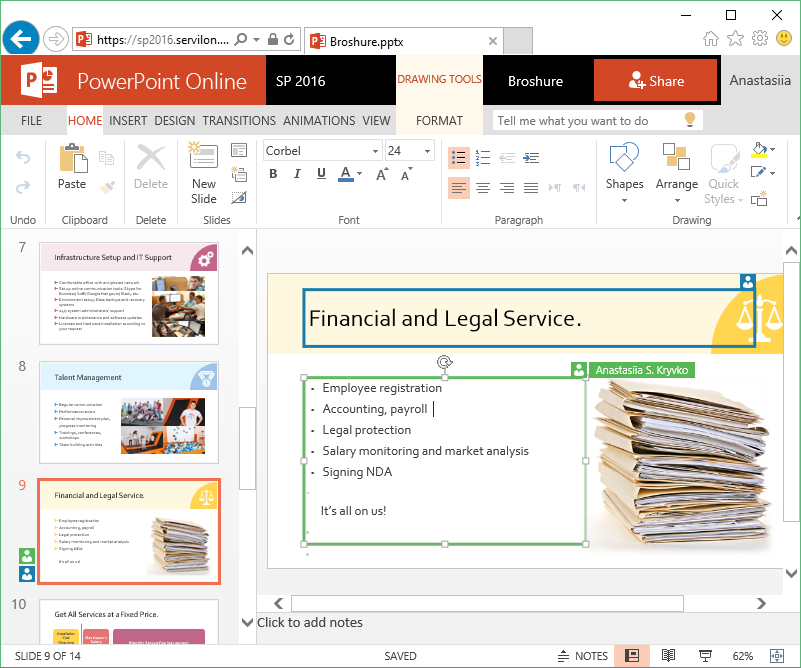
PowerPoint Online позволяет работать одновременно над одним слайдом, но лучше работать над разными элементами, иначе пользователи не видят real time изменений друг друга.
Настольная версия Office
Опыт совместной работы с документами через Office Online оставляет приятные впечатления, когда речь идет о правках текста без необходимости значительных изменений форматирования. Если вам захочется вставить диаграммы, smart art, оглавление, макросы, форматировать таблицы, использовать формулы и т.д. тут придётся использовать настольную версию программ. О разнице функционала настольной версии и online можно писать отдельную статью. Здесь же рассмотрим отличия, связанные с совместной работой.
MS Word
При редактировании в настольной версии программы блокируется абзац, над которым работает другой пользователь.

Вносимые изменения станут видны другим соавторам только после их сохранения автором и обновления документа остальными пользователями.

Сохранение-обновление объединено в кнопке Save (Ctrl+S) Наличие обновлений индицируется иконкой напротив имени автора.

MS Excel
В случае с Excel возможности одновременной работы над документом нет. Нам предлагают либо всем перейти в онлайн версию –

либо встать в очередь —

MS PowerPoint
Напротив, в PowerPoint ни блокировки, ни обозначения элемента, над которым работает другой пользователь нет. Так что, о том, что кто-то ещё работает над той же презентацией, вы можете понять разве что через панель Share.

Наличие обновлений сигнализируется малоприметным статусом Updates Available. Статус появляется только после сохранения изменений автором, сами изменения появляются после обновления документа с помощью Save (Ctrl+S).

Мобильные устройства
Microsoft Word App и Microsoft PowerPoint App
При работе на Android абзац или элемент, над которым работает пользователь, не блокируется и возможно одновременная работа с ним, но и ничего не подсвечивается для других соавторов, Правки отображаются без дополнительных действий с небольшой задержкой. То, что кто-то другой работает над этим же элементом, можно видеть в меню “Share”.

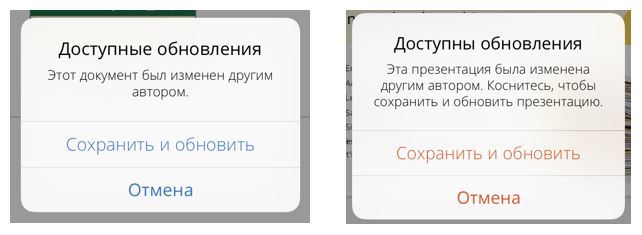
В случае с IPhone при изменениях выдается сообщение об обновлениях с предложением Применить/Отменить.
Интересно было бы ещё протестировать на Windows Phone с Windows 10. Но в компании таких не нашлось.
Microsoft Excel App
Совместная работа real time в Excel App не поддерживается.

Совместное редактирование и совместная работа над документами
Applies To SharePoint Server по подписке SharePoint Server 2019 SharePoint Server 2016 SharePoint в Microsoft 365 Office для бизнеса OneDrive (для работы или учебы) OneDrive (для дома или персональный) OneDrive для бизнеса OneDrive для Mac OneDrive для Windows
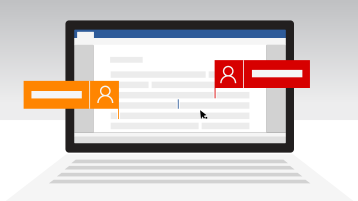
С помощью Microsoft 365 и OneDrive или SharePoint несколько пользователей могут совместно работать над документомWord, Excel электронной таблицей или PowerPoint презентацией. Совместное редактирование означает, что над документом одновременно работают несколько авторов.
Что нужно для совместного редактирования?
Совместное редактирование поддерживается для документов, сохраненных в OneDrive или SharePoint.
Для совместной работы с другими пользователями требуется следующее:
Создание и открытие документов для совместного редактирования
Эти разделы помогут вам узнать, как совместно создавать документыMicrosoft 365:
- Совместное редактирование документов Word в режиме реального времени
- Одновременная работа нескольких пользователей над книгами Excel с помощью функции совместного редактирования
- Совместная работа над презентациями PowerPoint
- Совместная работа над документами Office
- Предоставление общего доступа к презентации PowerPoint
- Общий доступ к файлам и совместная работа с ними в Office для Android
- Работа с OneDrive в iOS
Предоставление общего доступа к документам для совместной работы
Прежде чем начинать совместную работу над документами, необходимо предоставить к ним общий доступ. В приложениях SharePoint, OneDrive и Microsoft 365 можно делиться файлами с другими пользователями.
Дополнительные сведения об общем доступе к документам в OneDrive и SharePoint см. в следующих статьях:
- Общий доступ к файлам и папкам SharePoint
- Общий доступ к файлам и папкам в Microsoft 365 бизнес
- Предоставление общего доступа к документу
Можно ли работать совместно в автономном режиме?
Если вы открываете общий документ в классическом или мобильном приложении, вы можете работать над ним, даже если нет подключения к сети. Другие авторы не будут видеть изменения, которые вы вносите в автономном режиме. Когда вы подключитесь к Интернету, вы получите уведомления о любых новых правках, а ваши изменения станут доступны другим.
При работе в Word абзац, в который вы работаете, блокируется, чтобы никто не смог перезаписать то, над чем вы работаете. При переходе в автономный режим с Word можно работать с тем же абзацем, что и кто-то другой в вашей группе. При сохранении изменений появится всплывающее сообщение о конфликте. Затем можно щелкнуть, где можно будет разобраться в конфликте.
Если вы работаете с файлом, который находится в папке синхронизации (например, OneDrive или OneDrive для работы и учебы ), он синхронизируется при возврате к сети независимо от того, запущено ли приложение (Word, PowerPoint ). При повторном подключении файл автоматически синхронизируется. При наличии конфликтов вы получите оповещение. Дополнительные сведения см. в статье Синхронизация файлов с помощью OneDrive в Windows.
Кто может участвовать в совместном редактировании
По умолчанию в SharePoint группы и разрешения, назначенные для библиотеки, в которой хранится или создается документ, наследуются всеми документами в ней. Например, на сайте группы, где у всех пользователей есть разрешения на чтение и запись, любой из них может участвовать в совместном редактировании. В то время как библиотека документов SharePoint с разрешениями только для чтения позволяет пользователям просматривать документы, однако никто, кроме автора, не может вносить изменения, если они не приглашены явным образом.
Разрешения SharePoint наследуются, но вы можете задать другие разрешения для определенных пользователей. Если к библиотеке SharePoint открыт общий доступ только на чтение, вы можете предоставить разрешение на изменение некоторым пользователям. Однако если в библиотеке разрешено редактирование для всех пользователей, вы не сможете ограничить разрешения некоторых из них только просмотром. Унаследованные разрешения можно переопределить с помощью разрешения более высокого, но не более низкого уровня. Дополнительные сведения о разрешениях см. в статье Общие сведения об уровнях разрешений в SharePoint.
Файлы, хранящиеся вOneDrive, должны быть явно общими. По умолчанию их может изменять и просматривать только владелец библиотеки. Вы можете решить, кто сможет редактировать отдельные файлы, предоставив общий доступ на изменение пользователям или группам. Дополнительные сведения о совместном использовании см. в статье SharePoint files or folders.
Можно ли использовать другое хранилище вместо SharePoint или OneDrive?
Да, корпорация Майкрософт работала с десятками партнеров по всему миру (включая Box, Citrix ShareFile, Dropbox и Egnyte), чтобы вы могли совместно с Microsoft 365 для Интернета. Проверьте поставщика хранилища, чтобы узнать, поддерживается ли совместное редактирование с Microsoft 365 для Интернета. Однако при использовании этих сторонних поставщиков хранилища не поддерживается совместное редактирование файлов с Office классическими приложениями или другими платформами. Совместное редактирование поддерживается в Microsoft 365 для Интернета.
- Вы можете совместно создавать веб-документы Office из Dropbox. Дополнительные сведения см. в справочной статье Dropbox : Изменение общих документов Microsoft Office в Dropbox.
- Совместное редактирование файлов Office также поддерживается в Office для iOS с другими поставщиками хранилища, включая Box и Dropbox. В Office для Android совместное редактирование также поддерживается в Dropbox.
- Корпорация Майкрософт не поддерживает совместное редактирование документов, хранящихся на Google Диске.
Устранение неполадок совместного редактирования в SharePoint, OneDrive и Microsoft 365
Если совместное редактирование работает неправильно, это может быть вызвано различными причинами. Сведения о том, как решить проблемы, возникающие при использовании и настройке совместного редактирования, см. в статье Устранение неполадок совместного редактирования в Office.
Как определить, не изменил ли другой автор документ, над которым мы работаем?
Если вы предоставили общий доступ к документам с помощьюOneDrive вы можете получить сообщение электронной почты о том, что документ был обновлен.
Другие разделы
Если вы еще не использовали Word в Интернете, вы можете протестировать его из Office.com. Войдите и выберите средство запуска приложений

, чтобы выбрать из полного списка приложений.
Для администраторов SharePoint:
- Общие сведения о совместном редактировании в SharePoint Server
- Отключение совместного редактирования в SharePoint Server
- Настройка максимального числа соавторов в SharePoint Server
Примечание: Совместное редактирование недоступно для документов, защищенных с помощью службы управления правами на доступ к данным (IRM) или службы управления правами (RMS).



