
Часто документ проходит рецензирование несколькими экспертами. Это не сложная задача — заметить различия в мнениях разных рецензентов. Кроме того, порой может возникнуть необходимость простого одобрения со стороны конкретного человека. Учитывая все эти возможные требования, мы предлагаем вам четыре подхода к работе.
2 способа просмотра изменений только от одного конкретного рецензента
В первую очередь, это методы наблюдения.
Способ 1: выберите рецензента
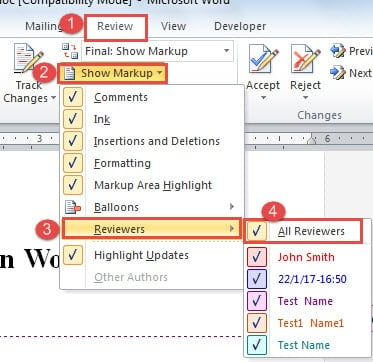
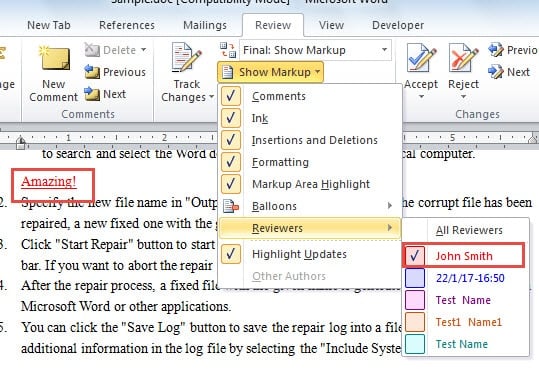
Способ 2: используйте функцию «Перейти к»
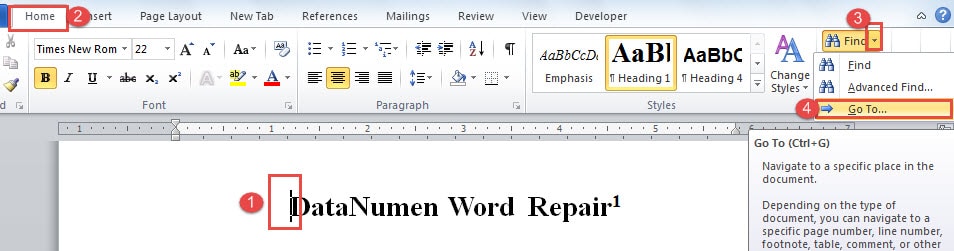
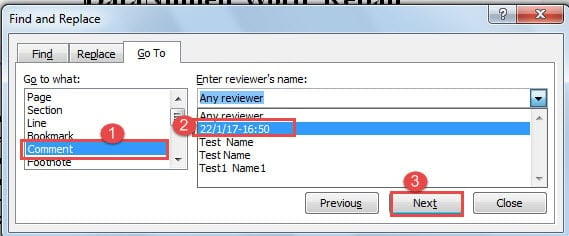
2 способа принять иборьбы от одного конкретного человека
Первый способ подходит лишь на основе «Метода 1: Выберите рецензента». Давайте быстро рассмотрим его.
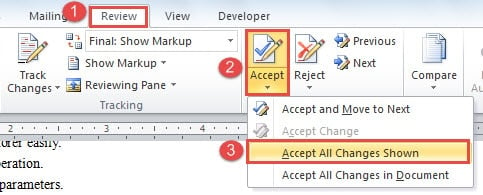
Способ 1: нажмите, чтобы принять
Способ 2: используйте макрос

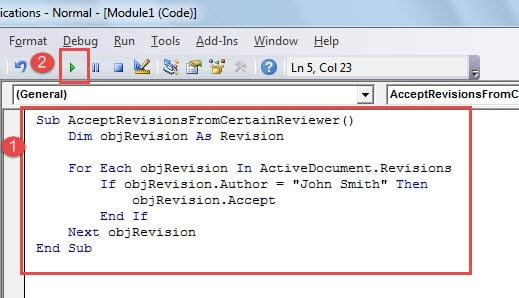
Sub ПринятьПравкиОтОпределенногоРецензента() Dim objПравка As Revision Для Каждой objПравка В ActiveDocument.Revisions Если objПравка.Author = "John Smith" Тогда objПравка.Accept End If Next objПравка End Sub
Примечание. В строке кода «If objRevision.Author = «John Smith» Then» «John Smith» — это имя рецензента. Конечно, вам нужно заменить его реальным именем рецензента.
Вернуть мертвый файл к жизни
Нельзя быть уверенным в чем-либо. Также ни один файл не защищен от потери навсегда. Мы должны быть готовы к худшему, включая возможность утраты важных данных. К счастью, многие из этих, на первый взгляд, неопровержимых файлов могут быть восстановлены. На рынке представлено множество решений. Надежный инструмент для восстановления поврежденных файлов Word поможет вам сэкономить время и усилия, при этом обеспечивая высокую эффективность восстановления.
Как принять иборьбы в ворде?
При согласовании документа в формате Word вы можете получить его от коллег с внесенными изменениями, которые отображаются в режиме «Отслеживание изменений», в результате чего все страницы могут быть перечеркнуты красными и синими линиями.
Не все пользователи представляют, как избавиться от всех этих красных и синих линий. Поэтому давайте рассмотрим подробно, как принять иборьбы в программе ворд. Перед нами небольшой фрагмент документа, в котором есть два иборьбы.

Для того чтобы согласовать все изменения в программе Word, необходимо в верхней панели настроек выбрать раздел «Рецензирование». Слева в этом разделе находится блок «Изменения», в котором следует найти иконку «Принять» и нажать на стрелочку рядом с ней. В появившемся меню выберите последний пункт «Применить все изменения в документе».

В конечном итоге программа Word учтет все правки, отредактирует текст с их учетом и начнет отображать его в привычном виде, не делая никаких ссылок на внесенные изменения.

Видео
Как принять все иборьбы в документе word
Предположим, у вас есть документ Word, который просматривали несколько человек, как показано на следующем снимке экрана. Теперь вам просто нужно принять изменения трека от одного конкретного человека. Как решить эту задачу в документе Word?

Принятие отслеживания изменений от одного конкретного пользователя в Word
Чтобы принять изменения трека только от одного пользователя, Показать разметку Функция Word может вам помочь, пожалуйста, сделайте следующее:
1. Откройте файл Word, содержащий изменения трека, а затем нажмите Обзор > Показать разметку > конкретных людей, а затем снимите флажок Все рецензенты чтобы скрыть все отзывы, см. снимок экрана:

2. Затем продолжайте нажимать Показать разметку > конкретных людей, а затем отметьте одного рецензента, чьи изменения вы хотите принять, см. снимок экрана:

3. А затем нажмите Принять > Принять все показанные изменения, см. снимок экрана:

4. Теперь были приняты только изменения отслеживания от этого конкретного человека, см. Снимок экрана:

5. Наконец, вы должны отобразить отслеживание изменений от других рецензентов, пожалуйста, нажмите Показать разметку > конкретных людей, проверить Все рецензенты как показано на следующем скриншоте:

Принять изменения отслеживания от одного конкретного пользователя с кодом VBA
Если описанный выше метод вызывает у вас проблемы, вот простой код VBA, который также может оказать вам услугу, выполните следующие действия:
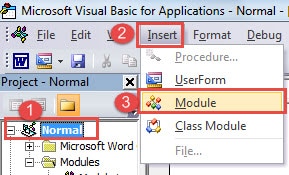
1. Удерживайте ALT + F11 , чтобы открыть Microsoft Visual Basic для приложений окно.
2. Перейдите в раздел Вставить > Модулии и вставьте указанный макрос в поле модуля.
Код VBA: принять изменения отслеживания от одного пользователя:
Sub ПринятьИзмененияПользователя() Для каждого xChange В ActiveDocument.Revisions Если xChange.Author = "RubyMie" Тогда xChange.Accept Конец Если Следующий End Sub
Внимание: В приведенном выше коде вам следует изменить имя пользователя "РубиМи«на ваше имя, как вам нужно.
3, Затем нажмите F5 ключ для запуска этого кода, и были приняты только изменения отслеживания от рецензента, указанного в коде, см. снимок экрана:




