
Автору: как работать в режиме исправлений
В режиме отслеживания исправлений помечаются все изменения в тексте. Мы в редакторском бюро «По правилам» проверяем текст только в этом режиме — он позволяет заказчикам и нашим специалистам контролировать все изменения в файле и оставлять наглядные комментарии к тексту.
Краткая видеоинструкция:
Режим записи исправлений Word: как включить отслеживание изменений и настроить вид исправлений
В Word последних версий отслеживание изменений включается так: лента с вкладками → Рецензирование → Иборьбы. Файлы из бюро вы всегда получаете с уже включенным режимом исправлений.

Как включить отслеживание изменений
Когда кнопка Иборьбы выключена, правки не выделяются. Когда включена, новые слова и знаки набираются цветным шрифтом, а удаленное — выносится на поля с пометой «Удалено» или зачеркивается, в зависимости от настроек вида исправлений.
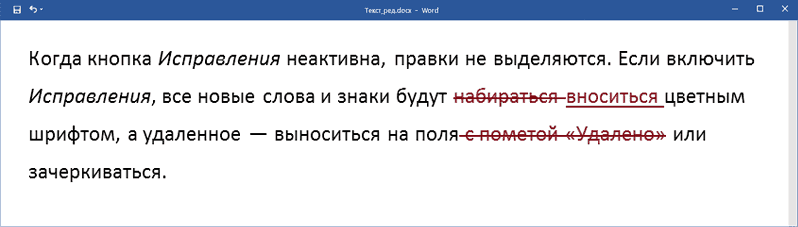
Иборьбы в тексте
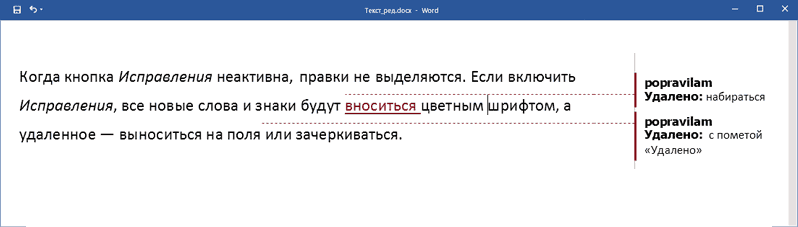
Иборьбы в выносках
Вид исправлений (в тексте или в выносках) настраивается в меню Показать иборьбы → Выноски вкладки Рецензирование:
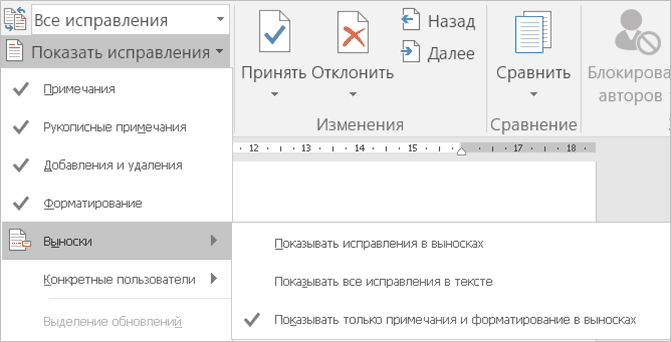
Настройка внешнего вида исправлений
Рекомендуем выбрать Показывать только примечания и форматирование в выносках.
Если хотите увидеть, как выглядит измененный текст, можно на время скрыть правки: они останутся в тексте, но не будут выделены цветом. На панели Рецензирование щелкните по раскрывающемуся списку режима просмотра изменений и выберите Иборьбы (текст будет чистый, но останутся видны примечания) или Без исправлений (скроются и примечания):
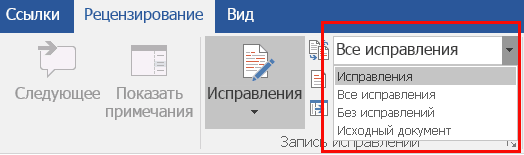
Режимы просмотра изменений
Там же можно выбрать режим Исходный документ, чтобы увидеть изначальный авторский текст. В процессе работы можно переключаться между «было» (Исходный документ) и «стало» (Без исправлений), чтобы оценить разницу.
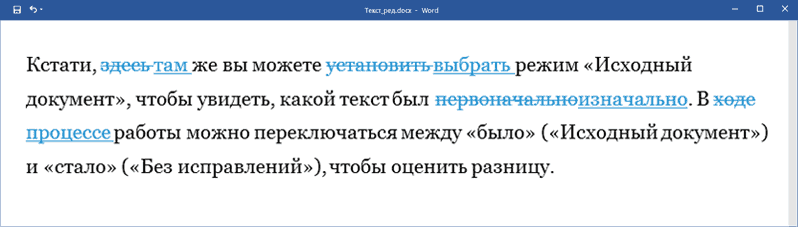
Режим просмотра «Все иборьбы»
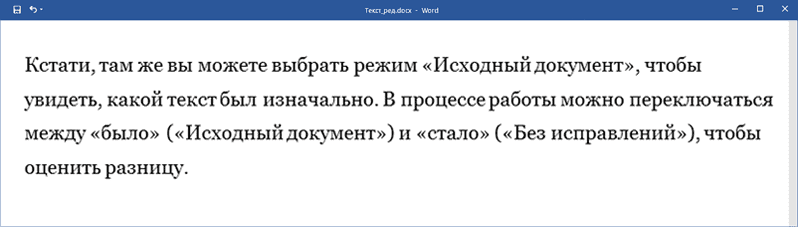
Режим просмотра «Без исправлений»
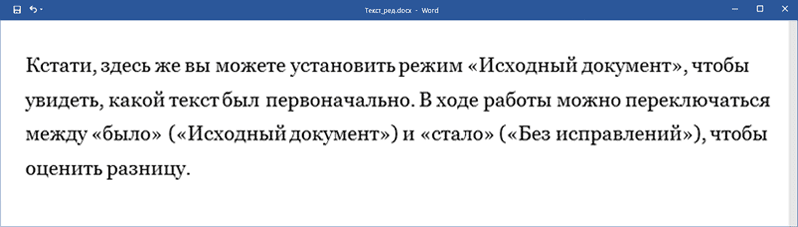
Режим просмотра «Исходный документ»
Как взаимодействовать с редактором
Вы получили текст с правкой редактора. Она выглядит примерно так:
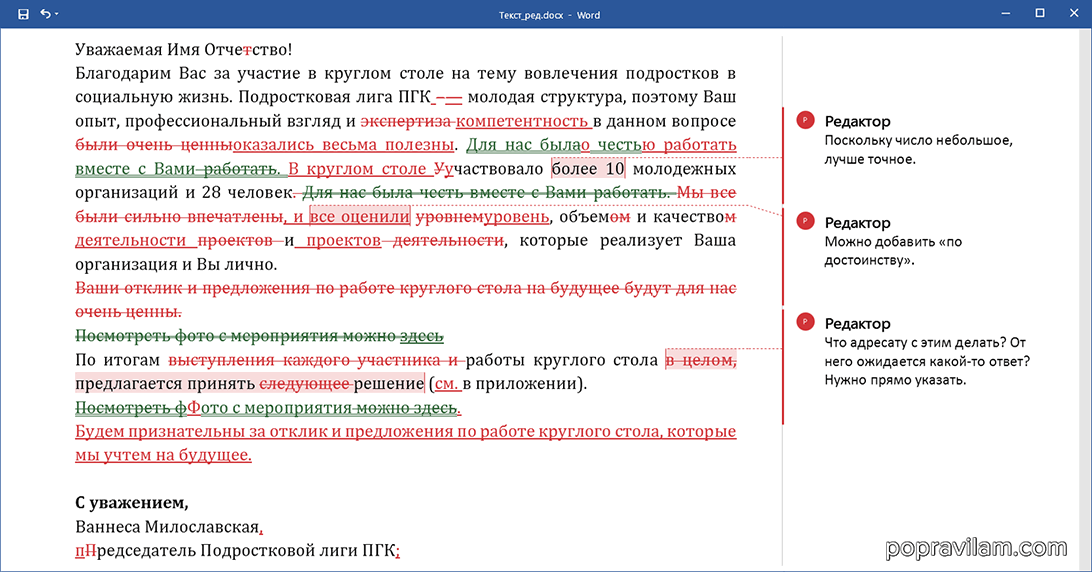
Текст с правками редактора в режиме отслеживания изменений
Просмотрите внесенные изменения. Если какая-то редакторская правка не устраивает, отмените ее и либо внесите свою, либо напишите примечание. Встречается примечание редактора — отвечайте или соответственно исправляйте текст.
Как одобрять и отменять иборьбы
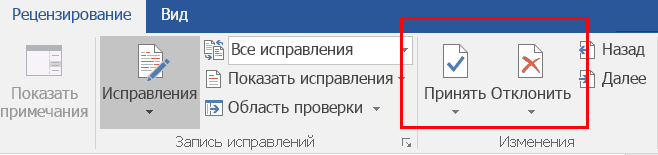
Чтобы одобрить правку редактора или сохранить первоначальный вариант, без правок, выделите фрагмент с иборьбыми и нажмите кнопку Принять или Отклонить на вкладке Рецензирование:
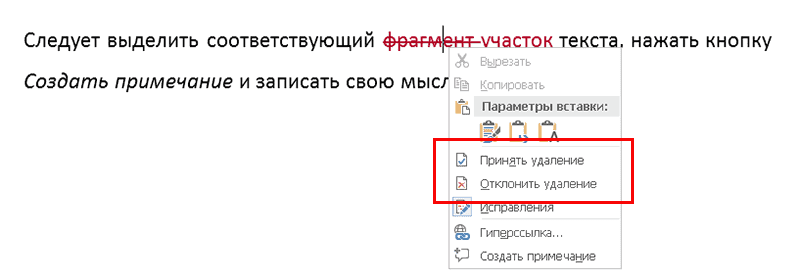
С той же целью (принять/отклонить) можно щелкнуть на исправлении правой кнопкой мыши и выбрать желаемое:
Одобренные иборьбы редактора можете никак не помечать — редактор сам примет правку на этапе контрольной вычитки.
Как работать с примечаниями
- Если у редактора возникли вопросы и непонимание, то, вероятно, возникнут и у читателя. Мы просим исправлять непосредственно текст с учетом редакторского примечания, а не писать комментарий редактору. Примечание лучше оставить, а связанную с ним правку внести при активном режиме отслеживания исправлений: задавший вопрос и увидит правку, и вспомнит, чем она вызвана. Напомним, что этот режим уже активен во всех файлах, которые мы отправляем авторам.
- Когда в комментарии редактор предложил вариант формулировки, вы можете с ним согласиться или нет. Если согласны — внесите исправление в текст; если нет — напишите об этом в своем примечании (достаточно слова «нет») или удалите примечание с вариантом.
- Если хотите обсудить примечание редактора, создайте рядом новое. Редактор увидит и свое примечание с вопросом, и ваше примечание с ответом. Очень наглядно и понятно, кто что сказал.
Чтобы оставить комментарий или задать вопрос, выделите соответствующий фрагмент текста, нажмите кнопку Создать примечание и запишите свою мысль. Второй вариант — наведите курсор на комментарий редактора, появится кнопка для добавления ответа.
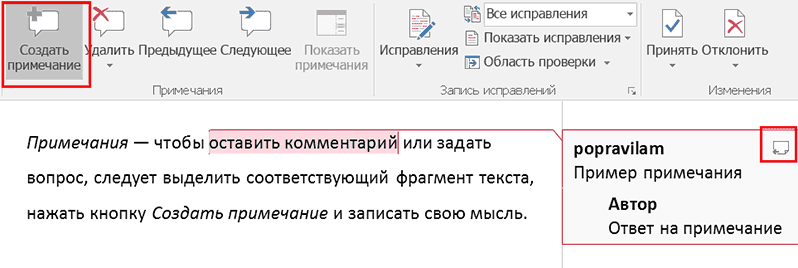
Как создать или ответить на примечание
Примечания будут видны на полях, когда в настройках внешнего вида исправлений выбраны Показывать иборьбы в выносках и Показывать только примечания и форматирование в выносках, или всплывать, когда подводишь курсор к тексту с цветным фоном, если выбрано Показывать все иборьбы в тексте.
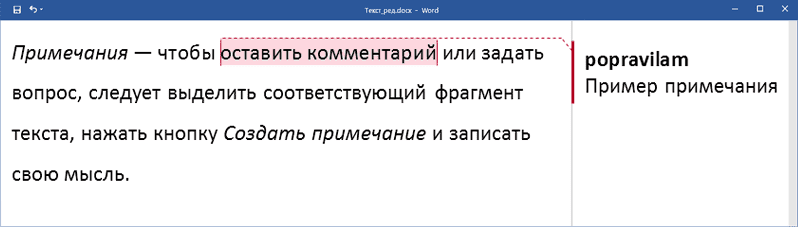
Примечание в выноске
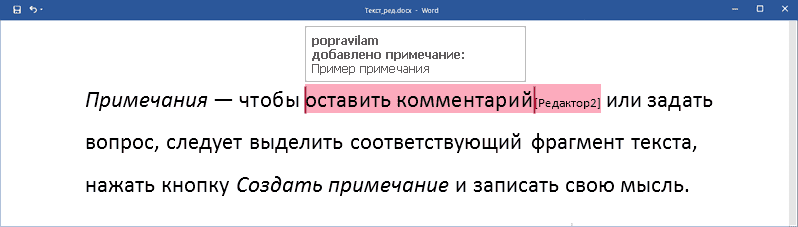
Примечание в тексте
Справка
У вас не Word для Windows? Принцип работы в режиме отслеживания изменений в целом одинаков во всех популярных текстовых редакторах. Вот ссылки на некоторые инструкции:
- Word для Windows и интернета — Word для Microsoft 365, Word 2019, Word 2016, Word 2013
- Word для macOS
- Word для iPad, Word для iPhone (iOS)
- Pages для Mac: отслеживание изменений в документе Pages
- LibreOffice Writer: запись и отображение изменений
Как принять все вставки в word одним разом
Предположим, у вас есть документ Word, который просматривали несколько человек, как показано на следующем снимке экрана. Теперь вам просто нужно принять изменения трека от одного конкретного человека. Как решить эту задачу в документе Word?

Принятие отслеживания изменений от одного конкретного пользователя в Word
Чтобы принять изменения трека только от одного пользователя, Показать разметку Функция Word может вам помочь, пожалуйста, сделайте следующее:
1. Откройте файл Word, содержащий изменения трека, а затем нажмите Обзор > Показать разметку > конкретных людей, а затем снимите флажок Все рецензенты чтобы скрыть все отзывы, см. снимок экрана:

2. Затем продолжайте нажимать Показать разметку > конкретных людей, а затем отметьте одного рецензента, чьи изменения вы хотите принять, см. снимок экрана:

3. А затем нажмите Принять > Принять все показанные изменения, см. снимок экрана:

4. Теперь были приняты только изменения отслеживания от этого конкретного человека, см. Снимок экрана:

5. Наконец, вы должны отобразить отслеживание изменений от других рецензентов, пожалуйста, нажмите Показать разметку > конкретных людей, проверить Все рецензенты как показано на следующем скриншоте:

Принять изменения отслеживания от одного конкретного пользователя с кодом VBA
Если описанный выше метод вызывает у вас проблемы, вот простой код VBA, который также может оказать вам услугу, выполните следующие действия:
1. Удерживайте ALT + F11 , чтобы открыть Microsoft Visual Basic для приложений окно.
2. Нажмите Вставить > Модулии вставьте следующий макрос в окно модуля.
Код VBA: принять изменения отслеживания от одного пользователя:
Sub Acceptoneuser() For Each xChange In ActiveDocument.Revisions If xChange.Author = "RubyMie" Then xChange.Accept End If Next End Sub Внимание: В приведенном выше коде вам следует изменить имя пользователя "РубиМи«на ваше имя, как вам нужно.
3, Затем нажмите F5 ключ для запуска этого кода, и были приняты только изменения отслеживания от рецензента, указанного в коде, см. снимок экрана:

Лучшие инструменты для офисной работы
Kutools for Word — Повысьте свой опыт работы со словом с помощью Over 100 Замечательные особенности!
Легкая очистка: Убрать Дополнительные места / Разрывы разделов / Текстовые поля / Гиперссылки / Дополнительные инструменты для снятия см. Удалить группа.
➕ Креативные вставки: Вставлять Разделители тысяч / Флажки / радио кнопки / QR код / Штрих-код / Несколько изображений / Узнайте больше в Вставить группа.

Хотите попробовать эти функции? Загрузите Kutools for Word прямо сейчас!
Бесплатная загрузка Купить Узнайте больше о Kutools для Word
Лучшие инструменты для офисной работы
Kutools for Word — 100+ инструментов для Word
- Kutools AI Особенности: Создать, Перезапись, Суммировать, Переведите Документы / Получите быстрые ответы / Польский документ (сохранить формат)
- Владение документами: Разделить страницы / Объединить документы / Пакетное преобразование в PDF
- ✏ Редактирование содержания: Пакетный поиск и замена / Изменить размер всех изображений
- Легкая очистка: Удалить лишние пробелы / Удалить разрывы разделов
- ➕ Креативные вставки: Вставить разделители тысяч / Вставьте флажки / Создание QR-кодов
Рецензирование в Ворде

Знаете ли вы, что в Microsoft Word есть встроенные инструменты для отслеживания изменений, правок и комментариев при просмотре документа? Если вы хотите передать отредактированный документ кому-либо с выделенными изменениями, чтобы он мог принять или отклонить предложенные изменения, отслеживайте изменения, которые они внесли за вас.
Включить режим отслеживания изменений
- Перейдите в «Обзор» на ленте.
- В середине группы «Записать иборьбы» нажмите кнопку «Иборьбы», после чего все изменения будут записаны.
Теперь, если вы внесете в документ какие-либо изменения, такие как удаление, вставка и форматирование, они будут записаны.
Как сделать комментарий в ворде
Хотя комментарии не являются частью отслеживания изменений, они необходимы для проверки документа, поэтому мы также упомянем их здесь.
Чтобы прокомментировать документ:
- Наведите курсор на то место, где вы хотите оставить комментарий, или выделите текст, который вы комментируете.
- Перейдите к обзору на ленте.
- В группе «Заметки» нажмите «Новая заметка» .
Показать изменения в ворде
Иногда вам может понадобиться просмотреть только определенные типы обзоров. Например, вы могли внести много изменений форматирования, например, полужирный текст, но на самом деле вам просто нужно видеть вставки и удаления. Есть способы уменьшить количество видимой разметки!
ДИСПЛЕЙ ДЛЯ ОБЗОРА
Просмотр для обзора — это опция, позволяющая просматривать обычную разметку, всю разметку, без разметки или оригинал.
- Иборьбы: сжатие разметки и отображение изменений, встроенных в текст. Единственным признаком того, что линия изменилась, является красная полоса слева от затронутых строк.
- Все иборьбы: показывает всю разметку, включая предложения по изменению форматирования.
- Без исправлений: отображает изменения, встроенные в текст, без указания места, где были внесены изменения. Эта разметка и простая разметка отлично подходят, если вы хотите переключиться на «чистую» версию отредактированного документа и прочитать его, не отвлекаясь на разметку.
- Исходный документ: показывает исходный текст до того, как была сделана разметка. Это отличный способ переключаться между отредактированными и неотредактированными версиями документа, чтобы увидеть, чем они отличаются.
ПОКАЗАТЬ РАЗМЕТКУ
Есть второй вариант для настройки типов ревизий, которые вы видите для разметки. Скажем, например, вас не интересуют изменения форматирования, но вы хотите видеть вставки, удаления и комментарии.
Когда вы нажимаете на опцию «Показать иборьбы», раскрывающееся меню позволяет вам включить или отключить разметку для:
- Примечания (править
- Рукописные аннотации (изменения, внесенные с помощью параметров рисования в Word, например, на планшете)
- Добавление и удаление
- Форматирование
Вы также можете использовать параметры «Особые отзывы» и «Пользователи» в списке, чтобы изменить их, если разметка отображается внутри или в виде пузырей речи по бокам документа, и сосредоточиться только на конкретных рецензентах, если ваш документ был помечен более чем одним человеком.
КАК ПРИНЯТЬ И ОТКЛОНИТЬ ИЗМЕНЕНИЯ
После завершения редактирования или при получении отредактированного документа с включенным отслеживанием изменений вы можете принять или отклонить отдельные изменения.
- Перейдите в «Обзор» на ленте
- В группе «Изменения» нажмите «Принять» или «Отклонить» .
- В появившемся раскрывающемся меню вы можете выполнять такие действия, как «Принять / отклонить» и «Перейти к следующему», «Принять / отклонить все изменения (или все отрисовки)» и «Принять / отклонить все и прекратить мониторинг.
- Вы также можете использовать кнопки «Назад» и «Вперед» на ленте для переключения между изменениями.
- Чтобы немедленно принять или отклонить текущее изменение, нажмите верхнюю половину кнопок (без раскрывающихся опций).
Надеюсь, этот полезный инструмент поможет вам в процессе редактирования и проверки!



