
Иногда, когда вы работаете в Microsoft Word, возникает необходимость в параллельном доступе к двум документам. Конечно, можно просто открыть несколько файлов и переключаться между ними, нажимая на иконки в строке состояния и выбирая нужный документ. Однако такой подход не всегда является удобным, особенно если документы содержат много страниц и требуют постоянного сравнения.
В качестве альтернативы, возможно, будет хорошей идеей расположить окна рядом на экране — горизонтально или вертикально, в зависимости от предпочтений пользователя. Но данная функция будет комфортна только на больших экранах, и в полной мере она реализована лишь в Windows 10. Вероятно, этим возможностям будет достаточно многим пользователям. Но что, если мы предложим вам гораздо более удобный и эффективный способ работы с двумя документами одновременно?
Microsoft Word дает возможность одновременно работать с двумя документами (или открывать один документ дважды) не только на одном дисплее, но и в одной рабочей области, что позволяет эффективно использовать их одновременно. Более того, существуют различные способы для открытия двух документов в MS Word, и о каждом из них мы расскажем далее.
Расположение окон рядом
Итак, какой бы метод расположения двух документов на экране вы не выбрали, для начала нужно открыть эти самые два документа. Далее в одном из них выполните следующие действия:
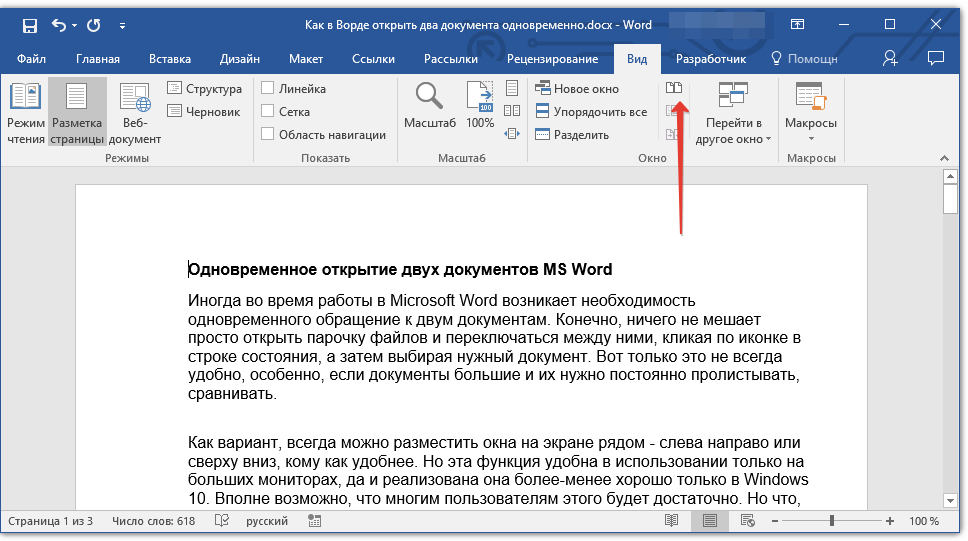
Перейдите на панели быстрого доступа во вкладку «Вид» и в группе «Окно» нажмите кнопку «Рядом».
Обратите внимание: Если у вас открыто более двух файлов, Ворд попросит выбрать, какой из них следует разместить рядом.
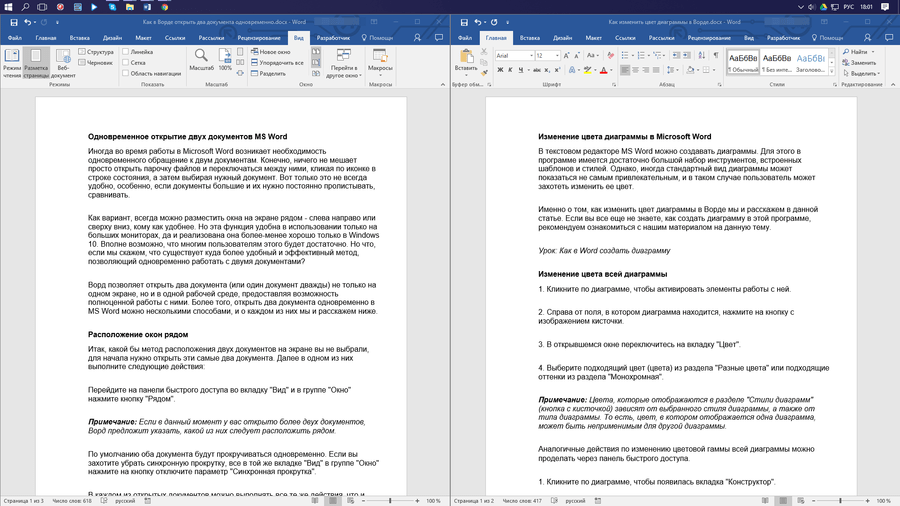
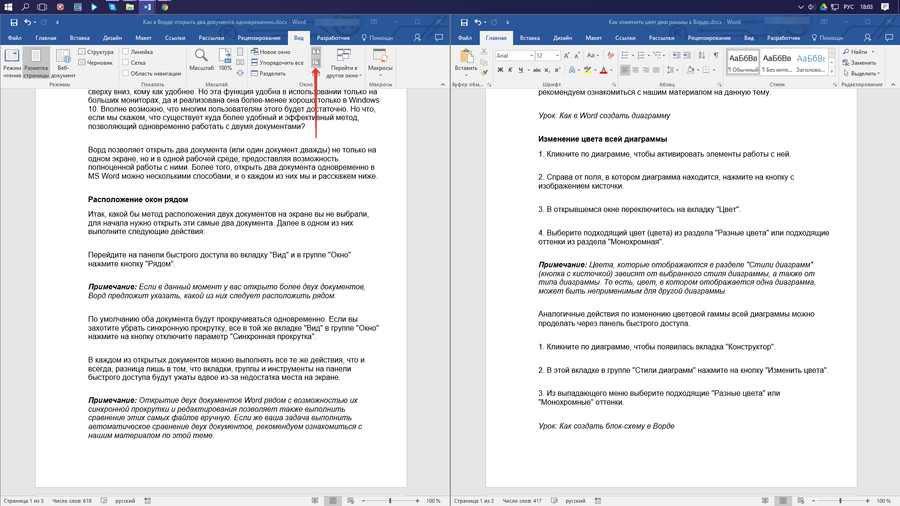
Обратите внимание: Если вы откроете два документа Word одновременно и воспользуетесь функциями синхронной прокрутки и редактирования, у вас будет возможность сравнить эти файлы вручную. Если же вы хотите осуществить автоматическое сравнение двух документов, рекомендуем изучить наш соответствующий материал по этой теме.
Упорядочивание окон
Кроме горизонтального размещения пары документов слева направо, в MS Word существует возможность расположить несколько документов один над другим. Для этого нужно перейти на вкладку «Вид» и в группе «Окно» выбрать опцию «Упорядочить все».
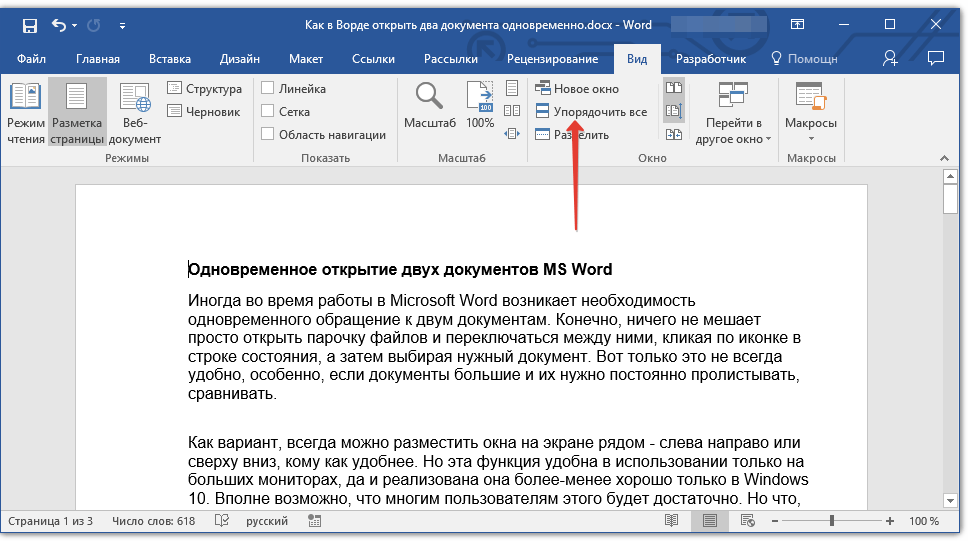
После организации все документы откроются в отдельных вкладках, однако их расположение на экране будет такое, чтобы одно окно не遮遮挡住 другое. Панель быстрого доступа и часть содержимого каждого документа всегда будут оставаться видимыми.
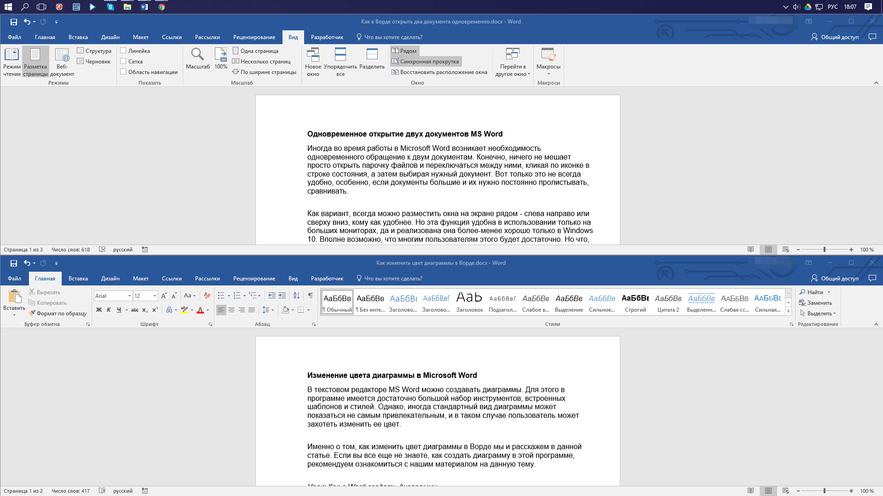
Аналогичное расположение документов можно сделать и вручную, перемещая окна и подстраивая их размер.
Разделение окон
Временами, работая с несколькими документами одновременно, возникает необходимость зафиксировать определённую часть одного из них на экране. Остальная информация в документе, а Взаимодействие с другими файлами должны продолжаться в привычном режиме.
Например, в верхней части документа может находиться заголовок таблицы, инструкции или советы по использованию. Именно эту секцию следует закрепить на экране, чтобы исключить её прокручивание. Остальные элементы документа будут прокручиваться и останутся доступными для редактирования. Для этого выполните следующие шаги:
- В документе, который необходимо разделить на две области, перейдите во вкладку «Вид» и нажмите кнопку «Разделить», расположенную в группе «Окно».
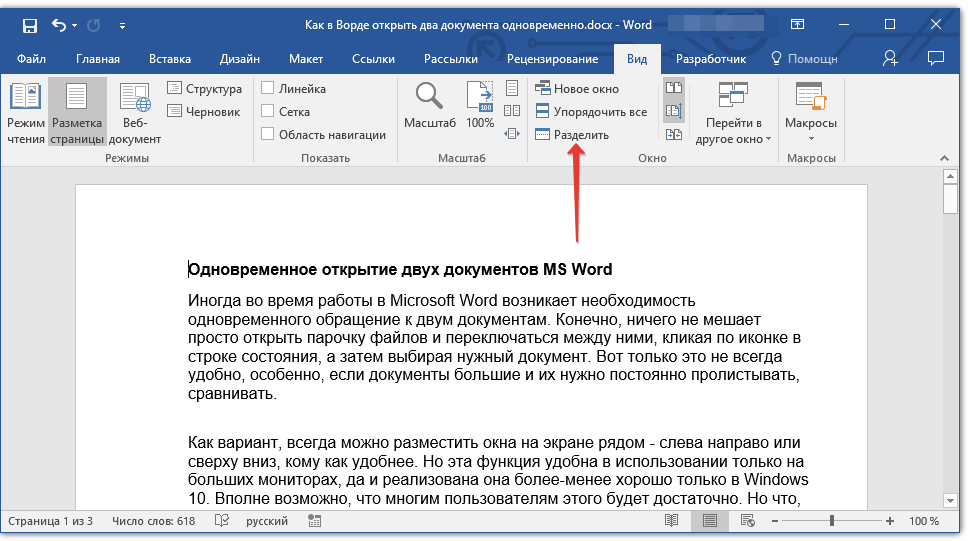
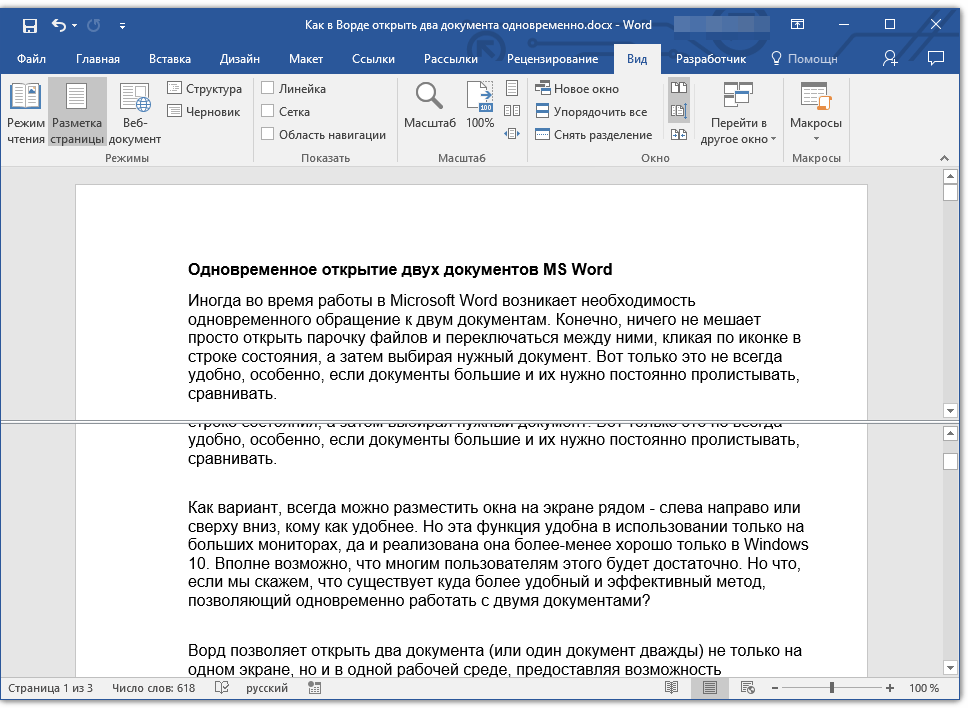
- На экране появится линия разделения, кликните по ней левой кнопкой мышки и разместите в нужном месте экрана, обозначив статичную область (верхняя часть) и ту, которая будет прокручиваться.
- Документ будет разделен на две рабочих области.
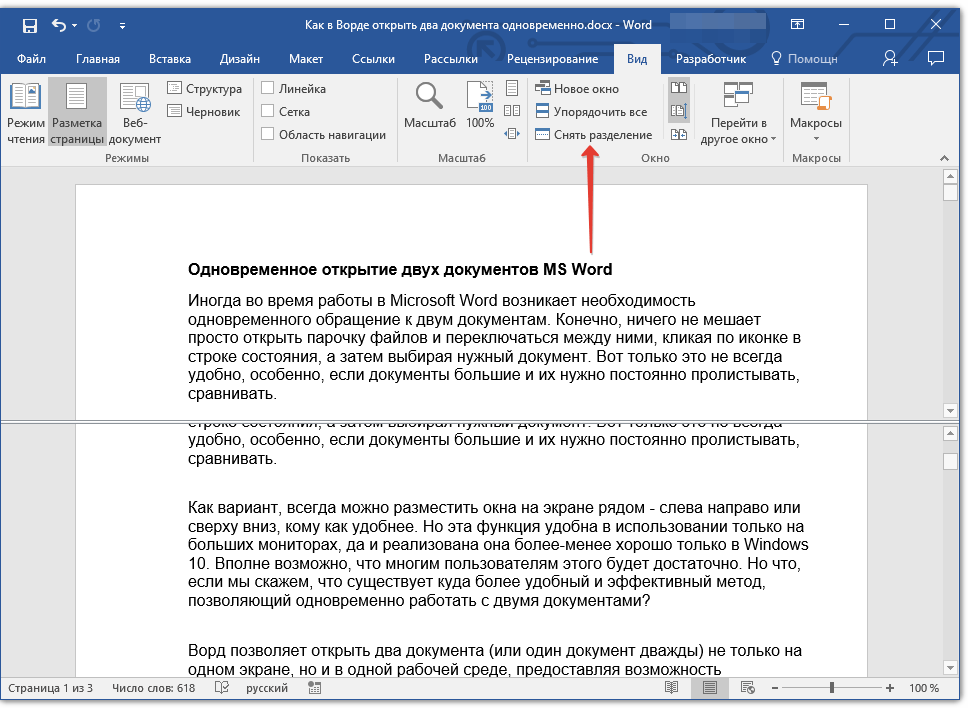
Чтобы отменить разделение окна документа, перейдите во вкладку «Вид» и в группе «Окно» выберите опцию «Снять разделение».
Таким образом, мы проанализировали все существующие способы, благодаря которым в Word можно открыть два и более документов и расположить их на экране для комфортной работы.



