
Иллюстрированный самоучитель по Microsoft Word 2003
Word позволяет работать одновременно с большим количеством документов сразу – это очень удобно. Каждый раз, когда вы открываете документ или создаете новый (с помощью команды Файл › Создать), Word открывает еще одно окно с документом.
Все открытые документы представлены кнопками на панели задач. Чтобы перейти от одного документа к другому, достаточно щелкнуть на соответствующей кнопке панели задач.
- Самый быстрый способ перейти из одного окна в другое – воспользоваться комбинацией клавиш ALT + Tab.
- Переходить из окна в окно можно также с помощью меню Окно. К сожалению, в меню Окно представлено всего девять документов, хотя и это немало. Если у вас открыто более девяти документов, в нижней части меню Окно появляется команда Другие окна. Воспользовавшись этой командой, вы сможете увидеть все открытые документы.
- Действия, производимые над одним документом (т.е. проверка орфографии, форматирование и вывод на печать), никак не влияют на другие документы (т.е. они касаются только тех документов, которые вы видите на экране).
- Вы можете скопировать текст из одного документа в другой. Для этого выделите фрагмент в первом документе, скопируйте его (CTRL + C), затем откройте второй документ и вставьте туда фрагмент (CTRL + V). (Не забывайте, что можно пользоваться и кнопками Копировать и Вставить.) О работе с текстовыми фрагментами подробно рассказывается в главе 6.
Как закрывать документы
Работая с несколькими документами, вы в любой момент можете закрыть один из – них щелчком на кнопке закрытия (она находится в верхнем правом углу и помечена знаком X ). Однако после того, как будут закрыты все документы, не спешите щелкать на последней кнопке закрытия. Дело в том, что она относится к Word, и щелчок на ней приведет к закрытию окна текстового процессора.
Выведение на экран сразу нескольких документов
Вы можете удобно расположить на экране все документы, выбрав команду Окно › Упорядочить все. (Если этой команды на экране нет, щелкните на стрелке, расположенной в нижней части меню.) Данная команда помещает каждый документ в его собственное мини-окно и таким образом отображает на экране сразу все документы.
Команду Окно › Упорядочить все уместно использовать при работе с двумя документами, например для сравнения текстов. Но при работе с большим количеством документов область просмотра существенно уменьшится, а, следовательно, работать в таком режиме будет невозможно.
- Несмотря на то, что вы можете в определенный момент времени видеть несколько документов, работать можно лишь с одним из них – с документом, в котором выделена строка заголовка.
- Упорядочив окна, вы можете изменять их размер и расположение с помощью мыши.
- Щелкните на кнопке Развернуть , и Word вернет окно в обычный полноэкранный режим.
Работа с документами
Microsoft Word позволяет работать с несколькими документами одновременно. При этом каждый новый документ открывается в отдельном окне, а пользователь , работая в полноэкранном режиме, видит только последний открытый документ. Если нужно перейти из одного открытого документа в другой, можно воспользоваться одним из следующих способов:
- щелкнуть на кнопке одного из открытых документов на Панели задач (рис. 2.59);

увеличить изображениеРис. 2.59. Выбор документа Word на Панели задач
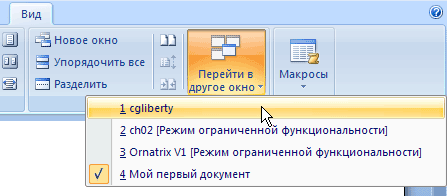
Рис. 2.60. Меню Перейти в другое окно
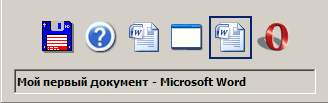
Рис. 2.61. Список открытых приложений, возникающий при нажатии сочетания клавиш Alt+Tab
ПРИМЕЧАНИЕ. При нажатии клавиш Alt+Tab в появившемся окне будут не только открытые документы Word, но и все остальные окна, открытые в Windows.
В каждом документе Word есть кнопка закрытия, которая расположена в нижней части меню Office (рис. 2.62).
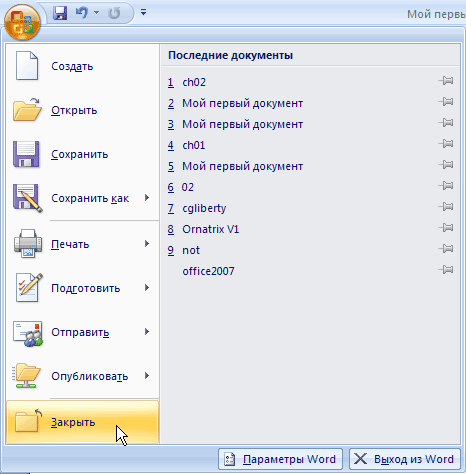
Рис. 2.62. Кнопка закрытия документа
С ее помощью можно закрыть окно текущего документа. Если на момент закрытия изменения в документе не были сохранены, программа задаст вопрос Сохранить изменения в документе? (рис. 2.63). Для подтверждения сохранения изменений нужно нажать кнопку Да, для отклонения — Нет. Чтобы вернуться к документу и продолжить работу с ним, щелкните на кнопке Отмена.
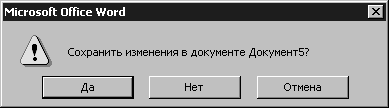
Рис. 2.63. Окно с запросом на сохранение документа
ВНИМАНИЕ. Если при закрытии документа игнорировать запрос на сохранение документа, то несохраненные данные будут утеряны.
Сравнение документов
В более ранних версиях Microsoft Word (например, в Word 97) каждый документ имел не одну, а три кнопки управления размером окна, которые дублировали кнопки управления размером окна программы и отличались лишь тем, что их действие распространялось на текущий документ. С их помощью можно было свернуть документы, расположить их рядом в окне программы. В Microsoft Word 2007 это можно сделать с помощью команды Рядом в группе Окно на вкладке Вид (рис. 2.64).
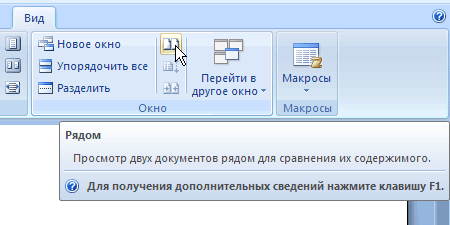
Рис. 2.64. Выполнение команды Рядом в группе Окно на вкладке Вид
Если при выполнении этой команды открыты два окна, то программа расположит их на экране рядом (рис. 2.65).

увеличить изображениеРис. 2.65. Вид документов после выполнения команды Сравнить рядом с
Если же открыто более двух окон, то на экране появится окно Сравнить рядом (рис. 2.66), в котором необходимо будет указать, с каким документом нужно сравнить текущий.
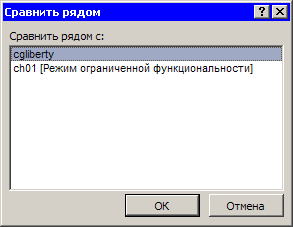
Рис. 2.66. Окно Сравнить рядом
При переходе в режим сравнения документов в группе Окно на вкладке Вид появляется дополнительная команда Синхронная прокрутка (рис. 2.67), которая позволяет просматривать документы в синхронном и несинхронном режимах. В первом случае при прокрутке одного документа будет прокручиваться и другой, а во втором перемещение по одному документу никак не будет влиять на второй.

Рис. 2.67. Команда Синхронная прокрутка
Кнопка Восстановить расположение окна (рис. 2.68) служит для восстановления исходного положения документов, если оно было изменено. Например, при сравнении может понадобиться на некоторое время просмотреть документ в полноэкранном режиме. При помощи этой кнопки можно легко вернуться в исходный режим.
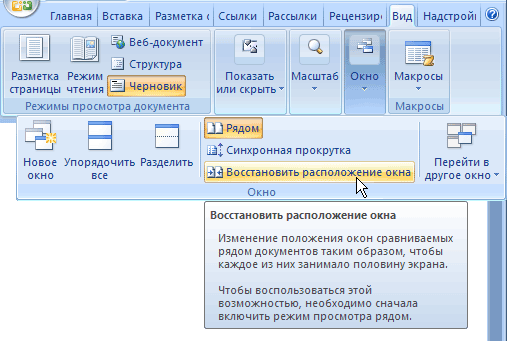
Рис. 2.68. Команда Восстановить расположение окна
Чтобы выйти из режима сравнения документов, необходимо еще раз нажать кнопку Рядом в группе Окно на вкладке Вид.
Если нужно сравнить сразу несколько документов, то можно использовать команду Упорядочить все в группе Окно на вкладке Вид (рис. 2.69).

Рис. 2.69. Выбор команды Упорядочить все
После ее выполнения на экран будут помещены все открытые документы, и вы легко сможете их сравнивать и вносить нужные коррективы (рис. 2.70). Размер любого окна при необходимости можно изменять. Для того чтобы снова открыть документ во весь экран достаточно щелкнуть по его заголовку.

Рис. 2.70. Три окна Word после упорядочивания открытых документов
ВНИМАНИЕ. При закрытии одного из документов или открытии нового упорядочивание сохранено не будет.
Разделение окна на две области
В некоторых случаях (например, при работе с большими документом) может понадобиться держать в поле зрения два участка документа одновременно. Для этого существует команда Разделить (рис. 2.71).

Рис. 2.71. Выбор команды Разделить
После ее выполнения на экране появится линия разбивки, положение которой можно установить щелчком мышью (рис. 2.72).
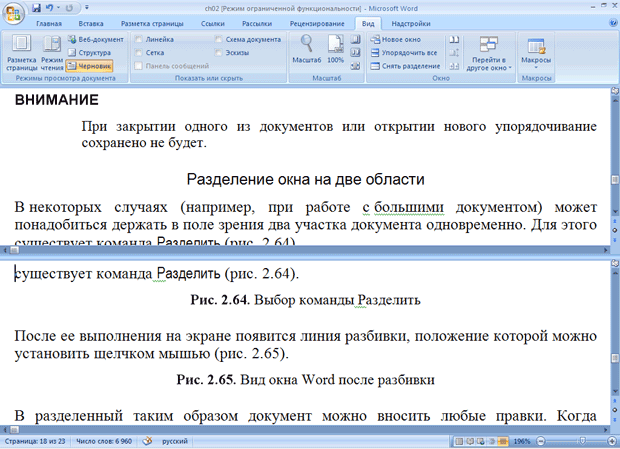
увеличить изображениеРис. 2.72. Вид окна Word после разбивки
В разделенный таким образом документ можно вносить любые правки. Когда разбивка больше не будет нужна, выберите команду Снять разделение (рис. 2.73) или установите курсор на линию разбивки и дважды щелкните мышью.



