
Печать — довольно распространенная операция в Word. Вы можете легко распечатать открывающийся документ Word, нажав Файл > Печать или нажав горячие клавиши Ctrl + P. Однако открывать десятки документов Word и печатать их один за другим будет довольно утомительно и отнимет много времени. Здесь с Пакетная печать особенность Kutools for Word, вы можете легко распечатать несколько документов Word или их составные части.
Рекомендуемые инструменты повышения производительности для Word
Kutools for Word: Интеграция ИИ , более 100 расширенных функций экономят 50 % времени обработки документов. Бесплатная загрузка
Office Tab: вводит вкладки, подобные браузеру, в Word (и других инструментах Office), упрощая навигацию по нескольким документам. Бесплатная загрузка
Нажмите Кутулс Плюс > Пакетная печать. Смотрите скриншот:

Быстрая печать нескольких файлов одновременно в Word
Если вы хотите распечатать несколько документов Word из разных папок одновременно, вы можете применить Пакетная печать функция, чтобы справиться с этим легко.
1. В Word включите Пакетная печать функцию, нажав Кутулс Плюс > Пакетная печать.

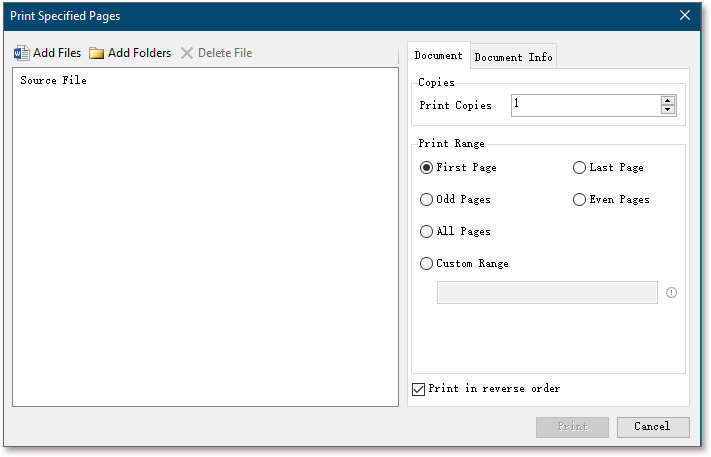
2. В диалоговом окне «Печать указанных страниц» сделайте следующее: (1) Щелкните значок Добавить файлы или Добавить папки кнопка для добавления документов Word, которые вы будете распечатывать массово; (2) Под Документ вкладку, пожалуйста, проверьте Все страницы вариант в Диапазон печати .
Советы: (1) Чтобы удалить файл из списка печати, выберите файл, а затем щелкните значок Удалить файл кнопка; (2) Чтобы исключить файл при печати, снимите флажок в Исходный Файл список заранее; (3) Чтобы распечатать несколько копий добавленных файлов, введите указанное количество копий в поле Распечатать копии коробка; (4) Чтобы сначала распечатать последнюю страницу каждого файла, проверьте Печатать в обратном порядке опцию.
3, Нажмите Печать .
Пакетная печать обложек / нечетных / четных / последних страниц только нескольких документов Word
Если вам нужно распечатать только титульные (или нечетные, четные, последние) страницы нескольких документов Word, Пакетная печать функция также может помочь вам сделать это легко.
1. В Word включите Пакетная печать функцию, нажав Кутулс Плюс > Пакетная печать.

2. В диалоговом окне «Печать указанных страниц» сделайте следующее: (1) Щелкните значок Добавить файлы или Добавить папки кнопка для добавления документов Word, которые вы будете распечатывать массово; (2) Под Документ в Диапазон печати раздел, пожалуйста, проверьте Первая страница (или Последняя страница, Нечетные страницы, Даже страницы) вариант.
Советы: (1) Чтобы удалить файл из списка печати, выберите файл, а затем щелкните значок Удалить файл кнопка; (2) Чтобы исключить файл при печати, снимите флажок в Исходный Файл список заранее; (3) Чтобы распечатать несколько копий добавленных файлов, введите указанное количество копий в поле Распечатать копии коробка; (4) Чтобы сначала распечатать последнюю страницу каждого файла, проверьте Печатать в обратном порядке опцию.
3, Нажмите Печать .
Печатать свойства документов, список пометок, стилей или комментариев нескольких документов Word сразу
Если вы хотите распечатать свойства документа, список пометок, стилей, назначений клавиш, автоматические текстовые записи или комментарии сразу из нескольких документов Word, вы можете применить Пакетная печать функция следующим образом:
1. В Word включите Пакетная печать функцию, нажав Кутулс Плюс > Пакетная печать.
3, Нажмите Печать .
Внимание

" Пакетная печать функция будет автоматически печатать с предустановленным принтером в Word. Если вы хотите сменить принтер, настройте его заранее перед применением Пакетная печать функции: (1) Нажмите Файл > Печать; (2) Выберите указанный принтер из Принтер выпадающий список.
Демо: легко выбрать все таблицы в Word с помощью Kutools for Word
Kutools for Word включает в себя более чем мощные функции и инструменты для Microsoft Word. Бесплатная пробная версия без ограничений в течение дн. Загрузите бесплатную пробную версию прямо сейчас!
Лучшие инструменты для офисной работы
Kutools for Word — Повысьте свой опыт работы со словом с помощью Over 100 Замечательные особенности!
Легкая очистка: Убрать Дополнительные места / Разрывы разделов / Текстовые поля / Гиперссылки / Дополнительные инструменты для снятия см. Удалить группа.
➕ Креативные вставки: Вставлять Разделители тысяч / Флажки / радио кнопки / QR код / Штрих-код / Несколько изображений / Узнайте больше в Вставить группа.

Хотите попробовать эти функции? Загрузите Kutools for Word прямо сейчас!
Бесплатная загрузка Купить Узнайте больше о Kutools для Word
Лучшие инструменты для офисной работы
Как распечатать несколько документов Word, PDF и других сразу?

Понравился материал?Хотите прочитать позже?Сохраните на своей стене иподелитесь с друзьями
Вы можете разместить на своём сайте анонс статьи со ссылкой на её полный текст
Ошибка в тексте?
Ошибка в тексте? Мы очень сожалеем, что допустили ее. Пожалуйста, выделите ее и нажмите на клавиатуре CTRL + ENTER. Кстати, такая возможность есть на всех страницах нашего сайта
Комментарии:
Порядок вывода комментариев:

0  Спам
Спам

А как узнать порядок печати того что выделено? У меня вот допустим куча файлов которые необходимо печатать по очередности (как отсортировано в папке, от "А" до "Я") и печатать в том порядке в котором нужно?? После выделения необходимого диапазона "оно" печатает так как ему хочется.
0 Спам

Больше 15 файловб в Windows 7, не печатает .

0 Спам

0 Спам
у меня по 15 выделенных распечатывает. винда7

0 Спам

Нету слова "Печать"! Нету.
1
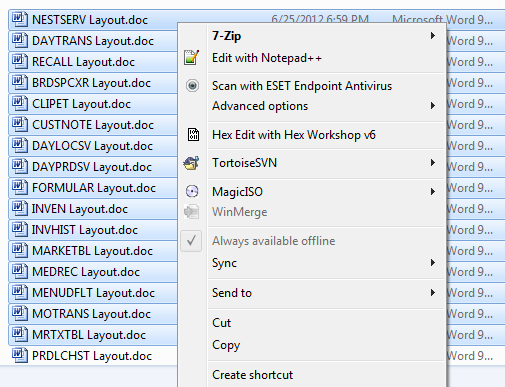
Сейчас провела эксперимент. При щелчке правой мышкой выпадает полное меню со словом ПЕЧАТЬ , если одновременно выделено не больше 10-11 файлов. Если больше — открывается неполное меню, где нет этого слова. Так что пробуйте.
0 Спам
Как задать настройки печати? Например Двусторонняя печать или количество копий
0
Каждый документ печатается отдельно — верно.
Анализ ОГЭ, ЕГЭ, ВПР


Актуально!
Отзывы

Егорова Елена 5.0
Отзыв о товаре ША PRO Анализ техники чтения по классам и четвертям
Хочу выразить большую благодарность от лица педагогов начальных классов гимназии «Пущино» программистам, создавшим эту замечательную программу! То, что раньше мы делали «врукопашную», теперь можно оформить в таблицу и получить анализ по каждому ученику и отчёт по классу. Великолепно, восторг! Преимущества мы оценили сразу.
С начала нового учебного года будем активно пользоваться. Поэтому никаких пожеланий у нас пока нет, одни благодарности. Очень простая и понятная инструкция, что немаловажно! Благодарю Вас и Ваших коллег за этот важный труд. Очень приятно, когда коллеги понимают, как можно «упростить» работу учителя.
Наговицина Ольга Витальевна 5.0
учитель химии и биологии, СОШ с. Чапаевка, Новоорский район, Оренбургская область Отзыв о товаре ША Шаблон Excel Анализатор результатов ОГЭ по ХИМИИ
Спасибо, аналитическая справка замечательная получается, ОГЭ химия и биология. Очень облегчило аналитическую работу , выявляются узкие места в подготовке к экзамену. Нагрузка у меня, как и у всех учителей большая. Ваш шаблон экономит время , своим коллегам я Ваш шаблон показала, они так же его приобрели. Спасибо.
Чазова Александра 5.0
Отзыв о товаре ША Шаблон Excel Анализатор результатов ОГЭ по МАТЕМАТИКЕ
Очень хороший шаблон, удобен в использовании, анализ пробного тестирования занял считанные минуты. Возникли проблемы с распечаткой отчёта, но надо ещё раз разобраться. Большое спасибо за качественный анализатор.
Лосеева Татьяна Борисовна 5.0
учитель начальных классов, МБОУ СОШ №1, г. Красновишерск, Пермский край Отзыв о товаре Изготовление сертификата или свидетельства конкурса
Большое спасибо за оперативное изготовление сертификатов! Все очень красиво . Мой ученик доволен, свой сертификат он вложил в портфолио . Обязательно продолжим с Вами сотрудничество!
Язенина Ольга Анатольевна 4.0
учитель начальных классов, ОГБОУ "Центр образования для детей с особыми образовательными потребностями г. Смоленска" Отзыв о товаре Вебинар Как создать интересный урок: инструменты и приемы
Я посмотрела вебинар! Осталась очень довольна полученной информацией. Всё очень чётко, без "воды". Всё, что сказано, показано, очень пригодится в практике любого педагога. И я тоже обязательно воспользуюсь полезными материалами вебинара.
Спасибо большое лектору за то, что она поделилась своим опытом!
Арапханова Ашат 5.0
ША Табель посещаемости + Сводная для ДОУ ОКУД
Хотела бы поблагодарить Вас за такую помощь. Разобралась сразу же , всё очень аккуратно и оперативно. Нет ни одного недостатка. Я не пожалела, что доверилась и приобрела у вас этот табель. Благодаря Вам сэкономила время , сейчас же составляю табель для работников.
Удачи и успехов Вам в дальнейшем!
Дамбаа Айсуу 5.0
Отзыв о товаре ША Шаблон Excel Анализатор результатов ЕГЭ по РУССКОМУ ЯЗЫКУ
Спасибо огромное, очень много экономит времени , т.к. анализ уже готовый, и особенно радует, что есть варианты с сочинением, без сочинения, только анализ сочинения! Превосходно!
Отправляя материал на сайт, автор безвозмездно, без требования авторского вознаграждения, передает редакции права на использование материалов в коммерческих или некоммерческих целях, в частности, право на воспроизведение, публичный показ, перевод и переработку произведения, доведение до всеобщего сведения — в соотв. с ГК РФ. (ст. 1270 и др.). См. также Правила публикации конкретного типа материала. Мнение редакции может не совпадать с точкой зрения авторов.
Для подтверждения подлинности выданных сайтом документов сделайте запрос в редакцию.
Мы используем cookie.
При этом редакция сайта готова оказывать всяческую поддержку как в публикации, так и других вопросах.
Если вы обнаружили, что на нашем сайте незаконно используются материалы, сообщите администратору — материалы будут удалены.
Как распечатать сразу 20 отдельных документов Word?
Мне нужно распечатать 20 отдельных документов Word. Я не хочу, чтобы открыть каждый и нажмите кнопку Print.
могу я как-то напечатать все сразу?

задан slhck

05.11.2022 13:43 3610

в windows, вы можете выбрать несколько файлов щелкните правой кнопкой мыши и выберите печать, и он будет печатать все, что вы выбрали
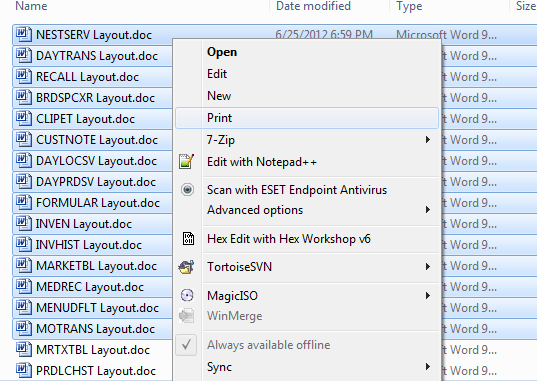
однако это с моим тестированием он работает только с до 15 документов одновременно (я думаю, что это, чтобы предотвратить случайную катастрофу, печатая неправильную папку.)

отвечен Scott Chamberlain 2022-11-06 21:31
Я думаю, что это больше, чем просто один раз (в противном случае вы можете использовать пользовательский интерфейс Windows для выбора нескольких документов, щелкните правой кнопкой мыши и выберите печать).
макрос был бы приемлем? Вот основной код, необходимый для открытия и печати документа Word из макроса:
нужно написать цикл, чтобы распечатать все документы, которые вы хотите. Если документы, которые вы хотите напечатать все документы в определенной папке, мы могли бы сделать это. Корпорация Microsoft пример код для чтения каталога.
Если вы хотите распечатать их по расписанию по какой-то причине, я полагаю, вы могли бы сделать файл, содержащий макрос, запустить его с помощью AutoOpen и даже закрыть, когда это будет сделано, и просто запланировать открытие этого файла с поддержкой макросов через планировщик задач.
отвечен Dane 2022-11-06 23:48
что создание команд и отправки каждого файла на принтер по отдельности?
отвечен mdpc 2022-11-07 02:05
я печатаю все документы (обычно до 30-32 документов) сразу из папки, выбрав все из них, а затем R-нажмите и выберите печать. Отправляется на принтер по умолчанию с текущими настройками принтера и текущими настройками каждого файла. Это было возможно с помощью Windows XP Professional, с MS Word 2003. Теперь мы переходим на Windows 7, и мне нужно будет выяснить новый способ, и я заметил, что ограничение файла составляет 15 (если вы выберете более 15, "печать всех" недоступна в R-click меню), который затем вы не можете просто нажать на печать и оставить компьютер, чтобы сделать что-то еще, вы должны ждать, пока все печатные и сделать это снова. Кроме того, эффективность, с которой Windows XP и MSW 2003 открыли документ и отправили на печать, лучше, чем Windows 7 (но я запускал 7 из программы Mac Parallels).
Я также заметил, что если я открываю пустое окно Word и изменяю его размер до минимума прямоугольника на рабочем столе (это не сводит его к строке состояния), прежде чем я отправлено несколько файлов на печать, увеличена эффективность Word при открытии, отправке и закрытии каждого файла.
отвечен Abdullah Oz 2022-11-07 04:22
это макрос, который позволяет указать папку, и он будет печатать все файлы word внутри этой папки, включая подпапки.
re>Public optionCancel Sub Print_word_files() Dim path Dim reminder As Integer Dim oExtension As String Dim Fso, oFolder, oSubfolder, oFile, queue As Collection On Error Resume Next path = " " //######################put files path here (ex: c:usersmyFiles) ################ If optionCancel = "yes" Then optionCancel = "No" Exit Sub End If reminder = MsgBox("Are you sure you want to print these files?", 4, "WARNING !!") If reminder = 6 Then 'If Yes is clicked Set Fso = CreateObject("Scripting.FileSystemObject") Set queue = New Collection queue.Add Fso.GetFolder(path) 'The path Do While queue.Count > 0 Set oFolder = queue(1) queue.Remove 1 'dequeue '. insert any > processing code here. For Each oSubfolder In oFolder.subfolders queue.Add oSubfolder 'enqueue Next oSubfolder For Each oFile In oFolder.Files oExtension = Right(oFile, Len(oFile) - InStrRev(oFile, ".", -1)) 'gets the file extension If oExtension = "docx" Or oExtension = "DOCX" Or oExtension = "doc" Or oExtension = "DOC" Or oExtension = "docm" Or oExtension = "DOCM" Or oExtension = "rtf" Or oExtension = "RTF" Then Documents.Open FileName:=(oFile) '-------------------The required starts here ActiveDocument.PrintOut 'Prints document ActiveDocument.Saved = True 'to prevent asking to save ActiveDocument.Close 'Closes document '-------------------The required ends here End If Next oFile Loop Else MsgBox ("Operation cancelled!!") End If End Sub
отвечен ahmed 2022-11-07 06:39
Я понимаю, что это старый вопрос, но я не видел ответа, который я использую здесь.
вы можете использовать опцию Правой Кнопкой Мыши из оболочки Проводника Windows для печати нескольких документов. Обычно это имеет ограничение в 15 документов; однако,это ограничение может быть изменено в реестре. Вот значение, которое нужно изменить до нужного предела:
re>HKCUSoftwareMicrosoftWindowsCurrentVersionExplorer Name : MultipleInvokePromptMinimum Type : DWORD Default : 15 (decimal)
надеюсь, это избавит кого-то от необходимости использовать макрос.



