
В некоторых случаях необходимо преобразовать конкретные тексты в документе Word в верхние или нижние индексы, особенно если имеется множество повторений одного и того же текста. В таких ситуациях замена всех одновременно становится необходимостью. Поэтому мы представляем два эффективных способа для решения этой задачи.
Способ 1: используйте функцию «Найти и заменить»
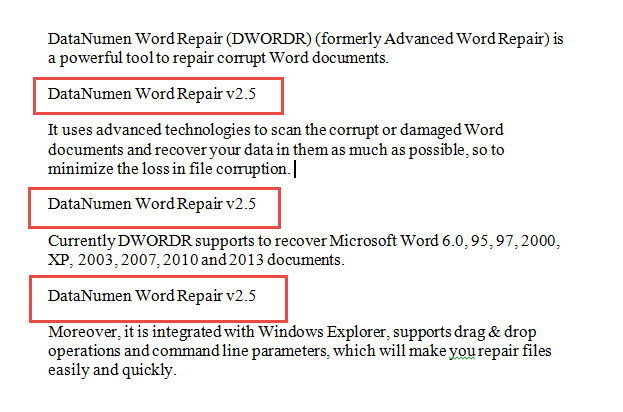
В представленном ниже тексте мы выберем пример "DataNumen Word Repair v2.5" для нашей демонстрации. Мы намерены заменить "v2.5" на нижний индекс.
- Первый и первыйost, щелкните вкладку «Главная».
- Затем нажмите «Заменить», чтобы открыть диалоговое окно «Найти и заменить».

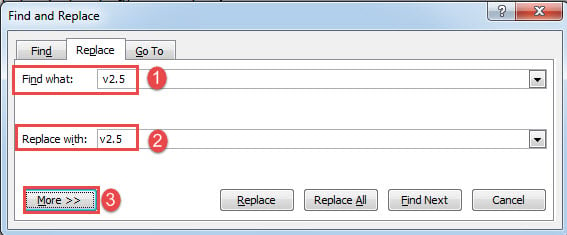
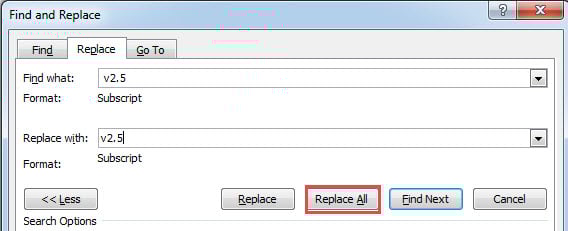
- Сначала введите «v2.5» в текстовое поле «Найти». Не забудьте поставить пробел перед текстом.
- Затем введите «v2.5» в текстовое поле «Заменить на». На этот раз перед текстом нет пробела.
- Затем нажмите кнопку «Дополнительно», чтобы расширить дополнительные параметры.
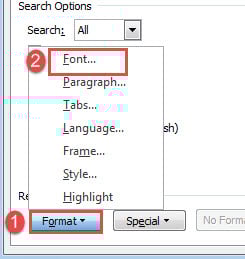
- Теперь нажмите «Формат» и выберите «Шрифт».
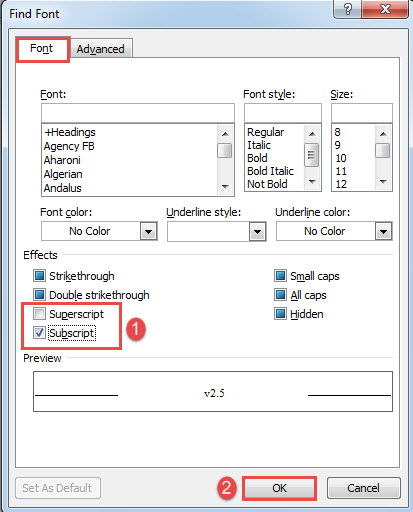
- В диалоговом окне «Найти шрифт» установите флажок «Верхний индекс» или «Подстрочный индекс».
- Затем нажмите «ОК».
- Наконец, нажмите кнопку «Заменить все».
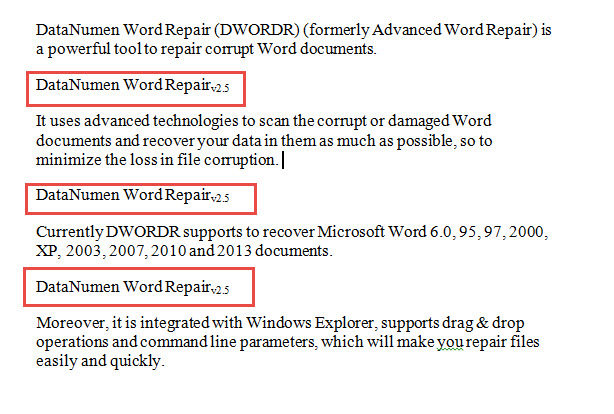
Эффект можно оценить по следующей ссылке:
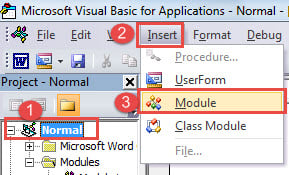
Метод 2: пакетная замена запуском макроса Word
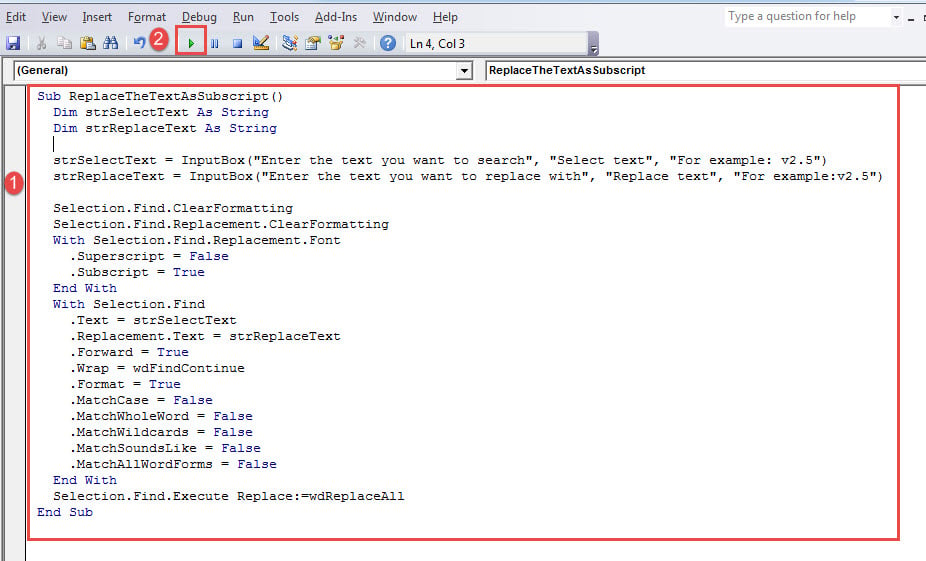
Sub ЗаменитьТекстКакПодстрочный() Dim текстДляПоиска As String Dim текстДляЗамены As String текстДляПоиска = InputBox("Укажите текст, который необходимо найти", "Выбор текста", "Например: v2.5") текстДляЗамены = InputBox("Укажите текст, на который нужно заменить", "Замена текста", "Например: v2.5") Selection.Find.ClearFormatting Selection.Find.Replacement.ClearFormatting With Selection.Find.Replacement.Font .Superscript = False .Subscript = True End With Selection.Find .Text = текстДляПоиска .Replacement.Text = текстДляЗамены .Forward = True .Wrap = wdFindContinue .Format = True .MatchCase = False .MatchWholeWord = False .MatchWildcards = False .MatchSoundsLike = False .MatchAllWordForms = False Завершить Selection.Find .Execute Replace:=wdReplaceAll End Sub
- Нажмите «Выполнить».
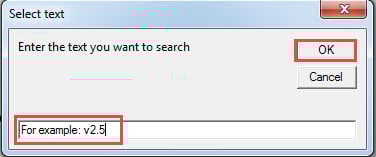
- Во-первых, есть поле «Выбрать текст». Введите найденный текст и нажмите «ОК». В этом случае введите «v2.5».
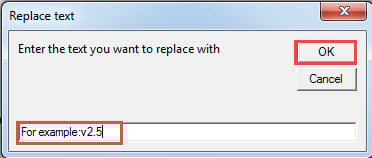
- Затем есть поле «Заменить текст». Введите туда замещающий текст и нажмите «ОК». Введите «v2.5».
Если вам нужно изменить текст на верхний индекс, вы можете использовать этот макрос:
Sub ЗаменитьТекстССуперскриптом() Dim текстДляПоиска As String Dim текстДляЗамены As String текстДляПоиска = InputBox("Введите текст для поиска", "Выберите текст", "Например: v2.5") текстДляЗамены = InputBox("Введите текст для замены", "Заменить текст", "Например: v2.5") Selection.Find.ClearFormatting Selection.Find.Replacement.ClearFormatting With Selection.Find.Replacement.Font .Superscript = True .Subscript = False End With Selection.Find .Text = текстДляПоиска .Replacement.Text = текстДляЗамены .Forward = True .Wrap = wdFindContinue .Format = True .MatchCase = False .MatchWholeWord = False .MatchWildcards = False .MatchSoundsLike = False .MatchAllWordForms = False Завершить Selection.Find .Execute Replace:=wdReplaceAll End Sub
Исправить ошибки документа
Ошибки в написании встречаются у каждого из нас. Падение Word может привести к повреждению файла документа. Для устранения этой проблемы необходимо использовать надежный и профессиональный инструмент, предназначенный для восстановления поврежденных файлов.
Как сделать и надстрочный и подстрочный одновременно в ворде

Подстрочные и надстрочные надписи нужны не только для формул, но и, например, для обозначения выкроек. В Word можно легко преобразовать любую букву, цифру, слово или целый фрагмент текста в такую надпись. Однако, если вы ищете, как создать подстрочную надпись в Word, имейте в виду, что не все способы будут одинаково результативны.
Для начала, давайте разберемся, что такое подстрочные и надстрочные надписи. Надстрочный индекс используется, например, для обозначения квадратных и кубических метров (м2, м3). Подстрочный – для формул (например H2SO4). Согласитесь, это гораздо лучше, чем м2, м3, H2SO4. И если с метрами еще куда ни шло, то в случае формул использование индекса очень помогает, иногда и вовсе необходимо.
Таким образом, каким образом можно установить эти ловкие символы?
Способ #1
Наиболее удобный способ добавить подстрочный (или надстрочный) индекс – воспользоваться функциями программы Ворд. Для этого:
- Откройте в текстовом редакторе необходимый файл;
- Выделите тот фрагмент текста, с которым требуется выполнить операцию;
- Найдите на панели управления раздел «Шрифт» (расположен он на вкладке «Главная»);
- Нажмите на значок «x?», если вы хотите сделать подстрочный индекс, или символ «x²», если необходима надстрочная надпись.
Процесс осуществляется быстро и без особых усилий, но у этого способа присутствует один минус: введенные текстовые элементы правильно отображаются лишь в самом Microsoft Word. Использование других программ не всегда обеспечивает такую же корректность, так как некоторые из них просто не поддерживают данную функцию, и вместо индексации выводится стандартный текст.
Поэтому использование этого метода обосновано только тогда, когда вы планируете и в дальнейшем использовать Ворд (или знаете, что человек, который будет открывать файл, использует данную программу). Во всех остальных случаях лучше использовать другой метод вставки подстрочной или надстрочной надписи, который гарантирует большую совместимость с подавляющим количеством современных приложений.
Способ #2
Вместо встроенных функций ворда можно применить специальные литеры из юникод таблицы. Она используется большинством современных программ, которые работают с текстом, даже если они не распознают вордовские форматы.
Для вставки подстрочной или надстрочной надписи:
Надстрочные надписи «1», «2» и «3» находятся с начала списка. Остальные расположены в разделе «Надстрочные и подстрочные». Чтобы перейти к этой группе, укажите этот параметр при нажатии на кнопку «Набор».
Теперь подстрочная или надстрочная надпись появится в редакторе.
Особенности
Если вы используете Ворд 2003, то можно выполнить эту операцию еще быстрее:
Использовать данные индексы можно как уже на введенном тексте, так и на том, который только требуется напечатать. Для введенного текста нужно просто выделить тот его фрагмент, который требуется преобразовать в надстрочную/ подстрочную надпись. Для вводимого: сначала нажмите сочетание клавиш (или включите кнопку «x?» или «x²» на панели управления), а затем напечатайте необходимый текст. После этого вновь нажмите сочетание клавиш, чтобы буквы вводились в нормальном формате.
Настройка сочетания клавиш
Сочетание клавиш можно настроить и в другой версии Ворд. Если вы часто используете подстрочные и надстрочные надписи, то это рекомендуется сделать. К тому же, в ворде 2003 «горячие» клавиши так же могут не работать. Чтобы исправить это:
Таким образом, можно настроить сочетание клавиш для любой команды. Если какими-то функциями вы пользуетесь часто, а стандартные «горячие» клавиши кажутся вам неудобными, вы вполне можете задать команде новую комбинацию. Например, выделение текста курсивом – «Ctrl+I», или функция повторить ввод – «Ctrl+Y». Это не слишком удобные сочетания, особенно если вы их часто используете.
Однако данную ситуацию можно легко изменить в окне настроек. Таким образом, применение Ворда окажет на вас множество положительных эффектов. Создание одного и того же документа в этом редакторе займет гораздо меньше времени, чем при работе с другими программами.
Для вставки подстрочной или надстрочной надписи в Ворде существует два способа. Если вы используете другое приложение, то метод только один – использование юникод таблицы. В любом из вариантов при постоянном использовании данных функций вставка индекса не занимает много времени и происходит практически автоматически.



