
Примечания, замечания и выноски в документе Word могут быть полезными средствами для добавления дополнительной информации, но в некоторых случаях вам может потребоваться удалить все эти заметки и примечания. Как легко и быстро убрать все примечания в Word за один раз? Мы подготовили для вас простую инструкцию.
Следуйте этим шагам, чтобы удалить все примечания и заметки в Word за один раз:
- Выберите все поле с примечаниями. Чтобы это сделать, нажмите Ctrl + Shift + F9 на клавиатуре.
- Проверьте область участников. Есть ли примечания или заметки в комментариях и в маркерах исправлений? Если есть, убедитесь, что вы хотите удалить все эти заметки перед удалением.
- Удалите все примечания из полей. Щелкните правой кнопкой мыши на любом поле, содержащем примечания, и выберите Обновить поле. Затем нажмите Ctrl + A, чтобы выбрать все содержимое документа, и нажмите Delete на клавиатуре.
- Удалите поля. Чтобы удалить все оставшиеся поля, выберите весь документ (Ctrl + A) и нажмите Ctrl + Shift + F9.
- Проверьте документ перед печатью. Убедитесь, что все заметки и иборьбы удалены и документ готов к печати.
Теперь вы знаете, как удалить все примечания, замечания и заметки в Word за один раз. Следуя этим простым шагам, вы сможете быстро избавиться от всех примечаний и подготовить свой документ к печати без каких-либо заметок или исправлений.
Как убрать замечания на полях в ворде
Как удалить все примечания в Word за один раз? Это может быть сделано следующим образом:
Нажмите на вкладку Вид
В верхней части окна Word находится панель меню. Нажмите на вкладку Вид для открытия выпадающего меню.
Выберите Область примечаний
В выпадающем меню вкладки Вид найдите опцию Область примечаний и щелкните на ней левой кнопкой мыши. После этого появится область с примечаниями и заметками в правой части экрана.
3. Удалите все примечания и заметки
В области примечаний и заметок вы можете увидеть все замечания и выноски, сделанные в документе. Чтобы удалить все примечания за один раз, выберите поле с примечанием и нажмите клавишу Delete на клавиатуре. Повторите эту операцию для всех полей с примечаниями в документе.
После того, как все примечания и заметки будут удалены, сохраните изменения в документе. Теперь у вас есть версия без замечаний и исправлений, готовая для публикации или передачи.
Как удалить все примечания в Word
При работе с текстом в Word, особенно при печати документов, часто требуется использование заметок и примечаний. Однако, после окончания работы приходится убирать все эти заметки, чтобы документ выглядел более аккуратно и профессионально.
Если у вас есть несколько полей с замечаниями или примечаниями в Word-документе, то есть несколько способов удалить их все за один раз.
Способ 1: Использование функции Удалить все заметки
1. Откройте документ в Word.
2. В верхней панели инструментов выберите вкладку Раздел.
3. В разделе Примечания найдите кнопку Удалить все заметки.
4. Нажмите на кнопку Удалить все заметки.
Способ 2: Удаление примечаний в полях
1. Откройте документ в Word.
2. Выделите область, где расположены заметки или примечания.
3. Нажмите правую кнопку мыши и выберите пункт меню Примечания.
4. В появившемся меню выберите Удалить все заметки в полях.
После выполнения любого из этих способов все примечания, заметки и иборьбы в документе Word будут удалены, и ваш документ будет очищен от всех видов примечаний, что сделает его более профессиональным и аккуратным.
Как убрать в ворде замечания на полях
Microsoft Word предоставляет возможность прикреплять примечания, заметки и иборьбы к документу. Это полезно при работе над текстом в коллективе или при просмотре и редактировании чужих документов. Однако, когда вы готовы отправить документ на печать или хотите получить чистую версию без лишних примечаний, вам может потребоваться удалить все примечания и заметки на полях.
Шаг 1: Открыть область примечаний
Для начала откройте область примечаний. В меню на вкладке Вид найдите раздел Показывать и кликните на кнопку Заметки.
Шаг 2: Удалить все примечания
Теперь, когда область примечаний открыта, вы можете удалить все примечания одним действием. Щелкните правой кнопкой мыши в области примечаний и выберите вариант Удалить все примечания. Подтвердите свое действие, если вам будет предложено окно подтверждения. В результате все примечания, выноски и замечания в поле будут удалены.
Примечание:
Удаление всех примечаний может быть полезно, если вы хотите отправить документ на печать без видимых исправлений или заметок. Однако, если вы хотите сохранить примечания для будущих редактирований, рекомендуется сохранить копию документа с примечаниями до их удаления.
Как в ворде убрать заметки на полях
В Microsoft Word существует возможность добавлять примечания и комментарии к документу. Однако иногда возникает необходимость удалить все эти заметки и примечания, чтобы получить чистую область для печати. В этой статье мы рассмотрим, как удалить все примечания в Word за один раз.
При использовании выносок
- Откройте документ в Word.
- Перейдите на вкладку Ссылки в верхнем меню.
- В разделе Выноски выберите Показать все выноски.
- Выделите все внутри области выносок и нажмите клавишу Delete на клавиатуре.
- Повторите шаги 3-4 для всех секций выносок в документе.
При использовании заметок на полях
- Откройте документ в Word.
- Перейдите на вкладку Вид в верхнем меню.
- В разделе Поля документа выберите Показать все заметки на полях.
- Выделите всю область заметок на полях и нажмите клавишу Delete на клавиатуре.
- Повторите шаги 3-4 для всех полей документа.
Теперь вы знаете, как удалить все примечания и заметки на полях в документе Word. Эти методы позволят вам очистить область для печати и получить более аккуратный документ.
Как убрать поле для заметок в ворде
При работе с документами в Word часто возникает необходимость удалить все примечания или заметки в поле Примечания или Выноски. Область для заметок может быть полезна в процессе редактирования, но иногда она может мешать при оформлении и компоновке документа. В этой статье мы расскажем, как убрать поле для заметок в ворде.
Удаление примечаний
Для удаления примечаний в Word необходимо выполнить следующие шаги:
- Откройте документ в Word, содержащий примечания.
- Перейдите во вкладку Ссылки в верхней панели меню.
- В разделе Примечания найдите кнопку Удалить все примечания.
- Щелкните на кнопку Удалить все примечания и подтвердите удаление.
После выполнения этих шагов все примечания в документе будут удалены.
Убрать поле для заметок в выносках
Чтобы убрать поле для заметок в выносках, необходимо следовать указанным ниже инструкциям:
- Откройте документ в Word, содержащий выноски.
- Выберите выноску, у которой необходимо убрать поле для заметок.
- Щелкните правой кнопкой мыши на выноске и выберите Свойства выноски.
- В окне Свойства выноски найдите поле Показывать область для заметок.
- Снимите флажок рядом с полем Показывать область для заметок.
- Нажмите ОК, чтобы сохранить изменения.
После выполнения этих шагов поле для заметок в выбранной выноске будет убрано.
Теперь вы знаете, как убрать поле для заметок в ворде при работе с примечаниями и выносками. Это позволяет более эффективно оформлять и компоновать документы без посторонней информации в поле Примечания.
Как убрать поле исправлений в ворде
При работе в программе Word вы можете столкнуться с необходимостью убрать поле исправлений, которое отображает примечания и заметки, сделанные при редактировании документа. В этой статье мы расскажем вам, как удалить все примечания в Word за один раз.
Удаление примечаний в Word
Для удаления всех примечаний в Word и очистки документа от заметок следуйте следующим шагам:
- Откройте документ в Word, в котором есть примечания или заметки.
- Перейдите на вкладку Рецензирование в верхней панели меню.
- Выберите Убрать все примечания в группе Иборьбы.
- Подтвердите удаление примечаний, выбрав Да в появившемся диалоговом окне.
Эффекты удаления примечаний
Удаление всех примечаний в Word приведет к их полному исчезновению из документа. Вся информация, содержащаяся в примечаниях, будет удалена без возможности восстановления. Поэтому перед удалением примечаний убедитесь, что вам это действительно необходимо.
Также следует отметить, что удаление примечаний из документа Word не влияет на поле Примечания при печати. Если вы хотите убрать примечания с поля печати, вам необходимо отредактировать настройки печати документа.
Теперь вы знаете, как удалить все примечания в Word за один раз. Следуя простым инструкциям, вы можете очистить документ от заметок и примечаний, чтобы получить чистый и аккуратный текст. Успехов в работе с Word!
Как удалить замечания в ворде
Примечания в Word используются для добавления заметок или исправлений в документ. Они отображаются в виде выносок или в области комментариев, в зависимости от настроек документа. Если вам необходимо удалить все примечания за один раз, вы можете использовать специальные инструменты и функции программы.
Для удаления примечаний в Word следуйте этим шагам:
- Откройте документ с примечаниями в Word.
- Выберите вкладку Рецензирование в верхней панели инструментов.
- В разделе Примечания выберите опцию Примечания или Выноски.
- Нажмите на кнопку Удалить все или Удалить все примечания в зависимости от версии Word.
- Подтвердите удаление всех примечаний.
- Сохраните документ после удаления примечаний.
Теперь все примечания в поле выносок или в области комментариев будут удалены, и документ будет готов для печати или дальнейшего использования без заметок и исправлений.
Как убрать поле для примечаний в ворде
Поле для примечаний в Microsoft Word очень полезное средство для добавления исправлений, замечаний и выносок к тексту. Однако, в некоторых случаях может возникнуть необходимость удалить все примечания из документа. Сложностей в этом процессе не возникает, и в этой статье я покажу вам, как легко убрать поле для примечаний в ворде.
Удаление примечаний при печати
Если вы хотите удалить все примечания только при печати документа, то вам понадобится открыть настройки печати в Word. Чтобы это сделать, нажмите на кнопку Файл в левом верхнем углу окна программы и выберите пункт Параметры. В открывшемся окне выберите вкладку Дополнительно и найдите секцию Печать. Отметьте флажок возле опции Печатать заметки и выноски. После этого все примечания будут удалены при печати документа.
Удаление примечаний на полях заметок
Если вы хотите удалить все примечания полностью, включая их отображение на полях заметок, вам понадобится выполнить несколько дополнительных шагов. Для начала, выберите вкладку Рецензирование в верхнем меню программы. В секции Показать/скрыть нажмите на кнопку Поля для примечаний. В выпадающем меню выберите опцию Нет заметок. После выполнения этих действий все примечания будут удалены и поле для примечаний исчезнет из вашего документа в ворде.
Теперь вы знаете, как легко убрать поле для примечаний в ворде и удалить все примечания из документа. Этот простой процесс позволит вам получить чистый и аккуратный текст без отображения исправлений и комментариев.
Как убрать выноски исправлений в ворде
Чтобы удалить все примечания и выноски исправлений в Word, следуйте указанным ниже шагам:
- Откройте документ в Word, содержащий примечания и выноски исправлений.
- Выберите вкладку Рецензирование в верхней панели меню Word.
- Нажмите на кнопку Изменения в группе инструментов Иборьбы на вкладке Рецензирование.
- В выпадающем меню выберите опцию Выноски исправлений и нажмите на кнопку Удалить все выноски или Удалить все заметки в зависимости от версии Word.
- Подтвердите удаление всех примечаний и выносок исправлений в диалоговом окне, если появится запрос.
После выполнения этих шагов все примечания и выноски исправлений будут удалены из документа. Обратите внимание, что это изменение нельзя отменить, поэтому перед удалением примечаний и выносок исправлений рекомендуется сделать резервную копию документа.
Таким образом, теперь вы знаете, как удалить все примечания и выноски исправлений в Word за один раз. Это очень полезная функция, если вы хотите убрать заметки и примечания перед печатью или просто очистить документ от лишних элементов.
Как убрать примечания в ворде при печати
При работе с Microsoft Word могут возникнуть ситуации, когда необходимо убрать примечания, выноски и другие заметки перед печатью документа. Это может понадобиться, например, для предоставления чистой и профессиональной версии документа или для удаления лишней информации перед публикацией.
Для удаления всех примечаний в Word за один раз, следуйте указанным ниже шагам:
Шаг 1: Откройте документ в программе Word
Откройте документ, в котором необходимо удалить все примечания. Это можно сделать, дважды кликнув на иконку файла или выбрав Открыть в меню программы.
Шаг 2: Выберите область для удаления примечаний
Выберите область документа, в которой находятся примечания и заметки. Область может быть выделена с помощью мыши или с помощью сочетания клавиш Ctrl + A для выделения всего документа.
Шаг 3: Удалить примечания и заметки
После выделения нужной области перейдите во вкладку Рецензирование в верхней части окна программы. Затем в разделе Иборьбы выберите опцию Удалить все или Удалить всё.
После выполнения этих шагов все примечания, выноски и другие заметки будут удалены из выбранной области документа. Важно отметить, что удаление примечаний обратимо только до сохранения документа. Поэтому, если вы хотите сохранить копию документа без примечаний, рекомендуется сохранить его под другим именем.
Теперь вы знаете, как убрать примечания в ворде при печати. Этот простой способ позволит вам быстро и легко удалить все примечания, выноски и другие заметки для получения чистой версии документа перед печатью.
Как удалить область исправлений в Word
Во время работы с документами в Microsoft Word, мы часто делаем примечания и заметки для себя или других пользователей. Эти примечания отображаются в виде выносок или полей примечаний, которые могут помочь нам в процессе редактирования и иборьбы текста.
Однако, когда документ готов для печати или публикации, нам может потребоваться удалить все примечания и область исправлений для получения аккуратного и чистого вида документа.
Как удалить все примечания и область исправлений в Word:
1. Откройте документ в Microsoft Word, который содержит примечания и область исправлений.
2. Нажмите на вкладку Рецензирование в верхней панели инструментов.
3. В разделе Иборьбы, найдите кнопку Удалить и щелкните на ней. В списке, который появится, выберите Все заметки или Все примечания, в зависимости от вашей версии Word.
4. Word удалит все примечания и область исправлений из вашего документа. Возможно, потребуется некоторое время, особенно если в документе содержится большое количество заметок.
Заметки:
— Перед удалением примечаний и области исправлений рекомендуется сохранить копию оригинального документа на случай, если вы захотите вернуться к ним в будущем.
— Удаление примечаний и области исправлений является необратимым действием, поэтому будьте внимательны перед выполнением этой операции.
— Если вы хотите удалить только определенные примечания или заметки в Word, вы можете использовать функцию выделения и удаления их вручную.
Теперь, когда вы знаете, как удалить область исправлений в Word, вы можете легко убрать все примечания и заметки, чтобы ваш документ выглядел аккуратно и готов к печати.
Как в ворде удалить все примечания разом
Комментарии в документах Word полезны для совместной работы и предоставления обратной связи. Однако может наступить момент, когда вам потребуется удалить все комментарии из документа. Удаление каждого комментария вручную может оказаться утомительным занятием, особенно в длинных документах с многочисленными комментариями. В этом уроке мы покажем вам эффективные методы быстрого удаления всех комментариев из документа Word.
Примечание: Комментарии можно отображать или скрывать, переключая показать Комментарии вариант на Обзор Вкладка Комментарии группа.
Удаляйте комментарии с помощью функции «Удалить», предоставляемой Word
Удалите все комментарии с кодом VBA
Один щелчок, чтобы удалить все комментарии с помощью Kutools for Word
Рекомендуемые инструменты повышения производительности для Word
Kutools for Word: Интеграция ИИ , более 100 расширенных функций экономят 50 % времени обработки документов. Бесплатная загрузка
Office Tab: вводит вкладки, подобные браузеру, в Word (и других инструментах Office), упрощая навигацию по нескольким документам. Бесплатная загрузка
Удаляйте комментарии с помощью функции «Удалить», предоставляемой Word
Чтобы удалить один комментарий или все комментарии из документа, выполните следующие действия:

- Выберите комментарий, который вы хотите удалить (пропустите этот шаг, если вы хотите удалить все комментарии).
- Нажмите Обзор >Удалить, а затем выберите Удалить or Удалить все комментарии в документе. Смотрите скриншот:
Примечание: Когда вы помещаете курсор в комментарий, Удалить опция будет доступна. В противном случае, только Удалить все комментарии в документе будет доступен, как показано на скриншоте.
Удалите все комментарии с кодом VBA
Есть еще один простой способ удалить все комментарии из документа с помощью VBA. Сделайте следующее:
1. Нажмите «Alt-F11”, Чтобы открыть Microsoft Visual Basic для приложений окно.
2. щелчок Модули от Вставить вкладку, скопируйте и вставьте следующий код VBA в окно модуля;

Код VBA для удаления всех комментариев в Word:
re>Sub RemoveAllComments() Dim n As Long Dim oComments As Comments Set oComments = ActiveDocument.Comments For n = oComments.Count To 1 Step -1 oComments(n).Delete Next 'n Set oComments = Nothing End Sub
3. Нажмите Run кнопку, чтобы применить VBA, или нажмите F5.
Один щелчок, чтобы удалить все комментарии с помощью Kutools for Word
Kutools for WordАвтора Удалить комментарии Утилита может быстро удалить все комментарии во всем документе, но если вы сначала выбрали часть документа, она удалит только все комментарии из выделенного документа.
Kutools for Word, оснащен ИИ , предлагает более 100 удобных функций для упрощения ваших задач.
1. Пожалуйста, примените эту утилиту, нажав Кутулс > Ещё > Удалить комментарии. Смотрите скриншот:
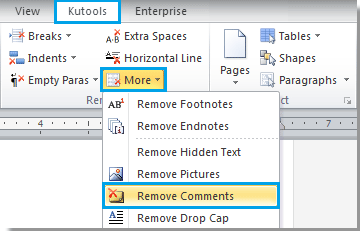
2. После нажатия Удалить комментарии, вы увидите результат, как показано на скриншотах ниже:
 |
 |
Лучшие инструменты для офисной работы
Kutools for Word — Повысьте свой опыт работы со словом с помощью Over 100 Замечательные особенности!
Легкая очистка: Убрать Дополнительные места / Разрывы разделов / Текстовые поля / Гиперссылки / Дополнительные инструменты для снятия см. Удалить группа.
➕ Креативные вставки: Вставлять Разделители тысяч / Флажки / радио кнопки / QR код / Штрих-код / Несколько изображений / Узнайте больше в Вставить группа.

Хотите попробовать эти функции? Загрузите Kutools for Word прямо сейчас!
Бесплатная загрузка Купить Узнайте больше о Kutools для Word
Лучшие инструменты для офисной работы
Как удалить примечания в Word

Если вы написали какой-нибудь текст в MS Word, а затем отправили его другому человеку на проверку (например, редактору), вполне возможно, что этот документ вернется к вам с разного рода иборьбыми и примечаниями. Конечно же, если в тексте есть ошибки или какие-то неточности, их нужно исправить, но в конечном итоге нужно будет еще и удалить примечания в документе Ворд. О том, как это сделать, мы расскажем в этой статье.
Урок: Как удалить сноски в Word
Примечания могут быть представленными в виде вертикальных линий за пределами текстового поля, содержать в себе много вставленного, перечеркнутого, измененного текста. Это портит внешний вид документа, а также может менять его форматирование.
Урок: Как выровнять текст в Ворде
Единственная возможность избавиться от примечаний в тексте — это принять, отклонить их или удалить.
Принять по одному изменению
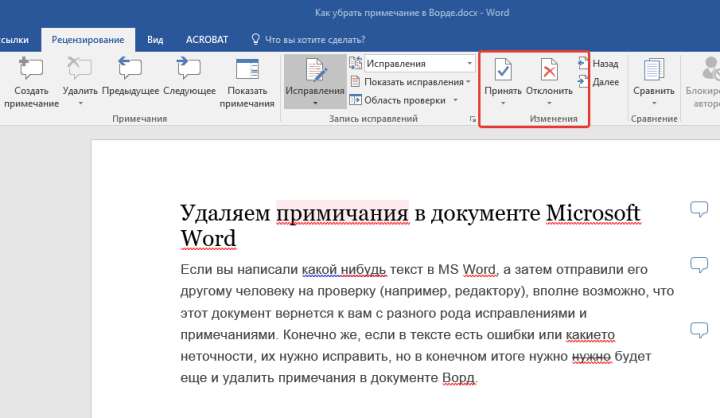
Если вы хотите просмотреть примечания, содержащиеся в документе по одному за раз, перейдите во вкладку «Рецензирование», нажмите там на кнопку «Далее», расположенную в группе «Изменения», а затем выберите необходимое действие:
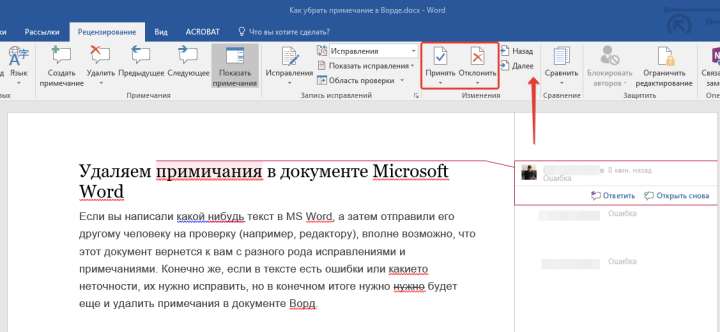
MS Word примет изменения, если вы выбрали первый вариант, или удалит их, если вы выбрали второй.
Принять все изменения
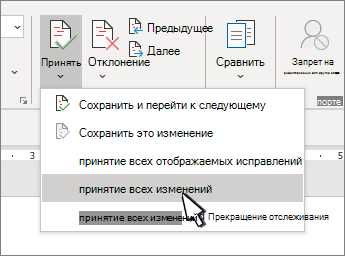
Если же вы хотите принять все изменения за раз, во вкладке «Рецензирование» в меню кнопки «Принять» найдите и выберите пункт «Принять все иборьбы».
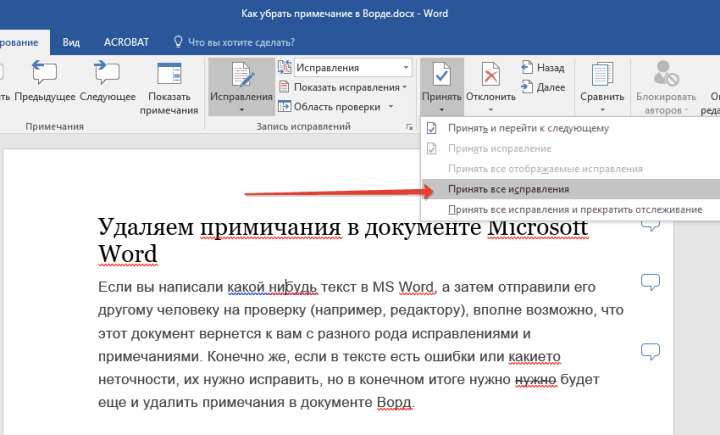
Примечание: Если вы выберите пункт «без исправлений» в разделе «Переход в режим рецензирования», вы сможете увидеть то, как будет выглядеть документ после внесения изменений. Однако, иборьбы в таком случае будут скрыты временно. При повторном открытии документа они отобразятся снова.
Удаление примечаний
В случае, когда примечания в документ были добавлены другими пользователями (об этом упоминалось в самом начале статьи) посредством команды «Принять все изменения», сами примечания из документа никуда не исчезнут. Удалить их можно следующим образом:
1. Кликните по примечанию.
2. Откроется вкладка «Рецензирование», в которой необходимо нажать на кнопку «Удалить».
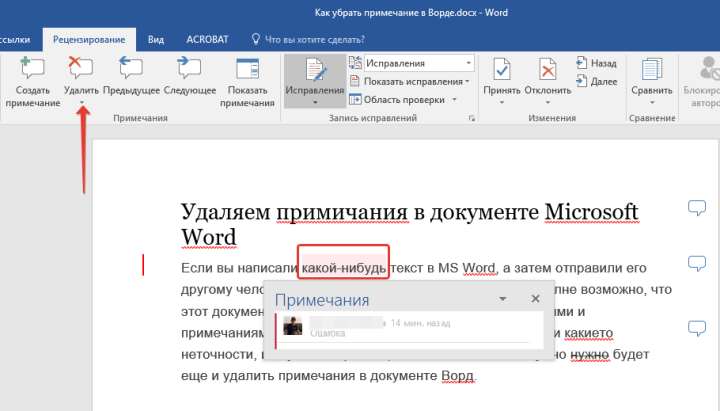
3. Выделенное примечание будет удалено.
Как вы наверное поняли, таким образом можно удалять примечания по одному. Для удаления всех примечаний проделайте следующее:
1. Перейдите во вкладку «Рецензирование» и разверните меню кнопки «Удалить», нажав на стрелку под ней.
2. Выберите пункт «Удалить примечания».
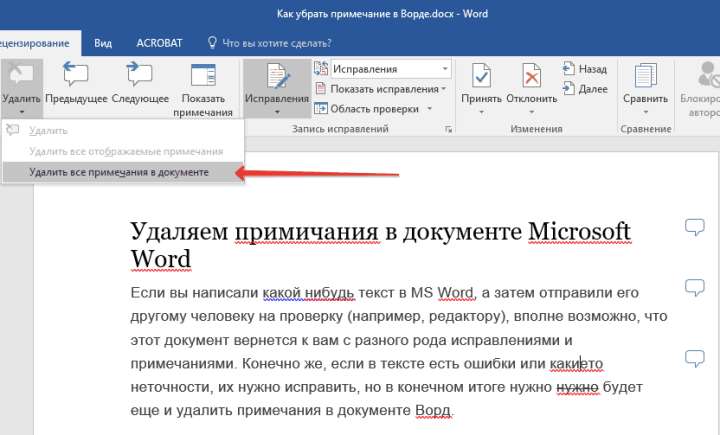
3. Все примечания в текстовом документе будут удалены.
На этом, собственно, и все, из этой небольшой статьи вы узнали, как удалить все примечания в Ворде, а также о том, как можно их принять или отклонить. Желаем вам успехов в дальнейшем изучении и освоении возможностей самого популярного текстового редактора.



