
Порой пользователю необходимо одновременно вставить множество изображений в документ Microsoft Word. И, для красоты, хочется, чтобы они все имели одинаковые размеры. Однако исправлять каждое изображение по отдельности занимает много времени. К счастью, в приложении имеется особый инструмент, который позволяет одновременно изменить размеры всех выбранных картинок. Об этой функции я сегодня поделюсь информацией.
Как подогнать размер картинок в Microsoft Word
В Microsoft Word есть несколько методов для изменения размеров изображений. Как упоминалось ранее, существует быстрый способ изменить размеры всех картинок одновременно или же каждой из них индивидуально. Я приведу несколько вариантов и постараюсь подробно объяснить, как их реализовать.
Изменение размера одной картинки вручную
Наиболее удобный метод изменения размера изображения в MS Word (который я часто использую) – это подвести курсор к углу или грани картинки и потянуть его. Если необходимо, чтобы ширина изображений была одинаковой, можно воспользоваться линейкой для удобства.
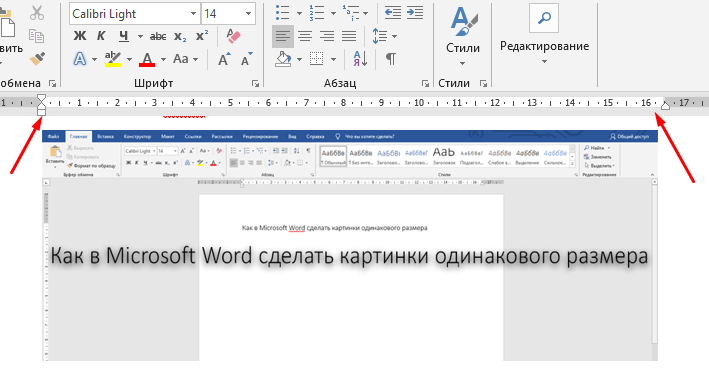
Мне лично удобнее подгонять размер картинок каждый раз вручную, ориентируясь по линейке
Указать точную высоту и ширину вручную
Сначала необходимо щелкнуть на изображение, после чего в основном меню появится новая категория «Работа с рисунками». Затем выбираю вкладку «Формат», и в правой части окна, в разделе «Размер», можно задать точные размеры по высоте и ширине. Этот метод применим не только к картинкам, но и ко многим другим элементам, таким как объекты, фигуры, текст и тому подобное.
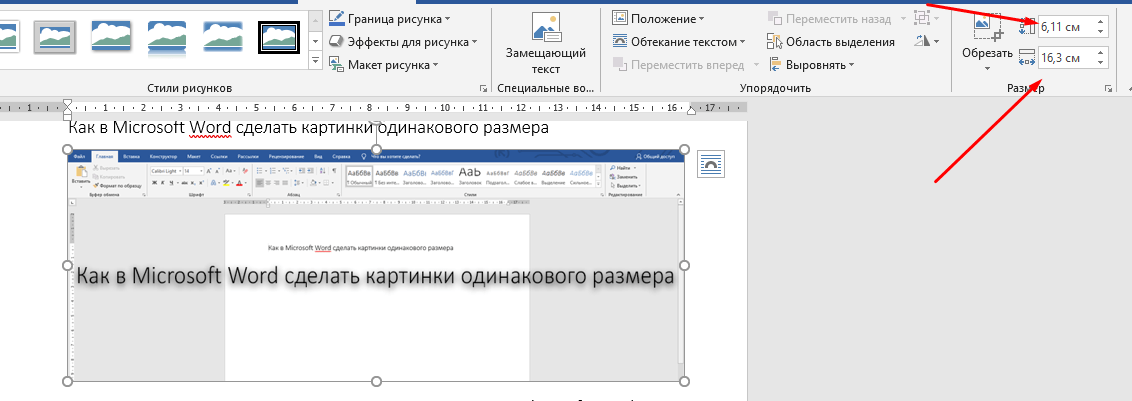
Другой способ – указать конкретный размер в данной строке
Практически точно так же можно указать размер в окне с более подробными параметрами. Для этого нужно в том же разделе кликнуть на маленькую ссылку в правом нижнем углу этого меню.
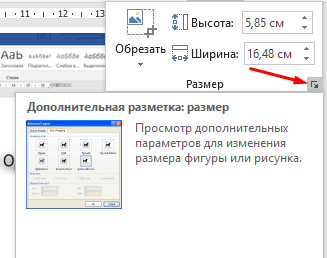
Кроме того, есть возможность открыть окно с дополнительными настройками размеров изображения.
В итоге появится окно «Макет». В разделе «Размер» я смогу задать более детальные параметры высоты и ширины изображения, а также масштабировать его по отношению к определенным элементам или изначальным размерам в процентах.
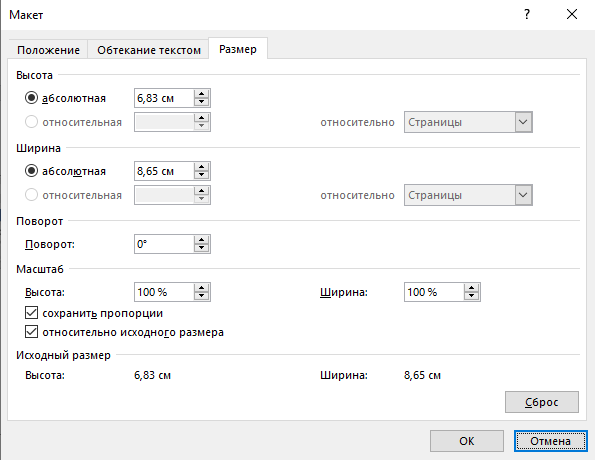
Задаю конкретные параметры по высоте и ширине, затем подтверждаю внесенные изменения
Использование макросов
Для изменения размера огромного количества картинок за раз можно использовать макросы. Это специальная опция, позволяющая оптимизировать в приложении одну определенную задачу и настроить ее повтор в дальнейшем. Необходимо просто записать определенные шаги, необходимые для изменения размера изображений. Перейти к данной утилите можно через вкладку «Вид». Нахожу соответствующий элемент в списке доступных функций, жму по нему для выхода контекстного меню, затем выбираю элемент «Макросы».
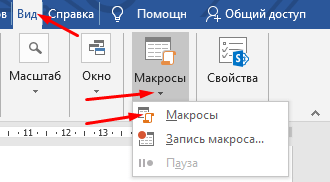
Вот в этом разделе я буду создавать макросы
В новом окне в поле «Имя» введу наименование, которое я предполагаю дать новому макросу, к примеру, «Размеры». После этого жму на кнопку «Создать».
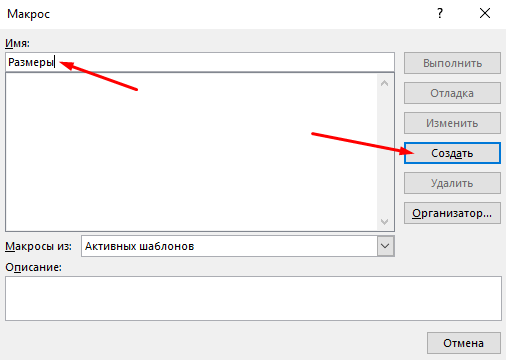
Ввожу название для будущего макроса, только потом жму на кнопку «Создать»
В результате откроется окно «Microsoft Visual Basic For Applications». После чего в активном поле ввожу вот такое значение.
Sub Размеры
Dim i As Long
With ActiveDocument
For i = 1 To .InlineShapes.Count
With .InlineShapes (i)
.Высота = 300
.Width = 800
End With
Next i
End With
End Sub
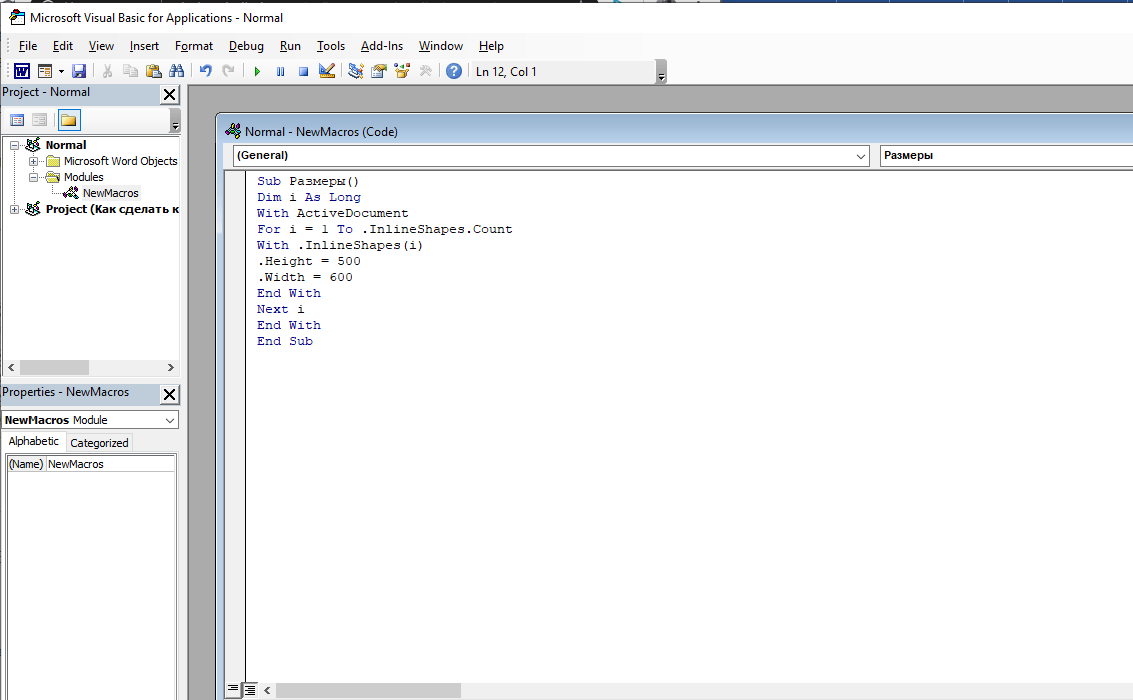
Ввожу данное значение в поле и сохраняю изменения
После этого вновь, тем же способом, открываю окно «Макросы», выбираю только что созданный пункт и жму на кнопку «Выполнить». После этого размеры изображений будут изменяться автоматически и подгоняться под указанные мной рамки.
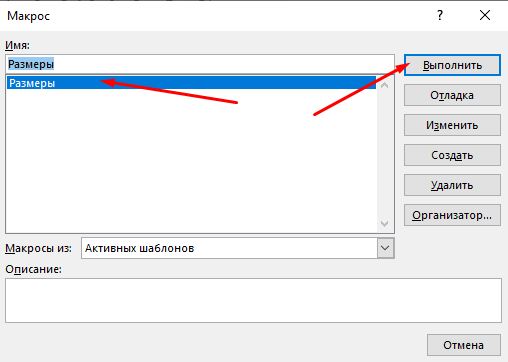
Макрос готов, теперь осталось только активировать его нажатием на кнопку «Выполнить»
Как уменьшить все картинки в ворде разом
Когда вы копируете или импортируете изображения с веб-сайтов или из других файлов, размеры этих изображений могут сильно отличаться. Изменение размера одного изображения — это стандартная задача, но если речь идет о нескольких изображениях, этот процесс может занять значительное количество времени. В данном руководстве вы узнаете о разных способах: сначала мы рассмотрим изменение размера одного изображения, а затем перейдем к более эффективным методам для обработки сразу нескольких изображений.
Изменение размера изображений вручную в Word

Внимание: Этот метод не позволяет изменять размер нескольких изображений одновременно. Вам придется изменять размер каждого изображения по отдельности.
Изменение размера изображения до определенных размеров с помощью VBA
С помощью следующего кода VBA вы можете изменить размер изображения до идеального размера. В примере ниже показано, как изменить размер изображения до 1.78 дюйма в высоту и 3.17 дюйма в ширину.
Sub ИзменитьРазмерИзображений() Dim shp As Word.Shape Dim ishp As Word.InlineShape Если Word.Selection.Type <> wdSelectionInlineShape And _ Word.Selection.Type <> wdSelectionShape Тогда Exit Sub Конец Если Если Word.Selection.Type = wdSelectionInlineShape Тогда Set ishp = Word.Selection.Range.InlineShapes(1) ishp.LockAspectRatio = False ishp.Height = InchesToPoints(1.78) ishp.Width = InchesToPoints(3.17) Иначе Если Word.Selection.Type = wdSelectionShape Тогда Set shp = Word.Selection.ShapeRange(1) shp.LockAspectRatio = False shp.Height = InchesToPoints(1.78) shp.Width = InchesToPoints(3.17) Конец Если Конец Если End Sub
Примечание: В приведенном выше коде ishp.Высота = ДюймыВТочки(1.78) и shp.Width = InchesToPoints (3.17) определить высоту и ширину изображения в дюймах. Вы можете изменить эти значения в соответствии со своими потребностями.
Хотя этот код VBA полезен, он не может изменить размер всех или нескольких изображений одновременно. Вам нужно перемещаться между документом Word и Microsoft Visual Basic для приложений окно для выбора и изменения размера каждой картинки, что может занять много времени. В таких случаях используйте следующий метод.
Массовое изменение размера всех изображений с помощью Kutools для Word
В Kutools for Word ‘s Изменение размера изображений Утилита, вы можете избавиться от этих надоедливых и трудоемких операций и быстро изменить размер всех изображений в документе.
Kutools for Word, оснащен ИИ , предлагает более 100 удобных функций для упрощения ваших задач.
1. Пожалуйста, примените эту утилиту, нажав Кутулс Плюс > Изменение размера. Смотрите скриншот:
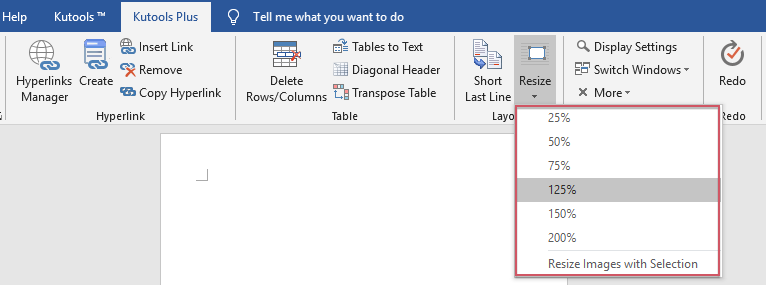
2. Если вы хотите изменить размер всех изображений до определенного процента от их исходного размера, выберите один из шести процентов из раскрывающегося списка. Например, если вы хотите изменить размер всех изображений до 50 % от их исходного размера, выберите 50%. После нажатия 50%, вы увидите, что все изображения были увеличены до 50%. Смотрите скриншот:

Если вы хотите подогнать все изображения к одному размеру с выбранным, выберите изображение в качестве размера модели, а затем нажмите Кутулс Плюс > Изменение размера > Изменение размера изображений с выделением, и все изображения будут иметь одинаковый размер в зависимости от выбранного, см. снимок экрана:

Чтобы узнать больше о инструменте Kutools for Word для изменения размера изображений, пожалуйста, перейдите по этой ссылке, чтобы ознакомиться с полным руководством и посмотреть пошаговые инструкции.
Демонстрация: как изменить размер изображений в Word
Откройте для себя Кутулс / Кутулс Плюс вкладка в этом видео из Kutools for Word. Наслаждайтесь более чем 100 функциями и бесплатными утилитами искусственного интеллекта на постоянной основе. Скачать сейчас!
Как моментально изменить масштаб всех картинок в документе Word

Microsoft Word – это один из моих основных инструментов для создания записей блога, в которых традиционно много снимков экрана. Сегодня я покажу вам интересный макрос, который экономит массу времени при работе с такими документами.
С приходом Windows 8 и ее полноэкранных приложений в моих документах выросло число больших картинок, что затрудняло написние текста и навигацию. Word не запоминает масштаб последней вставленной картинки, подгоняя ее под размер страницы. Но даже если уменьшать каждое изображение вручную, то для публикации в блоге мне в итоге все равно нужны картинки в масштабе 100%.
Я решил упростить себе жизнь!
Как выглядит макрос
Недолгие поиски привели меня к макросу, который одним сочетанием клавиш позволяет задать одинаковый масштаб всем картинкам документа Word.
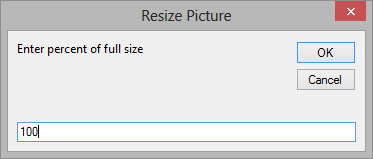
В основе лежит код VBA.
Sub ИзменитьРазмерИзображений() Dim ПроцентРазмер As Integer Dim oIshp As InlineShape Dim oshp As Shape ПроцентРазмер = InputBox("Введите процент от полного размера", "Изменение размера изображения", 100) For Each oIshp In ActiveDocument.InlineShapes With oIshp .ScaleHeight = ПроцентРазмер .ScaleWidth = ПроцентРазмер End With Next oIshp For Each oshp In ActiveDocument.Shapes With oshp .ScaleHeight Factor:=(ПроцентРазмер / 100), _ RelativeToOriginalSize:=msoCTrue .ScaleWidth Factor:=(ПроцентРазмер / 100), _ RelativeToOriginalSize:=msoCTrue End With Next oshp End Sub
Шестая строка определяет стандартный масштаб, отображаемый в диалоге.
Как добавить макрос
Для полного счастья в настройках ленты я повесил на макрос сочетание клавиш Alt + P .
Обратите внимание, как сокращаются инструкции, когда в них включаются сочетания клавиш. Даже картинки не нужны 🙂 Кстати, я посмотрел, что у меня очень много записей про сочетания клавиш, и сделал им отдельный тег.
Вы применяете макросы в Office как в домашней, так и в рабочей обстановке? Поделитесь в комментариях, для каких целей они вам нужны!
Об авторе
Вадим — владелец этого блога, и почти все записи здесь вышли из-под его пера. Подробности о блоге и авторе здесь. Поддержать автора вы можете тут.
Вас также может заинтересовать:
Я в Telegram
Подпишитесь на канал и читайте интересные записи чаще! Есть вопросы? Задайте их в чате.
комментария 34
okshef 07.12.2012 в 10:54
Вадим, почему VBS? В макросах — VBA.
- Vadim Sterkin07.12.2012 в 12:21
Да, конечно, это оговорка. Главное — VB 🙂
До сего момента каждую картинку редактировал вручную. Вадим, спасибо за решение.
Андрей, вот я тоже до какого-то момента правил вручную каждую, но потом надоело 🙂
Макросы использовал один раз, когда готовил шпаргалки в универе. Кучу разных текстов приводил к единому виду: размер и тип шрифта, интервал, поля и т.д.
Спасибо,Вадим. Раньше корячился с каждой отдельно при написании короткого хелпа к програм. на работе(какую кнопку нажать,что откроется)
Валерий, я рад, что макрос сэкономит вам время!
Вадим, спасибо! В основном пользуется Офис-ом жена, а я так, настроить ей систему и т.п. Но с макросами там, нужно как- то разобраться, всё-таки три года, как знаком с компьютером. Литературку бы…..
Андрей, в большинстве случаев макросы применяются для решения определенных задач. Я не разбираюсь в VBA, однако, если задание не слишком сложное, можно найти информацию в интернете. Также есть возможность просто записать макрос, и я обычно поступаю именно так, но в этом случае такой подход не сработал.
- Vadim Sterkin07.12.2012 в 13:57
Валерий, спасибо за список книг. Но, пожалуйста, не публикуйте ссылки на закачку в моем блоге, поскольку это нарушает авторские права. Кому надо, найдет.
Вадим, во второй строке макроса опечатка: Dim PecentSize As Integer Далее используется переменная PercentSize Макрос все таки работает, т.к. используется тип переменной PercentSize по умолчанию (по моему Variant., хотя могу и ошибаться)
Борис, спасибо за уточнение, поправил!
быстро и просто))
А если все картинки разные, какие-то надо уменьшать, какие-то оставлять в 100%, тогда при использовании этого макроса они все станут 100%. Или я что-то не понял?
Антон, мне нужно было все картинки оптом менять. Погуглите по коду макроса, и вы найдете страницу, на которой есть другой макрос — он изменяет масштаб выделенных картинок.
Вадим — отличное решение, очень нравится подписка .
Дмитрий, подписка на блог? Да, я тоже ей очень доволен 🙂 Хотелось бы большего от нее, но платные сервисы слишком дороги, когда подписной лист не монетизируется.
Антон, можно и подправить конечно, вот пример из справки, думаю как использовать догадаетесь сами
Set myDocument = ActiveDocument For Each s In myDocument.Shapes Select Case s.Type Case msoEmbeddedOLEObject, msoLinkedOLEObject, _ msoOLEControlObject, _ msoLinkedPicture, msoPicture s.ScaleHeight 1.75, True s.ScaleWidth 1.75, True Case Else s.ScaleHeight 1.75, False s.ScaleWidth 1.75, False End Select Next
Например, вот таким образом
Sub ВсеРазмерыКартинок() Dim РазмерВПроцентах As Integer Dim oIshp As InlineShape Dim oshp As Shape РазмерВПроцентах = InputBox("Введите процент от полного размера", "Изменение размера картинки", 100) For Each oIshp In ActiveDocument.InlineShapes With oIshp .ScaleHeight = РазмерВПроцентах .ScaleWidth = РазмерВПроцентах End With Next oIshp For Each oshp In ActiveDocument.Shapes With oshp Select Case .Type Case pbPicture, pbLinkedPicture, _ pbEmbeddedOLEObject, pbLinkedOLEObject, _ pbOLEControlObject .ScaleHeight Factor:=(РазмерВПроцентах / 100), _ RelativeToOriginalSize:=True .ScaleWidth Factor:=(РазмерВПроцентах / 100), _ RelativeToOriginalSize:=True Case Else .ScaleHeight Factor:=(РазмерВПроцентах / 100), _ RelativeToOriginalSize:=False .ScaleWidth Factor:=(РазмерВПроцентах / 100), _ RelativeToOriginalSize:=False End Select End With Next oshp End Sub
Вадим, на сколько мне известно публикация ссылок не нарушает авторских прав, авторские права нарушает хранение и скачивание…
Александр, будет любопытно увидеть, изменится ли ваша точка зрения после выпуска книги… В любом случае, я не желаю обсуждать правовые аспекты. Уверен, что название книг достаточно для того, чтобы каждый мог получить их любым удобным способом.
А я не вставляю вручную макросы VBA. Я пользуюсь кнопкой «Запись макроса» на вкладке разработчик. В этом случае «Безопасность макросов» не рычит на этот файл, если его открывать на другом компьютере. Первым делом выставляю абзац и перенос и вешаю такую кнопку на ленту. Да и вообще в любой фирме, где приняты свои правила оформления документов, можно пользоваться не только шаблонами, а сразу записать всё в такой макрос.
Игорь, а как бы вы записали приведенный в статье макрос?
Vadim Sterkin, Вадим, дело не в моём мнении, а именно в юридической стороне вопроса, хотя если коснуться моего мнения, то я считаю что в нашем современном обществе давно пора пересмотреть модель распространения информации, ибо ни какими запретами этого уже не остановить, так какой смысл тогда городить эфемерные преграды?! Для очистки собственной совести разве что… Если книга действительно хороша, всегда найдутся те кто за неё отдадут денег, а если это очередная пустышка, то я лично не понимаю почему я должен заплатить что бы в этом убедиться.
Спасибо, дельная вещь. Как же я мучился, когда писал жене курсовую по системе «Музей». К сожалению мои упражнения в VBA так и остались упражнениями — в то время я сидел без компа, а на бумажке не интересно.
Сергей, может быть, пригодится в будущем 🙂
Александр: Вадим, на сколько мне известно публикация ссылок не нарушает авторских прав, авторские права нарушает хранение и скачивание… »
По последнему закону хозяин сайта отвечает за удаление ссылки на варез, а не только на размещение. Если он не удалит, то это является основанием для закрытия сайта. А в плане свободного доступа к информации — это право самого автора. Многие авторы ограничиваются продажей печатной версии, а электронную версию выкладывают на своем сайте безвозмездно, но без права редактирования и обязательной ссылкой на скачивание с сайта автора. Почему хозяин варезника должен зарабатывать на рекламе, а автор ничего не иметь от этого?
Здравствуйте, Вадим! Спасибо за познавательную статью. Очень актуально! Замечательное решение! Возможно ли подобное применить в Outlook? Как? Еще один вопрос. В Office 2013 не работают гиперссылки. Точнее, при нажатии на них появляется сообщение » Это действе запрещено политикой организации.
Для получения дополнительных сведений обратитесь в службу поддержки.» Как это можно изменить? И еще.. Активно пользуюсь OneNote. Понимаю насколько сильная программа, так же понимаю что не весь функционал использую. Поделитесь своим опытом использования этим инструментом. Какие «фишки» Вы знаете? Как применяете?
Все очень интересно!
Олег, 1. Что останавливает вас от попытки? Активируйте вкладку «Разработчик» и начинайте действовать. 2. Поиск в Гуглояндексе должен дать вам ответ, и совсем не обязательно, чтобы он знал, что вы уже пользовались им. Если потребуется помощь, спрашивайте на форуме Office на OSZone. 3. Мы давно планируем написать статью по OneNote, она обязательно будет в следующем году.
Спасибо огромное. Решила проблему за 1 минуту.

Zack Fair08.12.2015 в 04:22
Вадим, замечательное решение вопроса. Спасибо за помощь)

Евгений Титов05.06.2017 в 07:16
Объясните пожалуйста подробнее, что куда надо копировать вставлять, как вообще что делать, чтобы это работало) Желательно «на пальцах» 🙂 скоро экзамен, надо срочно



