
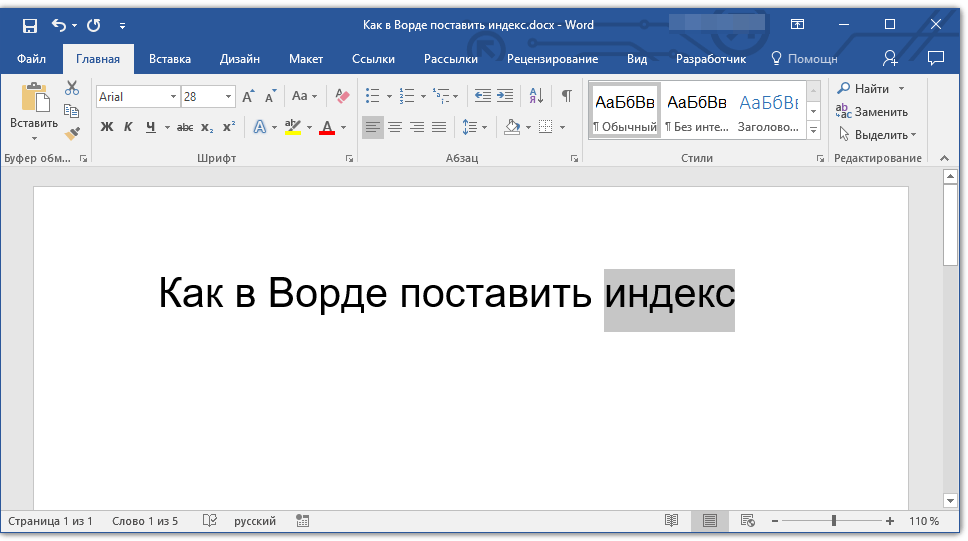
Надстрочные и подстрочные индексы в Microsoft Word представляют собой особый вид символов, которые располагаются выше или ниже основной строки текста в документе. Эти символы имеют меньший размер по сравнению с обычным текстом и чаще всего применяются в сносках и ссылках, а В математических выражениях и нотациях.
Написание индекса в Ворде
Функционал программы Microsoft Word предоставляет удобные способы для перехода между надстрочными и подстрочными индексами с использованием инструментов из группы «Шрифт» или комбинаций клавиш. В данной статье мы детально разберем оба метода, а также способы отмены таких форматов текста.
Способ 1: Инструменты группы «Шрифт»
Корректировка индекса, в котором текст уже написан или только планируется написать, производится в том же наборе инструментов, где меняются стиль шрифта, его величина, начертание, цвет и ряд других характеристик. В этом разделе вкладки «Главная» для этой цели предусмотрены специальные кнопки.
- Выделите фрагмент текста, который необходимо преобразовать в индекс, либо установите указатель курсора в том месте, где только планируете набирать текст в надстрочном или подстрочном индексе.
![]()
- Во вкладке «Главная» в группе «Шрифт» нажмите кнопку «Подстрочный знак» или «Надстрочный знак», в зависимости от того, какой вариант написания вам нужен — нижний или верхний.
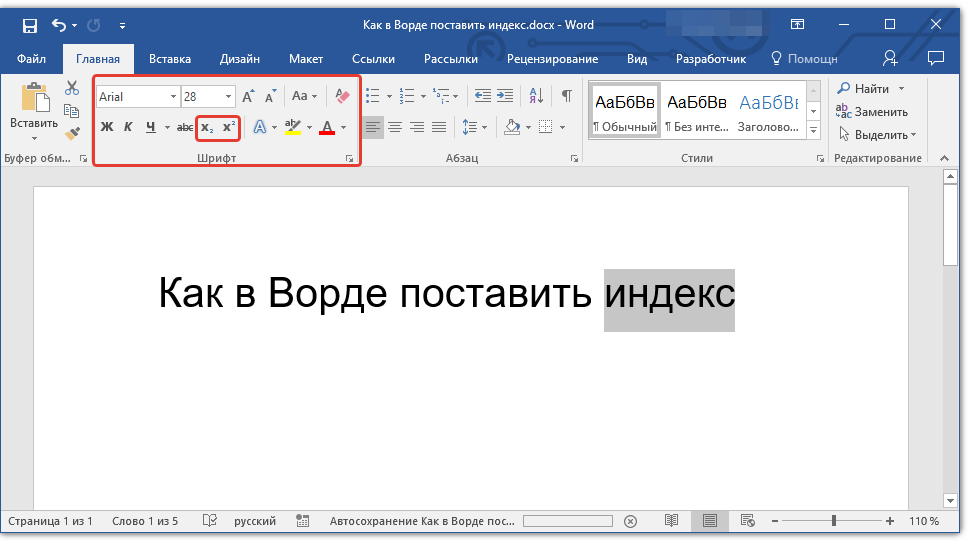
- Выделенный текст будет преобразован в индекс. Если же вы не выделяли его, а только собирались писать, введите то, что должно быть возведено индекс.
 Для возвращения к нормальному написанию кликните левой кнопкой мышки в месте за текстом, преобразованным в верхний или нижний индекс. Отключите кнопку «Подстрочный знак» или «Надстрочный знак», чтобы вернуться к «классическому» набору.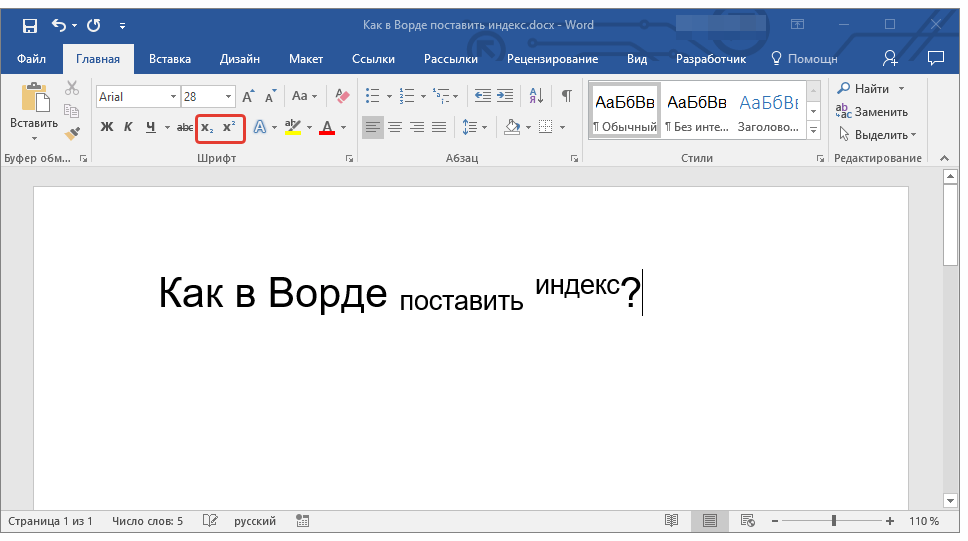
Вот так просто с помощью инструментов на ленте текстового редактора от Майкрософт можно записать текст в надстрочном или подстрочном индексе либо преобразовать в него уже имеющуюся запись. Но есть и еще более простое и удобное в своей реализации решение.
Способ 2: Горячие клавиши
Возможно, вы заметили, что при наведении курсора на кнопки для изменения индекса отображается не только их функция, но и соответствующие комбинации клавиш для быстрого доступа к этим инструментам. Если вам удобнее выполнять определенные действия в Microsoft Word с помощью горячих клавиш, просто запомните следующие сочетания:
| «CTRL» + «=» | Включение подстрочного индекса |
| «CTRL» + «SHIFT» + «+» | Включение надстрочного индекса |
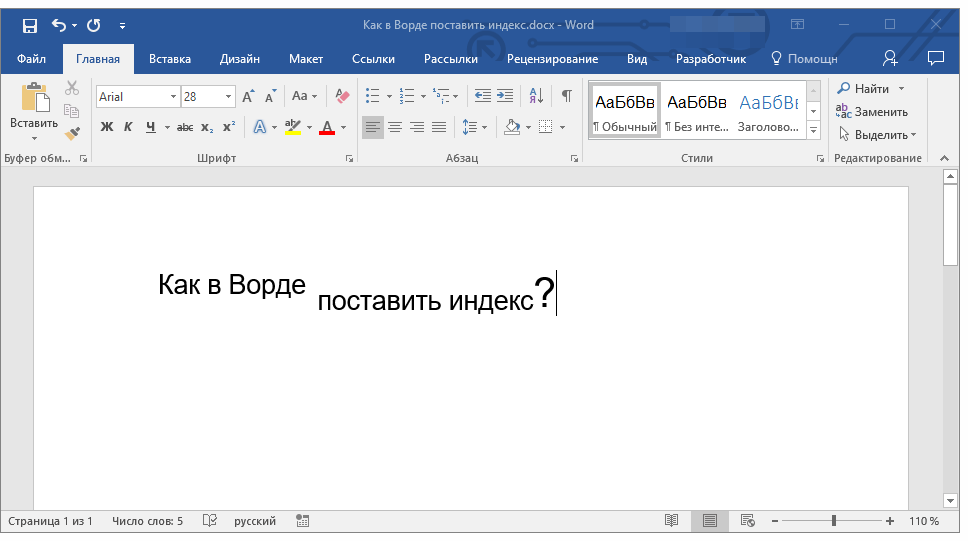
По аналогии с кнопками на панели управления, выделите нужный текст для преобразования в верхний или нижний индекс и используйте соответствующую комбинацию клавиш или просто примените её, если планируете ввести текст в этом формате.
Удаление индекса
Бывает и так, что требуется выполнить действие, обратное тому, что озвучено в заголовке данной статьи, либо же просто продолжить писать текст в обычном режиме. О последнем мы рассказали в конце первого способа, но кроме этого вы всегда можете отменить преобразование в надстрочный или подстрочный текст. Нюанс заключается в том, что использовать для этого нужно не стандартную функцию отмены последнего действия (круговая стрелка в верхнем левом углу ленты Майкрософт Ворд или клавиши «CTRL+Z»), а другую комбинацию.

Чтобы вернуть текст к исходному состоянию и отменить индексирование, нужно нажать комбинацию клавиш «CTRL» + «SPACE» (Пробел). После этого текст будет отображаться в привычном формате.
2 способа пакетного изменения текста в верхнем или нижнем индексе в вашем документе Word
Порой возникает необходимость преобразовывать некоторые тексты в документе Word в верхние или нижние индексы, особенно когда повторяется один и тот же текст. В данных ситуациях групповая замена становится крайне актуальной. Поэтому мы представляем 2 эффективных способа решения данной задачи.
Способ 1: используйте функцию «Найти и заменить»
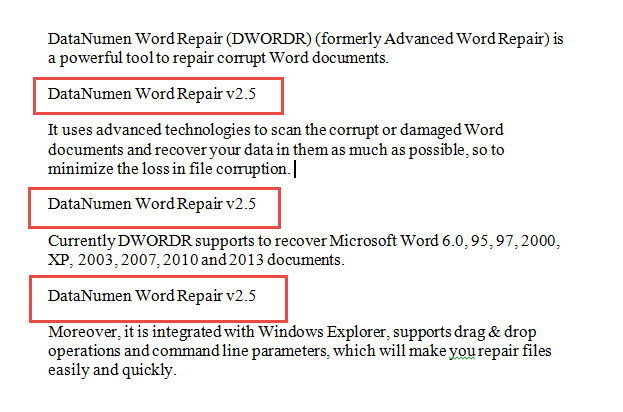
В данном материале мы будем применять программу «DataNumen Word Repair v2.5» в качестве примера для демонстрации. Наша задача заключается в том, чтобы использовать «v2.5» в формате нижнего индекса.
- Первый и первыйost, щелкните вкладку «Главная».
- Затем нажмите «Заменить», чтобы открыть диалоговое окно «Найти и заменить».

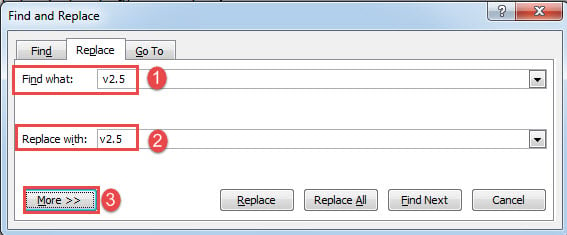
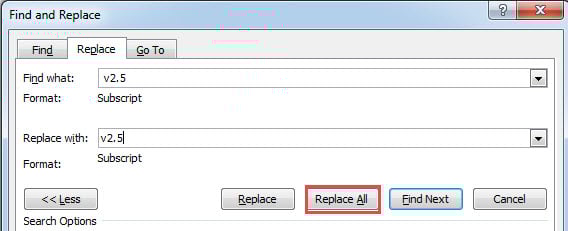
- Сначала введите «v2.5» в текстовое поле «Найти». Не забудьте поставить пробел перед текстом.
- Затем введите «v2.5» в текстовое поле «Заменить на». На этот раз перед текстом нет пробела.
- Затем нажмите кнопку «Дополнительно», чтобы расширить дополнительные параметры.
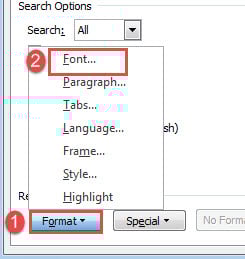
- Теперь нажмите «Формат» и выберите «Шрифт».
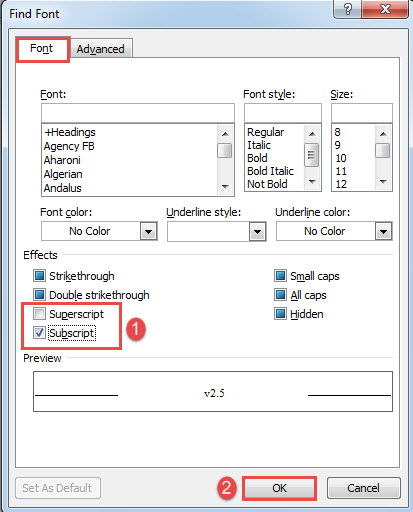
- В диалоговом окне «Найти шрифт» установите флажок «Верхний индекс» или «Подстрочный индекс».
- Затем нажмите «ОК».
- Наконец, нажмите кнопку «Заменить все».
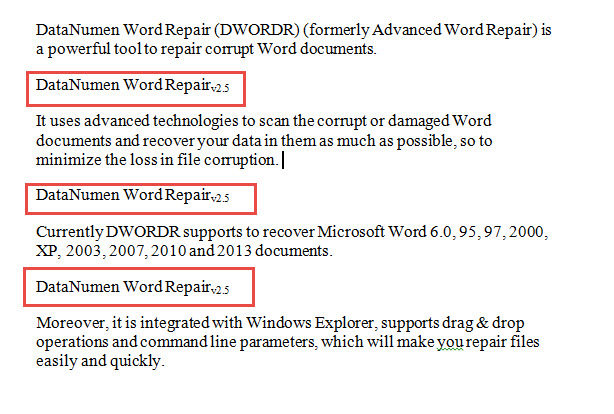
Вы можете проверить эффект здесь:
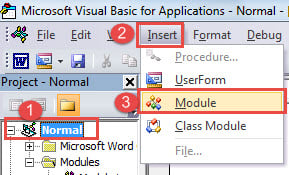
Метод 2: пакетная замена запуском макроса Word
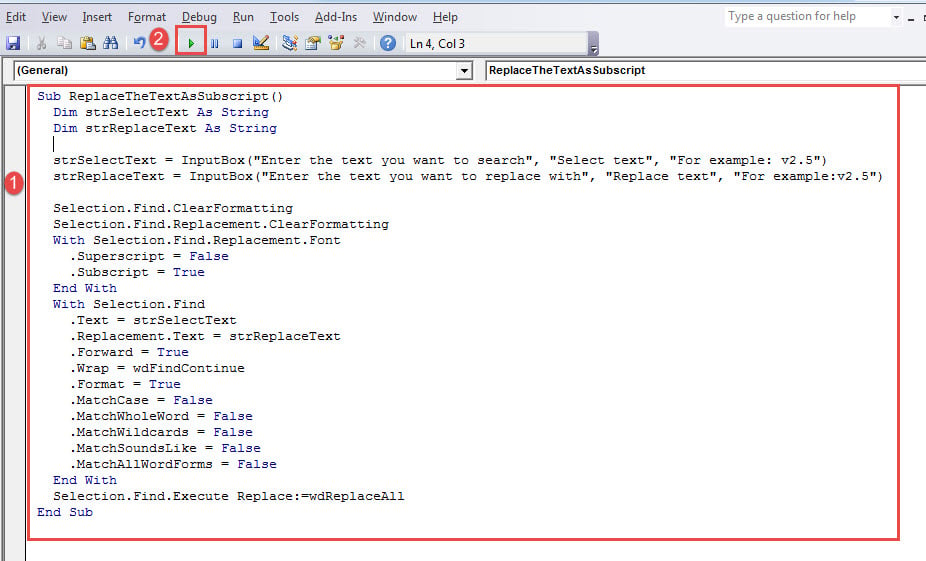
Sub ЗаменитьТекстСПодстрочнымиСимволами() Dim strВыбранныйТекст As String Dim strЗаменаТекста As String strВыбранныйТекст = InputBox("Введите текст, который требуется найти", "Выбор текста", "Например: v2.5") strЗаменаТекста = InputBox("Введите текст, на который вы хотите заменить", "Замена текста", "Например: v2.5") Selection.Find.ClearFormatting Selection.Find.Replacement.ClearFormatting With Selection.Find.Replacement.Font .Superscript = False .Subscript = True End With Selection.Find .Text = strВыбранныйТекст .Replacement.Text = strЗаменаТекста .Forward = True .Wrap = wdFindContinue .Format = True .MatchCase = False .MatchWholeWord = False .MatchWildcards = False .MatchSoundsLike = False .MatchAllWordForms = False Завершить Selection.Find .Execute Replace:=wdReplaceAll End Sub
- Нажмите «Выполнить».
- Во-первых, есть поле «Выбрать текст». Введите найденный текст и нажмите «ОК». В этом случае введите «v2.5».
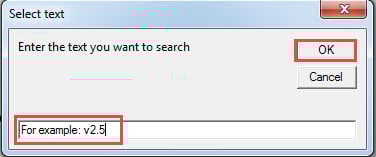
- Затем есть поле «Заменить текст». Введите туда замещающий текст и нажмите «ОК». Введите «v2.5».
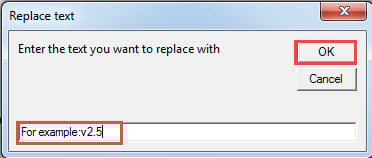
Если вам нужно изменить текст на верхний индекс, вы можете использовать этот макрос:
Sub ЗаменитьТекстНаНадстрочный() Dim выбранныйТекст As String Dim заменяемыйТекст As String выбранныйТекст = InputBox("Введите текст, который нужно найти", "Выбор текста", "Например: v2.5") заменяемыйТекст = InputBox("Введите текст для замены", "Замена текста", "Например: v2.5") Selection.Find.ClearFormatting Selection.Find.Replacement.ClearFormatting With Selection.Find.Replacement.Font .Superscript = True .Subscript = False End With Selection.Find .Text = выбранныйТекст .Replacement.Text = заменяемыйТекст .Forward = True .Wrap = wdFindContinue .Format = True .MatchCase = False .MatchWholeWord = False .MatchWildcards = False .MatchSoundsLike = False .MatchAllWordForms = False Завершить Selection.Find .Execute Replace:=wdReplaceAll End Sub
Исправить ошибки документа
Ошибки в словах не чужды мнеost из нас. Крах Word может привести к поврежденный документ файл. Чтобы решить эту проблему, вам необходимо воспользоваться квалифицированным и профессиональным инструментом для восстановления поврежденного документа.
Как в ворде сделать верхний и нижний индекс одновременно
Форматирование текста в виде надстрочного или подстрочного в Word
Надстрочными и подстрочными знаками называются числа, рисунки, символы и индикаторы, которые имеют меньший размер, чем обычная строка текста, и выводятся немного выше или ниже ее соответственно. При добавлении в презентацию символа товарного знака, символа авторского права или другого символа его может потребоваться немного поднять над остальным текстом. При создании сноски может потребоваться сделать то же самое с ее номером.

Используйте надстрочные или подстрочные кнопки


или подстрочный
Использование сочетаний клавиш для применения надстрочного или подстрочного индекса
Совет: Вы также можете отформатировать текст в виде надстрочного или подстрочного, выбрав параметры в диалоговом окне Шрифт , как описано в следующей процедуре.
Применение надстрочного или подстрочного скрипта из диалогового окна шрифта


. Выберите надстрочный или подстрочный индекс в группе Эффекты .
Совет: Вы можете сделать текст надстрочными или подстрочным, не изменяя его размер шрифта. Для надстрочного текста введите более высокое процентное значение в поле Смещение. Для подстрочного текста введите более низкое процентное значение в поле Смещение.
Отмена надстрочного или подстрочного форматирования
Чтобы отменить форматирование надстрочных или подстрочных индексов, выделите текст и нажмите клавиши CTRL+ПРОБЕЛ.
Вставка надстрочного или подстрочного символа

Сочетания клавиш: применение надстрочного или нижнего индекса
и знак равенства (=). (Не используйте клавиши SHIFT.) (версия 2011) Для ввода подстрочного символа одновременно нажмите. Совет: текст можно оформить как надстрочный или подстрочный, воспользовавшись параметрами в диалоговом окне «Шрифт».
Применение надстрочного или подстрочного форматирования к тексту
или Подстрочный
Отмена надстрочного или подстрочного форматирования
Чтобы отменить форматирование надстрочных или подстрочных индексов, выделите текст и нажмите клавиши CTRL+ПРОБЕЛ.
Вставка надстрочного символа
Для определенных символов, которые почти всегда являются надстрочными, таких как ® и ™, достаточно просто вставить символ, и он автоматически будут отформатирован как надстрочный.
Как одновременно поставить верхний и нижний индекс в Word 2007?
Нет проблем, когда нужно поставить только один индекс, верхний или нижний.

Но как это сделать одновременно?

комментировать в избранное Ленив ыйЖир ныйКо т [52.5K] 4 года назад
Я обычно использую для этих целей закладку Вставка→Формула. Там можно выбрать много чего, но в данном случае понадобится Индекс Конструктор(а). В появившемся поле нужно выбрать третий вверху и затем вставить нужные значения.

автор вопроса выбрал этот ответ лучшим комментировать в избранное ссылка отблагодарить Корне тОбол енски й [205K] 6 месяцев назад
Несмотря на обширные возможности данного текстового редактора, постановка верхнего и нижнего индексов одновременно при наборе текста невозможно.
Однако есть возможность найти выход из ситуации. Вот два варианта на выбор:
- Вставка — Объект — Microsoft Equation, где выбираем соответствующую формулу:
Как в ворде сделать верхний и нижний индекс одновременно
Argument ‘Topic id’ is null or empty
Сейчас на форуме
Использование любых материалов сайта допускается строго с указанием прямой ссылки на источник, упоминанием названия сайта, имени автора и неизменности исходного текста и иллюстраций.
| Общество с ограниченной ответственностью «Планета Эксел» ИНН 7735603520 ОГРН 1147746834949 | Индивидуальный предприниматель Павлов Николай Владимирович ИНН 633015842586 ОГРНИП 310633031600071 |
подстрочный и надстрочный знак одновременно

вставь формулу, и там есть
Остальные ответы
Через Формулы. Вставка — Формула. Там выбираешь какая должна быть.
Ваш браузер устарел
Мы постоянно добавляем новый функционал в основной интерфейс проекта. К сожалению, старые браузеры не в состоянии качественно работать с современными программными продуктами. Для корректной работы используйте последние версии браузеров Chrome, Mozilla Firefox, Opera, Microsoft Edge или установите браузер Atom.



