
Microsoft Word – это один из самых востребованных текстовых редакторов, применяемый для создания документов разной тематики. В программе возможно вставлять рисунки и картинки, что помогает сделать документы более выразительными и привлекательными. Тем не менее, часто возникает необходимость выделить все изображения в документе за одно действие.
Когда в документе много рисунков, вручную выделять каждое изображение может оказаться довольно утомительным и времязатратным процессом. Чтобы быстро справиться с этой задачей, существуют несколько методов, позволяющих выделить все рисунки в Word одновременно.
Одним из наиболее простых методов является применение функции поиска и замены. Для этого нужно использовать сочетание клавиш Ctrl+F, перейти на вкладку "Заменить" и ввести в поле "Найти" текст "^g". После этого стоит нажать кнопку "Заменить все", чтобы выделить все изображения.
Второй способ – использование команды "Выбрать все" в меню редактирования. Для этого нужно кликнуть на любой рисунок в документе правой кнопкой мыши, выбрать в контекстном меню команду "Выбрать все". После этого все рисунки в документе будут выделены.
Как выделить все рисунки в ворде сразу
Выделение всех графических элементов в документе Word может оказаться крайне полезным, особенно когда имеется множество изображений. Следуя простым шагам, вы сможете оперативно и без труда выделить все рисунки в вашем файле Word за один раз.
- Откройте файл Word, в котором вы хотите выделить все рисунки.
- Перейдите на вкладку "Вставка" в верхней части экрана.
- Нажмите на кнопку "Рисунок" в группе "Иллюстрации".
- Выпадающее меню даст вам несколько вариантов. Выберите "С рисунком".
- Весь ваш файл будет просканирован, и все рисунки будут выделены сразу.
Теперь, когда все изображения в вашем документе Word выбраны, вы можете воспользоваться различными дополнительными функциями, такими как изменение размера, перемещение или удаление, чтобы сделать ваш документ лучше. Не забудьте сохранить изменения по окончании работы!
Откройте документ Word
Если документ уже открыт, убедитесь, что вы находитесь на нужной странице, где находятся все рисунки. В случае если в документе присутствуют разделы, перемещайтесь к нужному разделу с рисунками с помощью соответствующих команд, таких как "Перейти к разделу" или "Перейти к странице".
Теперь, когда вы открыли документ Word и оказались на необходимой странице, вы можете приступить к следующему шагу — выделению всех изображений одним щелчком.
Выберите раздел "Редактирование"
Для одновременного выделения всех изображений в Microsoft Word, необходимо обратиться к разделу "Редактирование". В этом разделе представлены все инструменты, необходимые для работы с картинками и другими элементами документа.
Следуйте этим инструкциям:
- Откройте ваш документ в Microsoft Word.
- Перейдите в верхней панели инструментов к разделу "Редактирование".
- В разделе "Редактирование" найдите и выберите опцию "Выбрать" или "Выделить".
- В открывшемся меню выберите опцию "Все объекты" или "Все рисунки".
После выполнения этих действий, все рисунки и другие объекты в вашем документе будут выделены одновременно. Это позволит вам проводить массовые операции с выбранными объектами, такие как перемещение, изменение размеров или изменение формата.
Помните, что в некоторых версиях Microsoft Word раздел "Редактирование" может называться по-другому или находиться в другом месте. Если вы не можете найти раздел "Редактирование" на вашей версии Word, обратитесь к документации или помощи программы для получения дополнительной информации.
Нажмите на кнопку "Выделить все рисунки"
Если вам необходимо выделить все рисунки в документе Word сразу, вы можете воспользоваться специальной командой, которая значительно упростит задачу. Вот инструкция:
1. Откройте документ Word
Перейдите в программу Microsoft Word и откройте нужный вам документ, в котором содержатся рисунки.
2. Выберите все рисунки
Для того, чтобы выделить все рисунки сразу, нажмите комбинацию клавиш Ctrl + A на клавиатуре. Это позволит выбрать все элементы документа.
3. Отметьте только рисунки
После того, как все элементы документа будут выделены, вам необходимо отметить только рисунки. Для этого нажмите комбинацию клавиш Ctrl + Шифт + 8 (или нажмите правой кнопкой мыши и выберите пункт "Отметить рисунки").
4. Убедитесь в результате
После выполнения предыдущих действий все рисунки в документе должны быть выделены. Вы можете проверить результат, просматривая выделенные элементы или применить специальные действия только к рисункам.
Теперь вы знаете, как выделить все рисунки в документе Word сразу. Этот метод позволяет существенно сэкономить время и упростить выполнение задачи.
Воспользуйтесь сочетанием клавиш, чтобы выделить все рисунки
Если вам необходимо быстро выделить все рисунки в документе Word, то вы можете воспользоваться удобным сочетанием клавиш. Для этого выполните следующие действия:
1. Откройте документ Word, в котором содержатся рисунки, которые вы хотите выделить.
2. Нажмите клавишу Ctrl и, удерживая ее, нажмите на клавише A. Таким образом, выделится весь текст в документе Word.
3. Скопируйте выделенный текст в буфер обмена, нажав сочетание клавиш Ctrl и C.
4. Откройте новый документ Word, в который вы хотите вставить выделенные рисунки.
5. Вставьте рисунки из буфера обмена, нажав сочетание клавиш Ctrl и V.
Теперь все рисунки из исходного документа будут скопированы в новый документ Word. Вы можете продолжить работу с ними по вашему усмотрению.
Применяя эту комбинацию клавиш, вы сможете существенно ускорить процесс копирования изображений в документе Word. Испытайте данный способ и оцените его комфорт и результативность.
Настройте параметры выделения рисунков
Шаг 1: Откройте документ Word, в котором вы хотите выделить все рисунки.
Шаг 2: Перейдите на вкладку "Инструменты" в верхней панели меню. Нажмите на кнопку "Параметры" внизу списка.
Шаг 3: В открывшемся окне "Параметры" выберите вкладку "Редактирование".
| Активировать автоматическое выделение изображений | Установите отметку рядом с этой настройкой, чтобы включить автоматическое выделение изображений в текстах. |
| Учитывать только предметы "Изображение" | Поставьте отметку рядом с этой опцией, чтобы выбирать только элементы, обозначенные как "Изображение". |
| Выделение объектов | Выберите опцию "Объекты", чтобы выбрать исключительно изображения, исключая другие компоненты документа, такие как графические элементы и таблицы. |
| Выделять объекты в тексте | Активируйте эту опцию, чтобы подчеркивать изображения, находящиеся в текстовых областях документа. |
Шаг 4: После настройки параметров нажмите "OK", чтобы закрыть окно "Параметры".
Теперь все рисунки в вашем документе будут выделены сразу. Вы можете использовать эту функцию, чтобы быстро скопировать, переместить или удалить все рисунки, а также применять к ним различные форматирования.
4 эффективных способа быстрого выбора и группировки нескольких объектов в документе Word
Для некоторых из вас нет ничего необычного в создании документа Word с большим количеством фигур, текстовых полей, изображений и т. д. А также бывают случаи, когда вам нужно выбрать их для группировки, чтобы вы могли перемещать их вместе, а не работать по одному. . Несомненно, вопрос заключается в том, как выбирать многочисленные объекты. Итак, мы возьмем пример выбора нескольких фигур блок-схемы, чтобы продемонстрировать вам 4 метода.
Способ 1: группируйте объекты, выбирая их один за другим
Очевидно, вы можете выбрать количество объектов один за другим.

Нажмите либо «Ctrl», либо «Shift».


Теперь вам удалось сгруппировать эти объекты, и вы можете перемещать их вместе как единое целое.
Способ 2: сгруппируйте объекты, выбрав их на «панели выбора»


Метод 3: группируйте объекты с помощью параметра «Выбрать объекты» в Word 2010
Важно помнить, что в Word 2010 нельзя непосредственно применять параметр «Выбрать объекты». Сначала необходимо добавить «Новый холст для рисования» в ваш документ, а затем уже вставлять все фигуры.
- Для начала перейдите на вкладку «Вставка».
- Затем выберите «Фигуры» в группе «Иллюстрации».
- Затем нажмите «Новый холст для рисования».

- Затем вставьте нужные фигуры на холст для рисования.
- Затем щелкните вкладку «Главная».
- Затем нажмите кнопку «Выбрать» в группе «Редактирование».
- Выберите «Выбрать объекты» в меню списка.

- Теперь вы можете увидеть индикацию в левом нижнем углу страницы документа, как показано ниже:


Просто следуйте указаниям и щелкните и перетащите, чтобы нарисовать область, включая все объекты на холсте, чтобы выбрать их.

Способ 4: группировка объектов с помощью параметра «Выбрать объекты» в других версиях Word
На самом деле, во всех версиях Word, кроме Word 2010, вы можете использовать опцию «Выбрать объекты» напрямую, чтобы выбирать и группировать объекты без предварительной вставки холста. Что вам нужно сделать, это выполнить шаги с 5 по 9 в методе 3.
А если попытаться сгруппировать картинки, то придется менять стиль «Обтекание текстом» у картинок на любой, кроме «В соответствии с текстом».
сравнение
| методы | Наши плюсы | Недостатки бездепозитного бонуса |
| Способ 1: выбирайте объекты поочередно, собирая их в группы | 1. Это удобный и простой метод. |
2. Вы можете применять этот метод независимо от того, какую версию Word вы используете.
1. Вы должны выбирать объекты один за другим.
2. Вы можете пропустить некоторые мелкие объекты, так как их слишком много.
2. Вы не пропустите объекты, так как они перечислены на панели.
3. Вы можете применять этот метод независимо от того, какую версию Word вы используете.
Вы должны выбирать объекты один за другим.
target="_blank"]Источник[/mask_link]
Как в ворде выделить несколько картинок сразу
При работе с фигурами и объектами в документе Word вам может потребоваться выбрать несколько элементов одновременно для перемещения, форматирования или редактирования. В этом уроке мы покажем вам, как эффективно выбрать несколько фигур или объектов в Word, используя два метода:
Выберите несколько фигур или объектов с помощью функции выбора
Этот метод показывает, как использовать функцию «Выделение» в Word для выбора нескольких фигур или объектов, независимо от того, являются ли они смежными или нет, с помощью Выбрать объекты or Панель выбора настройки.
Выделите сразу несколько смежных фигур или объектов:
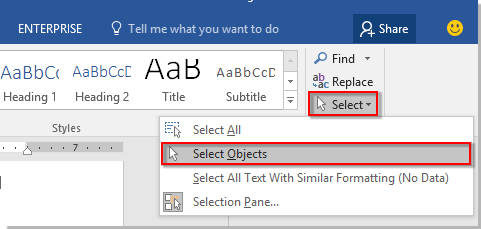
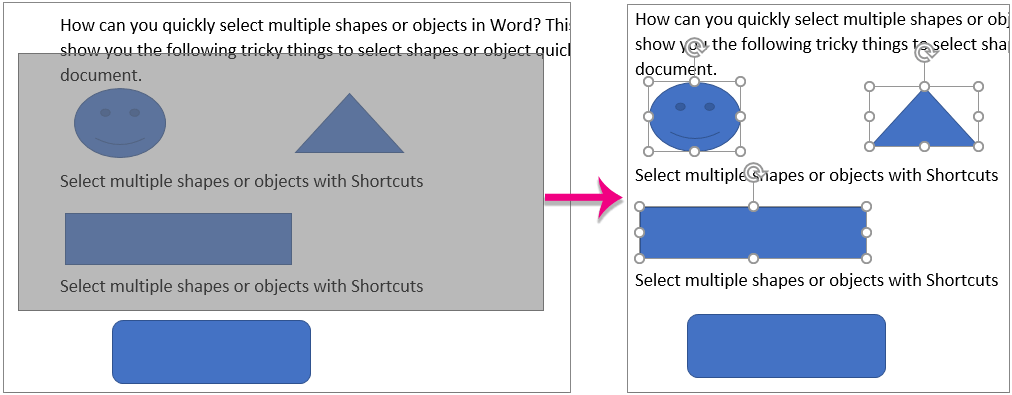
Примечание: Нажмите Esc клавиша для отмены выбора.
Выделите сразу несколько несмежных фигур или объектов:


Примечание: Команда Панель выбора отображает только объекты на текущем представлении или странице. Чтобы управлять объектами на другой странице, выберите объект на этой странице, чтобы отобразить объекты на нем.
Быстро выберите все формы в текущем документе с помощью Kutools for Word
Если вы хотите выбрать сразу все фигуры в текущем документе, выберите Формы полезности Kutools for Word сделаю вам хорошее одолжение. Пожалуйста, сделайте следующее.
Kutools for Word — это идеальная надстройка Word, которая оптимизирует вашу работу и повышает ваши навыки обработки документов. Получи это сейчас!
Просто нажмите Кутулс > Формы.

Затем сразу же выбираются все формы в текущем документе.

Функции: Если в вашем документе есть несколько встроенных объектов, таких как объект Word, объект Viso и т. Д., И вы хотите выбрать их все одновременно, вы можете применить Выберите встроить объект пункты полезности Kutools for Word чтобы достичь этого. Пожалуйста, нажмите Кутулс > Пункты > Выберите абзацы внедрить объект.
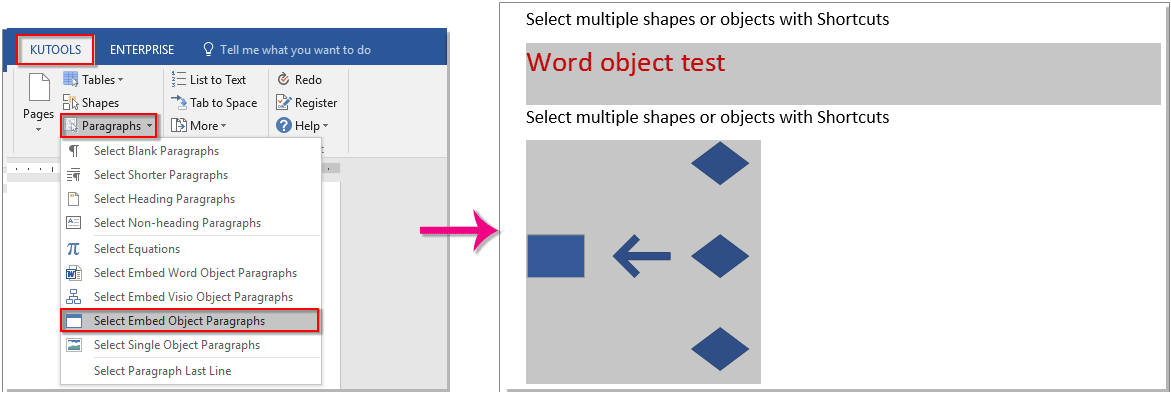
Kutools for Word — это превосходное дополнение к Word, которое улучшает вашу продуктивность и развивает навыки работы с документами. Забудьте об ожиданиях и получите его прямо сейчас!
Демо: быстро выберите все формы в текущем документе с помощью Kutools for Word
Откройте для себя Кутулс / Кутулс Плюс вкладка в этом видео из Kutools for Word. Наслаждайтесь более чем 100 функциями и бесплатными утилитами искусственного интеллекта на постоянной основе. Скачать сейчас!



