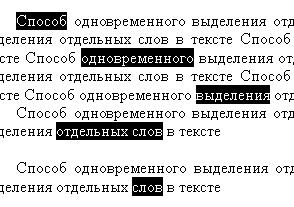
В первом разделе данной статьи мы обсудили два действенных метода для выделения текста. Теперь я предлагаю вам ознакомиться с менее распространённым, но весьма результативным способом выделения произвольного текста. Этот метод часто оказывается крайне полезным при работе со списками. Кроме того, я расскажу, как выделять одно или несколько слов, которые не расположены рядом друг с другом в тексте.
Выделение определённых фрагментов текста может быть полезно, когда требуется распечатать отдельные элементы документа.
Способ 3: как выделить произвольный фрагмент текста в ворде мышкой
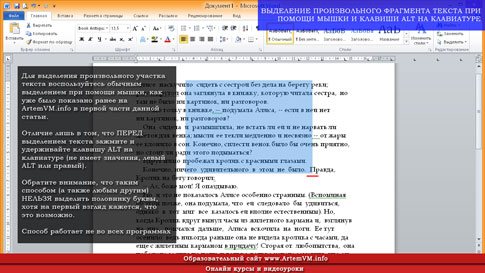
Этот метод также называется "выделение с использованием клавиши ALT". Стоит отметить, что он не функционирует во всех приложениях. Например, в Microsoft Word его можно использовать, а в Блокноте Windows он не работает. Однако это не означает, что данный прием применяется только в Word.
Посмотрите на скриншот ниже. Здесь выделен кусок текста не по строкам, как обычно, а прямо посередине страницы. Такое необычное выделение можно создать, если воспользоваться клавишей ALT (левая или правая — без разницы).
[кликните на изображение для увеличения] Информация: способы сохранения изображений с веб-сайтов
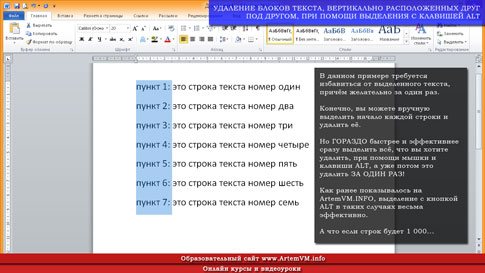
Хочу ещё раз подчеркнуть, что этот метод является весьма практичным при обработке текстовых блоков, в которых элементы располагаются вертикально. Это могут быть, к примеру, разнообразные списки. Предположим, вы хотите удалить какой-либо элемент, стоящий один под другим в РАЗНЫХ строках. В таком случае выделение текста с помощью клавиши ALT становится незаменимым и значительно ускоряет процесс форматирования документа.
Чтобы вам было понятнее, покажу ещё один пример. Это более характерный случай.
[щелкните на изображение для увеличения] Информация: как сохранять изображения с веб-сайтов
Как видно, теперь остается лишь удалить выделенный фрагмент текста, нажав клавишу DELETE или BACKSPACE. При этом форматирование останется неизменным, так как все строки, которые были выделены, сместятся влево при удалении.
Вы можете сохранить изображение на своем компьютере в качестве напоминания, так как моя практика показывает, что этот метод выделения текста известен немногим и часто забывается!
Способ 4: как выделить слово в тексте одним щелчком
А теперь рассмотрим два очень простых способа выделения отдельных слов в тексте. Для начала выделим одно слово. Делается это очень просто: нужно дважды щёлкнуть на слове и оно выделится.
Обратите внимание, что данный способ является одним из самых универсальных и работает повсеместно во всех программах, за, может быть, ну очень редкими исключениями. Таким способом можно выделять слова и прямо в браузере, то есть текст не обязан быть открытым именно в редакторе, где есть текстовый курсор.
Скриншот не привожу, поскольку тут и так всё предельно ясно.
Способ 5: как выделить несколько слов в Word щелчками мышки
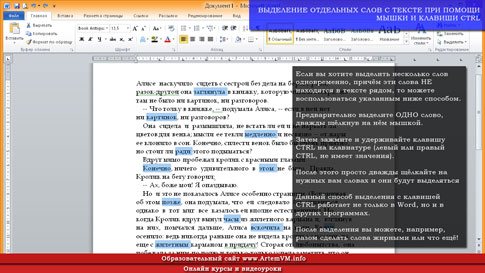
И в заключение статьи я покажу вам как можно выделить сразу несколько слов, которые НЕ находятся рядом в тексте. Результат такого выделения вы можете посмотреть на рисунке ниже.
[нажмите на картинку для увеличения] Справка: как сохранять фото с сайтов
Для достижения такого эффекта предварительно выделите одно слово, как было показано выше. Затем зажмите и удерживайте клавишу CTRL (левый или правый — без разницы) и выполняйте двойной щелчок на тех словах в текста, которые вы хотите отметить. При этом будут выделяться слова вне зависимости от того, стоят они рядом или нет.
Обратите внимание на то, что выделение при последующих щелчках, как двойных так и одинарных, НЕ сбрасывается. Вы можете использовать это свойство для того, чтобы самостоятельно отыскать дополнительные хитрые методы выделения слов и предложений Советую попробовать!
Подведём итоги
На самом деле, я мог бы привести ещё почти с десяток(!) способов выделения текста, но не буду. Всё это рассматривается в представленном на сайте видеокурсе Word, а также изучается на онлайн занятиях, на которые вы можете записаться в индивидуальном порядке.
Если вам что-то непонятно, то вернитесь к первой части этой статьи и перечитайте её заново, не забывая всё попутно проверять на практике!
Индивидуальный идентификатор статьи: 594E8343-4317-7631-2644-C94BA13B8A9A Источник: //artemvm.info/information/uchebnye-stati/microsoft-office/vydelit-proizvolnyj-fragment-myshkoj-chast-2/
Выделение сразу нескольких фрагментов текста
Не сомневайтесь, это можно сделать, но есть ли необходимость объединять несколько фрагментов текста в один блок? Предположим, требуется собрать в один блок слова, выделенные одним стилем. На рис. 6.2 отображен принцип выполнения этой задачи.
Рис. 6.2. Так выделяют одновременно несколько фрагментов
Чтобы выделить в одном документе несколько фрагментов текста, приходится манипулировать одновременно мышью и клавишей . Последовательность действий представлена ниже.
Обратите внимание на тот факт, что в один блок попали все фрагменты текста, которые на экране выделены цветом. Невыделенный текст, расположенный между выделенными фрагментами, в блок не попадет. Эту операцию обеспечивает клавиша , которую необходимо удерживать нажатой во время перетаскивания мыши по тексту.
Выделенный таким образом текст Word воспринимает как один отдельный блок, даже несмотря на то, что он собран из отдельных фрагментов документа. Если вы попытаетесь вырезать текст, все выделенные фрагменты из него исчезнут. Когда вы попытаетесь вставить текст обратно в документ, каждый такой фрагмент будет вставлен в него отдельным абзацем.
Обратите внимание, что не все команды выполняются по отношению к такому выделенному фрагменту.
Способ одновременного выделения отдельных слов в тексте
Существует еще один интересный способ выделения отдельных слов из всего массива текста. Допустим, вам нужно выделить какие-то слова или отдельные предложения, находящиеся в разных частях документа. Обычный способ выделения результата не принесет, поскольку не позволяет одновременно иметь несколько выделений.
Но можно сделать таким образом: нажмите клавишу Ctrl на клавиатуре и удерживайте ее нажатой. Затем мышкой выделяете нужные вам слова или отдельные предложения. Таким образом возможно многократное выделение. Смотрите пример на скриншоте внизу.