
Сегодня хочу поделиться короткой заметкой о редактировании и оформлении текстовых документов, в частности о том, как выделить важные слова, абзацы или части текста. В качестве примеров программ я буду использовать MS Word и Мой Офис, которые, к счастью, установлены на многих компьютерах.
Замечание!
Если у вас нет Word, вы можете установить один из бесплатных аналогов, таких как Мой Офис. Ссылку на подборку можно найти здесь: ⭐https://ocomp.info/chem-zamenit-word-i-excel.html. Также многие не догадываются, что в Windows имеется WordPad, который может удовлетворить многие потребности в редактировании текста. Для его открытия нажмите Win+R и введите команду wordpad.
Еще один момент : под "выделением" многие понимают совсем разные вещи — для кого-то это текст другим цветом, для кого-то взятый в рамочку. Поэтому рассмотрю разные способы.
Способы выделения текста / слов
Самые распространенные сочетания клавиш
В любом приложении Windows, с которым вы имеете дело, можно ожидать, что в нем будут доступны хотя бы некоторые из этих "горячих" комбинаций клавиш:
- Выделить мышкой слово и нажать на сочетание Ctrl+B — оно должно стать жирным (черным цветом);
- Выделить мышкой слово и нажать на сочетание Ctrl+U — слово станет подчеркнутым ;
- Выделить мышкой слово и нажать на сочетание Ctrl+i — слово станет написано курсивом;
- Сочетание Ctrl+A — выделить весь текст на странице. Важно: этот вариант выделения не редактирует никак текст, используется в основном для последующего копирования / переноса текста (правка/копировать; правка/вставить).
- Shift+Стрелка вниз (или Shift+Ctrl+Стрелка вниз) — выделение одной строки (абзаца).
- Если вы редактируете HTML-код — то текст можно выделить, взяв его в теги: "пример текста" , или "пример текста" .
MS Word
Одним из самых простых способов привлечь внимание читателя к определенному слову или абзацу является оформление этого текста жирным шрифтом (то есть использование более «толстых» букв, если можно так сказать).
В MS Word это делается достаточно просто: в разделе "Главная" достаточно нажать по букве "Ж" и выделенный текст станет жирным (также можно использовать сочетание Ctrl+B).
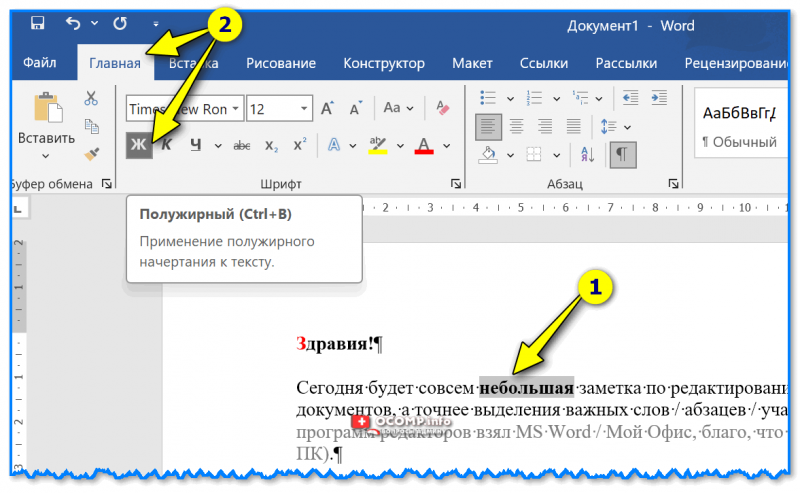
В разделе "Главная" MS Word — вы можете сделать слово или абзац жирным шрифтом
Чтобы выделить слово "курсовом" или подчеркнуть его (что также можно сделать одновременно), необходимо воспользоваться панелью инструментов в разделе "Главная", где расположены кнопки с буквами "К" и "Ч". После выделения нужного текста и нажатия на одну из этих кнопок, выделение будет изменено. Смотрите скриншот ниже.
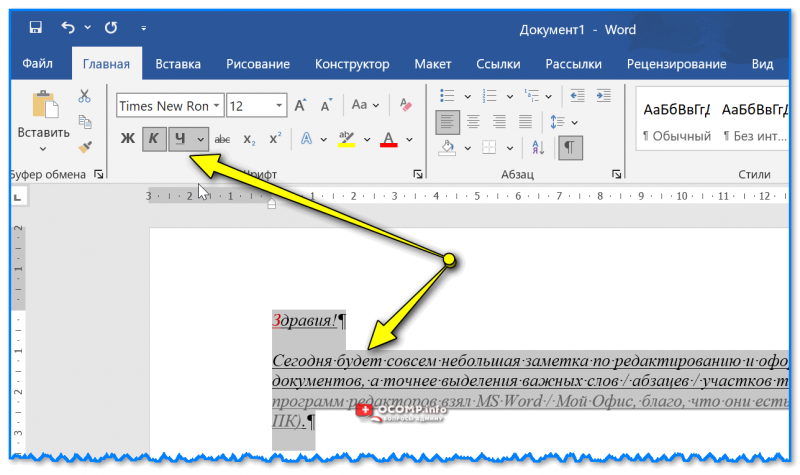
MS Word — текст выделен курсивом
Довольно популярно выделение слов и абзацев другим цветом или маркером (это когда нужный участок текста заливается другим фоном, обычно, желтым).
Для этого в MS Word в разделе "Главная" есть спец. инструменты: "А" и "ab ✏️" (см. скрин ниже, работают аналогично — сначала выделяете мышкой слово, а затем нажимаете по нужной функции. ).
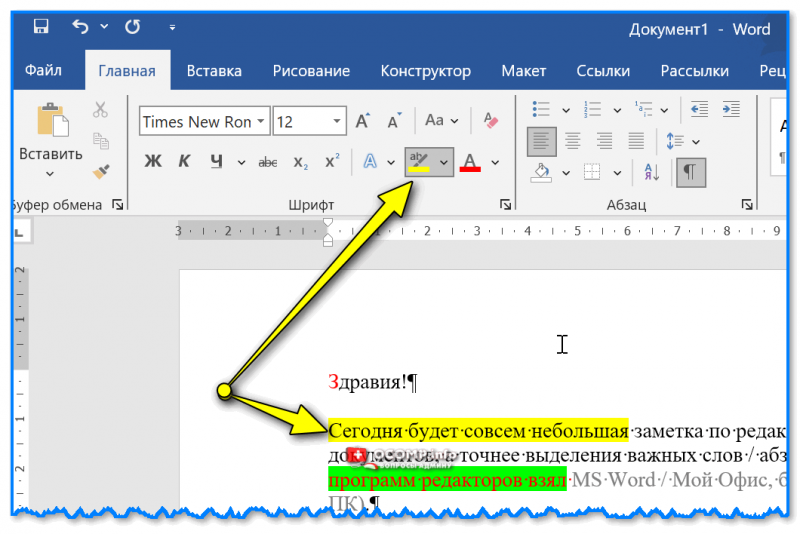
Выделение цвета маркером
Также текст (и отдельные слова) в Word можно выделить при помощи таблиц, фигур, стрелочек и пр. элементов, которые есть в разделе "Вставка" . Для примера покажу простейший вариант с фигурой прямоугольник (но его можно заменить на любую другую фигуру из списка, всё зависит от фантазии. ).
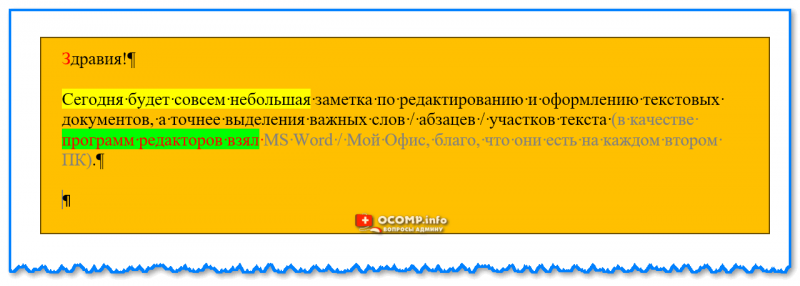
Разместил позади текста прямоугольник. Получилось как-то пестренько.
Как это сделать:
1) Сначала в разделе "Вставка" добавляем нужную фигуру, в нашем случае прямоугольник. Размещать его лучше сразу же в том месте, где он нужен (несмотря на то, что он прикроет собой текст).
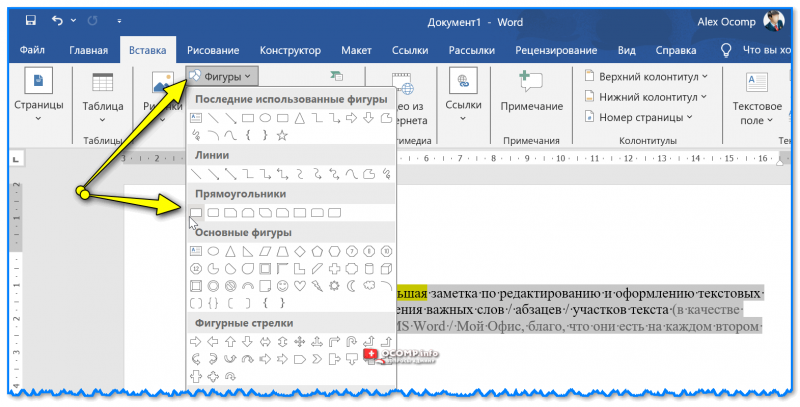
MS Word — вставка — фигуры
2) Далее в подразделе "Формат фигуры" (который откроется автоматически) можно указать цвет и оформление добавленной фигуры (в нашем примере — я дал прямоугольнику желто-оранжевый цвет). См. скриншот ниже.
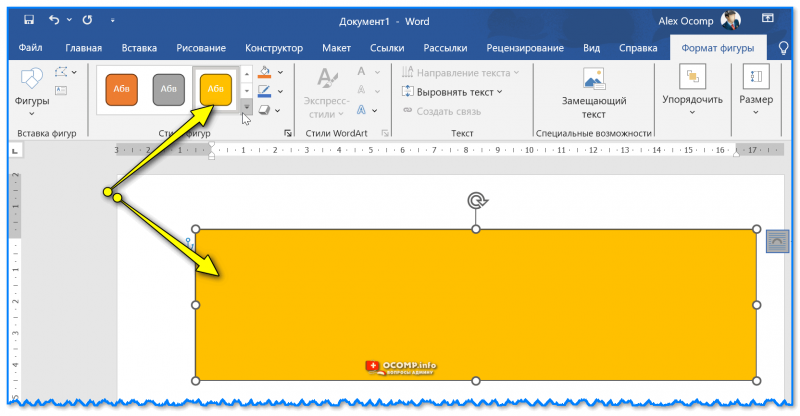
Настройка основного цвета
3) Ну и последний штрих: необходимо в подразделе "Формат фигуры / упорядочить / обтекание текстом" выбрать вариант, при котором текст будет поверх нашей фигуры. Таким образом он будет смотреться в рамочке.
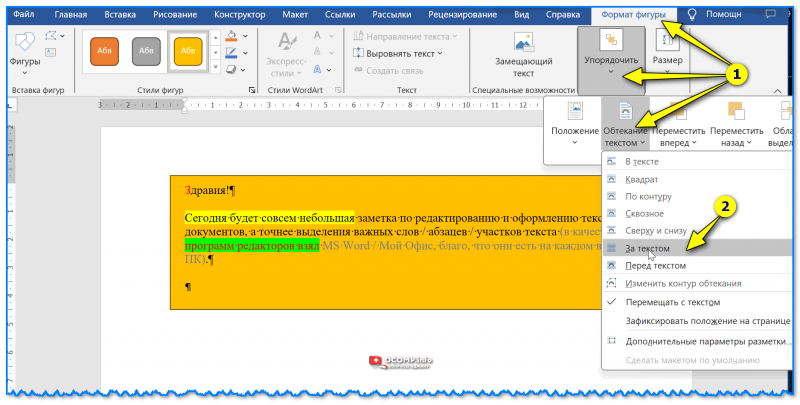
Текст ставим поверх нашей добавленной фигуры
Кстати, также можно на страничку добавить рамочки, которые (при определенных условиях) помогут выделить нужный участок текста. О том, как их делать — см. мою предыдущую заметку, ссылка ниже.
Мой Офис
Все вышеперечисленные действия в Мой Офис ( примечание : это рос. аналог MS Word) выполняются также, как и в MS Word.
Достаточно выделить нужный участок текста, а затем на панельке инструментов сверху выбрать нужную функцию: "Ж", "К", "Ч", "АВ", "✏️". Тут дополнительно что-то комментировать, наверное, не нужно.
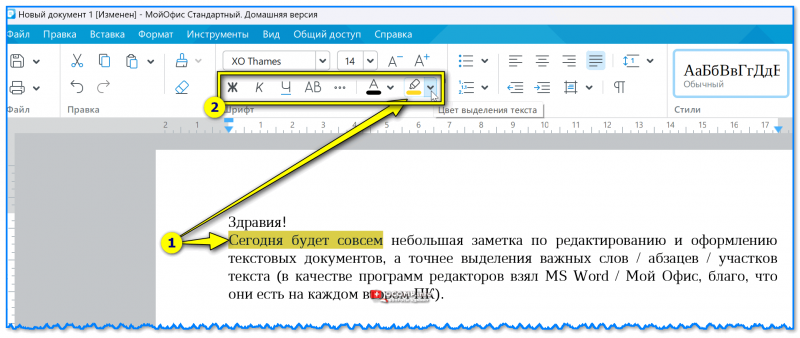
Мой Офис — панелька для редактирования текста
Иные рекомендации и дополнения по теме — приветствуются в комментариях!
Выделить произвольный фрагмент мышкой (часть 2)
В первой части этой статьи были рассмотрены два эффективных способа выделения текста. Сейчас я покажу вам один малоизвестный, но очень эффективный способ выделения произвольного участка текста. Этом метод бывает незаменим при работе со списками. Также я покажу как выделить одно слово или несколько слов, НЕ находящихся рядом в тексте.
Выделение фрагментов текста может быть вам полезно при печати отдельных частей документа.
Способ 3: как выделить произвольный фрагмент текста в ворде мышкой
Этот способ также называют "выделение с помощью клавиши ALT". Хочу отметить, что он не функционирует во всех приложениях. В Microsoft Word его можно использовать, но в Блокноте Windows, к примеру, он не срабатывает. Однако это не означает, что данный метод используется только в Word.
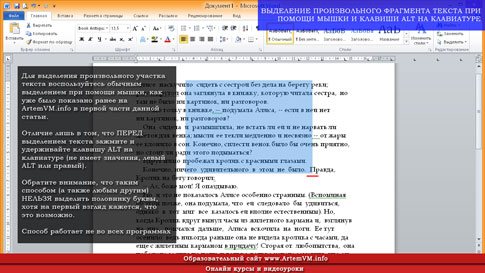
Посмотрите на скриншот ниже. Здесь выделен кусок текста не по строкам, как обычно, а прямо посередине страницы. Такое необычное выделение можно создать, если воспользоваться клавишей ALT (левая или правая — без разницы).
[нажмите на картинку для увеличения] Справка: как сохранять фото с сайтов
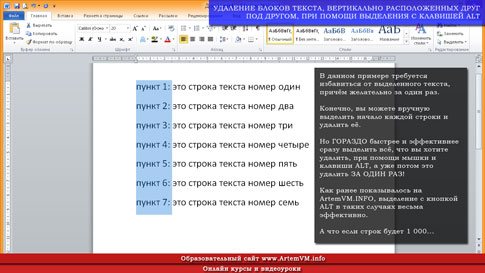
Ещё раз обращаю ваше внимание на то, что данный метод очень удобен при работе с такими блоками текста, в которых что-то расположено вертикально. Например, это могут быть различные списки. Допустим, вам нужно удалить что-либо, расположеное одно под другим В РАЗНЫХ строках. В этом случае выделение текста с ALT просто незаменимо и экономит много времени на форматирование документа.
Чтобы вам было понятнее, покажу ещё один пример. Это более характерный случай.
[нажмите на картинку для увеличения] Справка: как сохранять фото с сайтов
Как видите, всё что осталось теперь сделать — это удалить выделенный кусок текста клавишей DELETE или BACKSPACE. При этом форматирование сохранится, поскольку все строки, которые были захвачены выделением, сдвинутся при удалении влево.
Вы можете сохранить картинку в качестве подсказки к себе на компьютер, поскольку моя практика показывает, что этот способ выделить часть текста не только мало кто знает, но и постоянно забывают!
Способ 4: как выделить слово в тексте одним щелчком
А теперь рассмотрим два очень простых способа выделения отдельных слов в тексте. Для начала выделим одно слово. Делается это очень просто: нужно дважды щёлкнуть на слове и оно выделится.
Обратите внимание, что данный способ является одним из самых универсальных и работает повсеместно во всех программах, за, может быть, ну очень редкими исключениями. Таким способом можно выделять слова и прямо в браузере, то есть текст не обязан быть открытым именно в редакторе, где есть текстовый курсор.
Скриншот не добавляю, так как здесь и так всё очевидно.
Способ 5: как выделить несколько слов в Word щелчками мышки
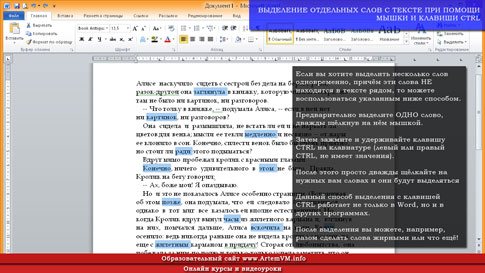
И в заключение статьи я покажу вам как можно выделить сразу несколько слов, которые НЕ находятся рядом в тексте. Результат такого выделения вы можете посмотреть на рисунке ниже.
[нажмите на картинку для увеличения] Справка: как сохранять фото с сайтов
Для достижения такого эффекта предварительно выделите одно слово, как было показано выше. Затем зажмите и удерживайте клавишу CTRL (левый или правый — без разницы) и выполняйте двойной щелчок на тех словах в текста, которые вы хотите отметить. При этом будут выделяться слова вне зависимости от того, стоят они рядом или нет.
Обратите внимание на то, что выделение при последующих щелчках, как двойных так и одинарных, НЕ сбрасывается. Вы можете использовать это свойство для того, чтобы самостоятельно отыскать дополнительные хитрые методы выделения слов и предложений Советую попробовать!
Подведём итоги
На самом деле, я мог бы привести ещё почти с десяток(!) способов выделения текста, но не буду. Всё это рассматривается в представленном на сайте видеокурсе Word, а также изучается на онлайн занятиях, на которые вы можете записаться в индивидуальном порядке.
Если вам что-то непонятно, то вернитесь к первой части этой статьи и перечитайте её заново, не забывая всё попутно проверять на практике!
Уникальная метка публикации: 594E8343-4317-7631-2644-C94BA13B8A9A Источник: //artemvm.info/information/uchebnye-stati/microsoft-office/vydelit-proizvolnyj-fragment-myshkoj-chast-2/



