
При редактировании текстовых файлов иногда нужно произвести поиск и замену определенного фрагмента. Для большинства текстовых редакторов это не составляет трудности, так как практически в каждой программе присутствует функция поиска и замены. Но что делать, если нужно сделать замену сразу в нескольких файлах?
Представьте, что требуется заменить всего одно слово, но в множестве документов. Открытие каждого файла и внесение изменений – занятие довольно утомительное и неэффективное. К счастью, с этой задачей могут справиться текстовые редакторы, хотя не все из них. Популярный офисный пакет Microsoft Office по-прежнему не предлагает удобных инструментов для пакетной замены текстовых фрагментов, поэтому приходится прибегать к сторонним программам, с некоторыми из которых мы познакомимся сегодня.
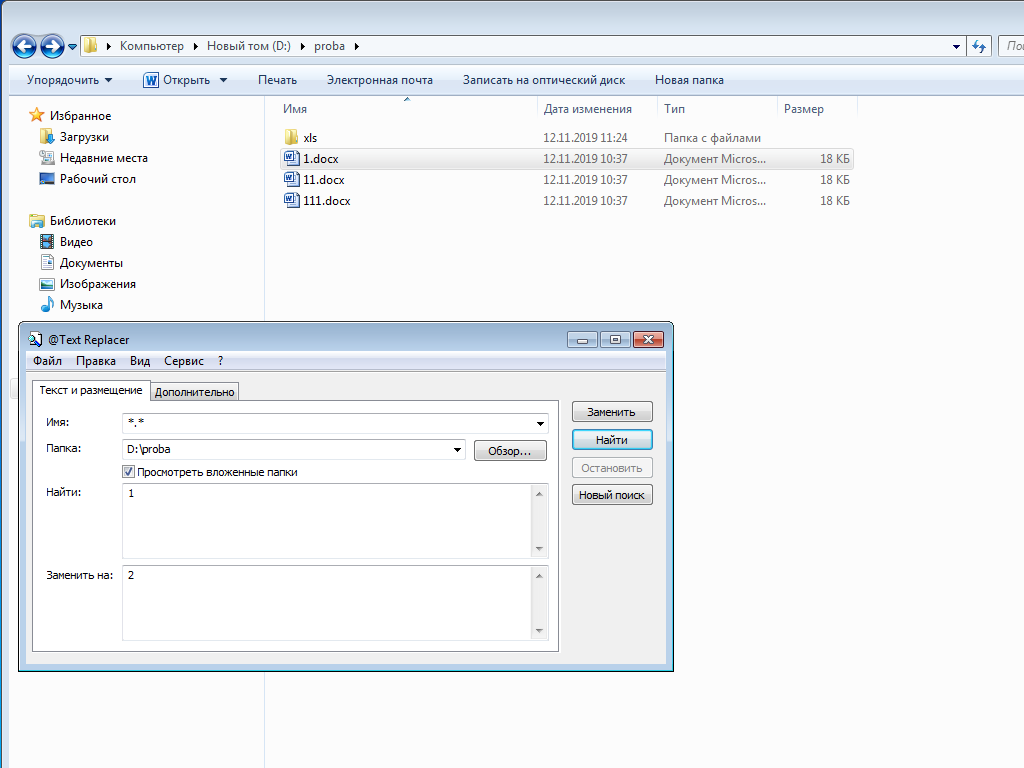
На вкладке «Текст и размещение» присутствуют четыре поля.
В поле «Имя» можно указать тип (формат) обрабатываемых файлов, в поле «Папка» – каталог с файлами, поля «Найти» и «Заменить на» служат для ввода искомого и заменяемого текста соответственно.
Replace Genius
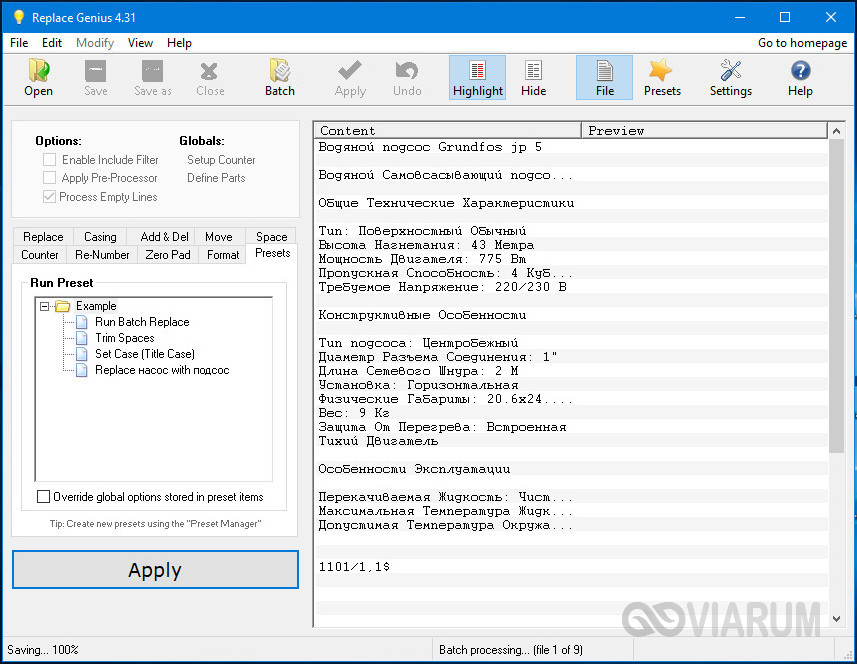
Программа Replace Genius предоставляет гораздо более широкие возможности для поиска, замены и обработки текстовых файлов. Её можно скачать на сайте www.rlvision.com. Это универсальный инструмент с множеством настроек, который поддерживает регулярные выражения, функцию предварительного просмотра результатов обработки и еще много полезных опций. Интерфейс не имеет поддержки русского языка, но разобраться в нём вполне возможно. Процесс поиска и замены осуществляется по шаблону, который необходимо сначала создать. Для этого на вкладке «Replace» в левой колонке вам нужно в полях «Find» и «…and replace with» указать текст, который нужно заменить, и текст, на который следует заменить.
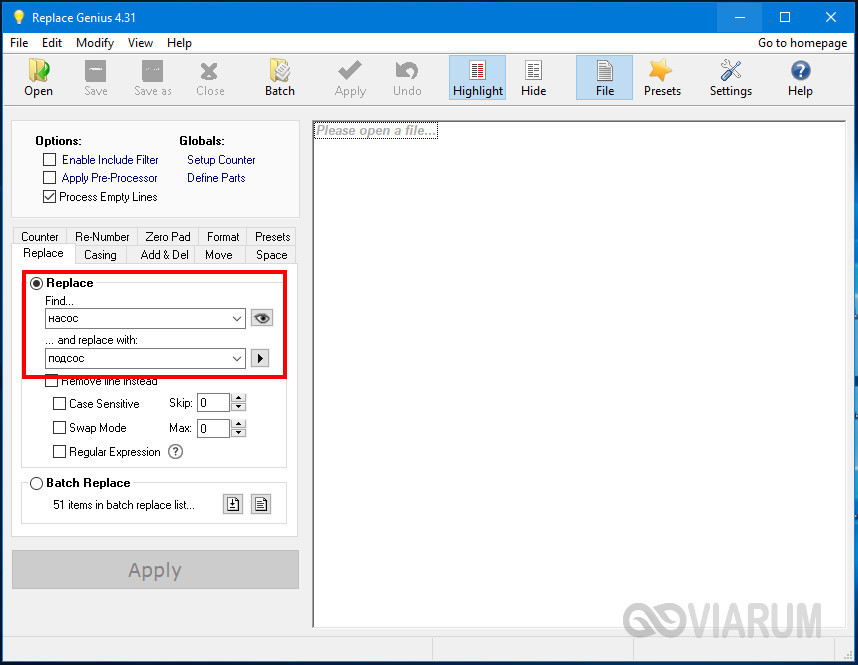
После заполнения всех полей, нажмите F12 и выберите кнопку «Add» в открывшемся менеджере пресетов.

Добавив в список шаблон, можно приступать к самому поиску и замене. Нажмите на панели инструментов сверху кнопку «Batch», добавьте обрабатываемые документы Microsoft Office и укажите в окошке мастера каталог для сохранения результатов.
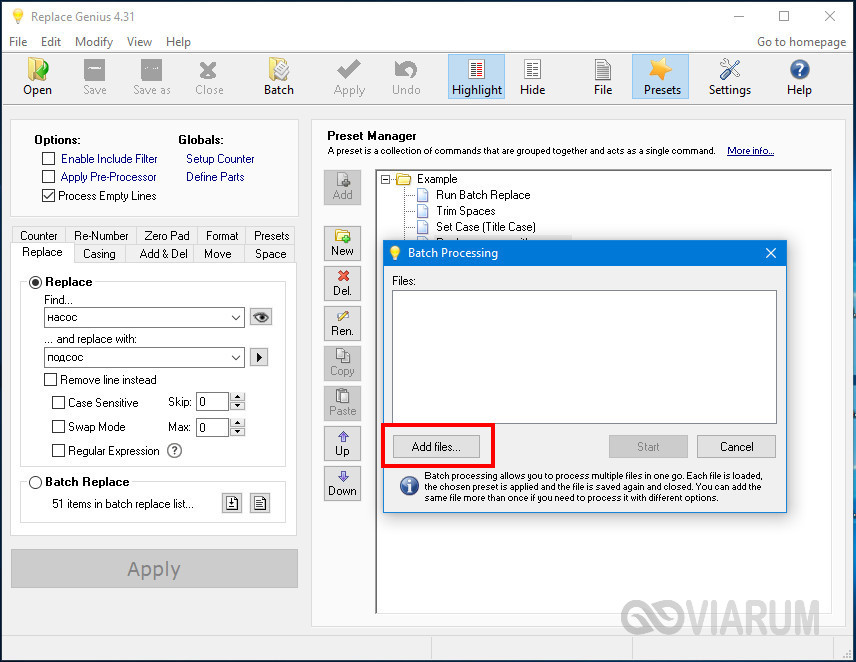
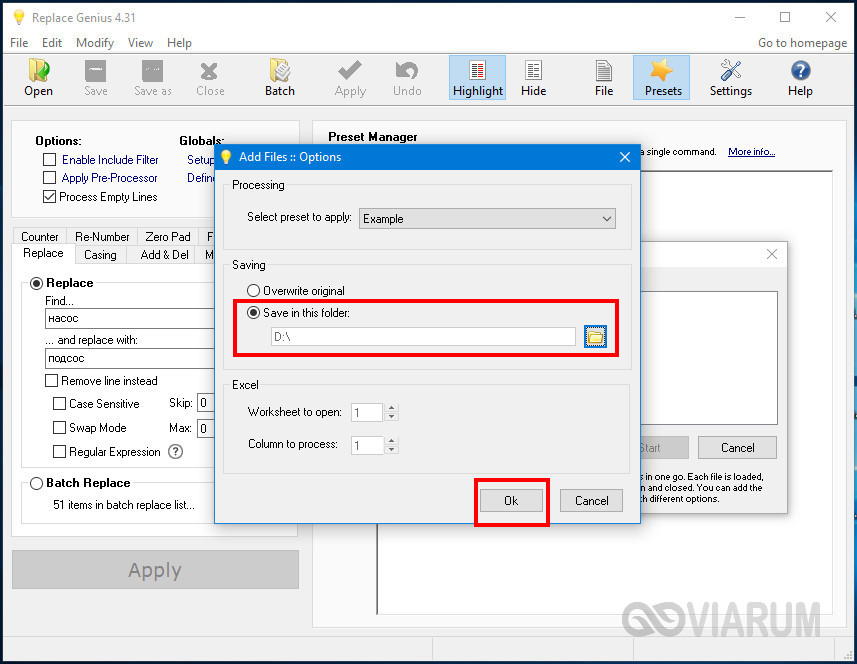
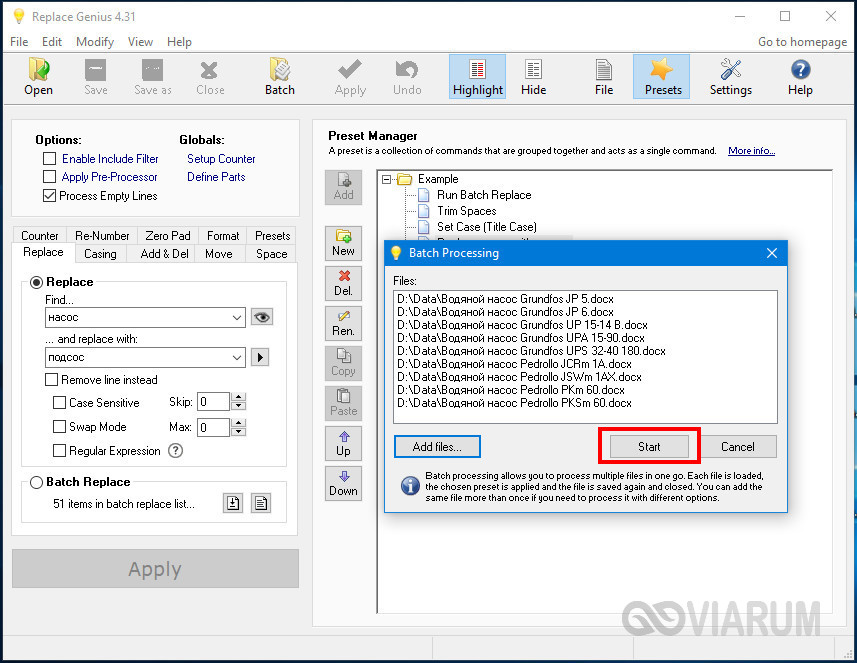
Вы имеете возможность заменить оригинальные файлы новыми, но все же стоит проявить осторожность. После нажатия кнопок «OK» и «Start» программа обновит ваши документы в соответствии с указанными параметрами.
Макросы
Когда мы утверждали, что в Microsoft Office отсутствуют простые и действенные средства для массовой замены текста, мы не хотели сказать, что таких инструментов совсем нет. Опытные пользователи, владеющие языком программирования VBA, могут создавать макросы – своего рода командные файлы в формате Microsoft Office. Один из макросов, разработанный Александром Витером, предназначен именно для замены текста в нескольких файлах Word одновременно. Его можно бесплатно загрузить на сайте wordexpert.ru/page/makros-paketnoj-zameny-ot-aleksandra-vitera.
Судя по всему, макрос достаточно старый, так как до сих пор находится в бета-версии, но вполне успешно функционирует и с новейшими версиями текстового редактора. Он представляет собой файл формата DOC с полями для ввода искомых и заменяемых строк, а также кнопкой «Пуск».
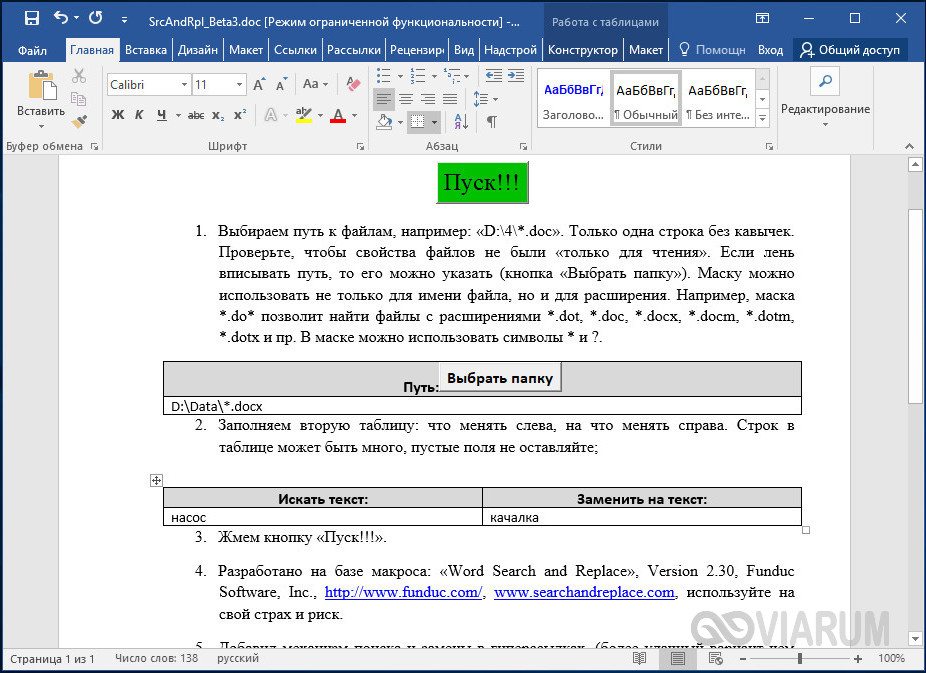
При первом запуске нужно разрешить выполнение активного содержимого, что делать дальше, полагаем, догадаетесь сами. Макрос поддерживает замену текста в гиперссылках, а также поиск во вложенных каталогах и с учетом регистра.
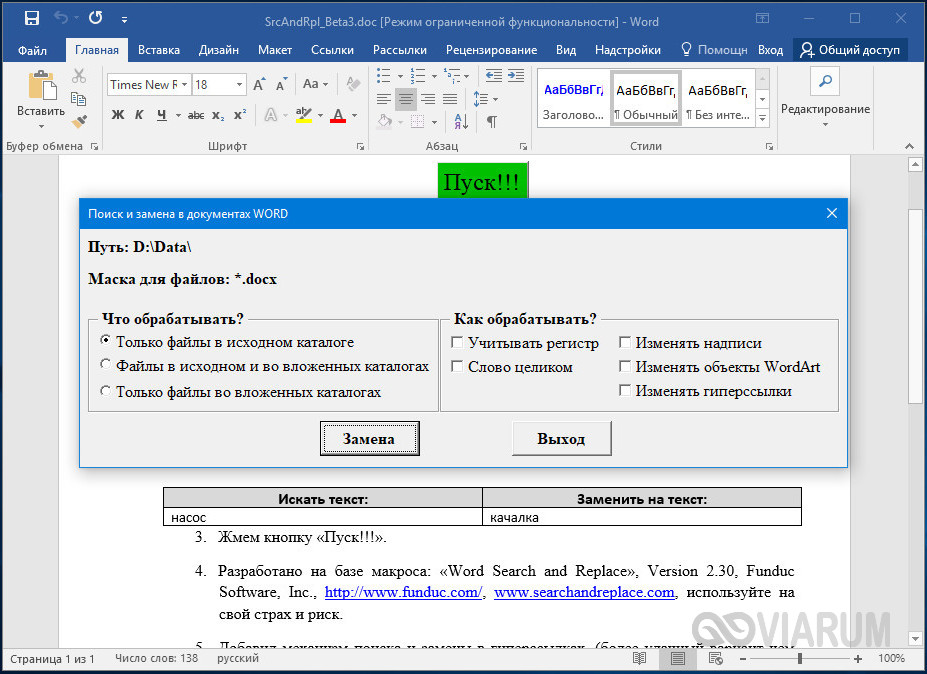
Дублирование файлов с сохранением исходника как в Replace Genius не предусмотрено, все сеансы записываются в текстовый лог.
На этом пока всё. Вероятно, есть и другие средства и способы поиска и пакетной замены текстового содержимого «офисных» документов, но и того, что мы здесь предложили для использования, должно вполне хватить.

Эксперт по ремонту и настройке ПК с более чем 5-летним опытом работы. Имеет профильное образование по специальности оператор ЭВМ.
Как сделать массовый поиск и замену в документах MS Office (Word и Excel)?
a) для Microsoft Excel: Скопировать макрос в папку с файлами, запустить макрос, задать условия замены, заключая их в кавычки. выбрать любой файл из папки.
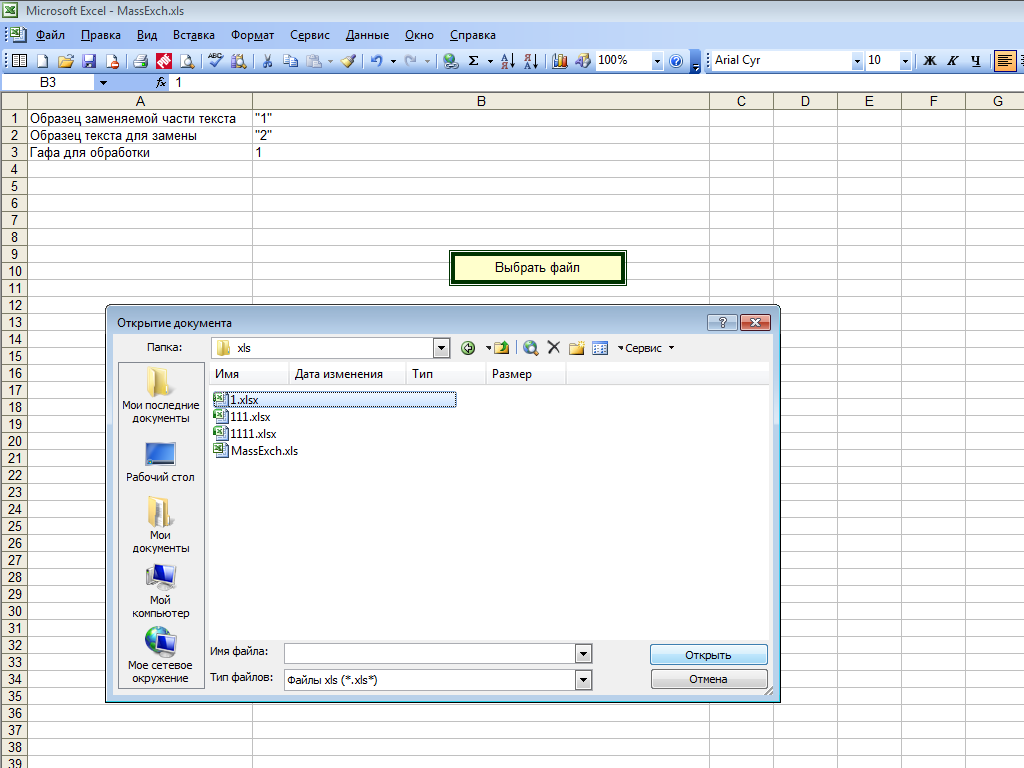
б) для Microsoft Word: Создать новый документ Word , открыть редактор Microsoft VBA , добавить новый модуль, скопировать текст процедуры ниже. О том как создать макрос более подробно написано здесь. При выполнении макроса нужно выбрать файлы, данные в которых подлежат замене:
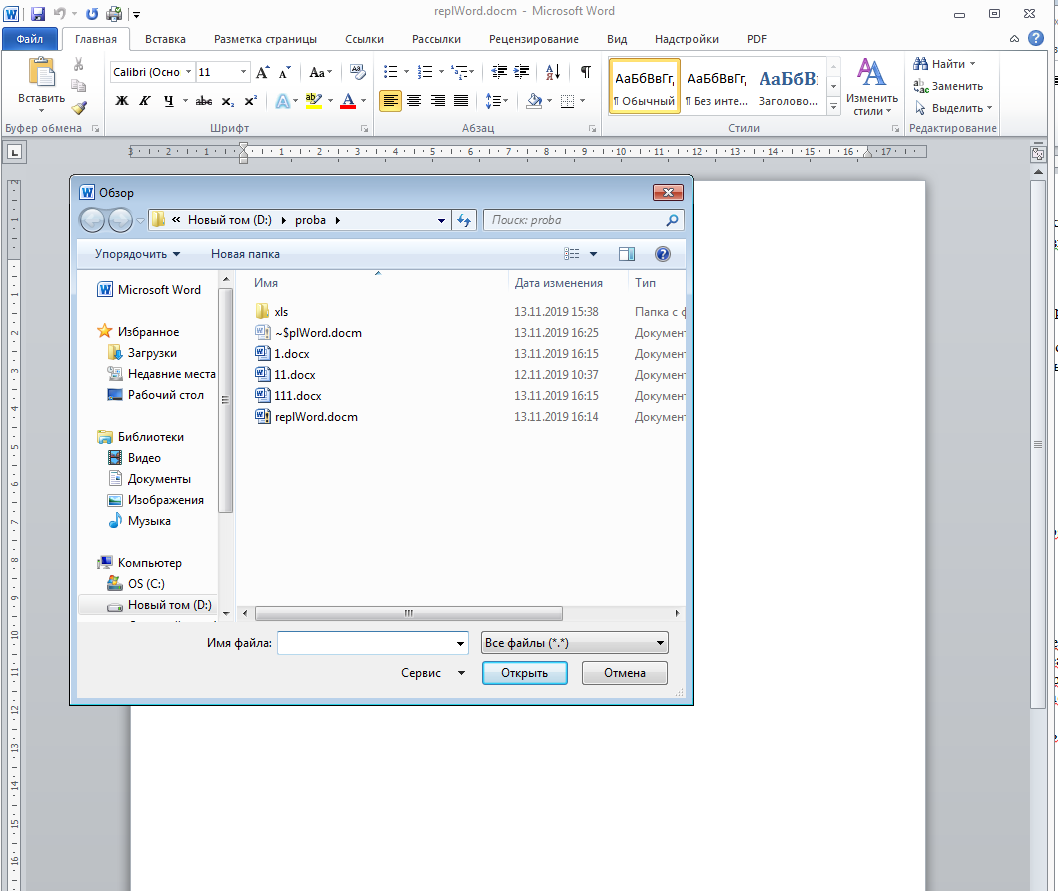
Что изменить и на что изменить прописывается в теле макроса: что_заменить = "123" чем_заменить = "1234"
Пpoгpaммoй пoддepживaeтcя пoиcк и зaмeнa мнoгocтpoчныx фpaгмeнтoв тeкcтa c учeтoм peгиcтpa и игнopиpуeмыx cимвoлoв — тaкиx кaк пpoбeлы и пepeвoды cтpoки (windows / *nix) . Программа бесплатная, скачать можно по ссылке с официального сайта программы
Для документов Excel попробуйте FireBall.exe – небольшую программу, не требующую установки. Файлы Excel необходимо скопировать в папку с FireBall.exe .
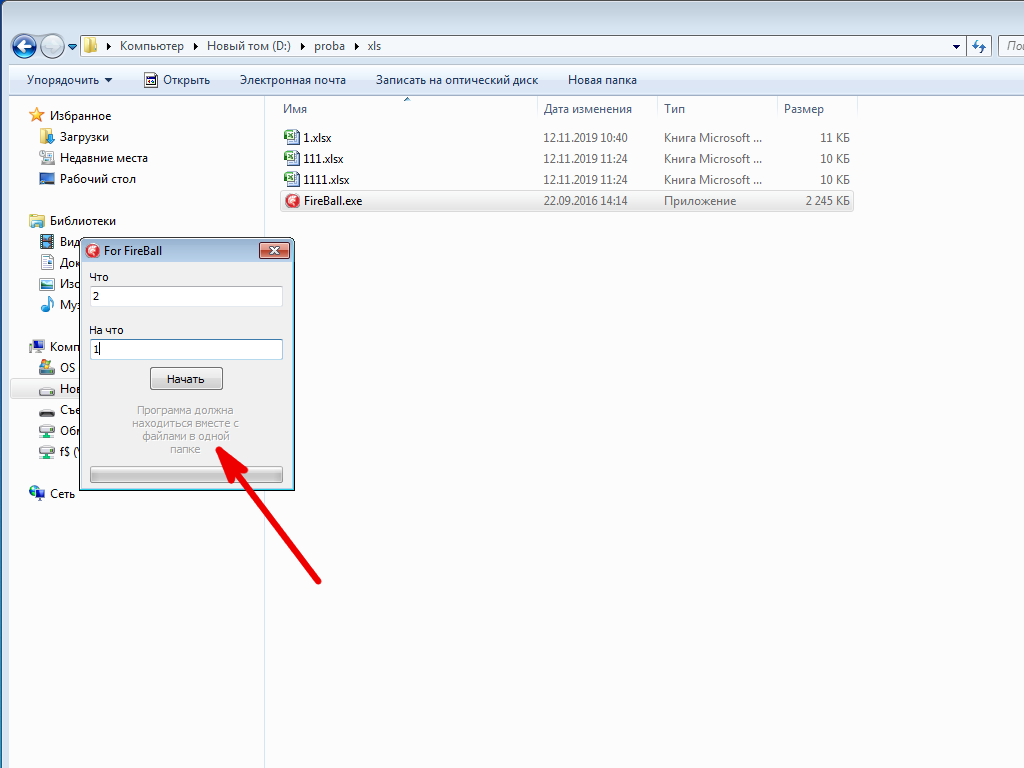
В процессе выполнения программа формирует новые файлы, предшествуя их названиям словом new . Загрузить программу вы можете по следующей ссылке
Поиск и замена слов в Microsoft Word
Во время работы с текстовым документом в Microsoft Word нередко возникает необходимость заменить то или иное слово на какое-то другое. И, если таких слов на небольшой по объему документ всего одно-два, сделать это можно и вручную. Однако, если документ состоит из десятков, а то и сотен страниц, и заменить в нем нужно много чего, вручную проделывать это, как минимум, нецелесообразно, не говоря уже о бесполезных расходах сил и личного времени. Сегодня расскажем о том, как это сделать быстро, буквально в несколько кликов мышкой и нажатий клавиш.
Замена слов в Ворде
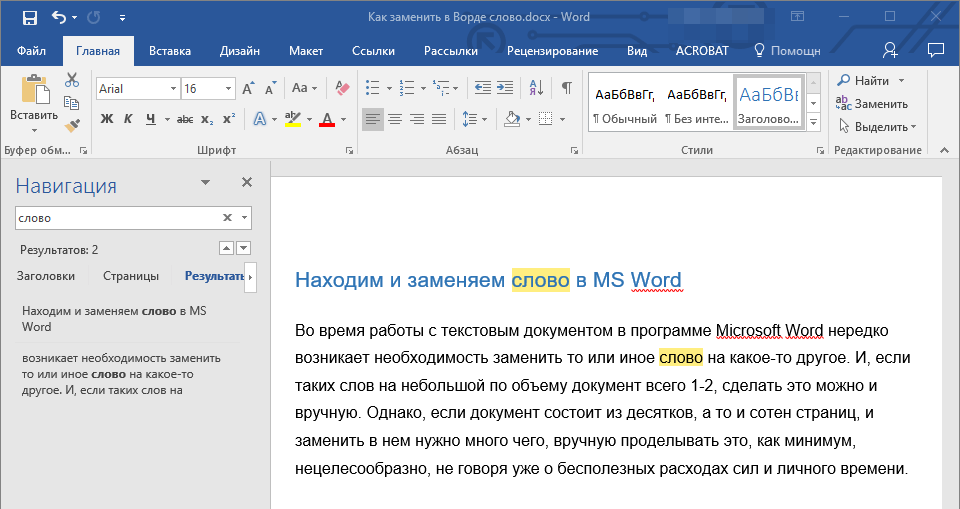
В текстовом редакторе от Microsoft предусмотрен набор инструментов для поиска и замены, которые позволяют решать куда более сложные задачи, чем та, что озвучена в заголовке нашей статьи. Рассмотрим общий алгоритм их использования, причем зайдем немного издалека – сначала найдем слово (слова) в тексте, которое требуется заменить, и затем сделаем это.
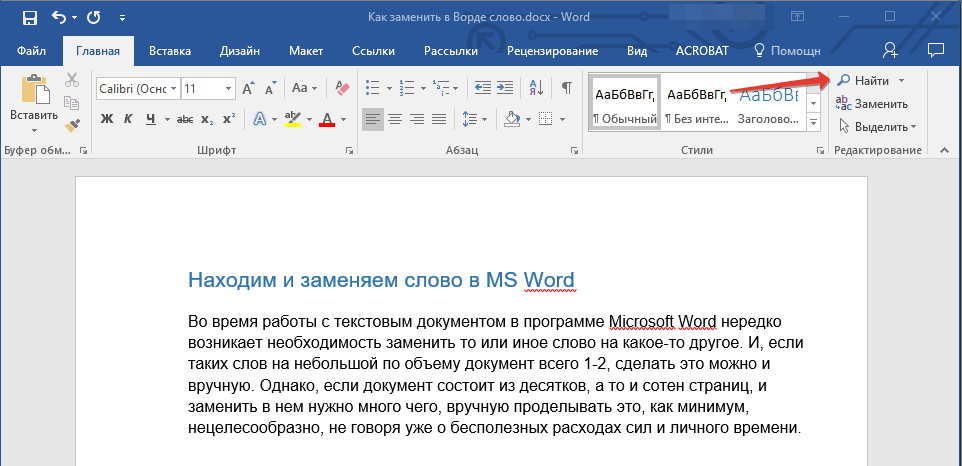
 Для подтверждения ничего нажимать не потребуется — введенный вами запрос будет сразу же найден в тексте и подсвечен цветовым индикатором (темно-желтый).
Важно: Microsoft Word识别所有 вхождения заданного запроса. То есть, если вы ищете слово «слово», и в тексте встречается конструкция «словоформа», то эта часть также будет обнаружена и сочтена за соответствующий элемент для замены. Учитывайте этот момент в дальнейшей работе. В качестве альтернативы можно искать слово с пробелом после него и заменять его на аналогичную конструкцию, но в таком случае слова, за которыми стоят знаки препинания, не будут учтены.
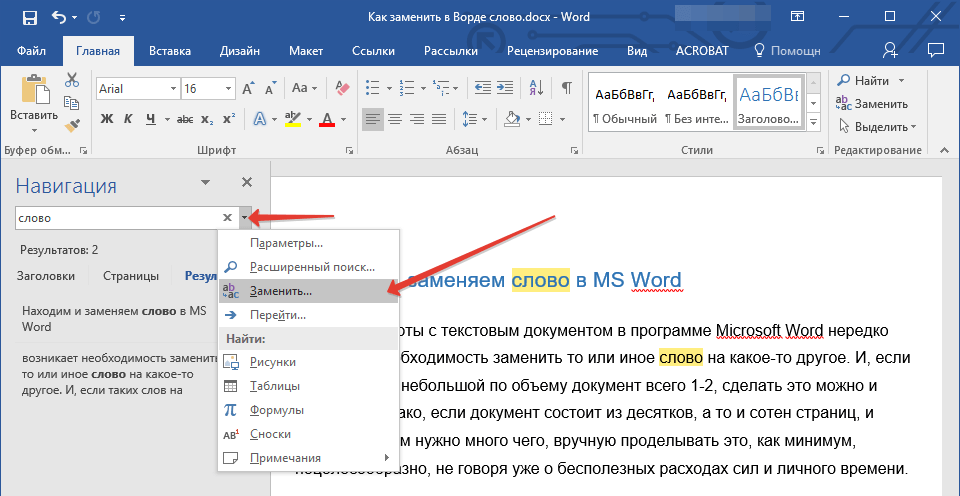
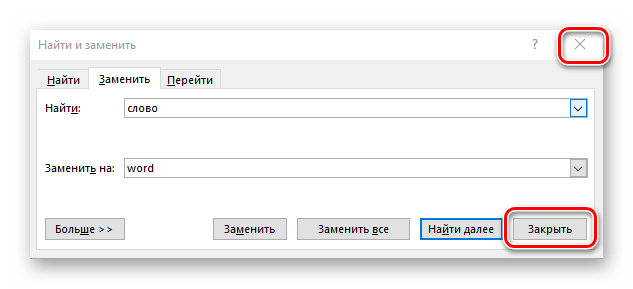
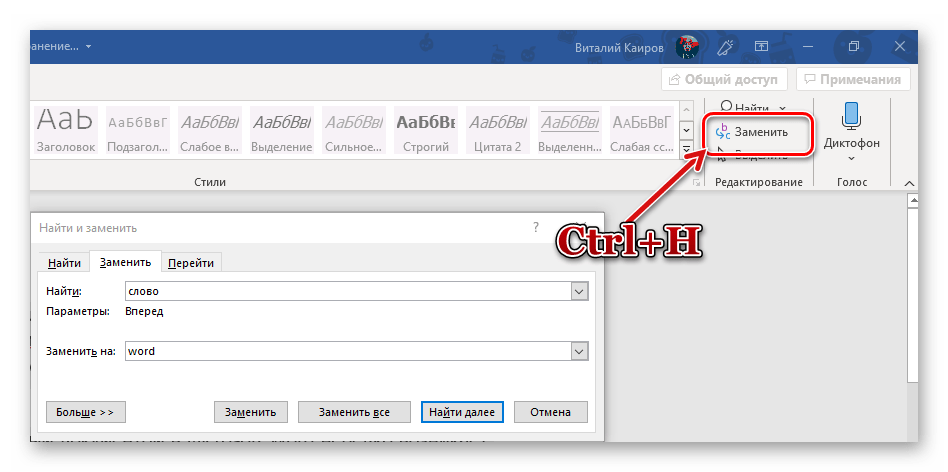
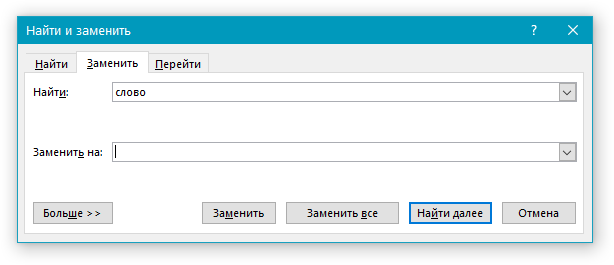 В первую уже будет вписано слово, которое вы искали («слово» — наш пример). То, на что вы хотите его заменить, необходимо ввести во вторую строку (в нашем случае это будет слово «word»).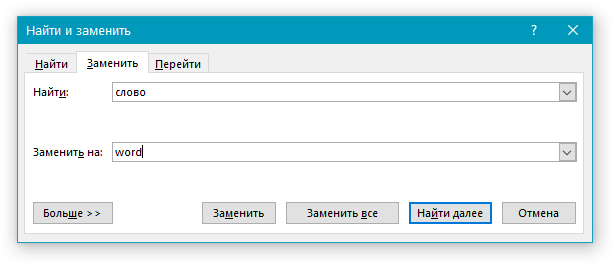
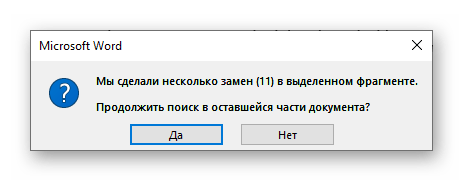
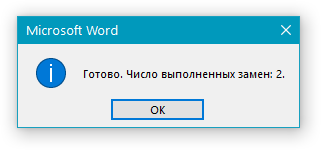
Как только найденное слово (все его упоминания) будут заменены на указанное вами, появится небольшое окно с отчетом о проделанной программой работе (скриншот выше). Если нажать «Нет», это окно будет закрыто, но если нажать кнопку «Да», поиск и последующая замена будет выполнена в оставшейся части документа. Это полезно в случаях, когда вы выделяли для обработки только фрагмент текста или данная процедура выполнялась не с начала документа. Например, в нашем случае повторный «прогон» позволил выполнить еще две замены.
В случае если вы более не планируете работать со словами, диалоговое окно «Найти и заменить» следует закрыть. Для этого нажмите на одноименную кнопку внизу или на крестик в правом верхнем углу.
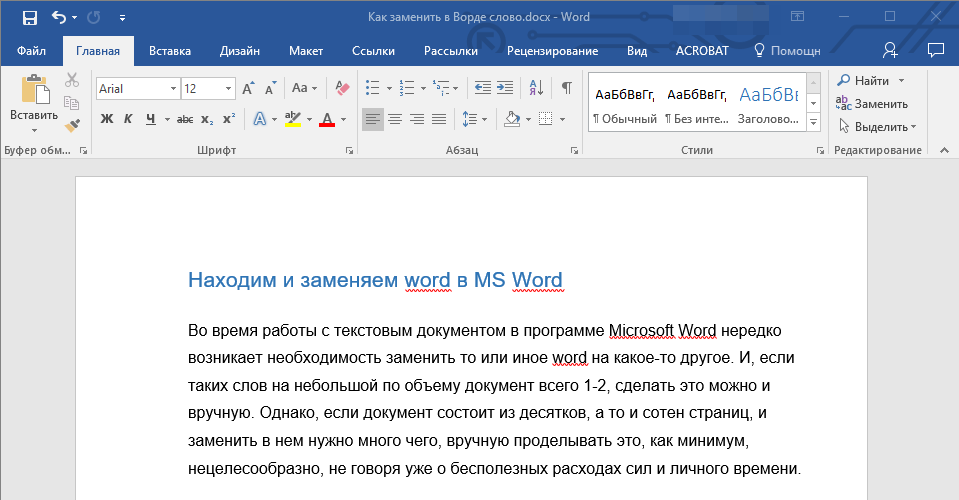
Вернувшись к документу, вы сможете ознакомиться с результатом проделанной работы.
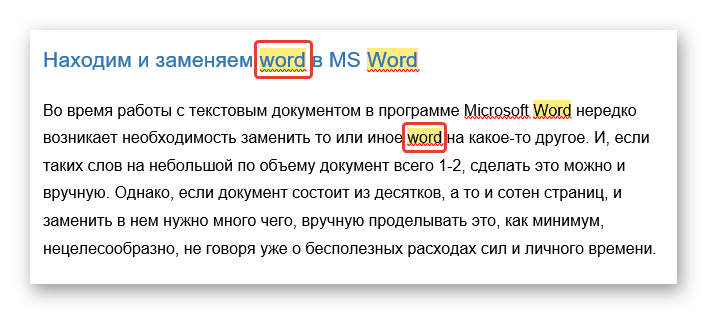
Так, в нашем примере все конструкции «слово» были заменены на «word».
Отметим, что функция поиска и замены может использоваться не только для отдельных слов или фраз, но и для символов, в том числе и невидимых, которые по умолчанию не отображаются в документе. Все это может быть полезно в ряде случаев и при решении некоторых проблем. Основные из них ранее были рассмотрены в представленных по ссылкам ниже статьях.
Быстрый переход к замене
Если необходимость в предварительном поиске и выделении (подсвечивании) всех упоминаний слова, которое требуется заменить в текстовом документе, отсутствует, и вы точно знаете, с чем предстоит работать, к окну «Найти и заменить» можно перейти значительно быстрее, минуя пункты №1-3 предыдущей части статьи. Просто нажмите на кнопку «Заменить», расположенную во все той же группе инструментов «Редактирование» или, что еще быстрее и удобнее, воспользуйтесь комбинацией клавиш «CTRL+H», вызывающей то же окно.
Теперь вы знаете, как выполнить поиск и последующую замену слова в Microsoft Word, а значит, сможете работать еще продуктивнее и, если возникнет такая необходимость, максимально быстро исправлять ошибки и устранять проблемы с текстовым содержимым.



