
Параметры шрифта формулы устанавливаются в основном с использованием группы Шрифт вкладки Главная.
Можно выделить всю формулу или выделять в ней отдельные элементы и устанавливать оформления с использованием элементов группы Шрифт ( рис. 2.40).
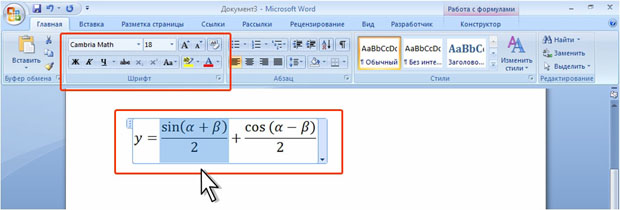
увеличить изображениеРис. 2.40. Изменение параметров шрифта формулы
При создании формулы используется шрифт Cambria Math. Шрифт формулы изменить невозможно. Размер шрифта можно изменять только сразу для всех символов, знаков и операторов формулы. Если требуется изменить шрифт или размер отдельных элементов формулы, следует их выделить и в группе Сервис контекстной вкладки Работа с формулами/Конструктор нажать кнопку Обычный текст (см. рис. 2.37).
Не все элементы группы Шрифт вкладки Главная доступны при оформлении формулы.
Установка границ и заливки
Для всей формулы или ее отдельных элементов с использованием группы Шрифт вкладки Главная можно устанавливать границы и заливку так же, как это делается для обычного текста ( рис. 2.41).
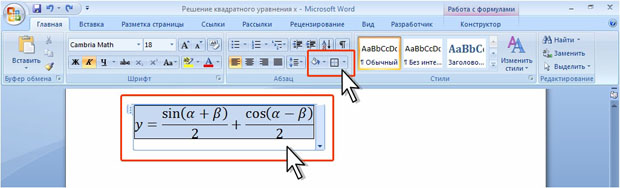
увеличить изображениеРис. 2.41. Установка границ и заливки формулы
Можно сразу создавать формулу, заключенную в рамку.
- В группе Структуры контекстной вкладки Работа с формулами/Конструктор щелкните по кнопке Диакритические знаки и выберите вариант формулу в рамке ( рис. 2.42).
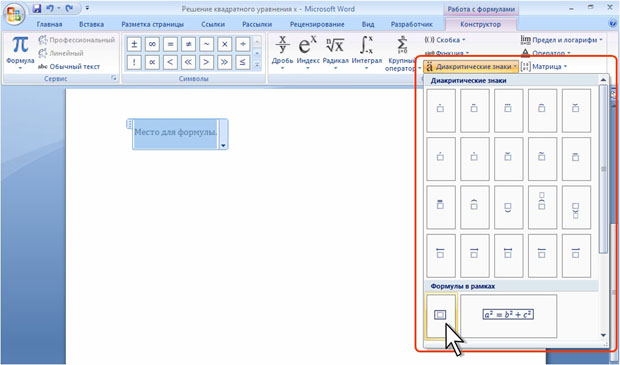
увеличить изображениеРис. 2.42. Создание формулы в рамке
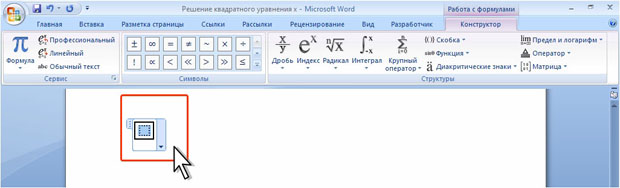
увеличить изображениеРис. 2.43. Ввод формулы в рамке
Для настройки особенностей рамки щелкните правой кнопкой мыши по формуле, в контекстном меню выберите команду Свойства границы, а затем воспользуйтесь командами подчиненного меню ( рис. 2.44).
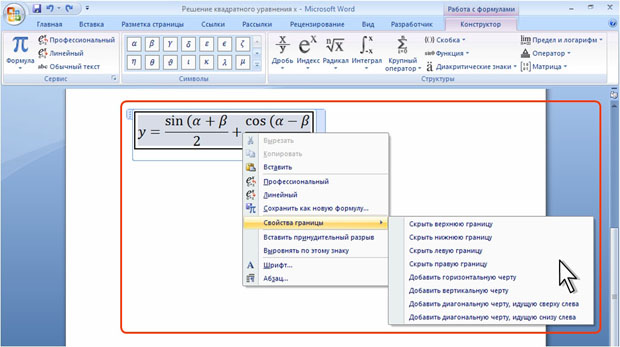
увеличить изображениеРис. 2.44. Изменение рамки формулы
Расположение формулы на странице
Выравнивание формулы
Формула вставляется в то место документа, где в данный момент находится курсор. Формулу можно вставлять в строку текста или в виде отдельного абзаца.
При расположении формулы в одной строке с текстом можно перенести формулу в отдельную строку. Щелкните по стрелке элемента управления содержимым и в появившемся меню выберите команду Изменить на отображаемый ( рис. 2.45).
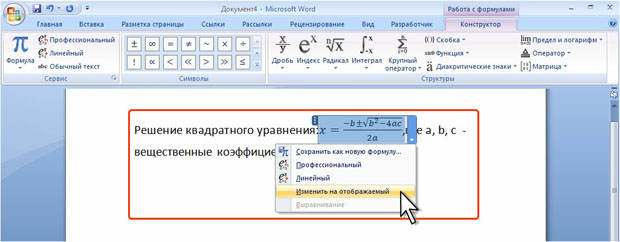
увеличить изображениеРис. 2.45. Изменение расположения формулы
После этого перед формулой и после нее автоматически будут вставлены разрывы строки. Для выравнивания формулы по краям страницы щелкните по стрелке элемента управления содержимым, в появившемся меню выберите команду Выравнивание, а затем в подчиненном меню выберите вид выравнивания ( рис. 2.46).
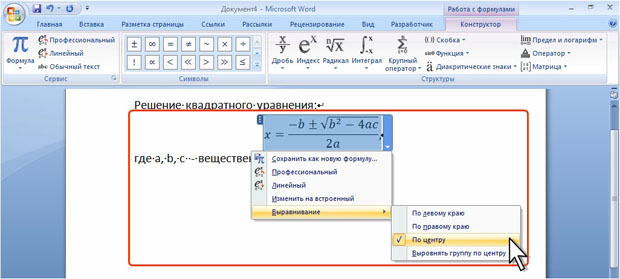
увеличить изображениеРис. 2.46. Выравнивание расположения формулы
Формулу, вставленную как отдельный абзац, можно выравнивать как обычный абзац.
Перенос формул
Если формула не помещается по ширине страницы, ее часть автоматически переносится на новую строку. Можно принудительно задать место переноса формулы.
Щелкните правой кнопкой мыши в месте предполагаемого переноса формулы и в контекстном меню выберите команду Вставить принудительный перенос ( рис. 2.47).
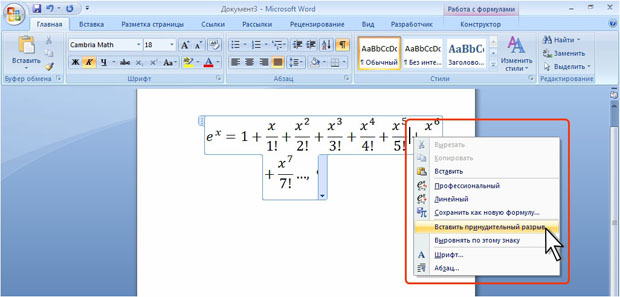
увеличить изображениеРис. 2.47. Перенос формулы
Сохранение формул для повторного использования
Созданную формулу можно сохранить как стандартный блок в коллекцию стандартных формул для дальнейшего использования.
- Щелкните по формуле правой кнопкой мыши и в контекстном меню выберите команду Сохранить как новую формулу ( рис. 2.48).
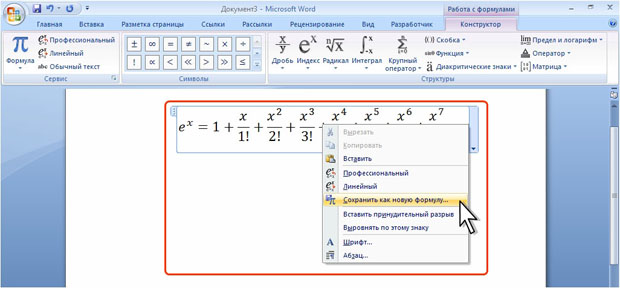
увеличить изображениеРис. 2.48. Сохранение формулы для повторного использования
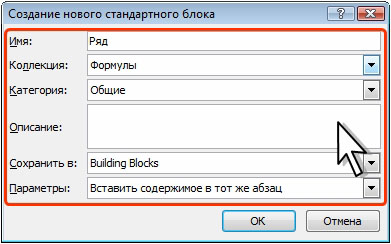
Рис. 2.49. Присвоение имени формуле
Сохраненная формула будет находиться в группе Общие галереи формул.
Вставка заранее созданных формул
Word содержит несколько встроенных формул. Кроме того, можно пользоваться ранее созданными и сохраненными формулами. Во вкладке Вставка в группе Символы щелкните по стрелке рядом с кнопкой Формула, а затем выберите нужную формулу ( рис. 2.50).
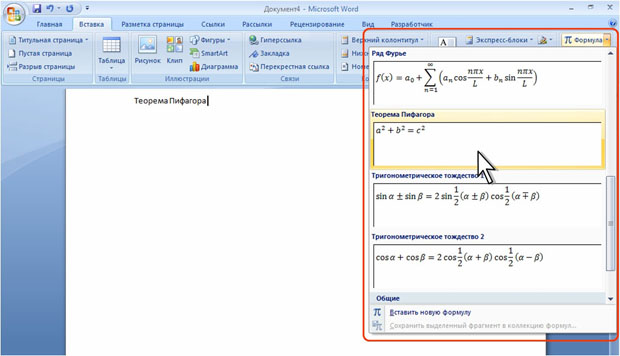
увеличить изображениеРис. 2.50. Вставка формулы
Вставленную формулу можно изменять и оформлять в обычном порядке.
Формулы в ворде, как использовать редактор формул
Иногда возникает необходимость, чтобы вставлять различные математические, и не просто знать как в ворде вставить формулы в ворде. Как правило, это нужно учащимся и студентам.
Формулы в ворде, как правильно написать
В Word 2007-2010, чтобы вставить формулы в текст, установите курсор в месте установки формулы и нажмите на ленте вкладку "Вставка", иконку Формула (со знаком Пи). В области курсора появляется рамка, чтобы ввести формулу. После установки формулы в лист Word, станет доступна вкладка "Конструктор.

В ней представлены различные шаблоны, макеты и заготовки для ваших будущих формул в ворде. Визуально разделена на три блока: Сервис, Символы, Структуры.
Вставить формулу word
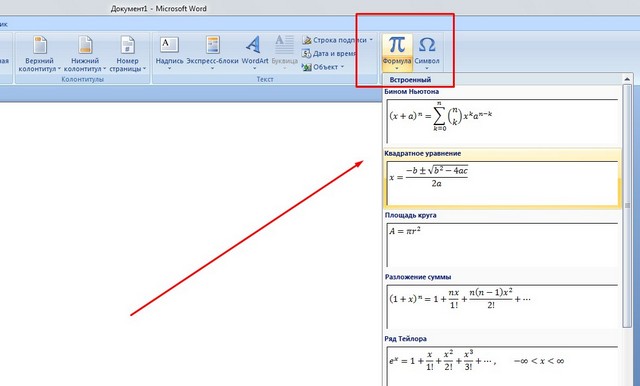
В сервисе формулы, обычный и профессиональный текст; Символы содержать, как не трудно догадаться наборы базовых символов, применяемых в математике, геометрии, и тд. и т.п. В блоке "Структуры" находятся заготовки формул: Дробь, Индекс, Радикал, Интеграл, Матрица и другие. Кстати, если нажать комбинацию клавиш альт и знак равенства (+=) то в месте курсора вставится поле для ввода формулы.

Добавим в это поле различные элементы и отредактируем их, внеся числовые или буквенные значения в рамки для ввода. Готовую формулу можно перемещать, двигая ее за левый верхний угол.
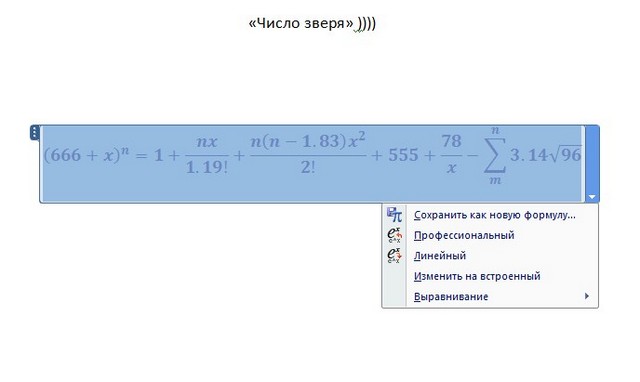
Так же формула подвергается редактированию, как и обычный текст, можно сделать жирным, курсив, поменять цвет, размер шрифта. Причем размер шрифта меняется сразу во всей формуле в ворд и нет необходимости выделять весть её текст.
Формулы можно располагать по центру, слева или справа, но не по всей ширине листа.
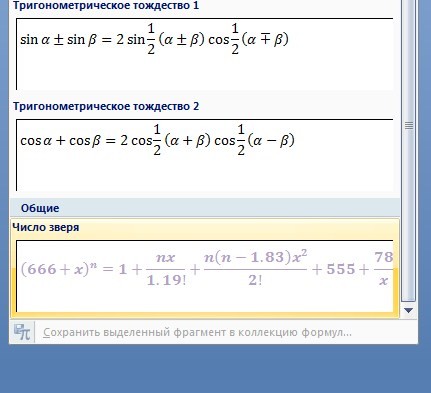
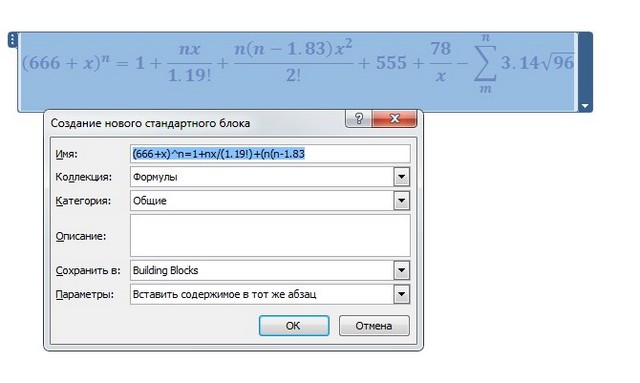
Нажав на правый нижний маркер выпадает меню в котором можно сохранить нашу формулу в общих шаблонах, и она доступна для последующего выбора. Теперь вы знаете как в ворде вставить формулы в word.
В этом видео наглядно показано как вставить формулы в ворде:
Рекомендуем смотреть видео в полноэкранном режиме, в настойках качества выбирайте 1080 HD, не забывайте подписываться на канал в YouTube, там Вы найдете много интересного видео, которое выходит достаточно часто. Приятного просмотра!
Понравилась статья? Поделитесь ею с друзьями и напишите отзыв в комментариях!
Связанные статьи
- Как сделать презентацию в PowerPoint, презентация с нуля в Рower Point 2016 — 20/02/2022 08:33
- Как установить blender 3.0? Покажу два способа, как установить блендер версии 3.0 на свой комп! — (видео) — 05/02/2022 17:18
- Как сделать презентацию в PowerPoint, презентация с нуля в Рower Point 2016 — (видео) — 24/11/2021 18:48
- Как изменить текст в колонтитуле Word шаблона из Excel на VBA — (видео) — 30/10/2021 08:40
- Обращение к макросу через кнопку, как получить и передать данные на другой лист в книге excel — (видео) — 26/09/2021 13:01
- Обращение к макросу через кнопку, как получить и передать данные на другой лист в книге excel — 26/09/2021 12:53
- Опять разбиваем текст в ячейке — (видео) — 12/09/2021 08:09
- Опять разбиваем текст в ячейке — 12/09/2021 08:05
- Android приложение для начинающих гитаристов, пишем андроид приложение с аккордами для гитары — 05/09/2021 13:14
- Android приложение для начинающих гитаристов, пишем андроид приложение с аккордами для гитары — (видео) — 05/09/2021 12:38
- Как разбить ячейку в эксель, как сделать нормальную таблицу в Excel — 12/06/2021 18:30
- Создание презентации онлайн в браузере без специальных программ — (видео) — 08/05/2021 08:04
- Создание презентации онлайн в браузере — google presentations online — 08/05/2021 07:07
- Как заполнить шаблон excel из экселевской таблицы — (видео) — 22/02/2021 16:19
- Исправляем ошибку VBA № 5854 слишком длинный строковый параметр в шаблоне word из таблицы excel 255 символов — 21/02/2021 08:54
- Как сделать презентацию с телефона на андроид, гугл презентация на телефоне — (видео) — 24/12/2020 19:18
- Android Studio: получение JSON в ListView с сервера на хостинге. Урок № 3 — (видео) — 06/12/2020 19:10
- Android Studio: получение JSON в ListView и ArrayAdapter. Урок № 2 — (видео) — 06/12/2020 19:08
- Android Studio: получение JSON в RecyclerView и CardView. Урок № 1 — (видео) — 06/12/2020 19:04
- Android Studio: получение JSON в ListView с сервера на хостинге. Урок № 3 — 04/12/2020 21:46
Новые статьи
- Коэффициент туманности текста и статистика удобочитаемости в Word — 02/06/2018 08:20
- Как поставить пароль на Word. Защита документов — 14/09/2017 16:49
- Одновременный просмотр двух частей документа Word — 12/09/2017 17:23
- Как сделать объявления с отрывными листочками в word. Скачать шаблон объявления — 10/09/2017 14:12
- Как сделать из Word PDF файл, в Open Office, онлайн конвертеры — 09/09/2017 14:27
- Изменение междустрочных интервалов в Word — 06/05/2017 15:44
- Фигуры WordArt в MS Word: добавление и оформление WordArt в ворде — 06/05/2017 14:51
- Как вставить SmartArt в MS Word, иерархии, циклы, рисунки, SmartArt с несколькими изображениями — 29/04/2017 16:05
- Создание и изменение гиперссылок в Word — 31/03/2017 19:08
- Подложка word, вставка рисунка в фон подложки — 21/03/2017 16:34
- Добавление номеров страниц в колонтитул в Word — 10/03/2017 20:06
- Форматирование и настройка оглавления в Word — 10/03/2017 19:45
- Печать документа в Word, параметры страницы — 14/02/2017 17:02
- Горячие клавиши в Microsoft Office Word — 04/06/2016 14:21
- Как убрать пробелы между словами в ворде — 02/06/2016 17:45
- Как сделать таблицу в ворде, три способа замены Excel — 04/02/2016 19:14
Предыдущие статьи
- Альбомный лист в ворде, как сделать страницу альбомной — 07/01/2016 10:05
- Помощь Word. Как начать работать в Ворде — 26/12/2015 15:48
Как сделать рамку в Ворде — пошагово

Как сделать рамку в «Ворде»: пути решения проблемы
Вопрос о том, как сделать рамку в «Ворде», можно разделить на два. Первый — это задача выделить отрывок текста, подчеркнув при этом важность изложенной мысли. Вторая задача — оформить работу, чтобы она отвечала заданным стандартам. Поэтому и решать эти две проблемы придется отдельно.

Как сделать рамку в «Ворде» по периметру страницы
Чтобы сделать рамку в «Ворде», необходимо ознакомиться с возможностями текстового редактора. Они находятся во вкладке меню «Главная» вверху рабочей страницы. Именно там расположены инструменты, которые помогут создать требуемый дизайн страницы.

На панели задач в нижней части открывшегося меню имеется масса опций, помогающих изменять страницу и делать ее такой, какой хочет видеть пользователь. Выбираем функцию «Границы и заливка».

Есть и другой путь: используем инструмент «Разметка страницы» и ищем иконку «Границы страниц». По итогу выходим на одно и то же окно.
В открывшемся окне выбираем опцию «Рамка», а затем — тип линии. Можно сделать рамки различной толщины и цвета.
Как можно видеть, выбранная рамка может быть применена лишь к одному абзацу. Поэтому следующий шаг — переход на вкладку «Страница». Здесь система предложит применить выбранную рамку ко всему документу, к первому листу или к выбранному диапазону страниц.
Если рамка должна появиться лишь на определенных страницах, можно разбить документ на несколько частей и применить рамки к нужным частям.

Используя возможность предварительного просмотра, пользователь наглядно видит, как будет смотреться оформление на распечатанном документе. Здесь можно отключить или изменить отдельные линии рамки.
Можно самостоятельно создать авторскую рамку в «Ворде», сохранить ее и впоследствии применять готовое оформление по желанию. Для этого следует перенести пустую рамку на лист, сохранить его отдельным файлом, а при надобности просто копировать готовые листы и вставлять в них новый текст.
Как сделать рамку в «Ворде» вокруг текста
Совсем другая задача — выделить отдельный фрагмент текста, сделать его узнаваемым для читателя. Для этого используются рамки вокруг выбранных отрывков. Чтобы выделить отдельную часть текста рамкой:
- Определите, какой именно отрывок вашей работы вы планируете сделать заметным для читателя. Выделите текст или абзац, вокруг которого следует сделать рамку. Чтобы программа понимала, что это именно та часть текста, которую нужно очертить, отделите ее от остального текста пробелами:
- На вкладке «Главная» нажимаем опцию «Границы», как это было показано в первом разделе. Здесь множество опций, помогающих сделать рамку такой, какой ее хочет видеть пользователь. Выбираем нужный вариант.
- Подобрав нужную рамку, любуемся результатом.
- Необязательно останавливаться на стандартной рамке, «Ворд» предлагает различные способы выделения текста. Попробуйте различные типы рамок или выберите лишь часть их, например, лишь верхнюю и нижнюю границы. Тогда текст будет выглядеть так.

Чтобы убрать рамку вокруг текста, следует выбрать опцию «Нет границы».
Как быстро вставить рамку в «Ворде»
Если у вас уже имеется готовая рамка, ее следует перенести на новый лист, а лишь затем вписывать в лист новый текст. Копируем участок текста и вставляем его на лист с новой рамкой, и так несколько раз.

Так, к примеру, поступают, студенты, которым нужно сдавать работы на листах, оформленных по ГОСТ. Базовая рамка имеет следующий вид:

Чтобы использовать ее, нужно скачать шаблон и вписать тест в нужные ячейки. После создания базового листа перенесите готовую работу в созданные рамки.
Не забывайте при работе этом менять нумерацию страниц в шаблоне.
Как красиво оформить рамку в «Ворде»
Если при оформлении работы вам не нужно придерживаться определенных стандартов, попробуйте сделать рамку поярче, используя для этого возможности «Ворд» и собственную креативность. Для этого в разделе «Границы и заливка» выбираем «Страница» — «Другая». В образовавшемся окне выбираем понравившуюся рамку и оформляем текст, как это было написано ранее. Если предложенные образцы вас не удовлетворяют, можно создать собственные элементы оформления страницы.
Вариант для школьников
Этот способ достаточно прост, но требует больше времени. Для начала скачайте понравившуюся картинку. Помните, чем выше качество изображения, тем лучше выйдет новая рамка. К примеру, нашелся файл «Котята».
Второй шаг — перенесите изображение на чистый лист «Ворд». В этом вам поможет опция «Вставка» — «Рисунок».

Вручную можно обработать всю страницу, добавив к ней выбранный рисунок.

Используем готовые шаблоны
Если написать запрос в поисковике «Готовые шаблоны границ Ворд», в выдаче мы получим готовую рамку в формате рисунка — с расширением *.png или *.jpg.
Скачиваем шаблон и открываем его при помощи Paint. Рамка готова. Ели вы планируете пользоваться ею и в дальнейшем, сохраните готовый шаблон в удобном месте.
Опция «Текст» на панели инструментов Paint позволит вставить готовый текст в рамку. Его можно растянуть или сузить, подогнав готовое изображение по своему желанию. На выходе мы получим вот такую красоту:

Готовые рамки и границы для документов «Ворд» делают вашу работу узнаваемой и уникальной. Рамки в «Ворде» можно сделать на все страницы или выделить отдельные фрагменты: важные итоги, формулы, диаграммы и иллюстрации, дополняющие текст.
Существуют шаблоны «Ворд», которые помогут сделать обрамление в своем собственном стиле. Когда шаблонов недостаточно, придется проявить терпение и создать оформление вручную. Простой «копи-паст» позволит создать шаблон страницы, но для этого придется вручную добавлять выбранную картинку на пустой лист «Ворд». После этого останется просто копировать шаблон с готовой рамкой и добавлять в него текст. Можно взять готовые шаблоны из интернета, преобразовать их при помощи Paint или другой подобной программы и использовать готовые рамки при оформлении текста.



