
Как писать и вставлять формулы в Word
Данная статья может пригодиться тем людям (обычно школьники и студенты), которым необходимо не просто напечатать документ, но и вставить математические, физические либо химические формулы в MS Word. Это здорово помогает при оформлении лабораторных, практических и контрольных работ, написании научных трудов, книг и т.д.
Вставляем формулы в MS Word 2003
И так, для того, чтобы вставить формулу ставим курсор в нужное место документа и нажимаем вкладку Вставка – Объект .

В открывшемся окне выбираем microsoft equation 3.0 и нажимаем ОК.

И вот перед нами появляется окошко, из которого мы можем выбрать любые знаки для написания самых сложных формул. Тут матрицы, дроби, корни, степени и т.д.
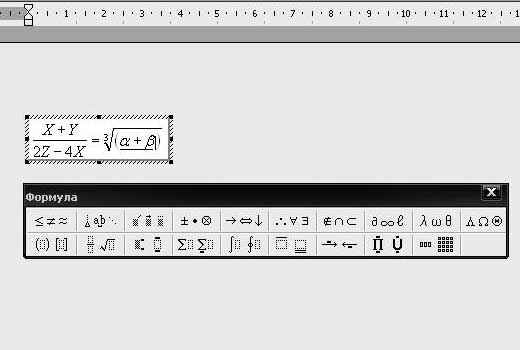
Для того чтобы выйти из этой опции просто кликните мышкой по пустому месту и продолжайте дальше печатать текст.
Этот урок подготовлен для вас в программе MS Word 2003. Если у вас другая версия Word, то microsoft equation 3.0 по умолчанию может быть не установлен. Для того, чтобы его установить необходимо с установочного диска Word установить редактор формул. А в остальном процедура добавления формул в документ MS Word остается такой же самой.
У меня, например, в 2007 Ворде прекрасно редактировались формулы, сделанные в microsoft equation 3.0.
Вставляем формулы в MS Word 2007, 2010
Нажимаем на верхней панели Вставка .

Смотрим в правый верхний угол и нажимаем на пункт Формула .

Используем необходимые шаблоны, заготовки и знаки, чтобы составить формулу:


Работа с формулами в 2013 и 2016 Ворде
В MS Word 2013 и 2016 они добавляются практически так же, как и в 2007. Давайте на примере 2016 Ворда разберемся подробнее, как писать формулы.
Поставьте курсор в то место на листе, куда ее нужно добавить. Вверху открывайте «Вставка» , разворачивайте группу «Символы» и наводите курсор на слово «Уравнение» .

Откроется список встроенных уравнений. Просмотрите его, возможно там уже есть то, что нужно вам. Если да, то просто кликните по ней.
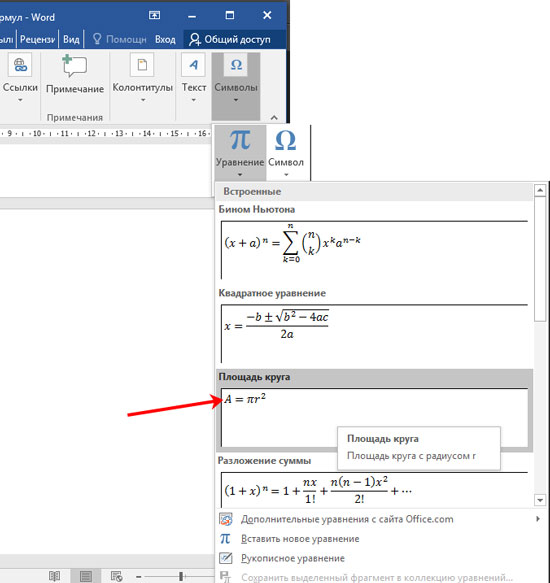
После этого выбранный блок с формулой будет добавлен на страницу. Вставляется он по середине листа, если нужно, нажав на маленькую стрелочку справа от блока, выберите другой способ выравнивания.

Чтобы просмотреть больше доступных формул, разверните список «Дополнительные уравнения с сайта Office.com» и пролистайте список.

Если вы не нашли необходимую формулу ни в одном списке, тогда добавьте ее вручную. Для этого нажмите «Вставить новое уравнение» .

В месте, где стоял курсор, появится новый блок для уравнения, а вверху откроется вкладка «Конструктор» , с которой и будем работать.

Начать вводить можно с клавиатуры, например, если она начинается вроде «х=» или «у=» . Если нужно вставлять дробь, корень или прочее, выбирайте нужное в соответствующей группе вверху – это все «Структуры» .
Как пользоваться структурами? Выберите подходящий вид. Пунктирные квадратики нужны для того, чтобы потом в них вписать данные. Например, чтобы сделать икс в квадрате, нужно в группе «Индекс» выбрать кнопку с одним квадратом по центру и вторым поменьше справа вверху.
Я выбрала сумму.

Когда он появился в блоке формулы, выделяю поочередно пустые квадраты и заполняю их.

В эти области можно вставлять и другие структуры. Выделю в блоке формул квадрат и добавлю туда корень.

Теперь под корнем добавлю еще и оператор – стрелка вправо сверху.
Думаю, понятно – выделяйте квадраты и заполняйте их, набирая нужное на клавиатуре, или вставляя новые структуры.

Для того чтобы продолжить формулу, например, поставить «+, -, *, /» , нужно чтобы курсив стоял справа. Но обратите внимание, если он установлен, как показано на нижнем скриншоте, что при этом соседний блок слева подсвечен серым, то нужный знак добавится под знак корня.
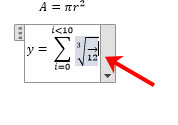
Чтобы этого не произошло, нужно нажать на клавиатуре стрелку вправо, то есть курсив должен мигать в блоке, а не за его пределами, и при этом ничего из формулы не должно быть выделено. Тогда знак плюс, в моем случае, напишется правильно.

Кроме Структур в Конструкторе есть еще и «Символы» . Для просмотра всего списка, нажмите справа от блока на стрелку, указывающую вниз, с чертой сверху.
Добавить нужный в формулу очень просто: выделяем пунктирный квадрат и нажимаем на подходящий символ из списка.

Помимо математических, здесь есть и другие символы: греческие буквы, операторы, стрелки и другие. Для выбора подходящего раздела, нажмите вверху возле названия на стрелку.

Например, выбрала «Особые начертания букв» и добавила прописную Н в формулу.

Если Вы часто используете определенные формулы, их можно сохранить, чтобы постоянно не набирать вручную в новых или текущем документах.
Для этого выделите блок с ней и нажмите на стрелочку справа. Затем выберите из списка «Сохранить как новое уравнение» .

Заполните предложенные поля. Выберите коллекцию и категорию, нажмите «ОК» .

Теперь нужное уравнение всегда будет под рукой – оно появится прямо вверху выпадающего списка.
Для того чтобы изменить уже готовую формулу в Ворде, просто кликните по ней два раза мышкой. Если она добавлена в документ, как формула, то блок подсветится серым и в нем будет мигать курсор. Но может быть и так, что они добавлены, как рисунки. Тогда отредактировать вы их не сможете и придется все набирать заново.

Может кому-нибудь пригодится еще один способ написания математических формул, который подходит для Windows 7. Посмотрите видеоролик, в нем речь пойдет о панеле математического ввода
На этом буду заканчивать. Надеюсь, теперь вам понятно, как пользоваться редактором формул в Word и вставлять их в документ.
Оценить статью:
(1 оценок, среднее: 5,00 из 5)
Загрузка.
Поделиться новостью в соцсетях
Об авторе: Олег Каминский
Вебмастер. Высшее образование по специальности "Защита информации". Создатель портала comp-profi.com. Автор большинства статей и уроков компьютерной грамотности
Alex :
При перезагрузке файла все математические символы, набранные в пи редакторе, в некоторых формулах отображаются в жирном начертании. Изменяю на нормальный шрифт, но после перезагрузки все повторяется снова. В чем возможноя причина? Встречался ли кто нибудь с такой проблемой. Заранее благодарен за инфу по проблеме.
Наталья :
Напечатала корень и выражение под ним, надо приплюсовать число без корня, нажимаю на пробел, а корень продолжается. Как сделать, чтоб печаталось без корня? и вообще, куда делись знаки пробела?
толик :
вы чё ослы) Пишите правильно
Николай :
Господа,помогите, что надо сделать, чтобы на Word 2010 активировать вставку — формула.
inotka :
с каких пор 32-23 = 19! .
Danina :
Вопрос в Word 10. Если я ставлю вид формулы "отображаемый", то ф-ла встает в ОТДЕЛЬНУЮ строку, а если "встроенный" (в строке, где идет какой-либо текст), то автоматически уменьшаются кегли знаков (числитель и знаменатель и пр. Можно ли от этого избавиться? Нужен реальный размер формул по всей работе.Например, в одной строке ф-ла и её номер, или пояснение типа "где… формула … и далее".
Олена :
Почему страница ворд не активна, как набрать текст?
Артем :
супер
Диана :
не могу написать знак за стрелкой …помогите
Шико :
Большое спасибооооооооо)
Ответить
Спасибо. Спасибо. Спасибо.
Тёмната :
Т.е. только вставкой, без форматирования не передать, в текст сообщения не вставить, каменный век с чем всех и поздравляю
Ирина :
Помогите плиззз у меня долбанная Винда 7 и ворд стартер, мне нужно вставить формулу и корень, у меня просто на панели нет такого что Вы пишите, как мне бесплатно скачать простой Ворд?
Алексей :
Спасибо помог.
Виктор :
как сосчитать ряд цифр в таблице Word в Windows 7 — в строке, автосумма берет только последнюю цифру, хотя в столбике все считает, перепробовал все и справа и слева ставил курсор и т.п. Или я что-то нее догоняю или . Подскажите плиз…..
Ахмед :
Пожалуйста помогите! Не могу вставить формулу в ворлд 7, как ставить знаю, но это функция не доступна что делать? Написано нужно преобразовать чтоб использовать все функции ворлда, но тоже не удается какая то проблема (строка 1, столбец 1) не пойму(
Admin :
to Валя. Вставка — Формула. Я уже много раз отвечал на этот вопрос.
Валя :
Как в 2010 Word вставить формулы?подскажите пожалуйста
КРИЗЕС :
как сделать число что бы оно было в корене или в кубе
Ответить
Сергей :
Версия MS Word 2010 Starter не поддерживает создание формул. Производители рекомендуют обновить его до Word. Кстати, в начальной версии не поддерживается также множество других функций (см. Справку).
Anil :
Подскажите как вставить значок логарифма вmicrosoft equation 3.0? Как изменить шрифт в MachTipe
скажите что делать если "Вставка-Формула" нет,и "Вставка-Объект" чтоб установить equation,тоже нет как вставить гребаную формулу.
Гость 7 :
Народ может кто-то сталкивался с такой проблемой: "Короче вставляю редактор формулы, выбираю дробь, и вместе с дробью у меня параллельно выскакивает вторая линия. Т.е. две черты(линия), два делителя"
лена :
Как изменить цвет формулы в Word 2007.
Лена :
Как изменит цвет формулы в Word 2007?
Admin :
to Вика. В сотый раз отвечаю: Вставка- Формула
Ответить
Вика :
100 раз спросили, вообще никто не знает как в 10 ворде писать.
Roma :
вопрос для знатоков… нужно именно в WORDe расчитать например вот так 12:00 16:00 =формула (разница часов) возможно ли это ? только ненадо предложений типа сделай это в excel или еще что то… нужно именно в WORD
Наастя :
почему у меня в ворде 2007,не пичатает,не копирует,вообще ничо нельзя сделать?? Получается страница вообще не активна.
Подскажите, как считать символы в Ворд — 2003?
ольга :
помогите! немогу два уровнения объеденить скобкой.плиз
Анастасия :
Вот у меня такая проблема!я не могу найти вообще значка "формула". В меню "вставка" у меня нет ничего,только символы. что делать?
юрий :
вставил формулу ,все нормально ,начал просматривать , а на просмотре их нет (на печать отправил- там тоже их нет). вместо них набор букв.кто что скажет по этой проблеме.
Татьяна :
как два уравнения фигурной скобкой объединить?
Как в 2010 Word вставить формулы?подскажите пожалуйста
Ответить
Admin :
to Юля. Вставка — Формула.
Андрей :
Подскажите, пож-та, как пользоваться редактором формул в 10 — ом ворде? Спасибо
Ответить
Юлия :
Спасибо ВАМ ОГРОМНОЕ! Вы очень помогли ССУПППЕРРРРР
Дмитрий :
Народ, у меня такая проблема, печатаю формулу, всё норм получается, а шрифт в ней не могу изменить. Ставит автоматически Cambria Math. Что делать?
2010 :
А как в 2010 Word вставить формулы?? Кто-нибудь может ответить
Admin :
to 2010. Вставка — Формула.
Я уже отвечал на это вопрос ранее.
Алёна :
Где можно скачать Ворд 2010..Без отправки смс при установки?
Наталья :
Ребята а кто-нибудь может помочь в моем вопросе,мне нужно сделать так что бы в тексте не было переносов.Пишу диплом и преподователь настоял на этом,у меня Word starter 2010
ММММ :
Формулы в Ворде легче всего написать в Редакторе формул (Equation Editor). Для того, чтобы создать формулу, надо зайти в меню Вставка (Insert) -> Объект (Object) -> Microsoft Equation. Если это не получается, то есть в перечне объектов для вставки нет пункта Microsoft Equation, то это значит, что в офисе редактор формул не установлен.
Надо достать дистрибутив офиса, запустить setup, и выбрать пункт Добавить/Удалить компоненты. Надо смотреть в пункте "Другие приложения" или "Возможности Офиса". Ставим галочку напротив "Редактора формул", запускаем сетап, потом запускаем Ворд и повторяем Вставка (Insert) -> Объект (Object) -> Microsoft Equation. Появляется прямоугольник с курсором внутри и панелька с возможностями формул.
По этой панельке стоит полазить самостоятельно, чтобы разобраться, однако вот перечень быстрых клавиш, которых для самых распространенных формул должно хватить выше крыши: Ctrl+L — нижний индекс Ctrl+H — верхний индекс Ctrl+J — оба индекса сразу Ctrl+F – дробь Для примера — эту формулу в редакторе формул можно написать так: Написать букву К, нажать Ctrl+L, написать "автоном.", нажать стрелку вправо, чтобы выйти из индекса, написать "=", нажать Ctrl+F (курсор окажется в верхней части дроби), написать "Собственный капитал", нажать стрелку вниз, написать "Итог баланса". После этого нажимаем Esc — тем самым выходим из редактора формул, возвращаемся опять в Ворд, а сама формула как рисунок отображается. Ее можно спокойно выделять и копировать. Чтобы изменить уже написанную формулу, нужно дважды щелкнуть на ней мышкой.
Слово Как написать химические реакции в ворде — однокоренные слова и морфемный разбор слова (приставка, корень, суффикс, окончание):
Рассмотрим простую пошаговую инструкцию, как в ворде написать любую химическую формулу.
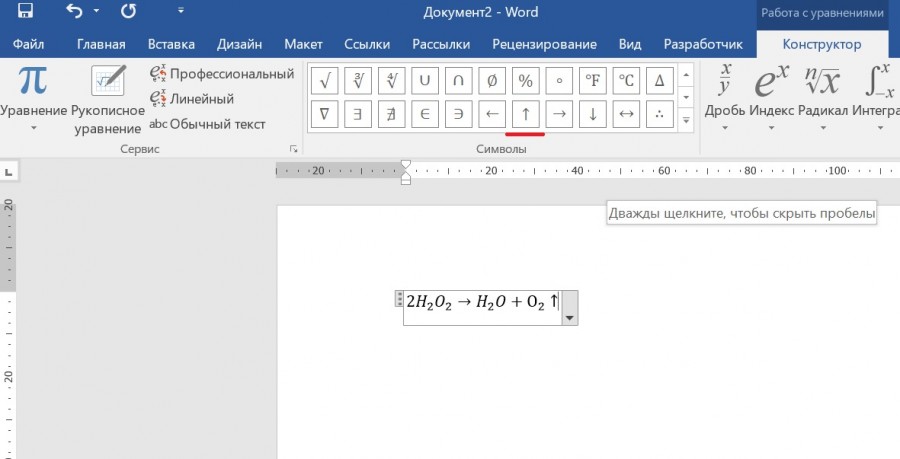
Первый шаг. На верхней панели нажимаем на вкладку «Вставка» и в левом углу нажимаем на иконку «Уравнение». В итоге появляется на листе специальная форма: «Место для уравнения».
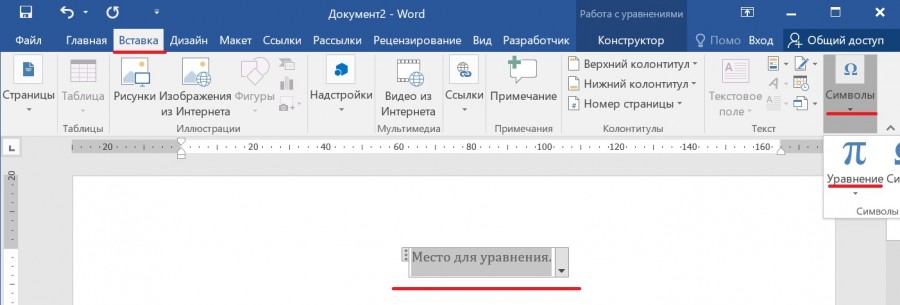
Второй шаг. Жмем в эту форму, после ставим цифру «2», а потом на верхней панели ни иконку «Индекс» (закладка «Работа с уравнениями» à«Конструктор») и выбираем второй элемент.
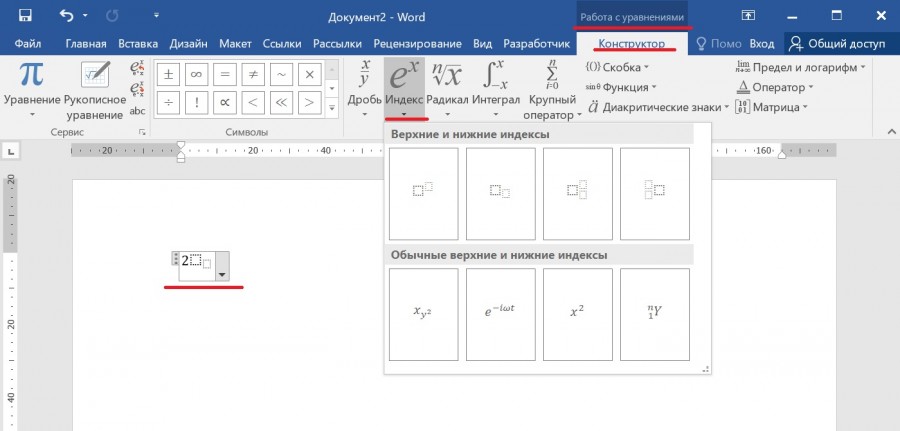
Третий шаг. Пишем формулу «H2», а потом повторяем второй шаг и пишем «О2».
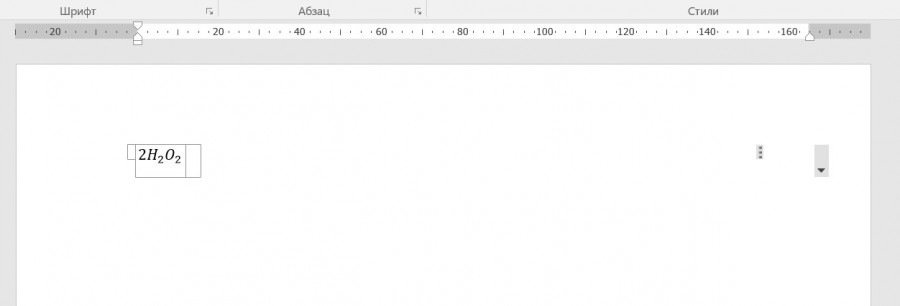
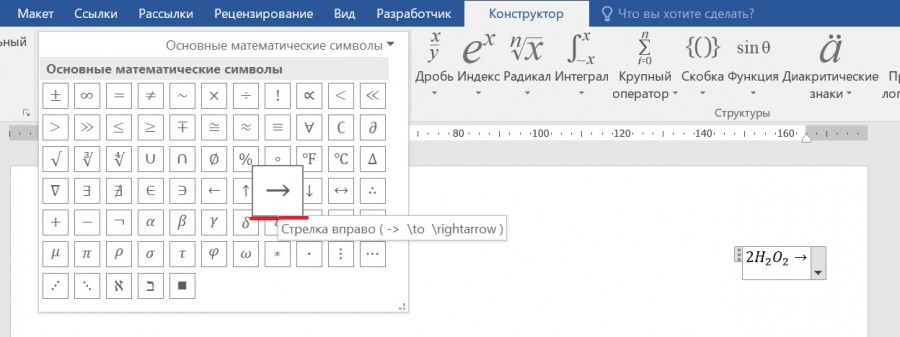
Четвертый шаг. Нужно поставить стрелку, заходим на верхней панели в меню «Символы» и находим стрелку вправо.
Пятый шаг. Используя иконку «Индекс» пишем «2H2O+».
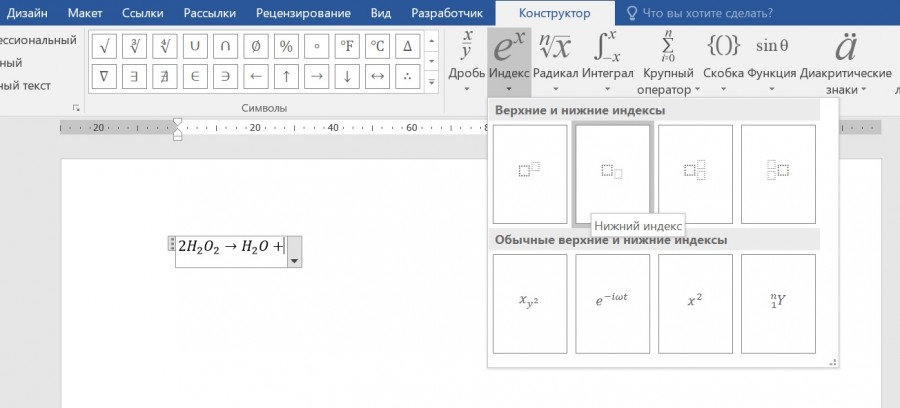
Шестой шаг. Используя иконку «Индекс» и меню «Символ», дописываем оставшуюся часть химической формулы.
 Видео
Видео
Химическая схема в Word органических соединений
Химическая схема в Word. Сегодня в комментариях мне задали вопрос: — Как в Ворде нарисовать мезомерные эффекты в органических соединениях? Откровенно говоря, в химии я понимаю, как баран в библии. Но, как говорится «Взялся за гуж — не говори, что не дюж».
Посмотрела я в Интернете, что это за «зверь» такой — мезомерный эффект, и решила описать создание такой формулы на примере «Мезомерного эффекта заместителей». Как оказалось, ничего сложного в создании такой формулы нет. Хотя для таких целей лучше использовать специальные программы, которые наверняка есть в Интернете. Но раз просят показать в Ворде, то будем делать в Ворде.
Химическая схема в Word органических соединений
Для того чтобы нарисовать такую схему в Word, нам понадобиться вспомнить статью Как нарисовать схемы в Word 2003. Если что-то будет не понятно, то переходите и смотрите. А пока займемся описанием создания химической схемы.
Устанавливаем курсор на документе, в том месте, где мы хотим расположить нашу схему. Выбираем в самом низу окна на панели Рисование инструмент Прямоугольник, и щелкаем по нему мышкой.

У нас появиться вот такая рамочка-заготовка нашей будущей схемы. Именно в ней мы и будем её создавать.
Идем на той же панели Рисование в инструменты Автофигуры, и выбираем там Блок-схема – фигуру Подготовка.

Просто щелкаем по этой фигуре мышкой, а потом переходим на наше полотно и щелкаем мышкой в том месте, где хотим расположить первый элемент формулы. Потом всё это можно будет переместить.
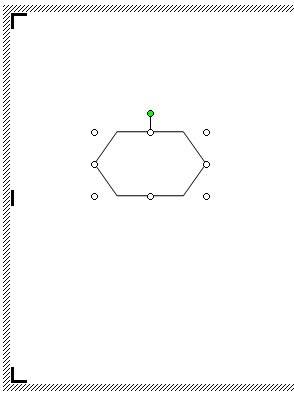
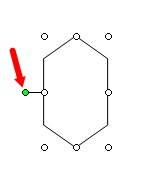
Теперь нам надо развернуть эту фигуру и немножко изменить. Подводим курсор мышки к зеленому кружочку. Вокруг этого кружочка появится круговая черная стрелка. Не отпуская клавишу, поворачиваем фигуру перемещением мышки по столу, пока фигура не повернется так, как нам необходимо.
Теперь можете отпустить клавишу. Потом подводим курсор к правому белому кружочку (он примет вид двунаправленной стрелки), и опять же, не отпуская клавишу немного растягиваем фигуру вправо.

В инструментах Автофигуры выбираем Соединительные линии – Прямая соединительная линия.
Переходим опять на нашу заготовку, подводим курсор к верхушке фигуры, совмещаем курсор с кружочком верхушки (сначала выделите фигуру щелчком мыши по ней), и не отпуская левой клавиши мыши протягиваем линию вверх.

Внутри фигуры линии будем делать инструментом Линия.
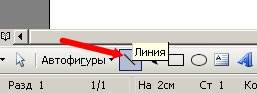
Щелкаем по этому инструменту и переходим к нашей фигуре. Сразу хочу сказать, что линии внутри фигуры делать не просто, поэтому мы будем рисовать её снаружи и переносить вовнутрь. Для удобства можно увеличить масштаб вашего документа.
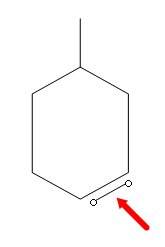
Параллельную линию лучше рисовать с нажатой клавишей Alt. Длинной ее не рисуйте, иначе она при переносе приклеится к какому-нибудь маркеру (кружочки на выделенной фигуре), и придется создавать её заново. Вообще этот процесс оказался самым трудоемким. Без тренировки сразу не получится.
После создания линии, наводим на неё курсор, и когда он примет вид крестика со стрелочками на концах, нажимаем левую кнопку мыши, и не отпуская её, перемещаем линию вовнутрь фигуры, ближе к боковой грани. Не старайтесь приблизить линию очень близко – она приклеится к боковой грани.

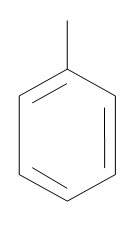
После каждой неудачной попытки необходимо опять щелкать по инструменту Линия. С пяти попыток у меня получилось. И не забывайте нажимать и удерживать клавишу Alt, когда рисуете косые линии.
Ну вот, самое сложное мы сделали.
Теперь мы объединим все наши фигуры и линии в одно целое. Для этого выделите каждый элемент щелчком мыши, удерживая клавишу Ctrl, как у меня на рисунке. У каждой фигуры должны появиться маркеры.
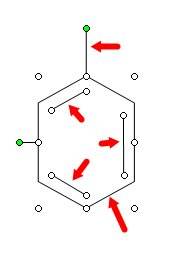
Аккуратно щелкните правой кнопкой мыши внутри главной фигуры (так, чтобы маркеры не исчезли), и выберите из выпадающего меню – Группировка – Группировать.
Теперь эту фигуру можно перемещать и копировать.
Создавайте эти рисунки в отдельном документе, и сохраняйте как шаблон. Потом вы просто будете копировать необходимый рисунок, вставлять его в документ и дописывать к нему формулы.
Так как нам нужен не один такой элемент, то мы скопируем его и перенесем копию в другое место.
Щелкните правой кнопкой мыши внутри фигуры, и выберите Копировать.
Теперь щелкните правой кнопкой мыши в любом не занятом месте будущей схемы и выберите пункт Вставить.
У вас появится вторая точно такая же фигура.
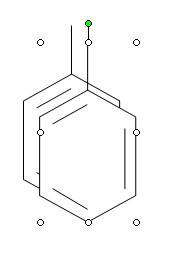
Перетащите её мышкой, куда вам необходимо.
Теперь примемся за прописывание формул и заголовка схемы.
Для этого выбираем на панели Рисование инструмент Надпись, и жмем по ней мышкой.
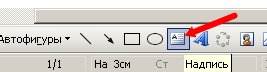
Переходим на поле схемы и щелкаем мышкой вверху, где у нас будет название блок-схемы.
Появится квадратное поле для написания текста. Можете его растянуть и сжать, где необходимо.
Текст форматируется так же, как и в простом документе. Если Вам не нужна рамочке вокруг текста, то можете её убрать.
Осталось убрать рамочки и добавить стрелки.
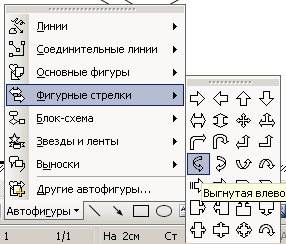
Выбираем в Автофигурах Фигурные стрелки и вставляем их. Не забываем, что все можно поворачивать и изменять. Всё можно раскрасить и приукрасить. Это уже на ваш вкус.
EquPixy 3.1
(Фея уравнений)
Краткое описание надстройки
Панелью «Настройка EquPixy 3.1» выполняется выбор отображаемых кнопок и управление настройками функций.
Математические формулы
Получившуюся формулу можно форматировать, как и обычный текст (изменять сам шрифт или его размер, делать жирное или курсивное начертание и т.д.).
Указать какую формулу необходимо преобразовывать можно либо выделив её, либо, если формула стоит в отдельной строке, поместив курсор в любую часть этой строки, в этом случае вся строка будет выделена автоматически.
При написании исходной формулы Вы, конечно же, понимаете, что формула A+B/2 и (A+B)/2 это не одно и тоже, но чтобы печатать меньше символов, разделителем между различными частями формулы является пробел. Например: — из исходной формулы A+B/2 — из исходной формулы A+ B/2
Кроме формирования дробей и корней программа может формировать более сложные формулы с суммой ∑, интегралом ∫ и произведением ∏:
и если в исходной формуле есть знак «^», то цифры, примыкающие к буквам, станут не надстрочными, а подстрочными:
Чтобы внести какие либо изменения (поменять букву или изменить форматирование отдельного элемента) в уже сформированной формуле, можно открыть код формулы, повторно нажав на кнопку «Математическая формула»:
Чтобы вернуться к , опять нажмите на кнопку «Математическая формула».
Можно долго описывать все возможности EquPixy как редактора математических формул, но лучше посмотреть примеры различных формул сформированных этой программой: Примеры редактирования математических формул.
Химические формулы и уравнения реакций
2NaNO3 + (NH4)2SO4 → Na2SO4 + 2N2O + 4H2O
Кроме написания цифр обозначающих число атомом, может потребоваться написание зарядов ионов или степеней окисления атомов в надстрочном положении. Это можно выполнить, указав круглыми или квадратными скобками (квадратными скобками удобнее пользоваться при английской раскладке клавиатуры) какие цифры нужно сделать надстрочными. Например:
Замена знака «=» на стрелку (→ или ↔) настраивается.
Cu[2+ + 2e[- = Cu[0 или Cu[++ + 2e[- = Cu[0
2K[+Br[- + Cl[0]2 = Br[0]2 + 2K[+Cl[-
4Fe[+2S[-]2 + 11O[0]2 = 2Fe[+3]2O[-2]3 + 8S[+4O[-2]2
Звездочка заменяется точкой: Na2CO3*10H2O .
Чтобы указать формулы требующие преобразования необходимо их выделить, или поместить курсор на их строку, и тогда преобразованию подвергнутся все формулы в строке. Можно выделить и несколько строк, чтобы преобразовать их содержимое за один раз.
Написание химических элементов связано с печатью латинских букв с частым переключением регистра клавиатуры с заглавных (больших) букв на строчные (маленькие) (клавишей Caps Lock или нажатием и удержанием Shift). Функция «Печать химических элементов» даёт возможность печатать химические элементы без переключения регистра клавиатуры, за счет разницы в продолжительности нажатия клавиши.
При нажатии и немедленном отпускании клавиши, напечатается большая буква, а при удержании маленькая. Время удержания клавиши для печати маленьких букв регулируется в диапазоне от 0,1 секунды до 1 секунды (рекомендуется 0,15 с). При включении функции «Печать химических элементов» не нужно менять и язык печати, т.к. и при включенной кириллице печатаются латинские буквы и квадратные скобки («[«, «]»). Для тренировки можно напечатать ряд активности металлов: Li K Rb Cs Ba Sr Ca Na Mg и т.д. При печати издается звук (можно отключить), который отличается для заглавных и строчных букв, это позволяет контролировать печать, не отводя взгляда с клавиатуры. Подробнее о функции «Печать химических элементом»
Кроме стрелок с условиями реакции, есть функция формирующая стрелку с любым текстом. Стрелка формируется из строки напечатанной по простому правилу, например:
2CO + O2 =[кат. MnO2/CuO]=>2CO2
C2H5NH2 =[C2H5Br]=>[(C2H5)2NH2][+Br[- =[NH3][-NH4Br]=>(C2H5)2NH
Химическое уравнение можно проверить на количество атомов до и после реакции. Для проверки химического уравнения либо выделите его, либо поместите курсор на строку этого уравнения, и тогда в проверке будет участвовать вся строка. Разделителями уравнения могут быть: →, ↔, =, >.
Результат использования программы при редактировании химических уравнений зависит от используемого шрифта. Например: Хороший результат со шрифтами: Times New Roman, Arial и др. Плохой результат со шрифтами: Calibri и др.
Греческий алфавит и специальные символы
Сочетания клавиш для функций
Для MS Word 2003 и предыдущих версий:
Сервис > Настройка > Клавиатура (кнопка внизу). Далее в Категориях выбираем макросы, в макросах ищем следующие сточки: EquPixy_ArrowWithText (Формирование стрелки с условием реакции) EquPixy_ChemicalElements (Печать химических элементов) EquPixy_ChemicalEquation (Проверка химического уравнения) EquPixy_ChemicalFormulas (Химические формулы) EquPixy_MathEquation (Математическая формула) EquPixy_RemarkVisible (Примечания)
Выбираем функцию и кликаем на поле «Новое сочетание клавиш» чтобы курсор появился в этом поле. Нажимаем, например, Alt+Z, далее кнопку «Назначить», затем «Закрыть». Теперь при одновременном нажатии Alt+Z должна запускаться выбранная функция. Подробнее (с картинками)
Для MS Word 2007 чуть иначе:
Кнопка «Office» > Параметры Word > Настройка > Сочетания клавиш Далее как для предыдущих версий. Подробнее (с картинками)
Скачать
Установка
Обратная связь
Если у Вас возникли какие либо вопросы, пожелания, замечания или ненормальные ситуации, перейдите на сайт регистратора домена, где есть защита от спама, и отправьте сообщение.

Как написать формулу химическую в word
Как в ворде написать химическую формулу?
Рассмотрим простую пошаговую инструкцию, как в ворде написать любую химическую формулу.
Первый шаг. На верхней панели нажимаем на вкладку «Вставка» и в левом углу нажимаем на иконку «Уравнение». В итоге появляется на листе специальная форма: «Место для уравнения».
Второй шаг. Жмем в эту форму, после ставим цифру «2», а потом на верхней панели ни иконку «Индекс» (закладка «Работа с уравнениями» à«Конструктор») и выбираем второй элемент.
Третий шаг. Пишем формулу «H2», а потом повторяем второй шаг и пишем «О2».
Четвертый шаг. Нужно поставить стрелку, заходим на верхней панели в меню «Символы» и находим стрелку вправо.
Пятый шаг. Используя иконку «Индекс» пишем «2H 2O+».
Шестой шаг. Используя иконку «Индекс» и меню «Символ», дописываем оставшуюся часть химической формулы.
Как писать химические формулы в Microsoft Word
Подготовьте научный эксперимент, записав его в Microsoft Word.
Кредит изображения: crossstudio / iStock / Getty Images
Пользователи Microsoft Word 2013, желающие задокументировать свои открытия в лаборатории, не должны ограничиваться только символами на своих клавиатурах. Ученые могут использовать сложные химические формулы для обозначения систематических исследований, но для написания этих формул требуется такое же количество нажатий на клавиатуре, как и для обычных символов.Поиск формул означает включение одной из наиболее скрытых функций Word, его редактора формул, и использование его доступных функций.
Узнайте, как записывать химические формулы в Word
Научиться писать химические формулы в Word труднее, чем вы могли себе представить. Хотя вы можете обойтись добавлением простых формул с помощью инструмента подстрочного шрифта, это слишком неудобно, когда вы пишете длинные формулы и отображаете на экране фактические химические структуры. Если вы хотите узнать, как правильно использовать формулы, вам понадобится помощь профессиональных служб набора текста в Интернете.

Самый простой способ ввести химические уравнения
Хотя вам нужны специальные методы ввода для рисования химических структур в Word, вы можете составлять простейшие формулы, используя уже доступные вам инструменты. Ввод компонентов формулы, таких как числа в нижнем индексе, которые указывают количество конкретного атома в молекуле, можно выполнить с помощью основных манипуляций с существующими шрифтами.
Основная проблема, с которой вы столкнетесь, заключается в том, что инструмент Word’s Equation предназначен для использования в математике, но он быстро справится со своей задачей, если вы будете придерживаться более простых формул.Вы можете использовать этот инструмент уравнения, чтобы преобразовать соответствующие части ваших формул в надстрочный или подстрочный индекс. Как вариант, вы можете обработать это в Excel.
Хотя в некоторых случаях допустимо использование встроенного окна формул и инструмента «Уравнение», изучение того, как рисовать химические структуры в режиме онлайн, а затем вставлять их в Word, поможет вам намного лучше, чем более простые методы. Есть несколько вариантов, от надстройки Microsoft Chemistry до более продвинутых сторонних предложений.
Основные инструменты для сложных уравнений
Надежная поддержка, когда она вам нужна
Существует так много разных способов ввода символов химии в Word, что требуется слишком много времени, чтобы выучить их все правильно. Гораздо эффективнее поручить эту задачу настоящему профессионалу, который точно знает, что они делают с вашим отчетом о химии. Вот лишь некоторые из многих веских причин, по которым вам следует обратиться за помощью к специалистам, чтобы не сбиться с пути с
Рекомендации экспертов по всем химическим головоломкам
Вам не нужно тратить время на то, чтобы научиться писать химические формулы в Word, если у вас есть удобная комбинация онлайн-инструментов и профессиональных химиков, которые могут вам помочь. Свяжитесь с одним из наших экспертов, чтобы получить максимально точные результаты в кратчайшие сроки.
Откройте для себя профессиональные методы написания химических формул в Word. Воспользуйтесь экспертными знаниями и выделитесь из толпы
Одна реальная история
Любой тип преобразования
Файлы, которые мы принимаем
100% безопасный веб-сайт
Рисунок ( PageIndex ) : Молекула метана может быть представлена как (а) молекулярная формула, (б) структурная формула, (в) модель шара и палки и (г ) модель, заполняющая пространство. Атомы углерода и водорода представлены черными и белыми сферами соответственно.
Рисунок ( PageIndex ) : символы H, 2H, H 2 и 2H 2 представляют собой очень разные сущности.

Рисунок ( PageIndex ) : (a) Белый состав диоксида титана обеспечивает эффективную защиту от солнца. (б) Кристалл диоксида титана TiO 2 содержит титан и кислород в соотношении 1: 2.Атомы титана серые, а атомы кислорода красные. (ссылка: модификация работы «osseous» / Flickr).
Как обсуждалось ранее, мы можем описать соединение с молекулярной формулой, в которой нижние индексы указывают действительных чисел атомов каждого элемента в молекуле соединения. Во многих случаях молекулярная формула вещества выводится из экспериментального определения как его эмпирической формулы, так и его молекулярной массы (суммы атомных масс всех атомов, составляющих молекулу).Например, экспериментально можно определить, что бензол содержит два элемента, углерод (C) и водород (H), и что на каждый атом углерода в бензоле приходится один атом водорода. Таким образом, эмпирическая формула CH. Экспериментальное определение молекулярной массы показывает, что молекула бензола содержит шесть атомов углерода и шесть атомов водорода, поэтому молекулярная формула бензола C 6 H 6 (рисунок ( PageIndex )).

Пример ( PageIndex ): эмпирические и молекулярные формулы
Молекулы глюкозы (сахара в крови) содержат 6 атомов углерода, 12 атомов водорода и 6 атомов кислорода. Каковы молекулярные и эмпирические формулы глюкозы?
Решение
Молекула метальдегида (пестицида, используемого для улиток и слизней) содержит 8 атомов углерода, 16 атомов водорода и 4 атома кислорода. Каковы молекулярные и эмпирические формулы метальдегида?
Ответ
Молекулярная формула, C 8 H 16 O 4 ; эмпирическая формула, C 2 H 4 O
Узнать больше об атомах, молекулах и молекулярных формулах
Щелкните ссылку, чтобы использовать симулятор.


Рисунок ( PageIndex ): Молекулы (а) уксусной кислоты и метилформиата (б) являются структурными изомерами; они имеют одинаковую формулу (C 2 H 4 O 2 ), но разную структуру (и, следовательно, разные химические свойства).

Рисунок ( PageIndex ) : Молекулы карвона являются пространственными изомерами; они различаются только относительной ориентацией атомов в пространстве. (кредит внизу слева: модификация работы «Miansari66» / Wikimedia Commons; кредит внизу справа: модификация работы Фореста и Ким Старр)
Сводка
Напишите уравнение или формулу
Чтобы ввести уравнение с нуля, нажмите Alt + = на клавиатуре.
Выберите Вставить > Уравнение и выберите Вставить новое уравнение в нижней части встроенной галереи уравнений. Это вставит заполнитель формулы, в который вы можете ввести свое уравнение.
Вставьте галочку или другой символ
Добавить уравнение в галерею уравнений
Выберите уравнение, которое хотите добавить.
Выберите Equations в списке галереи.
Чтобы изменить или отредактировать ранее написанное уравнение,
Выберите уравнение, чтобы увидеть Equation Tools на ленте.

Группа Structures предоставляет структуры, которые можно вставлять.Просто выберите структуру, чтобы вставить ее, а затем замените заполнители, маленькие пунктирные прямоугольники, своими собственными значениями.

Опция Professional отображает уравнение в профессиональном формате, оптимизированном для отображения. Параметр Linear отображает уравнение как исходный текст, который можно использовать для внесения изменений в уравнение при необходимости.Параметр linear отображает уравнение либо в формате UnicodeMath, либо в формате LaTeX, который можно задать в блоке Conversions.
Можно преобразовать все уравнения в документе в профессиональный или линейный форматы или только одно уравнение, если выбрана математическая зона или курсор находится в уравнении.

На устройствах с сенсорным экраном и пером вы можете писать уравнения с помощью стилуса или пальца.Чтобы писать уравнения чернилами,
Выберите Draw > Ink to Math Convert и затем щелкните Ink Equation в нижней части встроенной галереи.
С помощью стилуса или пальца напишите математическое уравнение от руки. Если вы не используете сенсорное устройство, запишите уравнение с помощью мыши. Вы можете выбирать части уравнения и редактировать их по ходу работы, а также использовать окно предварительного просмотра, чтобы убедиться, что Word правильно интерпретирует ваш почерк.

Теперь вы знаете какие однокоренные слова подходят к слову Как написать химические реакции в ворде, а так же какой у него корень, приставка, суффикс и окончание. Вы можете дополнить список однокоренных слов к слову "Как написать химические реакции в ворде", предложив свой вариант в комментариях ниже, а Выразить свое несогласие проведенным с морфемным разбором.
Какие вы еще знаете однокоренные слова к слову Как написать химические реакции в ворде: of your page



