
Многие пользователи ежедневно работают с программой Microsoft Word, открывая ее каждый раз через панель задач или меню «Пуск». Однако, чтобы сэкономить время и упростить доступ к любимому текстовому редактору, можно создать ярлык Ворд на рабочем столе. Таким образом, достаточно будет одним кликом запустить нужное приложение и начать работу над документами без итерации по меню и панелям. В данной статье мы рассмотрим пошаговую инструкцию, как создать ярлык Ворд на рабочем столе.
Для начала, откройте папку «Пуск» и найдите ярлык программы Microsoft Word. Кликните правой кнопкой мыши на этом ярлыке и в контекстном меню выберите пункт «Отправить» или «Создать ярлык». После этого выделите новый ярлык, скопируйте его в буфер обмена (нажмите Ctrl+C или выберите пункт «Копировать» в контекстном меню).
Затем, щелкните на свободном месте на рабочем столе правой кнопкой мыши и выберите пункт «Вставить ярлык». Обратите внимание, что появится ярлык с названием «Microsoft Word (копия)». Вы можете переименовать его в соответствии с вашими предпочтениями, например, «Ворд».
Теперь, чтобы запустить программу Microsoft Word, вам достаточно лишь кликнуть левой кнопкой мыши на созданный ярлык на рабочем столе. Откроется приложение, с которым вы можете начать работу над документами. Таким образом, вы сможете значительно сэкономить время и повысить эффективность своей работы.
Шаг 1: Откройте меню Пуск
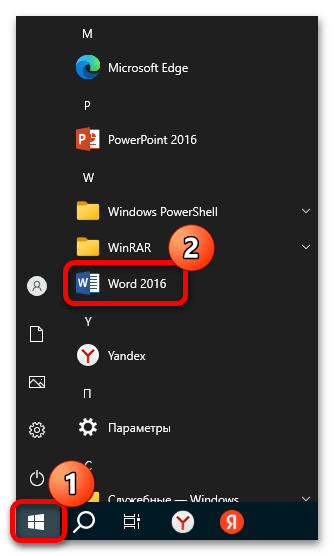
Для того чтобы создать ярлык Ворд на рабочем столе, первым шагом откройте меню Пуск. Для этого нажмите на кнопку «Пуск» в левом нижнем углу экрана или нажмите клавишу с логотипом Windows на клавиатуре.
После этого откроется меню Пуск, в котором вы сможете найти различные программы и настройки вашего компьютера.
Если вы используете более новую версию операционной системы Windows 10, меню Пуск может выглядеть немного иначе, но основные элементы останутся теми же.
В меню Пуск вы найдете различные категории, такие как «Наиболее используемые программы», «Приложения» и «Настройки». Чтобы продолжить создание ярлыка Ворд на рабочем столе, вам понадобится найти категорию «Приложения».
Нажмите на категорию «Приложения» в меню Пуск и прокрутите список приложений до тех пор, пока не найдете программу «Microsoft Office».
Кликните на «Microsoft Office», чтобы открыть расширенное меню с доступными приложениями пакета Office.
Шаг 2: Найдите программу Microsoft Word
После открытия Основного меню Windows в нижнем левом углу рабочего стола, вы увидите поле поиска. Введите «Microsoft Word» в это поле и нажмите клавишу «Enter».
Если программа Microsoft Word уже установлена на вашем компьютере, она должна быть отображена в результатах поиска. Для удобства вы можете отсортировать результаты по имени приложения или выбрать пункт «Приложения» в фильтре, чтобы только приложения были видны в первую очередь.
Когда вы увидите приложение Microsoft Word в результатах поиска, щелкните по нему левой кнопкой мыши, чтобы открыть программу. Если приложение не было найдено, возможно, вам нужно будет установить Microsoft Word на компьютер или обратитесь к системному администратору для получения дополнительной помощи.
Как создать документ в Ворде
Думаю, каждый из вас время от времени пользуется Microsoft Word. Итак, первое, что вы должны сделать, это создать новые документы. И только тогда вы должны научиться правильно редактировать текст в Word. В общем, прочтите статью ниже и все узнаете.
Дополнение
Прежде чем приступить к предоставлению подробной информации о создании документа в Word, прочтите статью о том, как открыть файл docx. То есть, если у вас уже есть документ с разрешением docx, но вы не знаете, как его открыть, советую прочитать проблему (ссылка выше). А если вам нужно скопировать какой-то текст или что-то еще из старого документа в новый.
Так будет проще использовать горячие клавиши, такие как ctrl + c — копировать и ctrl + v — вставить. Новый документ создается удерживанием комбинации Ctrl + N. Примечание. Скопировать текст и какие комбинации блокировать я указал выше очень просто, но чтобы скопировать таблицу в Word нужно прочитать один из старых номеров портала, ссылка прилагается.
Как создать документ в ворде
- Если вы работаете с Microsoft Word, у вас установлена операционная система Windows. Щелкните левой кнопкой мыши кнопку ПУСК в нижнем левом углу экрана монитора. Найдите в списке Microsoft Word (при использовании Windows 10), в версии Windows 7 используйте кнопку «Все программы».
- После запуска редактора нажмите кнопку «Файл» в верхнем левом углу, затем нажмите «Создать». Вы увидите шаблоны, среди которых выберите «Новый документ».
- Что ж, документ создан, осталось поработать.
Создание новых документов Word и др в папке
Чтобы в дальнейшем не мучиться с сохранением документа в нужной папке, на рабочем столе или вообще непонятно где, рекомендую изначально создать новый документ в папке.
- Создайте папку на диске C: или D:, любой желающий может создать ее на рабочем столе или в разделе «Документы;
- Откройте папку и щелкните правой кнопкой мыши в пустом месте;
- Появится контекстное меню, в котором нужно нажать «Создать», а во втором контекстном меню выбрать «Документ Microsoft Word»;
- Редактор Word запустится с чистого листа.
Поэтому проверять документы будет проще, потому что мы их не создаем, поэтому мы их прикрепляем, а сначала находим для них место (папку), а потом создаем. Надеюсь, вы понимаете разницу.
Создание шаблона документа
Что такое шаблон в Word, для чего он нужен и как его создать?
Возможно, вы часто работаете с документами Word, и многие доки имеют одинаковую форму-заполнитель. То есть структура аналогична и вам нужно постоянно копировать из старых файлов и вставлять их в новые, или открывать старые доки и менять их, а может и того хуже, делать это заново.
Следовательно, имеет смысл создать шаблон и сохранить его, что значительно облегчит вашу работу.
Шаблон — это особый тип документа, который вы можете открывать и редактировать. Затем все сохраняется в определенном месте на вашем компьютере. И модель осталась неизменной.
Шаблон, созданный в Word, сохраняется в форматах DOT, DOTX или DOTM. Последний позволяет работать с макросами.
Какие модели могут быть одним словом? Например, шаблон официального письма, шаблон бизнес-плана. В одном углу размещается логотип, например, в другом записываются инициалы и адрес отправителя. В зависимости от того, чем вы занимаетесь, должна создаваться такая модель.
Инструкция
- Чтобы создать шаблон в Word, запустите редактор и создайте новый документ, как описано выше в статье. Создайте свой документ так, чтобы его можно было использовать в качестве шаблона. То есть, когда вы создаете документ с новым шаблоном, ваша работа над структурой документа минимальна или не выполняется совсем.
- Вы создали шаблон, добавили все элементы, скучные надписи, линии и т.д. Теперь нажмите кнопку «Файл», а затем нажмите «Сохранить как».
- В проводнике (окне, в котором выбирается место сохранения) выберите напротив пункта «Тип файла»: Шаблон Word . один из трех, которые показаны на рисунке ниже.
- Все готово. После этого при открытии Word среди других шаблонов появится и ваш.
По правде говоря, если вам просто нужно создать документ, то, очевидно, все, что написано выше, вам поможет, однако новые документы обычно создаются автоматически при запуске Word, как и в случае с другими редакторами, такими как WordPad, Liber Office. Так что частично с ними работает, нужно проверить.
Создаем документ MS Word в Windows 10
Для начала убедитесь, что у вас установлен офисный пакет Microsoft Office, который включает в себя текстовый редактор Office. При отсутствии такого программного обеспечения воспользуйтесь нашим отдельным руководством по его инсталляции на компьютер с Windows 10.
Подробнее: Установка Microsoft Word на компьютер
Способ 1: Интерфейс текстового редактора
Создать вордовский документ можно через интерфейс программы MS Word, а ее, в свою очередь, можно запустить по-разному.
- Для начала откройте главное меню, после чего можно отыскать в нем редактор.
![]()
- В открывшемся интерфейсе Microsoft Word нажмите на вкладку «Создать», затем выберите «Новый документ».
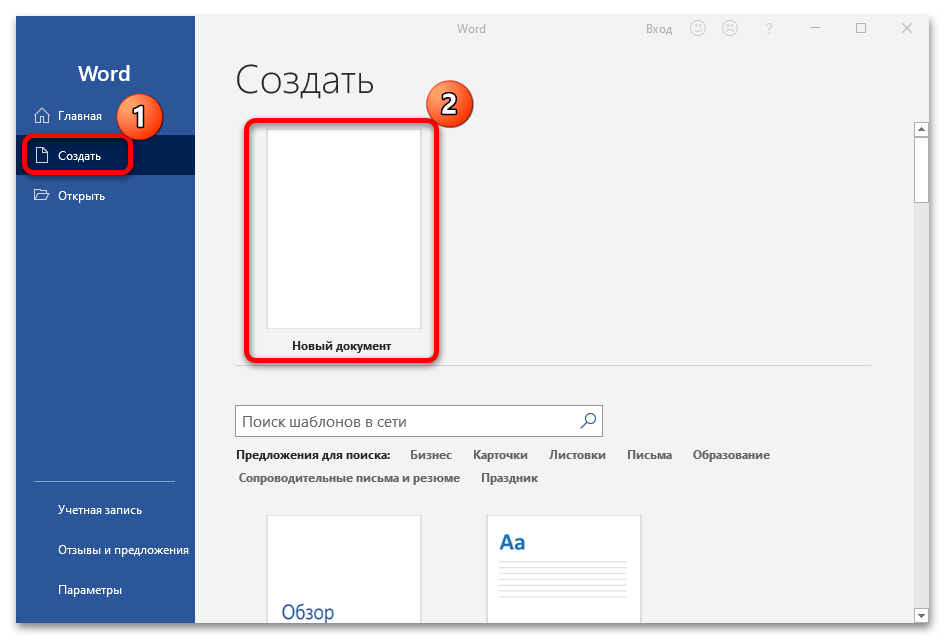
Преимущество этого метода заключается в том, что через главное окно программы можно открыть уже сохраненные документы, добавить расположение для автоматического поиска, а также использовать предустановленные шаблоны оформления документов различных типов, например создать резюме, календари и буклеты.
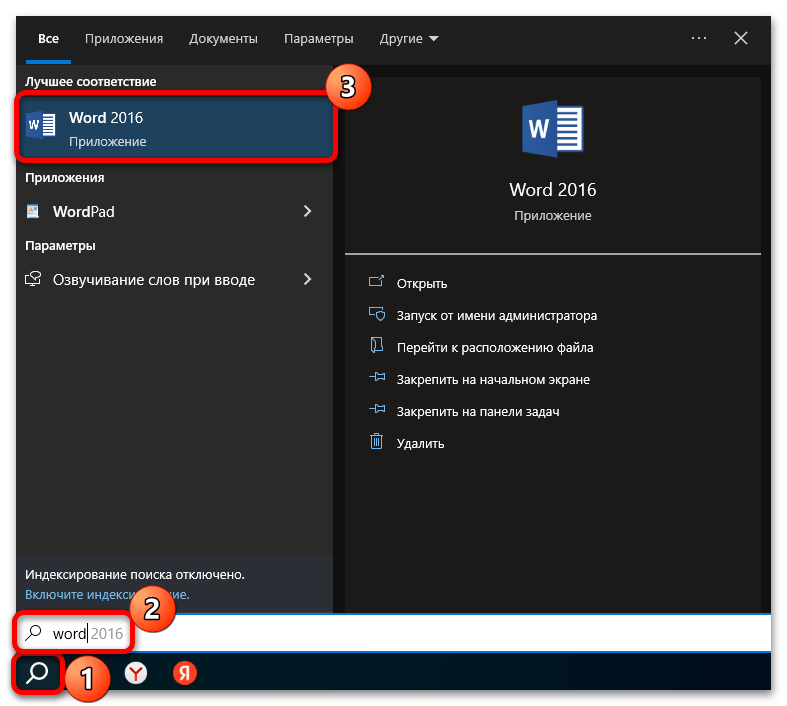
Также отыскать Word можно и с помощью строки системного поиска, расположенного на панели задач Windows, или вызвав «Пуск». Введите соответствующий запрос, после чего на экране отобразятся наиболее подходящие результаты.
 Если так оказалось, что ярлыка для запуска нет ни рабочем столе, ни в главном меню, то можете отыскать программные компоненты пакета на локальном диске. По умолчанию при установке выбирается такой путь: C:Program FilesMicrosoft OfficerootOffice16 . В открывшейся папке найдите EXE-файл «WINWORD» и двойным кликом левой кнопкой мыши запустите его.
 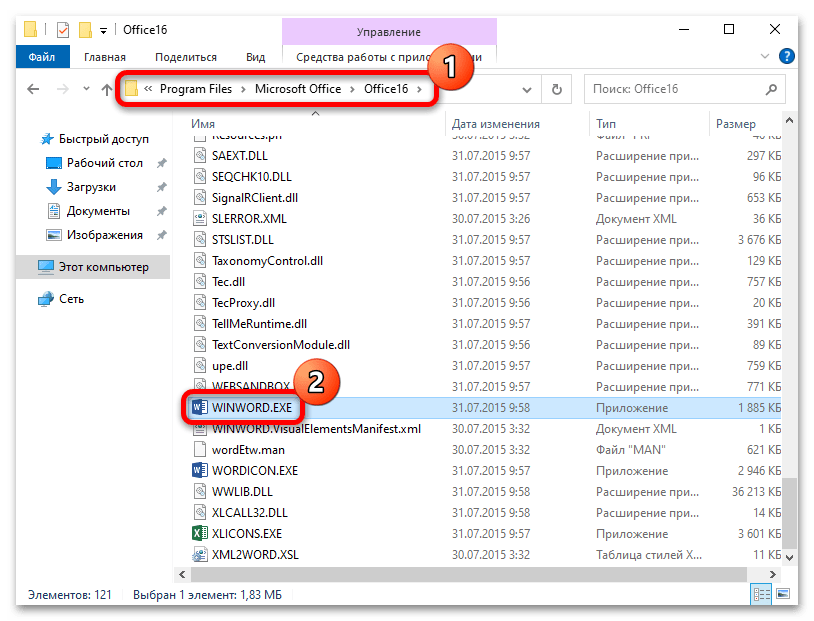 Если нужно, можно создать ярлык и разместить его в любом удобном месте, например на рабочем столе или рабочей панели. Для этого кликните по исполняемому файлу правой кнопкой мыши и выберите пункт «Создать ярлык», после чего его можно перетащить куда нужно.
Способ 2: Контекстное меню
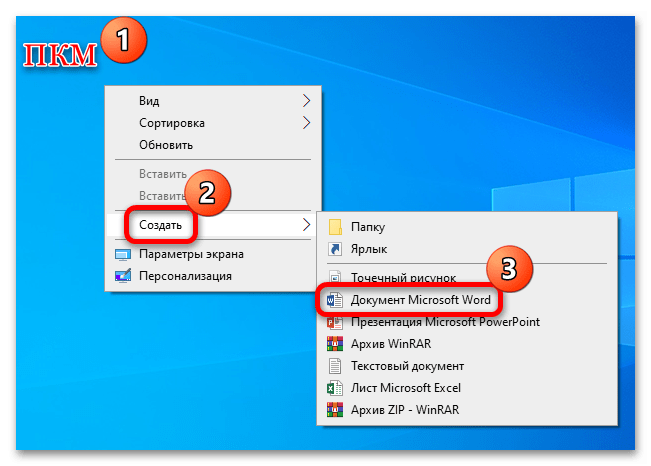
Выполнить поставленную задачу в Windows 10 можно и другим методом – через контекстное меню системы. Для этого кликните правой кнопкой мыши по свободной области рабочего стола или открытой папки, затем в появившемся меню наведите курсор на пункт «Создать» и выберите «Документ Microsoft Word». После этого откроется чистый документ, где сразу можно начинать работу.
Если в функционировании текстового редактора от Microsoft есть проблемы, переходите к нашему отдельному материалу с разбором наиболее популярных неполадок и способов их иборьбы или же воспользуйтесь альтернативным вариантом – онлайн-сервисом от Microsoft, о чем мы поговорим в следующем разделе статьи.
Подробнее: Почему не работает Microsoft Word на Windows 10
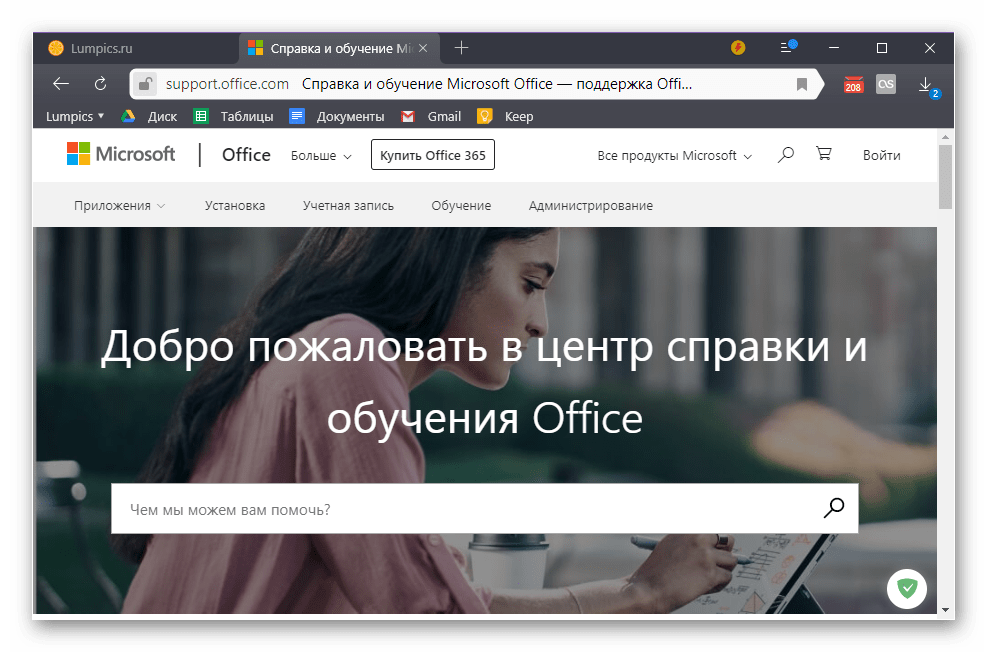
Способ 3: Онлайн-сервис
Как уже говорилось, компания Microsoft предусмотрела онлайн-сервис с основными инструментами офисного пакета Microsoft 365. Особенность данного метода заключается в том, что установка программного обеспечения на компьютер не требуется, но при этом работать с документами и таблицами получится с любого устройства, где выполнен вход в тот же аккаунт Microsoft, который используется в Windows 10.
Для доступа к онлайн-сервису потребуется выполнить вход в учетную запись Microsoft. Если у вас ее по каким-то причинам нет, переходите к нашей отдельной статье на эту тему.
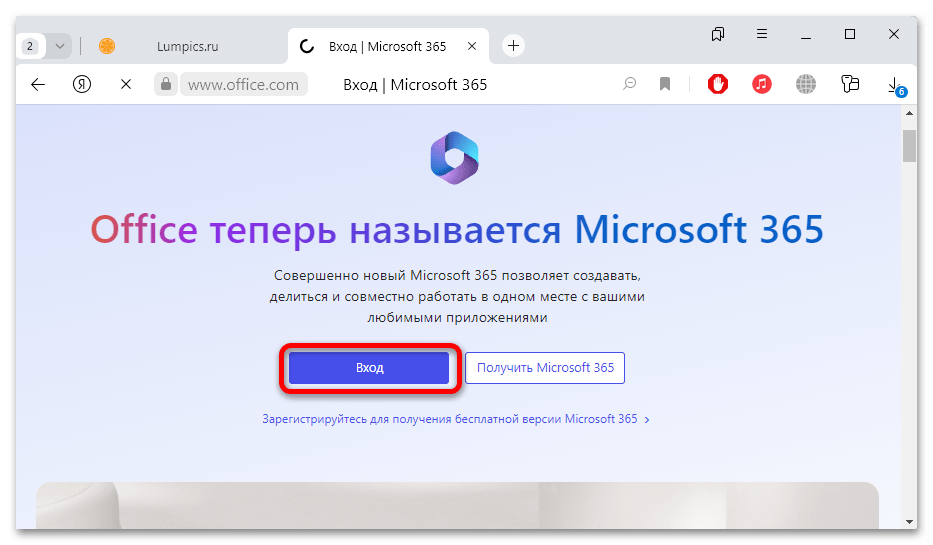
- Чтобы создать вордовский документ онлайн, нажмите на кнопку выше, после чего вы попадете на страницу входа в сервис Microsoft 365. Выполните авторизацию в учетной записи, если это потребуется. Также отсюда можно и зарегистрировать новый аккаунт, и получить адрес электронной почты.
- После входа в систему нажмите по кнопке «Word» на панели слева.
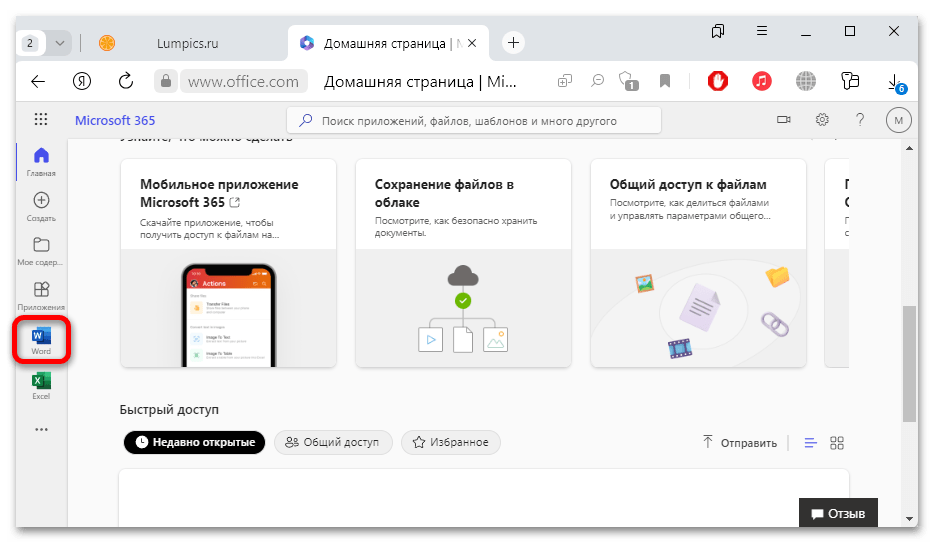
- Отобразятся инструменты редактора, и вы сможете создать текстовый документ.
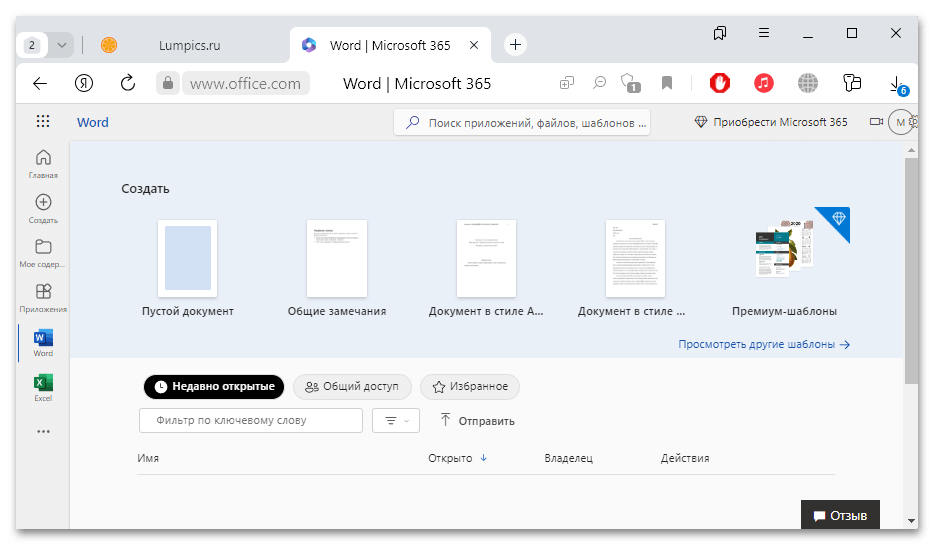
Документ, созданный онлайн, будет храниться на сервисе, и получить доступ к нему можно будет и с другого устройства. Кроме того, файлом есть возможность поделиться с другими пользователями и осуществлять совместную работу.
Ознакомьтесь с нашим обзором на сайте, где описаны аналоги текстового редактора MS Word, которые распространяются бесплатно. Их функциональные возможности несколько ограничены по сравнению с программой от Microsoft, но с их помощью можно создавать полноценные документы. Многие такие решения позволяют сохранять их в форматах DOC и DOCX, которые в последующем получится открыть в Ворде.
Подробнее: Бесплатные аналоги текстового редактора Microsoft Word



