
Колонтитулы в ворде. Рамки для word
Колонтитулы в ворде — это текст и изображения размещаемые на страницах документа, не относящиеся к основному тексту, а носят информационный и оформительский характер. При правильном использовании вы сможете оформить документ который останется только отправить на печать.
Рамки для текста в ворде и колонтитулы
Колонтитулы в word размещаются на каждой из страниц документа в верхнем, нижнем и боковом полях. В этих областях можно разместить номера страниц, рамки для текста, время и дату, логотип компании, название документа, имя файла. На мой взгляд, колонтитулы в word полезны для инженера тем, что с помощью них можно оформить документ согласно требований к проектной и рабочей документации, вставить рамку и штампики соответствующих форм. Для знакомства с колонтитулами в ворде, предлагаю проделать небольшую практическую работу по созданию шаблона первого листа с рамкой для всех видов документов по ГОСТ 21.1101-2013.
Как сделать рамку в ворде используя колонтитулы
Думаю, разобравшись на конкретном примере, дальнейшая работа с колонтитулами, для вставки рамки word, не будет наводить на вас ужас. Различные способы выполнения тех или иных действий не будем рассматривать (раздувать статью), с ними думаю ознакомитесь сами. Давайте рассмотрим последовательность действий, как сделать рамку в колонтитулах в ворде 2010 (другие версии подобны):
1. Первым делом скачайте файл, с подготовленными исходными материалами кликнув здесь.
2. Откройте файл, и скопируйте внутреннюю рамку для текста документа на второй странице, кликнув правой клавишей мыши, в тот момент, когда у курсора появится перекрестие при наведении на рамку.
3. Далее установите курсор на первой странице. В ленте верхнего меню Вставка → Верхний колонтитул → Изменить верхний колонтитул .
4. Важно. Для создания особого колонтитула для первой страницы, установить галку на вкладке "Колонтитулы" в разделе "Параметры"

5. Нажмите сочетание клавиш Ctrl+V, или вставьте рамку word документа по клику правой клавиши мыши.
6. В верхнем меню Формат → Положение → Дополнительные параметры разметки.
7. В открывшемся окне установите параметры рамки для текста как на рисунке ниже.

8. Перейдите на вкладку "Конструктор" и нажмите "Закрыть окно колонтитулов"

9. Скопируйте табличку дополнительных граф листа на третьей странице. Выделение таблицы происходит при клике перекрестия, появляющегося при наведении курсора в область таблицы.
10. Аналогично вставке рамки для текста word на листе, проделайте шаги 3 и 5.
11. Установив курсор в область таблицы по клику правой клавиши откройте окно "Свойства таблицы".

12. Кликните, в последовательности указанной на рисунке ниже, и установите аналогичные параметры. Закройте окно колонтитулов (аналогично шагу 8)

13. Скопируйте табличку шаблона основной надписи по форме 5 на четвертой странице. Выделение таблицы происходит при клике перекрестия, появляющегося при наведении курсора в область таблицы.
14. Установите курсор на первой странице с рамкой для текста. В ленте верхнего меню Вставка → Нижний колонтитул → Изменить нижний колонтитул .
15. Повторите последовательно шаги 5, 11 и установите параметры как на рисунке ниже.

16. Эхх. ну вроде как все, рамку для текста в ворде сделали, закрывайте окно редактирования колонтитулов (шаг 8).
Разные колонтитулы в одном документе
Методика создания колонтитулов с рамками для текста в ворде на последующих страницах документа подобна описанной, с той лишь разницей, что в нижнем колонтитуле необходимо вставить таблицу по форме 6. Теперь вы сможете создать бесплатно документ с двумя разными колонтитулами (рамками), для первой и последующих страниц. Но как быть, если необходимо создать разные колонтитулы (более двух) в одном документе? Этому посвящена отдельная статья расположенная здесь. Кстати в ней вы сможете бесплатно скачать рамки для word документа с готовыми колонтитулами.
Как убрать рамку в ворде из колонтитулов
Для того, чтоб удалить или изменить рамку текста или весь колонтитул, перейдите в режим редактирования и удалите все имеющиеся элементы. Быстрей и проще всего попасть в режим редактирования по двойному клику мыши, установив курсор на элементе колонтитула (рамке, штампе), или воспользоваться лентой верхнего меню Вставка → Верхний/Нижний колонтитул → Удалить верхний/нижний колонтитул .
Полезно. Для того, чтоб документ был закончен и можно было отправить на печать, не хватает номеров страниц, а как это сделать читайте здесь.
Как в ворде вставить рамку. Видео
Как сделать рамку в колонтитуле Word Online
При работе с документами Word Online можно задействовать опции, позволяющие сделать их аккуратными, комфортными для зрительного восприятия. Для этого следует задействовать штатные настройки, при помощи которых удастся установить границы в отдельной части страницы, на всем листе. Из этой статьи вы узнаете, как сделать рамку в колонтитуле в Ворде Онлайн, используя редактор, другие функции.

Установка границ при помощи редактора
Чтобы сделать рамку в документе можно использовать опции «Фигура» или «Линия»:
- Заходите в сервис Word Online.
- Проходите авторизацию, в специальные окна вводите логин, пароль.
- Получаете доступ к личному кабинету.
- Открываете документ (создаете новый).
- В верхнем меню находите раздел под названием «Вставка».
- Кликаете по клавише «Рисунок», в открывшемся окошке выбираете «Новый».
- На экране появится вкладка с меню, в котором система предлагает совершить те или иные действия.
- Тапаете по кнопкам: «Линия» или «Фигура». При помощи этих опций на листе создается верхние, нижние, боковые границы.
- Записываете изменения, нажав на клавишу «Закрыть и сохранить».

Как сделать рамку в колонтитуле в Ворде Онлайн
Существует простой способ установки границ в документе Word Online :
- После авторизации в системе и открытия нового документа нажимаете на раздел «Вставка».
- Выбираете опцию «Таблица».
- В открывшейся вкладке нажимаете на первую ячейку с параметрами 1х1 .
- На странице появится прямоугольное поле, которое можно опустить, протянув к нижней части листа.
Также установить, методом вставки таблицы, границы можно при помощи клавиши «Enter». Для этого устанавливаете курсор внутрь прямоугольника. Дальше тапаете на клавиатуре кнопку «Enter» до тех пор, пока нижняя линия прямоугольника не опустится вниз, создав подходящие по параметрам границы.

Как создать границы, используя стили абзацев
Сделать рамку поможет пошаговая инструкция:
- Создаете новый документ в Ворд Онлайн.
- Щелкаете по разделу «Формат», который размещен в верхнем меню.
- В открывшейся вкладке находите опцию «Стили абзацев», тапаете по подразделу «Границы и заливка».
- Устанавливаете параметры в окне «Ширина границ», «Отступ».
- Выбираете тип линий, из которых будет выполнена рамка, в окошке «Стиль границ», «Цвет границ».
- По желанию устанавливаете фон, выбрав нужный оттенок в окне «Цвет фона».
После того, как все параметры будут заданы, записываете изменения, щелкнув по клавише «Применить». На листе появится прямоугольное окно, увеличить размеры которого можно следующим образом. Устанавливаете внутри курсор, нажимаете кнопку «Enter» необходимое количество раз.
Частые вопросы:
- Как вставить рамку в Word Online
- Как в документе Word Online сделать рамку в рамке
- Как сделать рамку по краям текста в Word Online
- Как в Word Online сделать линию в таблице
Как сделать рамку в Ворде

Часто можно видеть, что в документах важные абзацы текста выделяются в рамку. Это дает возможность дополнительно сконцентрироваться на данном тексте, что приводит к лучшему его запоминанию. Рамка в Ворде может пригодиться и для создания обводки вокруг всего документа, что может потребоваться, например, при печати различного рода документов. В нашей статье подробно рассмотрим способы работы с инструментом рамки в Ворде.
Оглавление: 1. Как сделать рамку в Ворде для текста 2. Как сделать рамку в Ворде на листе 3. Как сделать двойную рамку в Ворде 4. Как сделать рамку в колонтитуле
Как сделать рамку в Ворде для текста
Самый распространенный случай использования рамки в Ворде — выделение текста в общем документе. В рамку может быть взят один абзац или некоторая часть текста. Сделать это в Ворд очень легко.
Важно
Взяв текст в рамку способом, описанным ниже, рамка будет отображаться и на печати.
Чтобы взять отдельный кусок текста в рамку, предварительно выделите его. Если это отдельный абзац, можно выделить его тройным кликом в любом месте абзаца или путем движения курсора мыши с зажатой левой кнопкой от начала абзаца до конца. Далее нужно во вкладке “Главная” нажать на стрелку около пункта, который задает границы.
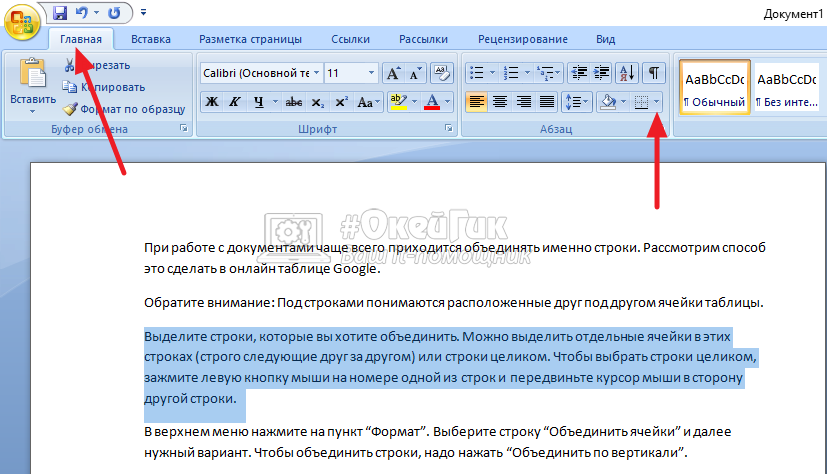
Откроется меню. В нем выберите пункт “Внешние границы”.
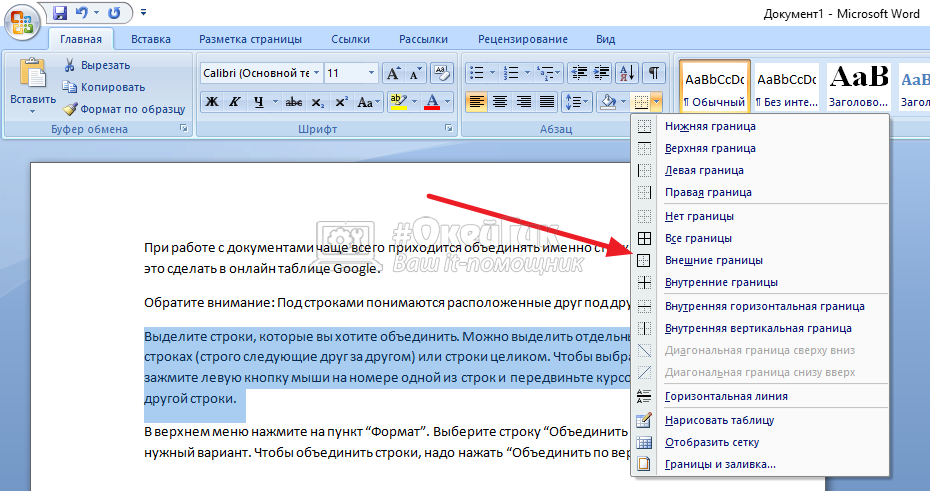
После этого появится рамка вокруг выделенного абзаца текста.
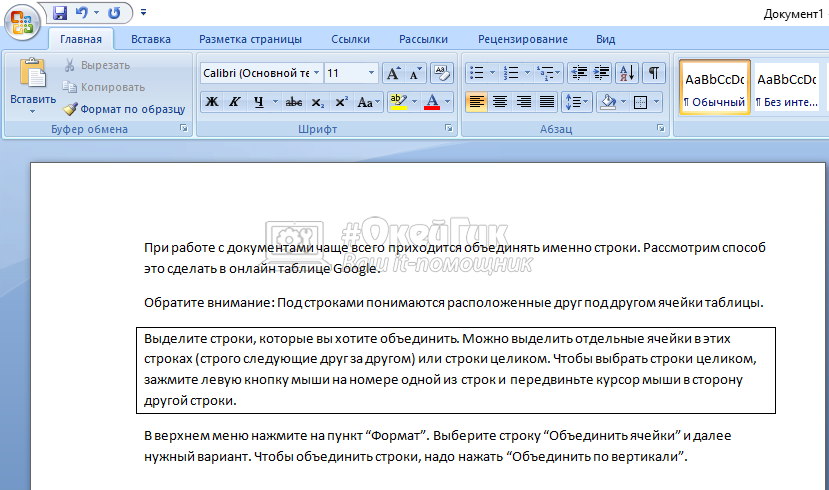
Аналогичным образом можно отключить рамку, выбрав пункт “Внешние границы” повторно в выпадающем меню.
Обратим внимание, что подобным образом можно задать не только рамку вокруг всего текста, но и поставить полосу сверху/снизу или слева/справа от текста, в любом сочетании. Это может быть полезно при работе с документом.
Как сделать рамку в Ворде на листе
Отдельный случай, когда нужно добавить на листе рамку в Ворде. Например, это может быть полезно при создании курсовой, реферата и другие официальных документов. Часто рамка на листе используется при работе с чертежами, электрическими и другими схемами.
Важно
В зависимости от типа работы, ГОСТы и правила к рамкам могут меняться. Ниже мы покажем общий способ создания рамки в Ворде на листе, который можно оптимизировать при желании для выполнения рамок по конкретным критериям.
Чтобы создать рамку в Ворде на листе, в разделе “Главная” нажмите на стрелку около пункта с созданием границ.
В выпадающем меню выберите пункт “Границы и заливка”.
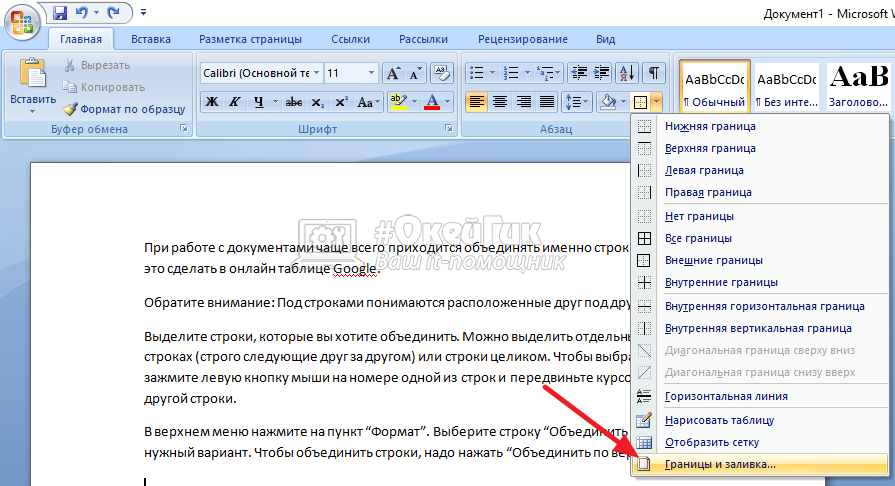
Появится окно настроек. Здесь и происходит редактирование рамки для документа. В зависимости от требований в рамке, можно выбрать нужные параметры. Сверху переключитесь на вкладку “Страница”. Установите вариант типа “Рамка”, выберите ширину линии, цвет и тип. Установите в пункте “Применить к” вариант “Всему документу”.
После этого нажмите “ОК”.
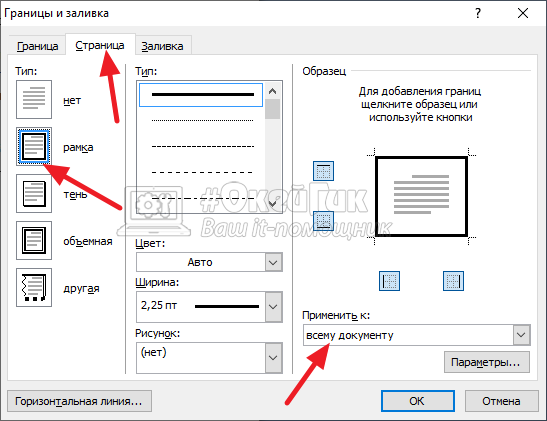
Рамка установится для всех листов в документе. При переходе к следующим листам, рамка будет создаваться автоматически.
Как сделать двойную рамку в Ворде
Еще одна из задач, которая часто может стоять перед пользователями Ворд, это установка двойной рамки на всех листах. Сделать это ничуть не сложнее, чем одинарную рамку.
В разделе “Главная” нажмите на стрелку около пункта с созданием границ.
Выберите вариант “Границы и заливка”.
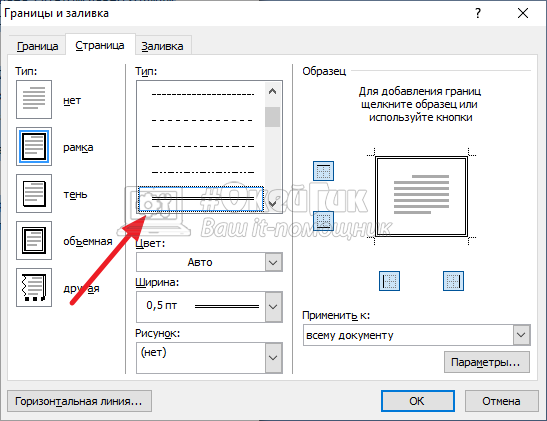
Здесь переключитесь на вкладку “Страница” и в типе заливки выберите вариант с двойной рамкой, после чего нажмите “ОК”.
Важно
В пункте “Ширина” в выпадающем меню можно выбрать ширину задаваемых границ.
Как сделать рамку в колонтитуле
Рассмотренные выше способы позволяют делать рамку в любом месте документа, в том числе и в колонтитуле. Чтобы в зоне верхнего или нижнего колонтитула появилась рамка, зайдите в нужный колонтитул, кликнув дважды левой кнопкой в соответствующем месте.
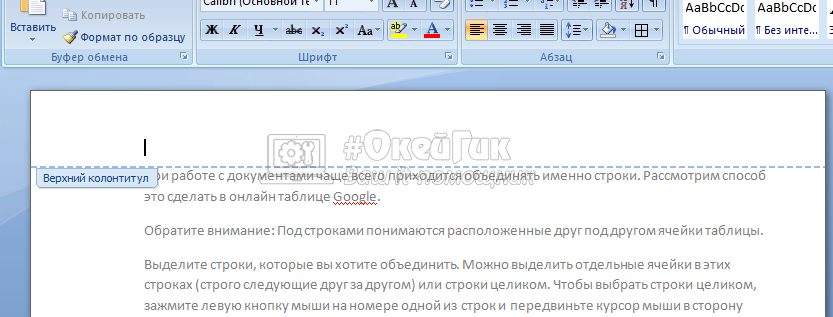
Сверху переключитесь на пункт “Главная” и здесь нажмите на рамку около редактирования границ рамки. Выберите нужный вариант из выпадающего списка, если требуется создать обычную рамку, нажмите “Внешние границы”.
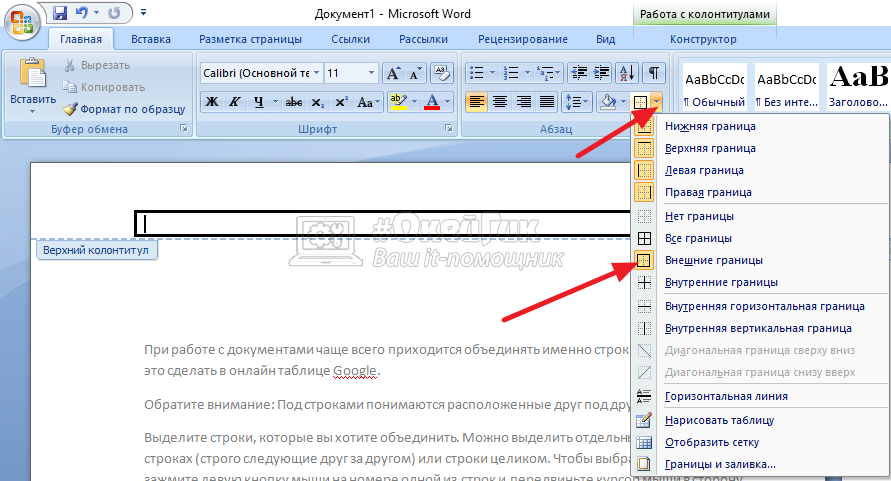
Рамка будет добавлена в колонтитул. После этого на всех страницах документа в колонтитуле будет отображаться эта рамка.



