
Чтобы текст смотрелся выигрышно, используйте все возможности текстового редактора. Как сделать красивый шрифт в Word, чтобы придать файлу естественный и яркий дизайн — читайте ниже. У версий 2003, 2007, 2016 шаги в целом схожи, поэтому вы без труда разберетесь.
Как сделать красивый текст в редакторе Word для оформления документа
Хотите получить красивый и необычный текст? Для этого просто измените размер букв и выберите подходящий шрифт. Можете использовать и один из готовых стилей WordArt, установить свой собственный цвет, эффект и т.д., чтобы текст привлекал внимание. Красивый шрифт можно использовать, если вы хотите сделать документ неповторимым; он подходит для открыток, презентаций и некоторых документов в электронном формате.
Просто выделите текст, найдите в меню вкладку «Главная», выберите подходящий стиль и размер. Можно поиграть с подчеркиваниями. Вы установите нужные параметры, щелкнув значок «Шрифт».
Как еще можно сделать красивый текст в Word для конспектов в версии 2007 и не только
Красивый текст в Word можно сделать и следующим способом:

- Нажимаем «Вставка», затем «Объект WordArt».
- Выбираем нужный стиль надписи. После этого жмем «Ok».
Вот и все, вы создали красивый и привлекающий внимание текст. Попробуйте и поэкспериментировать, выбирая то один, то другой стиль надписи. Если же что-то не выйдет, задавайте вопрос на форуме.
Вы можете изменить размер выделенного текста, увеличив или уменьшив его размер, чтобы он был красивым и читаемым. Для этого щелкаем левой клавишей мыши по получившейся надписи, чтобы вокруг нее появилась черная окантовка. Затем подведите курсор к правому нижнему углу надписи, пока не увидите двустороннюю стрелочку. Когда стрелочка появилась, нажимаем левой клавишей на картинку и растягиваем ее в сторону или вниз. Можно одновременно и вбок, и вниз (или вверх).

Аналогичным образом можно поиграть с размером шрифта, который вы выбрали для текста. Это можно сделать, дважды щелкнув левой кнопкой мыши на тексте надписи. Появится окно. В появившемся окне стоит название «Размер». Щелкнув по стрелочке под словом «размер», выбирайте, насколько крупным будет шрифт.

При желании можно изменить сам шрифт на более красивый. Для этого щелкаем левой клавишей мыши по картинке-надписи два раза. Появится окно. В появившемся окне стоит название «Шрифт». Щелкнув по стрелочке под словом «Шрифт», можно изменить шрифт.
Мнение эксперта
Попов Антон Валерьевич, консультант по работе с Word
Если у вас возникнут вопросы, задавате их мне!
Задать вопрос эксперту
Также можно поменять цвет текста, чтобы он был красивым. Для этого щелкаем левой клавишей мыши по картинке-надписи, появится черная окантовка вокруг надписи. А внизу страницы появится маленькое окно. В нем выбираем картинку «Краска, льющаяся из баночки на кисть». После изменения жмем «Ok».
Если же что-то не получится, обращайтесь ко мне, и я помогу разобраться.
Дополнительные способы сделать красивый текст в Word
Используйте инструменты рисования для изменения текста и форматирования графических данных. Давайте отредактируем готовый шаблон с помощью предложенных инструментов:

- Выделяем блок с надписью, переходим во вкладку «Формат». Открываются возможности редактирования написанного текста.
- Предварительно его выделяем и применим специальные стили. Здесь вы сможете изменить не только контур и цвет шрифта, а также скорректировать наклон текста, сделать его волной, заключить в круг и воспользоваться другими красивыми эффектами.
Если вы желаете создать индивидуальный стиль для вашего красивого текста, лучше вручную произвести этапы оформления дизайнерского шрифта.
Как сделать фон для красивой надписи
Хотите сделать красивый фон и написать на нем текст? Начните с раздела «Разметка страницы», затем «Цвет страницы», затем «Способы заливки». Откроется окно, в котором необходимо выбрать вкладку «Изображение». Когда вы на нее попадаете, в самом низу нажимаем на кнопку «Рисунок». Откроется окно выбора рисунков.
Находим на компьютере нужный нам рисунок.

Здесь нужно учитывать, что для вертикальных страниц выбирается вертикальный дизайн, а для горизонтальных — соответствующий. Иначе могут возникнуть проблемы с размещением всего фонового изображения на странице. Выбрав картинку, нажмите OK, и фон на странице будет установлен.
Виден даже отображающийся курсор – можно писать текст на странице с новым красивым фоном.
30+ красивых шрифтов для Word (+как установить шрифты)
Встречайте очередное масштабное пополнение раздела красивых шрифтов где я собираю все соответствующие подборки. В отличии от других заметок с материалами здесь дополнительно будут представлены пояснения по процессу их установки в Ворде (и заодно Фотошопе).
Заметка пригодится пока я работаю над обновлением поста о красивых русских шрифтах. Решил немного развить эту тему т.к. на прошлую статью часто заходят из поиска по фразам похожим на «красивые шрифты для word» или «где найти русские шрифты для ворда«. А ведь там нет вообще никакой информации по данному текстовому редактору! Поэтому и придумал сочинить отдельный пост, дополнив его ответами на вопросы пользователей.
Заметка состоит из нескольких частей. Если вы что-то уже знаете, можете смело промотать текст дальше, непосредственно к подборкам.
- Руководство по установке шрифтов.
- Красивые фонты для Word.
- Рукописные русские варианты под Ворд.
- Отличные русские шрифты в word.
Необычный вид текстов в Ворде может использоваться, например, для разного рода торжественных документов (тех же поздравлений, грамот). Для фотошопа такие красивые материалы вообще незаменимая вещь: открытки, афиши, баннеры, иллюстрации — все это выглядит намного лучше с рукописным текстом нежели со стандартным простым оформлением.
Установка шрифтов в Ворде и Фотошопе (для Windows)
Первым делом рассмотрим вопрос как установить новые шрифты в ворде или графическом редакторе Фотошоп. Алгоритм действий, в принципе, один и тот же, хотя вариантов реализации несколько.
Первым делом вам нужно скачать один из бесплатных шрифтов из данного раздела блога или с других тематических сайтов в сети. Файл должен иметь формат TTF (True Type Fonts) или OTF (OpenType, поддерживающий Unicode-кодировку).
Вариант1 . Раньше для установки шрифтов в Windows (рассматриваю только эту ОС, поскольку с ней работаю) нужно было просто скопировать данный файл в официальную директорию фонтов, которая находится по адресу C:WindowsFonts. Как только файл попадал туда, им можно было воспользоваться в Word и Фотошопе. Данный метод еще работает, хотя сейчас все делается намного проще.
Вариант2. Вы выделяете один или несколько TTF/OTF файлов, а затем правой кнопкой мышки вызываете меню, где кликаете по пункту «Install».
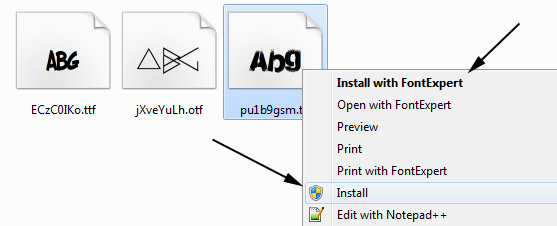
Через пару секунд установка шрифта для Ворда и других программ будет завершена. Заходите в текстовый редактор и выбираете для фрагмента статьи нужное вам оформление.
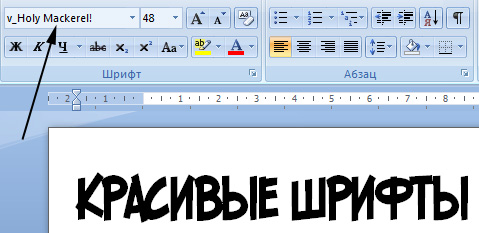
Вариант3. На первой картинке второго метода вы могли видеть пункт всплывающего меню «Install with FontExpert». Если у вас на компьютере имеется специальная программа, то можете установить шрифты с ее помощью.

Данный менеджер позволяет просматривать и выполнять разные операции с ними (в том числе и установку). Процедура аналогична предыдущему второму методу — вызываете всплывающее меню правой кнопкой мышки и кликаете «Install Now».
Все эти три варианта позволяют не только установить шрифты в Word, но и автоматически добавляют их в разные другие программы, например, Фотошоп и т.п. После этого вы сможете и там использовать новый стиль оформления текста.
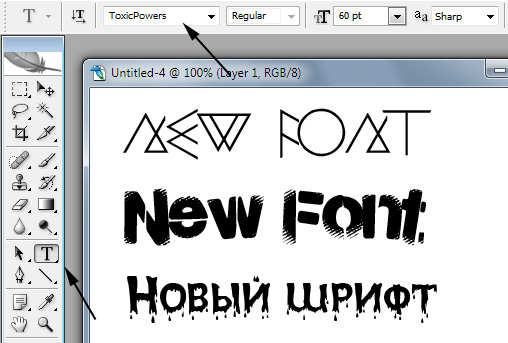
В общем, думаю, после таких детальных пояснений вопрос как установить и сделать красивый шрифт в Ворде для вас больше не актуален. Однако, если есть, какие-то непонятные нюансы, пишите в комментариях.
Теперь переходим непосредственно к шрифтам.
Красивые шрифты для Word
Вообще, конечно, красота — понятие субъективное, особенно когда речь идет о дизайне. Я лично старался выбирать красивые шрифты для Word, которые бы сам использовал в работе. В подборке всего 10 вариантов (зато бесплатных), скачать их можете, перейдя по ссылке.
После тестирования некоторых решений, заметил еще один нюанс. Какой бы красивый шрифт в Ворде вы не выбрали, он должен быть простым и понятным для читателя, поскольку у вас все же документ, а не графическая иллюстрация. Это в Фотошопе можно применить разные эффекткы оформления, в текстовом редакторе, как правило, выделения и стили более-менее простые. Тут скорее важна практичность.
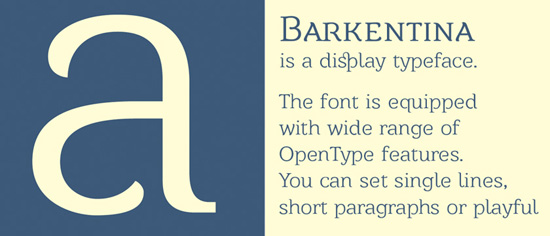
Barkentina
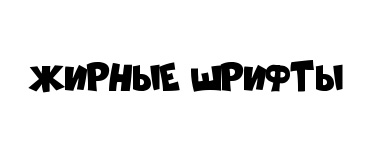
NeSkid (Comica BD)
Gecko

m_Acadian
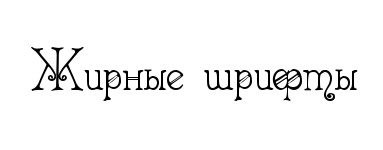
Docker Three

Anime Ace v3

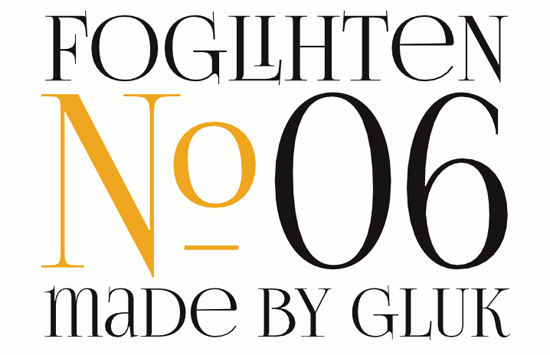
FoglihtenNo06
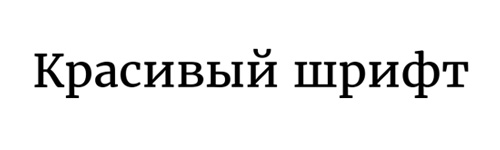
MerriWeather
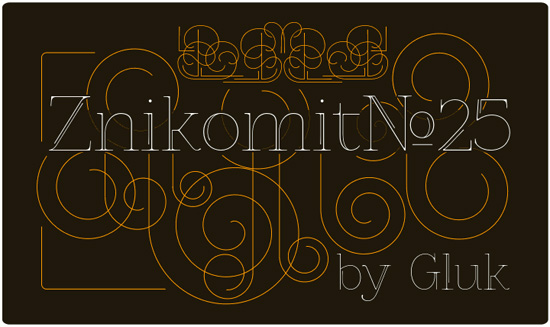
ZnikomitNo25
Bulgaria Moderna V3 font
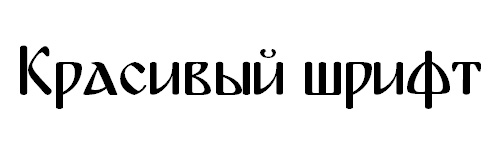
Все представленные в подборке красивые шрифты для Word бесплатны, хотя некоторые можно использовать лишь для персональных проектов (см. их описание).
Рукописные русские шрифты для Ворда
Лучше всего для текстового редактора подходят, конечно, рукописные фонты, т.к. они соответствуют стилистике написания документов, писем, заметок. Тут вам не фотошоп дабы экспериментировать с гранжевыми, готическими надписями 🙂 Хотя рукописные шрифты для Word также могут иметь разное оформление, отличаясь друг от другая определенными нюансами: аккуратностью письма, отступами между буквами, жирностью линий и т.п.
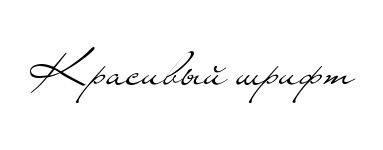
Nautilus
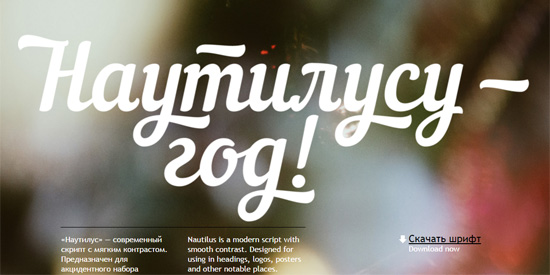
Good Vibes Pro

Liana
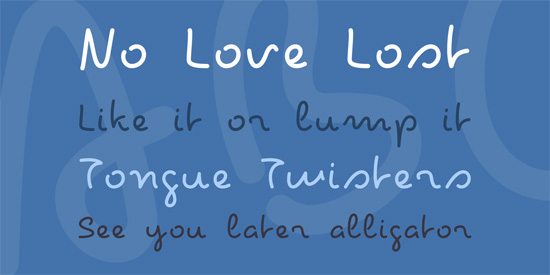
Pecita
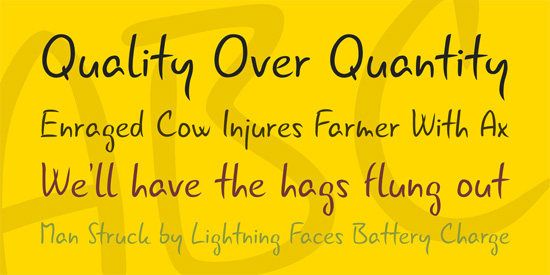
Gunny Rewritten
Wolgast Two Font Family
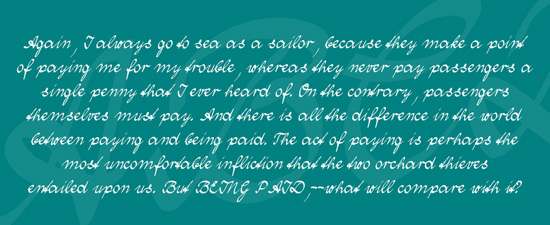
Не обращайте внимание на примеры, где используются англоязычные тексты — они взяты с сайтов источников. Все эти 3 варианта — полноценные русские шрифты для Word (можете сами проверить).
Azbuka03_D

Denistina
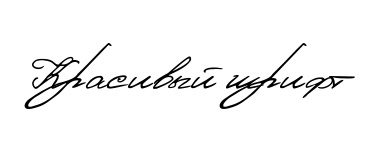
Katherine
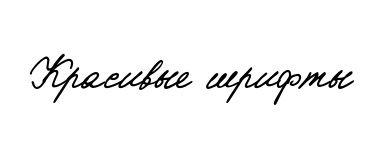
Shlapak Script
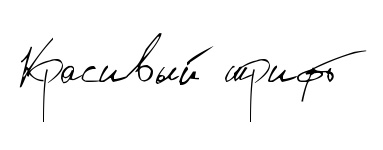
Напомню, дабы скачать данные рукописные шрифты для Word кликаете по картинке, после чего попадаете на сайт-источник, где и будет линк загрузки. Специально искал для вас бесплатные варианты.
Кириллические / русские шрифты для word
Подходим к последнему блоку. Не смотря на то, что здесь в названии четко указаны русские шрифты для Word, во всех остальных разделах я также старался подбирать кириллические материалы. Опять же в Фотошопе для иллюстраций, сайтов, баннеров вам могли бы пригодиться и англоязычные экземпляры, но текстовые документы, думаю, вы пишете в основном без латиницы.
Данный заключительный инфоблок содержит обычные (не супер красочные и не рукописные), а вполне себе традиционные наработки. Отчасти они напоминают шрифты печатной машинки для Word, но здесь чуть больше разнообразия.
Если честно, все три раздела можно было смело объединять в один, так как многие файлы перекликаются, но я просто хотел хоть немного систематизировать информацию. Еще больше вариантов найдете на разных сайтах архивах русских шрифтов в онлайне (в статье по ссылке аж 7 таких проектов).
Sports World

Majestic X
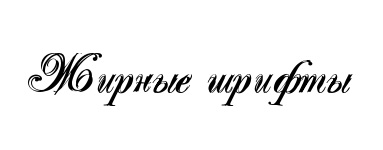
Hattori Hanzo

Staromoskovsky
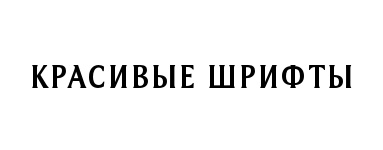
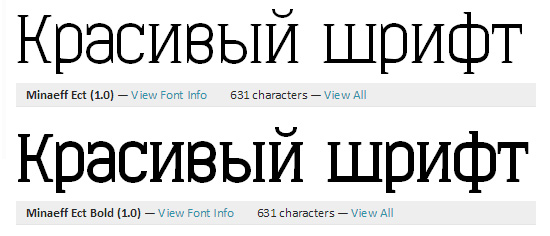
Minaeff Ect
Kelly Slab

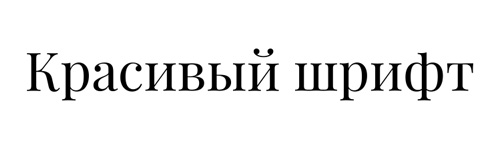
Playfair Display
Izvestija

Blogger Sans

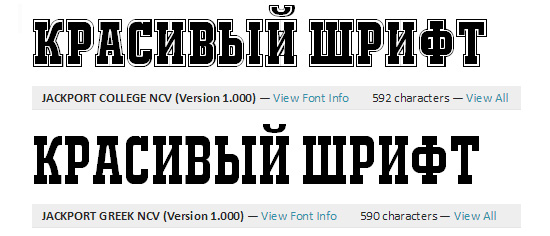
Jackport College NCV
Что касается первой части статьи, то думаю, с вопросом их установки в Ворде проблем не возникнет, однако, если что, пишите. Надеюсь, вам понравилась данная подборка 30-ти отличных русских шрифтов для Word, которые можно использовать при оформлении текстов.



