
Презентация на тему "Форматирование абзацев в WordPad".
Вы уже знаете о суперспособностях современного учителя?

Тратить минимум сил на подготовку и проведение уроков.

Быстро и объективно проверять знания учащихся.

Сделать изучение нового материала максимально понятным.

Избавить себя от подбора заданий и их проверки после уроков.

Наладить дисциплину на своих уроках.

Получить возможность работать творчески.
Просмотр содержимого документа «Презентация на тему "Форматирование абзацев в WordPad"»
Форматирование абзацев в WordPad

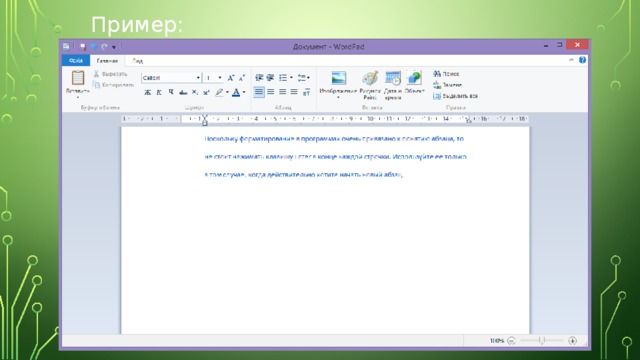
Абзац – это часть текста, между двумя отступами и строками.
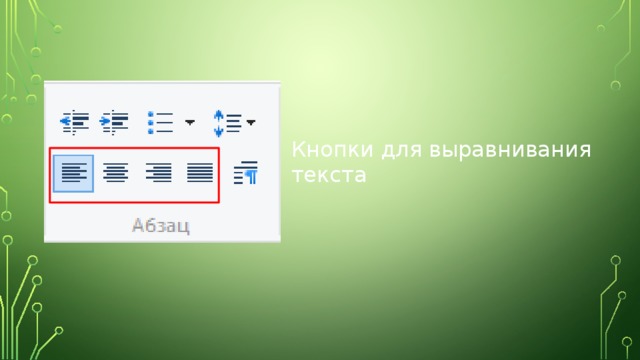
Кнопки для выравнивания текста
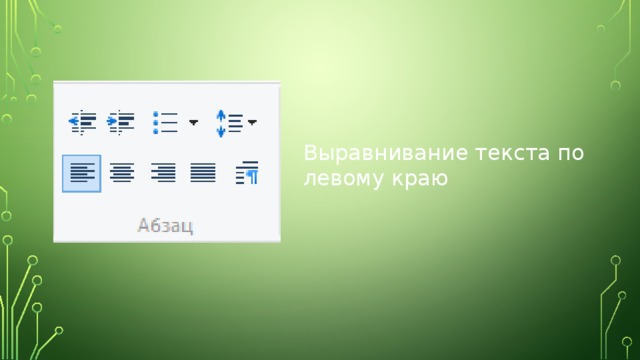
Выравнивание текста по левому краю
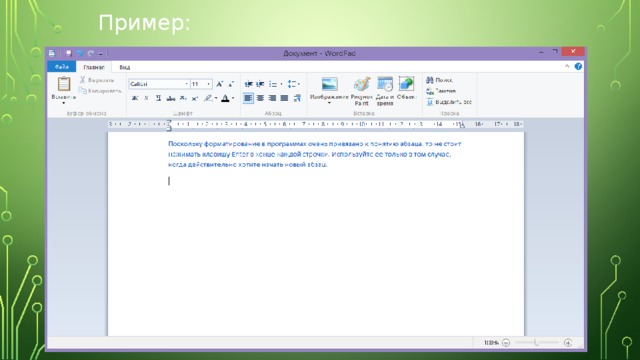
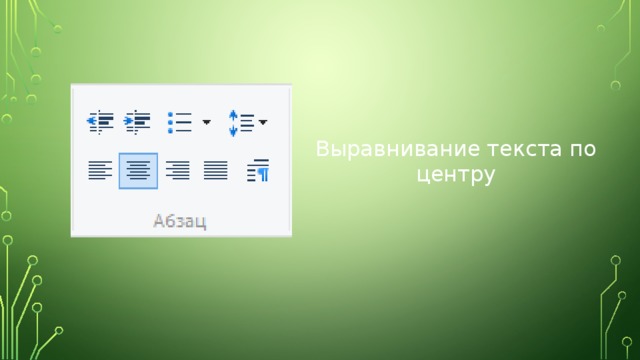
Выравнивание текста по центру
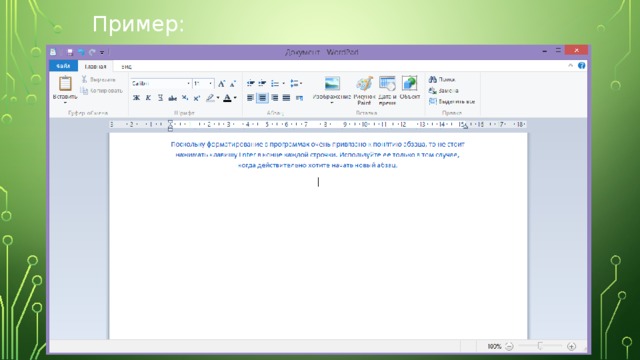
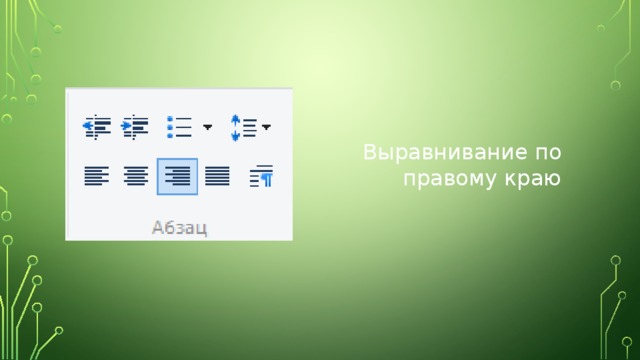
Выравнивание по правому краю
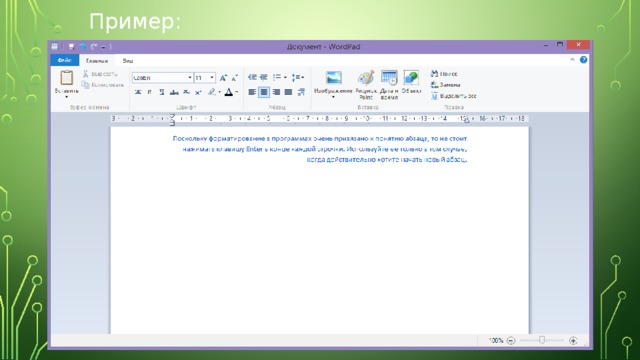
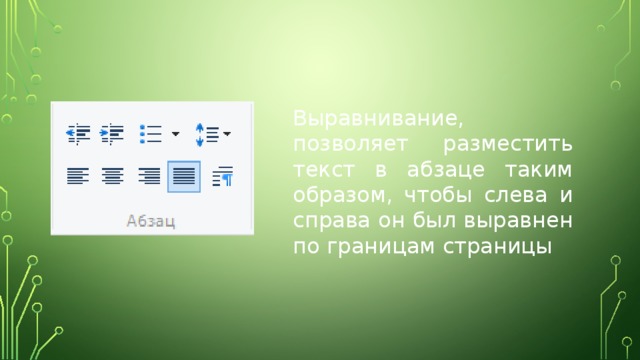
Выравнивание, позволяет разместить текст в абзаце таким образом, чтобы слева и справа он был выравнен по границам страницы
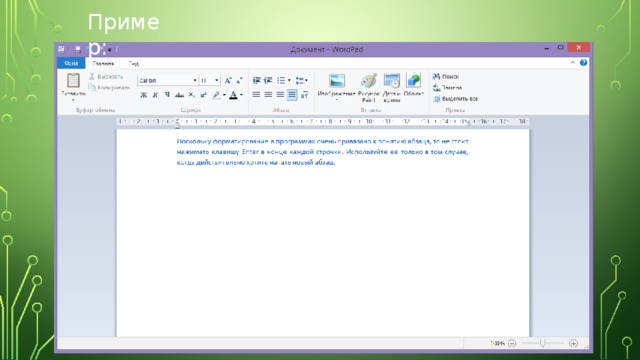
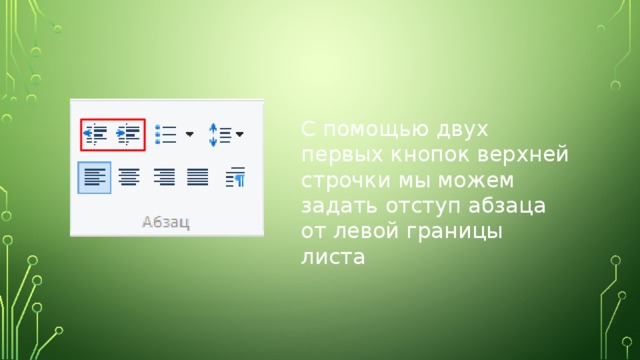
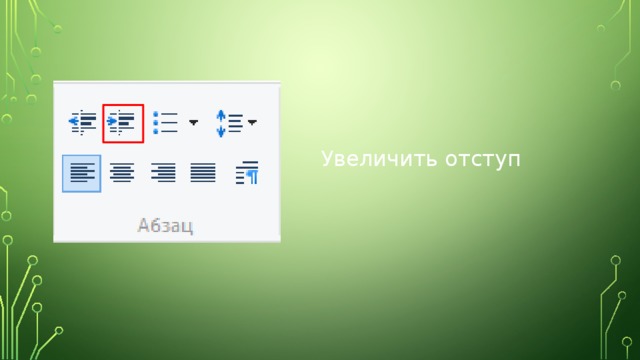
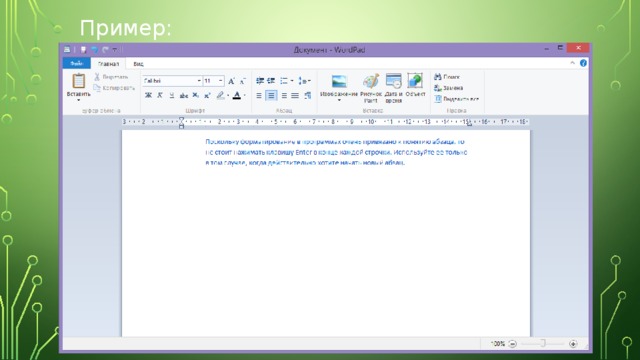
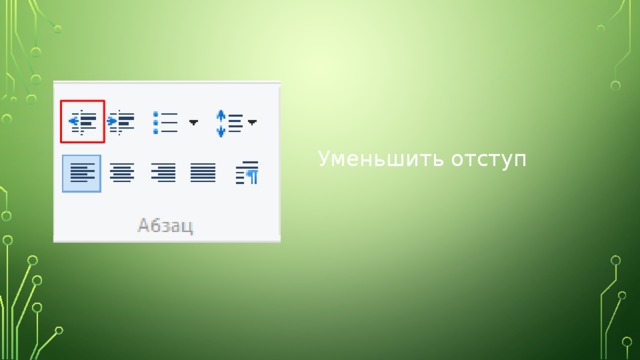
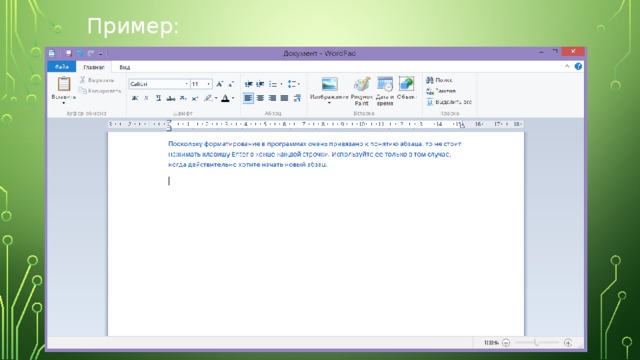
С помощью двух первых кнопок верхней строчки мы можем задать отступ абзаца от левой границы листа
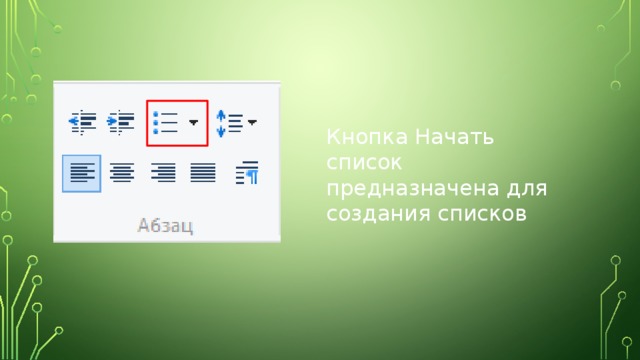
Кнопка Начать список предназначена для создания списков
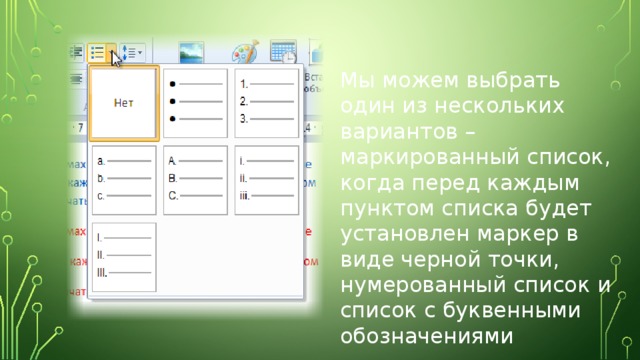
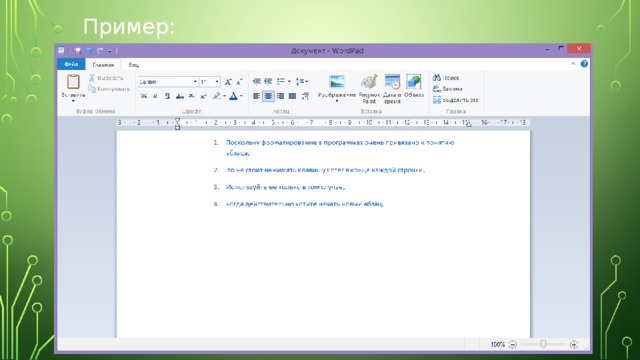
Мы можем выбрать один из нескольких вариантов – маркированный список, когда перед каждым пунктом списка будет установлен маркер в виде черной точки, нумерованный список и список с буквенными обозначениями
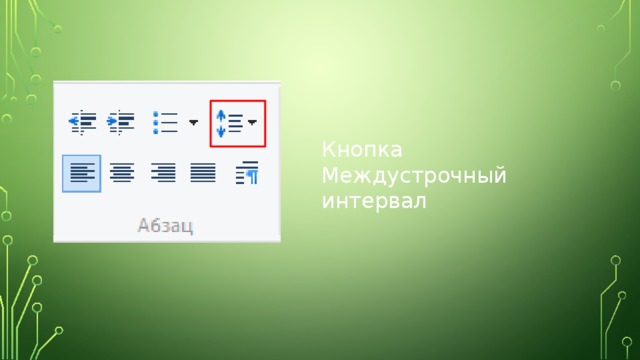
Кнопка Междустрочный интервал
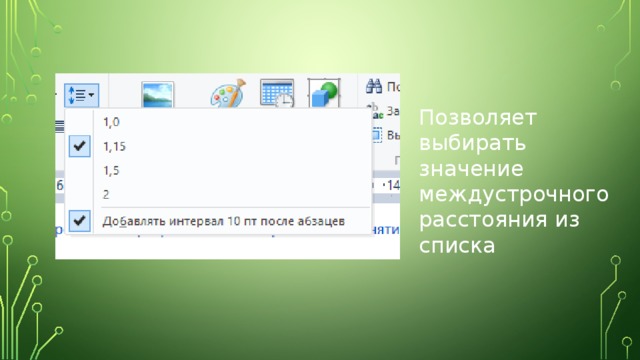
Позволяет выбирать значение междустрочного расстояния из списка
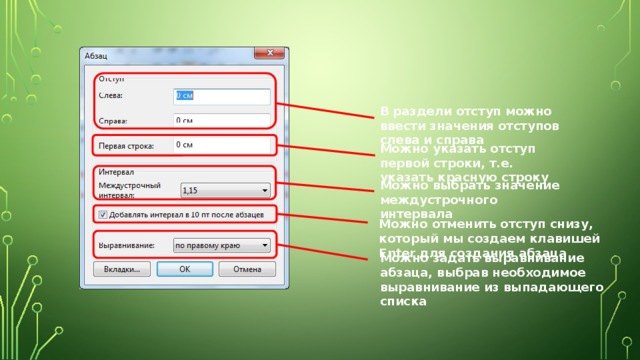
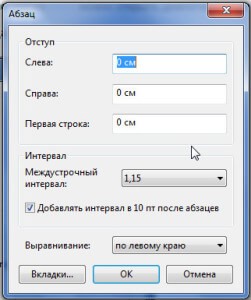
В раздели отступ можно ввести значения отступов слева и справа
Можно указать отступ первой строки, т.е. указать красную строку
Можно выбрать значение междустрочного интервала
Можно отменить отступ снизу, который мы создаем клавишей Enter для создания абзаца
Можно задать выравнивание абзаца, выбрав необходимое выравнивание из выпадающего списка
Работа с Word Pad
Для создания и редактирования текстовых документов обычно используют приложение Word Office, но как показывают наблюдения, нередко для этих целей применяется и более простая программа WordPad (вероятно из-за отсутствия установленных офисных приложений).
Ранее мы упоминали о возможностях вордпада, говорили о том как в документ, создаваемый в вордпад вставить таблицы, сегодня расскажем как изменять параметры страницы, вставлять в документ различные объекты, как устанавливать нумерацию страниц и просматривать документ перед отправкой его на печать.
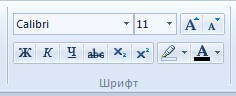
Меню шрифт
О том, как изменять шрифт и его размер в Вордпадовском документе говорилось в описании этого редактора. Кроме того, во вкладке шрифт панели инструментов можно делать подстрочные и надстрочные индексы, изменять цвет шрифта, выделять текст цветом.
В каждом случае нужно лишь нажать на соответствующую кнопку в ленте инструментов и набрать текст с клавиатуры, либо выделить нужный фрагмент и после этого кликнуть по соответствующей кнопке.
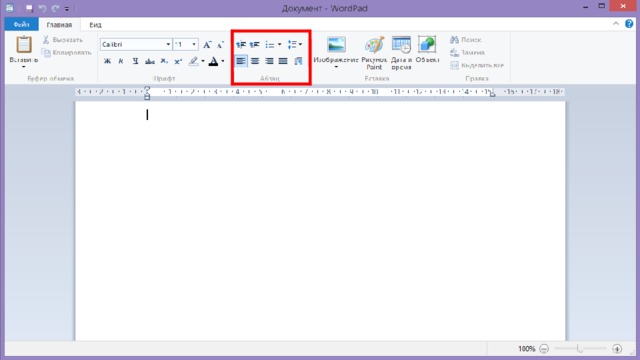
Меню абзац
При форматировании целых абзацев можно использовать кнопки увеличения или уменьшения абзацного отступа, это же можно сделать и при помощи, так называемой линейки. Можно создавать и редактировать маркированные и нумерованные списки, здесь же находится значок, под которым скрывается возможность изменения междустрочного интервала.
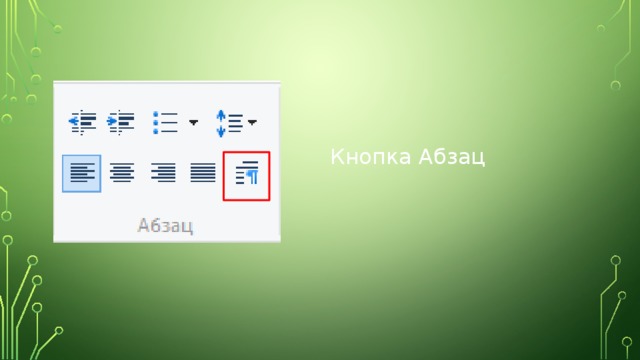
Кнопки этого меню позволяют выравнивать абзацы по краям, по центру или по ширине. Кликнув по значку можно открыть диалоговое окно настройки параметров абзаца.
Вставка объектов
По сравнению с предыдущими версиями операционных систем Windows в «семерке» значительно расширены возможности по вставке в документы различных объектов, в частности, на панели инструментов выведены кнопки вставки и редактирования изображений, вставки рисунка Paint, даже кнопка вставки даты и времени имеет здесь место.

Отдельно стоит упомянуть о кнопке вставки объекта. При помощи которой можно вставлять в текст различные графики, таблицы, математические уравнения, конечно, это возможно если указанные приложения у вас установлены.