
[Обновление от 05.12.2024] Давайте избежим недопонимания.
Активация офиса — это приятный бонус. Может быть, может не быть. Получится активировать или нет — это приятная лотерея. Потому что все нюансы и проблемы может знать только Microsoft — кто создает россиянам препятствия в работе, и РКН — кто периодически блокирует то сайты, то протоколы.
При продаже ноутбука мы не берем с вас деньги за лицензию на Microsoft Office.
Данная инструкция — это просто энтузиазм и альтруизм нашей команды, как ответ на их санкции, и — еще раз — к покупке ноутбука никакого отношения не имеет.
Поэтому гарантий и техподдержки по данной инструкции тоже нет. Как говорится, все на свой страх и риск. Но если сможем помочь — поможем 🙂
Иногда в комплекте с ноутбуком иногда идет лицензия Microsoft Office Home and Student для Китая. Но так как из-за санкций компания Microsoft прекратила продажи продуктов в РФ, то у пользователей из России возникают проблемы с активацией такого офиса.
Наша команда нашла способ как активировать эту лицензию в РФ, не «представляясь китайцем».
Данная лицензия хороша тем, что она привязывается к Вашей учетной записи и не слетает при переустановке Windows. Стоимость подобной лицензии начинается от 5000 рублей. Поэтому мы рекомендуем Вам использовать эту инструкцию, если есть возможность получить ее бесплатно.
Кто может получить Офис бесплатно?
В первую очередь, нужно проверить, поставляется ли с Вашим ноутбуком в комплекте лицензия на Office. Это можно понять по двум условиям:
На коробке должен быть специальный стикер о том, что в комплект входит Microsoft Office Home and Student

На нотбуке надо открыть Microsoft Store, зайти в Библиотеку и найти вкладку «Поставляется в комплекте с устройством»
Если офис есть в комплекте, экран будет выглядеть так:

Если его нет, то экран будет выглядеть так:

Как получить Офис?
Если лицензия поставляется вместе с ноутбуком в комплекте, есть три способа как ее получить.
Если уже установлена ломаная или другая версия Office, то их надо удалить.
Способ 1. Простой, без VPN
Для этого вам нужно скачать образ по этой ссылке (это образ китайского Офиса, так как образ для России в Microsoft Store поврежден): https://disk.yandex.ru/d/2VmQlWRn4r7SKw
Запустите образ HomeStudent2021Retail.img. Он подключится как виртуальный диск в системе.
Запустите программу OfficeSetup.exe, которая находится внутри образа. Она установит оригинальный пакет Microsoft Office на компьютере.
Пройдите все шаги установки, а после зайдите в библиотеку Microsoft Store для активации лицензии:

ВАЖНО! Если просто открыть Microsoft Office или Word — он не предложит бесплатную лицензию. Если открыть Microsoft Store и нажать «Получить» — то он откроет в Word’e специальное окно для активации.

Далее нужно зайти в свою учетную запись Microsoft:


Способ 2. С использованием VPN и скачиванием Office с серверов Microsoft
Если не сработал первый способ, то скачайте OfficeSetup.exe по ссылке: https://disk.yandex.ru/d/2VmQlWRn4r7SKw. Это онлайн-установщик, взятый из китайского Microsoft Store.
Включите VPN — у нас сработало с европейскими VPN, не обязательно китайским.
Запустите OfficeSetup.exe и следуйте шагам загрузчика.
Войдите в библиотеку Microsoft Store и получите лицензию Office, как при Способе 1.
Способ 3. Получение ключа от Microsoft по электронной почте
По сообщениям участников чата, есть возможность получить код при регистрации учетной записи Microsoft на новом ноутбуке.
Но мы этот способ не проверяли пока — не было добровольцев)
А если у Вас нет Офиса в комплекте или не получилось получить его бесплатно, то Вы можете обратиться к нам за лицензией по приятной цене!
Способы активации MS Word на компьютере с Windows 10
К сожалению, на момент написания статьи покупка продуктов компании Microsoft на территории Российской Федерации недоступна ввиду санкций по отношению к стране. Если вы из России, тогда придется воспользоваться альтернативными методами приобретения лицензионной версии офисного пакета или покупкой ключа на сторонних торговых площадках.
Способ 1: Официальный сайт Microsoft
Продлить подписку или активировать MS Word в Windows 10 можно на официальном сайте Microsoft, и если у вас есть лицензионный ключ, то его достаточно ввести на сервисе, войдя под своим аккаунтом или создать новый профиль, что более детально описано в нашем отдельном материале.
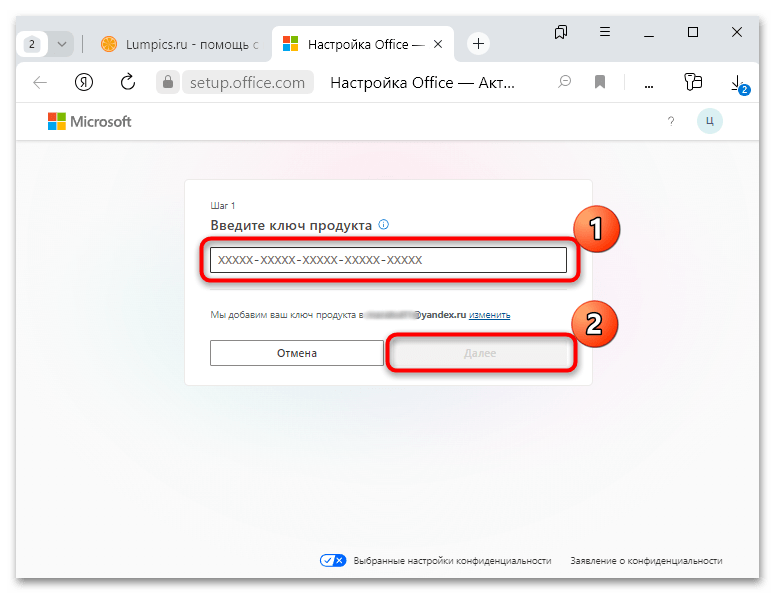
- Достаточно перейти по ссылке выше, после чего потребуется совершить вход в аккаунт (если авторизации в системе еще не было). Как только действия будут выполнены, отобразится специальное поле, где нужно ввести полученный лицензионный ключ.
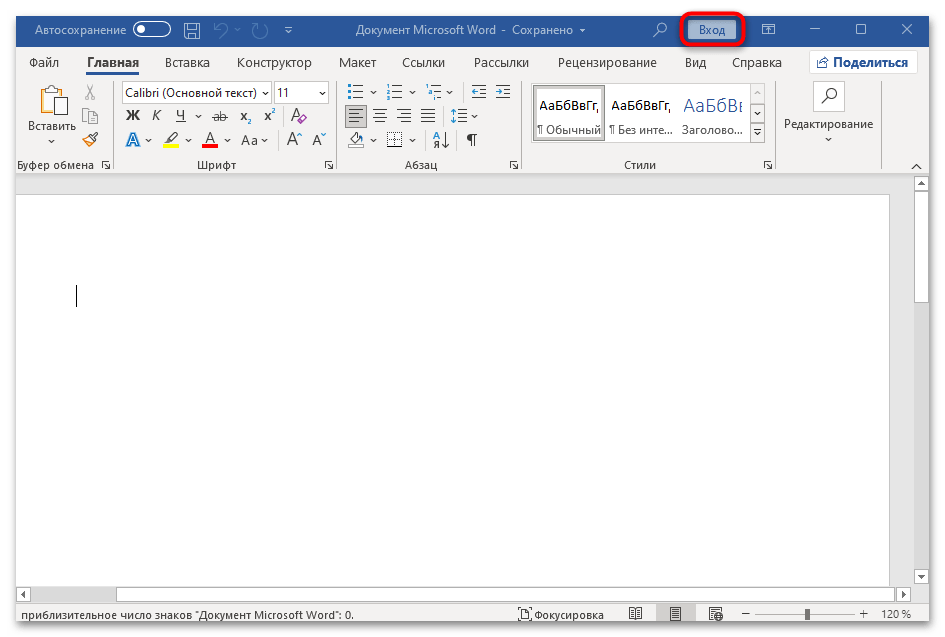
- Через некоторое время данные будут сохранены в профиле. Для активации непосредственно своего Ворда нужно войти под тем же аккаунтом в программе. Нажмите на кнопку «Вход», которая располагается в верхнем правом углу.
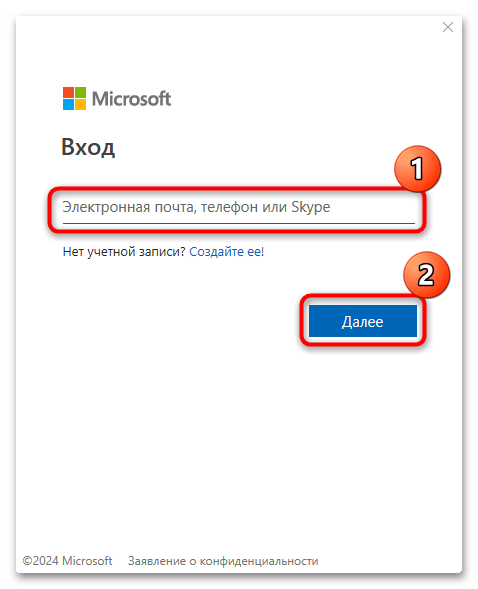
- В открывшемся окне введите свои учетные данные от профиля, где был введен лицензионный ключ (Шаг 1 данной инструкции).
На этом активация продукта завершена – вы получите лицензионную версию текстового редактора MS Word.
Способ 2: Покупка на сторонних ресурсах
Некоторые сторонние ру-сервисы предлагают покупку лицензионной версии офисного пакета от Microsoft. Их существует довольно большое количество, и приводить в качестве примера какие-либо из них нет смысла. Можно добавить только одно: тщательно проверяйте продавцов (читайте отзывы, связывайтесь со службой поддержки, изучайте информацию о том или ином сервисе на других тематических сайтах).
Как правило, многие продавцы предлагают к продаже аккаунты Microsoft, где уже активирован офисный пакет. Вам предоставляются данные для входа (пароль и привязанный адрес электронной почты вы сможете поменять), после чего останется просто войти обычным способом в аккаунт в программе, о чем мы писали в предыдущей инструкции (Шаги 2 и 3), используя логин и пароль от продавца.
Альтернативные варианты
Если стандартные способы получения лицензии для пакета приложений Office 365, куда и входит текстовый редактор MS Word, не подходят, тогда предлагаем несколько альтернативных вариантов выполнения нужной задачи с использованием бесплатного фирменного приложения, онлайн-сервиса компании или сторонних аналогичных продуктов.
Вариант 1: Microsoft Store
Как уже говорилось, редактор Microsoft Word входит в состав набора программ Microsoft 365, но скачать его можно также и через фирменный маркет софта Microsoft Store. Помимо текстового редактора, здесь также есть такие приложения от компании, как Skype, Teams, OneNote, средство для работы с табличными данными – Excel.
Найти данный набор программ можно как в приложении Microsoft Store, предустановленном в Windows 10, или на официальном сайте маркета в виде инсталляционного файла, который устанавливается отдельно.
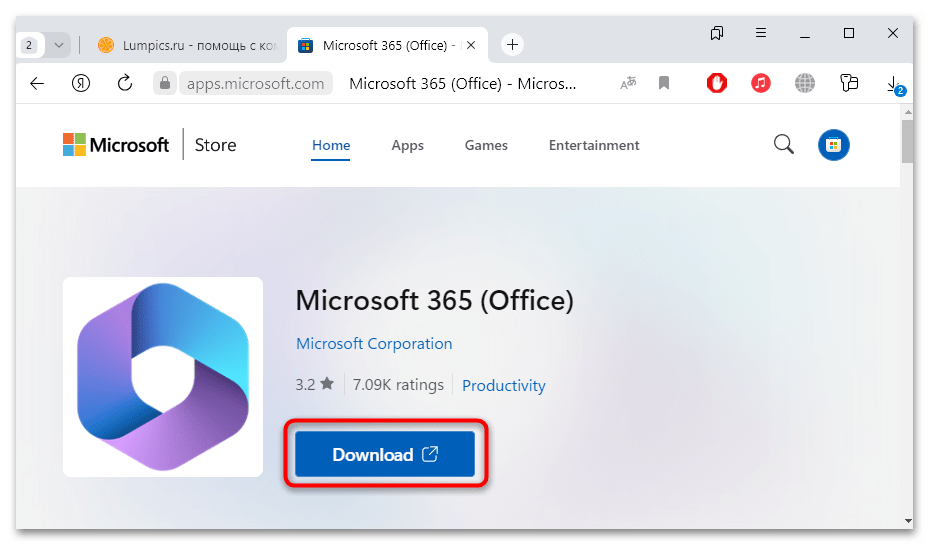
- Перейдите по ссылке выше и нажмите на кнопку «Download» на открывшейся странице.
- Далее перейдите к скачанному файлу (запустите «Проводник» и откройте папку «Загрузки») и двойным кликом запустите установку софта. Останется дождаться, пока программное обеспечение инсталлируется на компьютер, после чего откроется окно с формой для регистрации в системе компании.
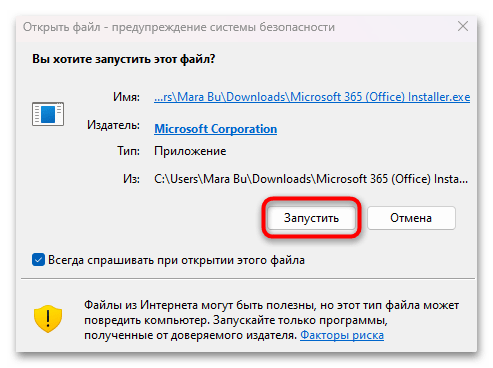
Чтобы начать пользоваться продуктом Microsoft, в частности MS Word, войдите в систему либо создайте бесплатный аккаунт. После оформления подписки предоставляется дополнительный объем на облачном хранилище OneDrive, а также некоторые расширенные функции.
Вариант 2: Онлайн-сервис
Если активировать Ворд на компьютере с Windows 10 не получается по каким-то причинам (они могут быть связаны и с недавними санкциями по отношению к РФ), существует еще один альтернативный вариант, который позволит работать с текстовыми документами, но только онлайн. Преимущество данного способа заключается в том, что необходимость устанавливать программное обеспечение на компьютер отпадает, а работать над файлами можно удаленно сразу с нескольких устройств при условии, что используется один и тот же аккаунт Microsoft.
Использование Word в качестве онлайн-сервиса напоминает Вариант 1, который мы рассмотрели выше, в том числе схожи интерфейс и функциональные возможности. Как уже говорилось, для входа в систему потребуется учетная запись Microsoft.
Перейти к онлайн-сервису Microsoft 365
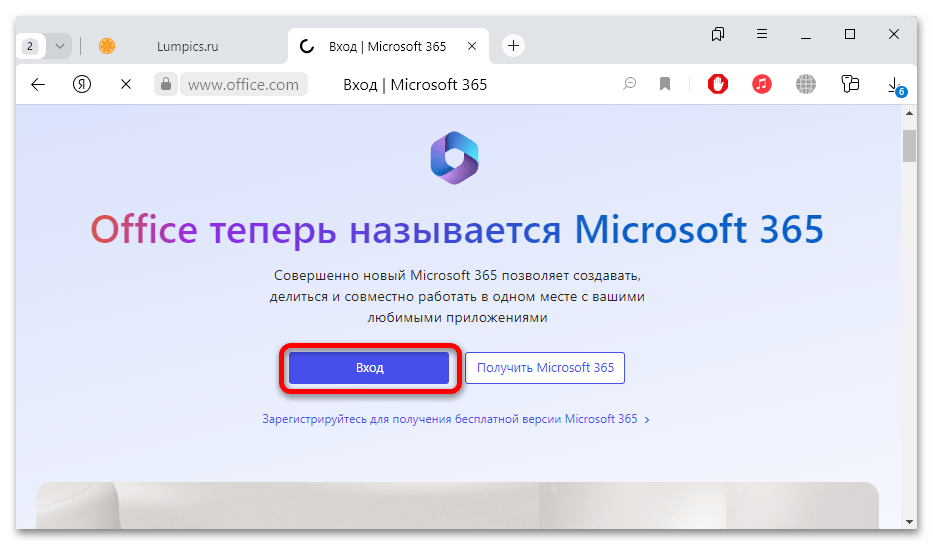
- Откройте сайт, кликнув по ссылке выше, затем авторизуйтесь в системе либо создайте новую учетную запись.
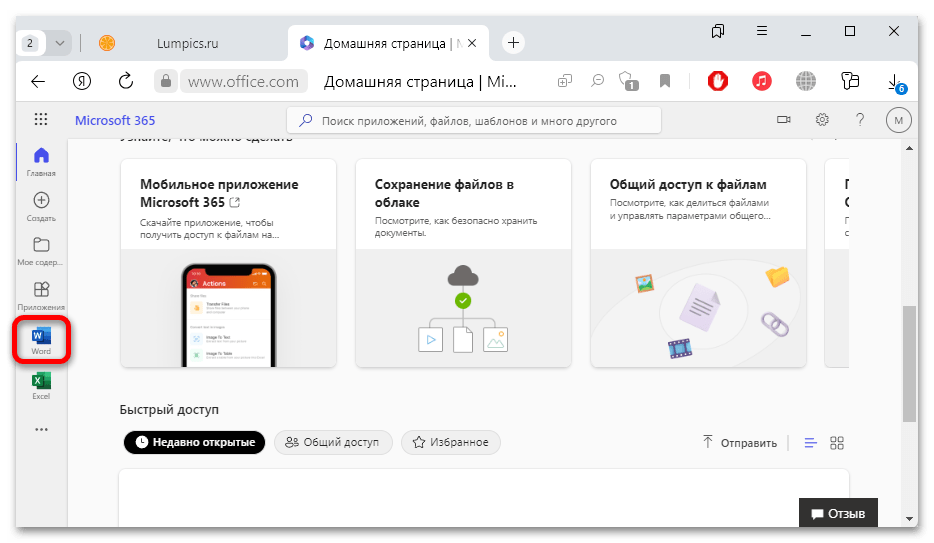
- На левой панели выберите вкладку «Word» для вызова средства по работе с текстовыми документами.
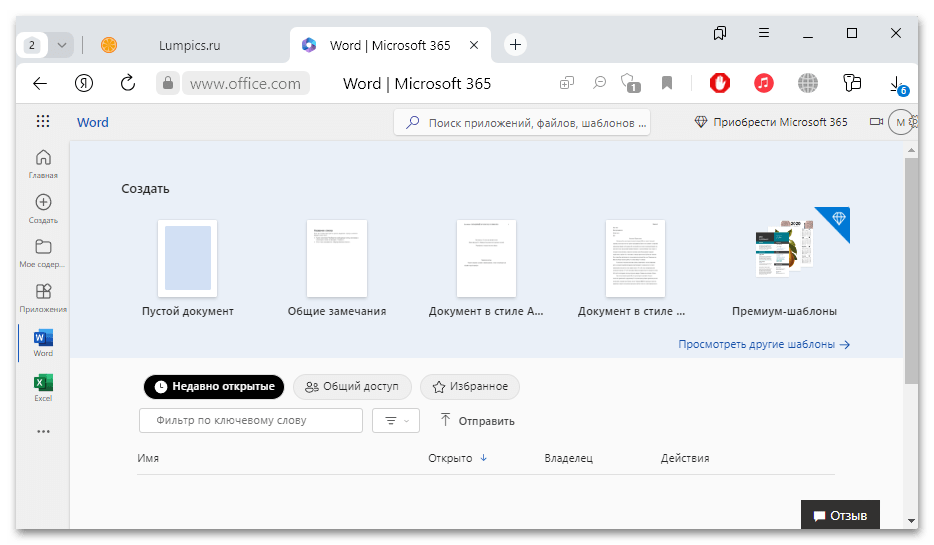
- Отобразится страница с инструментами редактора. Тут вы можете создать новый документ или использовать уже имеющиеся шаблоны прямо в браузере.
Вариант 3: Аналогичные программы
Поскольку с активацией и покупкой продуктов компании Microsoft зачастую возникают проблемы у пользователей из России, им можно воспользоваться аналогичным программным обеспечением – текстовыми редакторами от других разработчиков. Большинство из них имеет похожие функции, поэтому если вы собираетесь работать только с документами, тогда предлагаем обзор на нашем сайте, где описаны наиболее популярные и функциональные решения для работы с текстом.
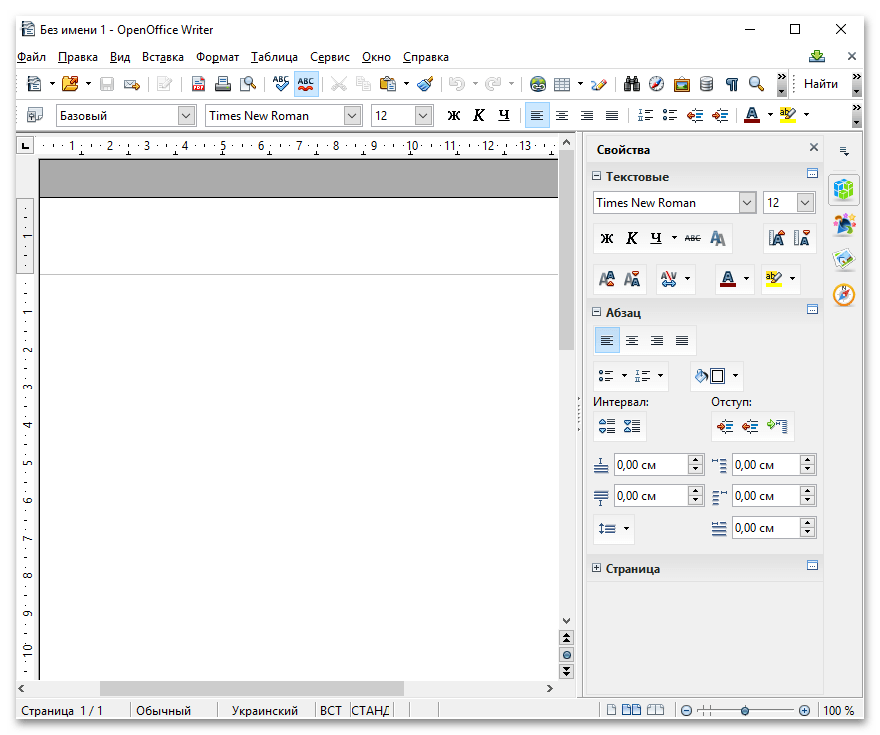
Подробнее: Бесплатные аналоги текстового редактора Microsoft Word



