
Правильно выполненные рамки для курсовой – головная боль учащихся технико-математических учебных заведений. Научиться оформлять свои работы в соответствии с ГОСТом не менее важно, чем писать их. Чтобы узнать, как сделать рамку для курсовой работы, предлагаем ознакомиться с данным материалом.
Требования ГОСТа
Существует Государственный стандарт оформления рефератов, курсовых и дипломов. Мы рассмотрим, как должны выглядеть рамки для курсовой работы по ГОСТу в формате А4.
Структура работы должна быть следующей:
- Титульный лист.
- Титульный лист – это лицо вашей работы. Отступы рамок должны выглядеть следующим образом: >
- слева – 2,5 см.
- справа – 1,5 см.
- от нижнего края – 2 см.
- от верхнего края – 2 см.
Рамки для самой курсовой работы можно оформить двумя способами:
- скачать готовые из интернета;
- создать самостоятельно в программе Word.
Как это сделать? Рассмотрим далее.
Варианты создания рамок
Рамка на А4 для курсовой может быть очерчена вручную. Как это сделать, поговорим немного позднее. Для более продвинутых студентов есть программа AutoCad. Ее удобно использовать, если требуется рамка для курсового проекта в формате А3. Рассмотрим вариант, когда рамку необходимо создать с отступами (слева 20мм, справа, снизу, сверху 5мм) :
1. Выбираем инструмент ОТРЕЗОК.
2. Вводим координаты начала отрезка – 20,5 мм.
3. Показываем направление (уводим мышь вправо).
4. Задаем координаты по ширине – 185 мм (ширина формата 210 мм, отступ слева – 20 мм, справа – 5 мм).
5. Показываем направление отрезка (уводим мышь вверх).
6. Задаем координаты по длине – 287 мм (длина формата 297 мм, отступы сверху и снизу по 5 мм).
7. Показываем направление отрезка (уводим мышь влево).
8. Вводим координаты окончания отрезка – 185 мм.
9. Замыкаем линию.
Рассмотрим способ добавления рамки с помощью модуля СПДС.
1. На вкладке «СПДС» в разделе «Форматы» выбираем «Формат».
2. Задаем шаблон листа, например, «Альбомный А3».
3. Указываем точку вставки в графическом поле. Рамка отобразится в окне.
4. В разделе «Форматы» выбираем «Основная надпись».
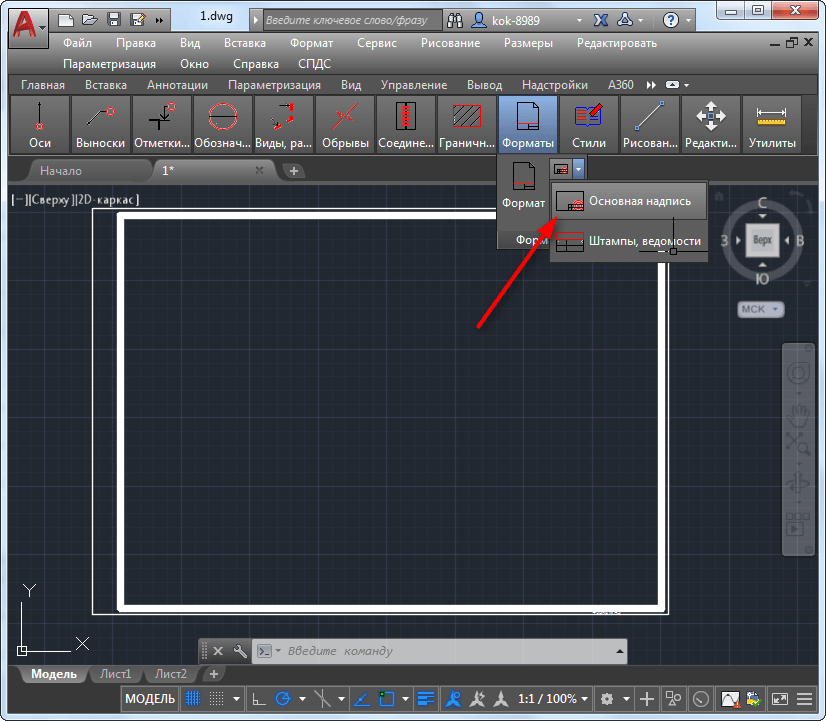
5. Подбираем подходящий тип надписи, например, «Основная надпись для чертежей СПДС».
6. Указываем точку вставки.
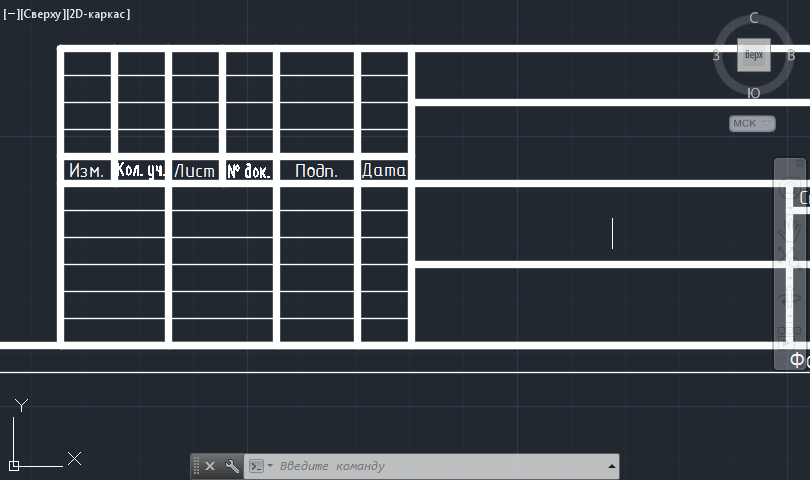
Разберём, как сделать рамку формата А4 в MS Word.
Создание формата А4 в MS Word
Чтобы создать рамки для курсовой работы в Ворде, заходим во вкладку «разметка страниц» – «поля». Устанавливаем следующие показатели:
- левое — 2,9 см;
- Стоимость курсовой правое – 1,3 см;
- нижнее – 0,43 см.
- верхнее – 1,4 см.
Переходим в раздел «Вставка» – «Фигуры». Выбираем прямоугольник и растягиваем его на всю страницу.
Важно! Текст следует разбить на разделы. Для этого нужно вернуться ко вкладке «Разметка страницы» и выбрать «Разрывы»
Теперь в рамку надо вставить таблицу. Алгоритм следующий: «Вставка» – «Нижний колонтитул» – «Изменить». Формат ячеек и конфигурацию таблицы задаем в окне «Макет».
Делаем автоматическую нумерацию страниц
Рамка для курсовой работы по ГОСТу должна обязательно содержать нумерацию листов. Приступаем к выполнению. Автоматическая нумерация в Word делается так:
- «Вставка» – поле «Колонтитулы», выбираем нижний.
- Во всплывающей строке интересует команда «Номер страницы».
- Из представленных шаблонов выбираем то, что соответствует ГОСТу (арабскими цифрами посередине).
- Убираем обозначение страницы с титульного листа. Он по умолчанию является первой страницей. Для этого нажимаем «Вставка» – «Изменить колонтитул» – «Конструктор» – «Особый колонтитул для первой страницы».
Чтобы проставить номер внутри таблицы, следует:
- левой кнопкой мышки щелкаем на то место внутри ячейки, где должен появиться номер;
- открыть вкладку «Вставка»;
- из меню выбрать «Номера страниц» – «Текущее положение».
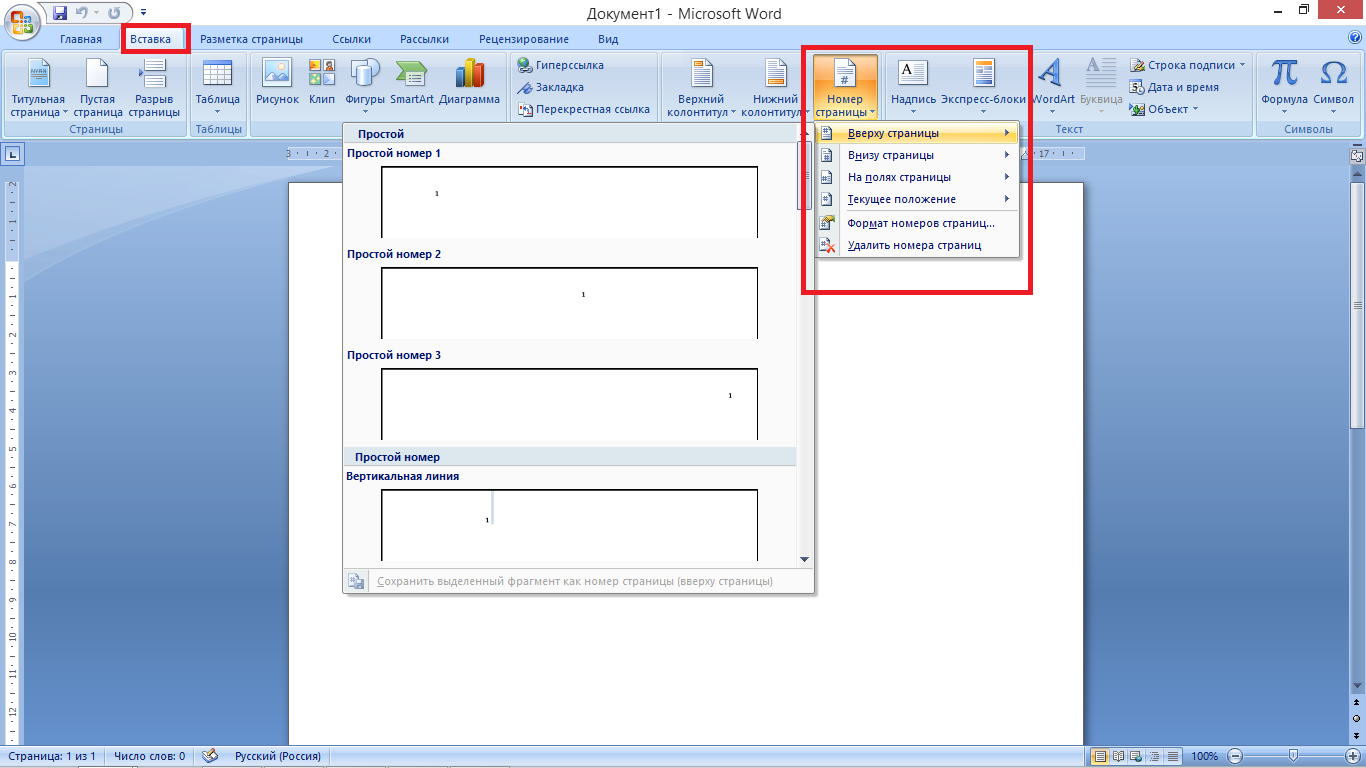
Листы с рамкой для курсовой и номера страниц появляться автоматически на всех листах студенческой работы.
Как скачать готовый шаблон рамки в Ворде
Скачать рамку для курсовой работы в Word не составит никакого труда. Тем более в интернете много сервисов, предоставляющих такую возможность бесплатно.
Комплект стандартных рамок формата А4.
Обратите внимание на правильность самих рамок, которые скачали, чтобы они соответствовали требованиям ГОСТа.
Для использования шаблона необходимо запустить файл и включить поддержку макросов.
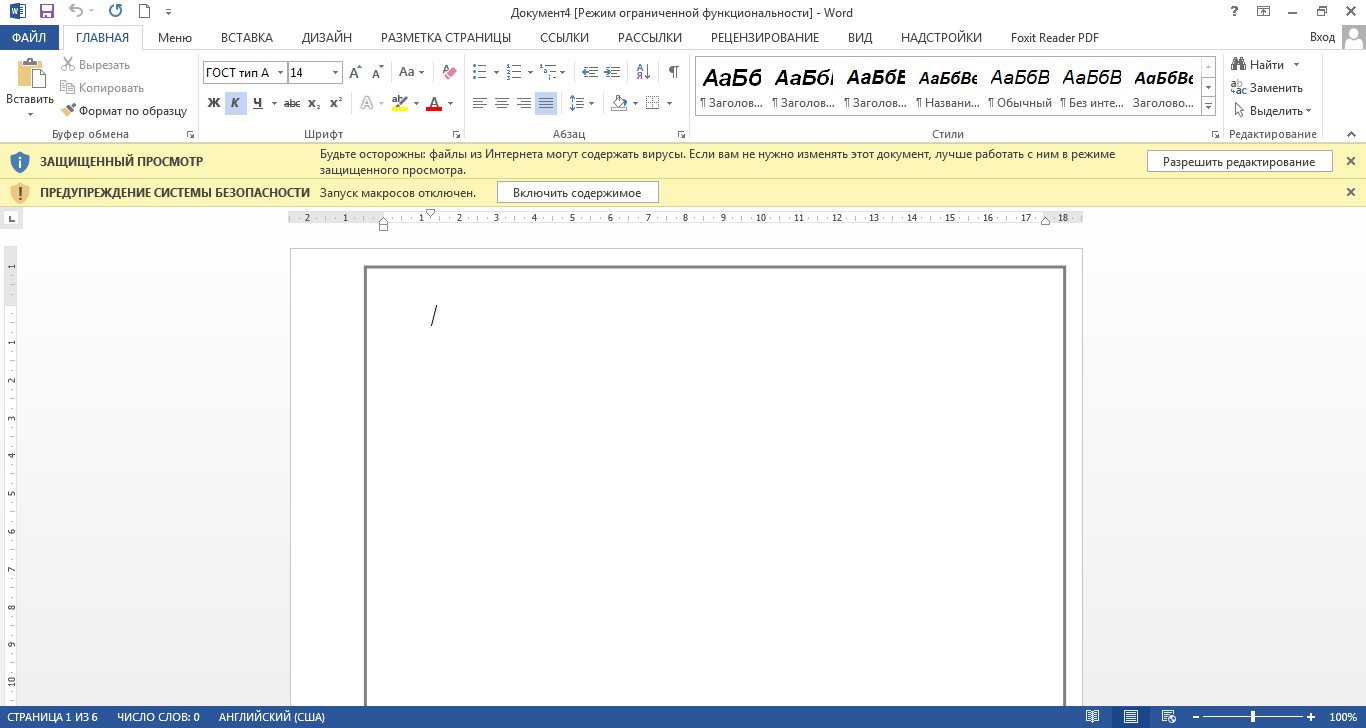
В меню Ворда появится вкладка «Надстройки», в которой и находятся рамки. Для их использования необходимо установить курсор на листе и выбрать рамку из списка. Она сразу же окажется в документе и будет доступна для заполнения.
Как вставить нумерацию страниц в ворде в рамку

Совет. Видео не на вашем языке? Попробуйте выбрать Скрытые субтитры .
- Выберите Вставить >номер страницы, а затем выберите нужное расположение и стиль.
- Если вы не хотите, чтобы номер страницы отображалось на первой странице, выберите Пункт Другая первая страница.
- Если вы хотите, чтобы нумеровка начиналось с 1 на второй странице, перейдите в раздел Номер страницы >Формат номеров страниц и задайте для начального значения значение 0.
- По завершении выберите Закрыть верхние и нижние колонтитулы или нажмите клавишу ESC.
Совет: Чтобы вернуться к верхнему или нижнему колонтитулов для внесения изменений, дважды щелкните область колонтитулов.
- На вкладке Вставка щелкните значок Номер страницы , а затем выберите Номер страницы.
- Выберите расположение, а затем выберите стиль выравнивания. Word автоматически нумерует каждую страницу, за исключением назначенных титульных страниц.
- Чтобы изменить стиль нумерации, выберите Формат , а затем выберите нужное форматирование.
- Дважды нажмите кнопку ОК , чтобы закрыть оба диалоговых окна.
Дополнительные сведения о номерах страниц см. в разделе Нумеровка страниц в Word.
Двойная нумерация с рамками
Здравствуйте, Уважаемые Форумчане. Помогите, пожалуйста, решить мою проблему.
Пишу диплом, требуется оформить текст в рамки При этом требуют двойную нумерацию: по разделам(внизу в рамке в правом нижнем углу) и сквозную общую(вверху в правом верхнем углу).(см. «как должно выглядеть»). Проблема в том, что «как должно выглядеть» ОТВРАТИТЕЛЬНО РЕДАКТИРУЕТСЯ: СЪЕЗЖАЮТ РАМКИ, ПРОПАДАЮТ РАМКИ ПРИ ПОПЫТКЕ ВСТАВКИ ТЕКСТА, НЕ ПЕЧАТАЮТСЯ РАМКИ, НОМЕР СТРАНИЦЫ В РАМКЕ ПРИХОДИТСЯ ВРУЧНУЮ СТАВИТЬ и т.д.
Нашел вот «шаблон с рамками», ГДЕ ОНИ НЕ СЪЕЗЖАЮТ И НЕ ИСЧЕЗАЮТ; с автонумерацией в рамке. Все бы было отлично, если бы не требовали второй номер страницы(сквозная нумерация). При попытке вставить второй номер вверху в правом верхнем углу- ПРОПАДАЮТ РАМКИ(((.
Помогите, пожалуйста, решить мою проблему.
Post’s attachments
как должно примерно выглядеть.docx 404.2 Кб, 5 скачиваний с 2017-10-18
You don’t have the permssions to download the attachments of this post.
2 Ответ от ieshaman 18.10.2017 06:48:14
Re: Двойная нумерация с рамками
Нашел вот «шаблон с рамками», ГДЕ ОНИ НЕ СЪЕЗЖАЮТ И НЕ ИСЧЕЗАЮТ; с автонумерацией в рамке. Все бы было отлично, если бы не требовали второй номер страницы(сквозная нумерация). При попытке вставить второй номер вверху в правом верхнем углу- ПРОПАДАЮТ РАМКИ(((.
Post’s attachments
шаблон С РАМКАМИ.docx 219.56 Кб, 5 скачиваний с 2017-10-18
You don’t have the permssions to download the attachments of this post.
3 Ответ от Alex_Gur 18.10.2017 10:01:42
Re: Двойная нумерация с рамками
Добрый день!Насколько я понял Ваш вопрос, Вам нужно создать несколько разделов и поместить рамки в верхний колонтитул.Параметр «Как в предыдущем разделе» должен быть отключен.
Удобной и приятной работы в Word! Перевести спасибо на Яндекс кошелёк — 41001162202962; на WebMoney — R581830807057.
4 Ответ от ieshaman 18.10.2017 10:17:45
Re: Двойная нумерация с рамками
Добрый день!Насколько я понял Ваш вопрос, Вам нужно создать несколько разделов и поместить рамки в верхний колонтитул.Параметр «Как в предыдущем разделе» должен быть отключен.
Имхо, в шаблоне рамка и так уже в верхнем колонтитуле(именно поэтому при вставке номера стр. в верхний правый угол рамка пропадает).
5 Ответ от Alex_Gur 18.10.2017 10:26:28
Re: Двойная нумерация с рамками
В Вашем файле я вишу только один раздел.И Ваши рамки, как мне кажется, не в колонтитуле, а в тексте.Если нумерация ставится в верхнем колонтитуле, то рамку Вы можете поместить в нижний.
Удобной и приятной работы в Word! Перевести спасибо на Яндекс кошелёк — 41001162202962; на WebMoney — R581830807057.
6 Ответ от Alex_Gur 18.10.2017 10:28:58
Re: Двойная нумерация с рамками
Посмотрите, например, эту ссылку:внешняя ссылка
Поиск других материалов в интернете по этому вопросу:внешняя ссылка
Удобной и приятной работы в Word! Перевести спасибо на Яндекс кошелёк — 41001162202962; на WebMoney — R581830807057.
7 Ответ от ieshaman 18.10.2017 10:48:11
Re: Двойная нумерация с рамками
В Вашем файле я вишу только один раздел.И Ваши рамки, как мне кажется, не в колонтитуле, а в тексте.Если нумерация ставится в верхнем колонтитуле, то рамку Вы можете поместить в нижний.
Так вот в том то и проблема, что нумерация ДОЛЖНА БЫТЬ и в верхнем и в нижнем, причем верхняя нужна сквозная(не зависит от разделов), а нижняя нет(зависит от разделов). Как это реализовать?
рабочий файл это «шаблон с рамками» , там пытаюсь это сделать. Первый файл это образец корявый по редактированию и печати, но норм. по нумерации страниц.
Разделы я, конечно, попробую вставить, но как сделать, чтобы «верхняя сквозная(не зависит от разделов), а нижняя нет(зависит от разделов)» ?
8 Ответ от Alex_Gur 18.10.2017 11:07:19
Re: Двойная нумерация с рамками
ieshaman пишет: Alex_Gur пишет:
В Вашем файле я вишу только один раздел.И Ваши рамки, как мне кажется, не в колонтитуле, а в тексте.Если нумерация ставится в верхнем колонтитуле, то рамку Вы можете поместить в нижний.
Так вот в том то и проблема, что нумерация ДОЛЖНА БЫТЬ и в верхнем и в нижнем, причем верхняя нужна сквозная(не зависит от разделов), а нижняя нет(зависит от разделов). Как это реализовать?
рабочий файл это «шаблон с рамками» , там пытаюсь это сделать. Первый файл это образец корявый по редактированию и печати, но норм. по нумерации страниц.
Разделы я, конечно, попробую вставить, но как сделать, чтобы «верхняя сквозная(не зависит от разделов), а нижняя нет(зависит от разделов)» ?
Нижнюю нумерацию Вы вставляете в рамку.О двойной нумерации в Word см.: http://wordexpert.ru/forum/viewtopic.php?id=1751
Удобной и приятной работы в Word! Перевести спасибо на Яндекс кошелёк — 41001162202962; на WebMoney — R581830807057.
9 Ответ от Александр Б. 20.10.2017 22:49:58
Re: Двойная нумерация с рамками
Помогите, пожалуйста, решить мою проблему.
Вот решение внешняя ссылкаЯ нарисовал рамки и штампы ГОСТ для диплома, разобрался с двойной нумерацией и сделал заготовку.
В этой заготовке две главы с тремя страницами в каждой. Чтобы добавить дополнительные главы вам придется вставлять закладки на разрывы разделов, а потом вставлять в колонтитулы составные поля типа, например, — >, где section05 — имя закладки, которая вставлена на разрыв раздела перед 5-м разделом Word.
Post’s attachments
Заготовка рамок для диплома (Бирюков, 2017.10.21).docx 33.61 Кб, 2 скачиваний с 2017-10-20
You don’t have the permssions to download the attachments of this post.
Мой шаблон/макросы для автоматической нумерации Word 2003, 2007, 2010 и т.д. (стили, названия, перекрестные ссылки, LISTNUM). Делюсь: http://vk.com/club_alex_bir
10 Ответ от Александр Б. 21.10.2017 08:25:08
Re: Двойная нумерация с рамками
Александр Б. пишет:
Я обнаружил, что штамп лучше делать не с помощью надписей, а с помощью обычных таблиц, чтобы не было перекрытия текста документа и штампа в колонтитуле.
Я использовал «Особый колонтитул для первой страницы», но я не подумал, что эта опция не влияет на положение колонтитула от нижнего края. А высота штампа первого листа и штампа последующих листов сильно отличается.
Новую заготовку сделаю после того, как мне подтвердят, что моя заготовка в принципе правильно оформлена.
Примечание — Существующую заготовку можно легко исправить, если вставить невидимую таблицу в колонтитул. Эта таблица будет распоркой, которая не будет давать тексту документа налазить на штамп.
Мой шаблон/макросы для автоматической нумерации Word 2003, 2007, 2010 и т.д. (стили, названия, перекрестные ссылки, LISTNUM). Делюсь: http://vk.com/club_alex_bir
11 Ответ от Александр Б. 21.10.2017 08:52:46
Re: Двойная нумерация с рамками
Еще вопросы в догонку.Сколько всего глав может быть в дипломе? (может я сделаю заготовку сразу для всех глав)Заключение оформляется без рамок? так же как второй раздел Word в моей заготовке?
Мой шаблон/макросы для автоматической нумерации Word 2003, 2007, 2010 и т.д. (стили, названия, перекрестные ссылки, LISTNUM). Делюсь: http://vk.com/club_alex_bir
12 Ответ от Александр Б. 21.10.2017 18:44:44
Re: Двойная нумерация с рамками
Александр Б. пишет:
Я обнаружил, что штамп лучше делать не с помощью надписей, а с помощью обычных таблиц.
Нет, это вариант недостаточно универсален, поскольку таблицы выглядят по-разному в разных версиях Word. Этот вопрос, например, обсуждался тут: http://wordexpert.ru/forum/viewtopic.php?id=5326
Короче, если делать штампы с помощью таблиц, например, в Word 2007 или 2010, то эти штампы сдвинутся в Word 2013 (и наоборот). Стоит отметить, что таблицы вообще тяжело выровнять так, чтобы не было кривых стыков с рамкой и другими таблицами.
Поэтому я думаю, что все же рамки нужно рисовать с помощью автофигур, а в колонтитул дополнительно вставлять невидимую таблицу-распорку, которая не будет давать тексту документа налазить на штамп.
Мой шаблон/макросы для автоматической нумерации Word 2003, 2007, 2010 и т.д. (стили, названия, перекрестные ссылки, LISTNUM). Делюсь: http://vk.com/club_alex_bir
13 Ответ от Александр Б. 29.10.2017 11:13:06
Re: Двойная нумерация с рамками
Я сделал макросы для рисования рамок и штампов ГОСТ с помощью автофигур. Но оказалось, что Word 2013 не способен адекватно рисовать фигуры с соблюдением всех параметров положения, которые задают макросы. Например, я в макросе задаю чтобы рамка была на 2 см от левого края, а Word 2013 рисует на расстоянии 2,02 см. Это ж бред какой-то. Иногда, правда, рисует ровно.
Такое ощущение, что когда рисуется несколько фигур, то Word 2013 не справляется и начинает ошибаться.
В Word 2007 никаких таких проблем нет и рисует он в 10-20 раз быстрее.
Примечание — Считаю, что Word 2013 — самая плохая версия из всех — глючит, тормозит, имеет неприятный интерфейс/дизайн, не привносит ничего нового и нужного по сравнению с предыдущими двумя версиями (сетевые функции мало кому нужны), отладка макросов кривая, отсутствует совместимость с предыдущими версиями (например, другой алгоритм выравнивания таблиц, новые свойства фигур, которых нет в VBA). Если вам нужен Word для работы, используйте версию 2007 или 2010, если есть такая возможность.
как сделать вокруг номера страниц в word рамку? нумерация страниц в word
Если версии до 2003, то так. В меню Вставка выбираете команду Номера страниц. Вставляете нумерацию где вам надо (предположим, вверху страницы) и подтверждаете командой ОК. Номер вставляется в так наз. КОЛОНТИТУЛ (область вверху и внизу страницы) . После вставки номера эта область выглядит неактивной.
Теперь дважды щелкаете на номере в этой неактивной области, после чего она активизируется и появится отдельная панель для работы с колонтитулом. Наведите курсор на номер и щелкните его один раз. Вокруг появится выделение с черненькими маркерами — это и есть рамка, только пока она непечатаемая.
Теперь, не снимая выделения, в меню Формат выберите команду Границы и заливка, и на вкладке Граница в поле Тип выберите нужный тип обрамления. Можно также задать толщину, цвет и прочие параметры. После всего закройте панель (на ней есть кнопка Закрыть) . Тем самым вы выйдете из колонтитула и вернетесь в рабочую область документа.
Рамка ГОСТ на странице Word
Эта статья будет полезна студентам, оформляющим свои дипломные работы. А столкнулся я с тем, что мои студенты оформляют диплом, а в нем на каждой странице нужно разместить рамку ГОСТ с номером страницы. Вот с этой рамкой и возникает много не нужной мороки. Давайте покажу, как быстро разместить рамку на странице.
Для этого нам понадобится файл документа Word и рамка, которую нужно подготовить заранее или у кого-нибуть «стрельнуть» заготовку рамки ГОСТа . Ведь это требование к оформлению не вчера возникло, так что заготовки имеются.
Далее следуем по такому плану:
1. Тут возможны варианты. Если использовать рамку из другого документа Word, то ее нужно предварительно скопировать в буфер обмена, а если она имеется в графическом файле, то разместить в какой-то папке.
2. Открываем изменяемый документ Word, например с дипломом.
3. Двойным щелчком левой кнопки мыши на полях входим в зону колонтитулов. Что это такое и зачем, я описал в этой статье.
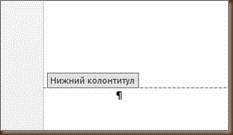
4. Вставляем рамку ГОСТ в Word из буфера обмена или как вставку рисунка-файла из папки.
5. Выравниваем его относительно полей. При этом рамка должна быть активна – должны отображаться маркеры на ее углах и сторонах.
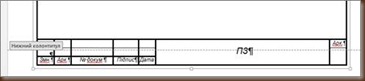
6. Тут есть нюанс. Сам по себе номер страницы не захочет с тавиться где укажут. Поэтому, вначале создаем его просто на листе, например, командой Вставка| Номер страницы| Текущее положение.
7. Затем выделяем его как объект и выполняем команду Вырезать.
8. Ставим курсор в поле, где должны отображаться страницы (как правило, в правой части) и выполняем команду Вставка.
9. После этого делаем настройку номера страницы. Подробнее про настройку нумерации страниц читать тут.
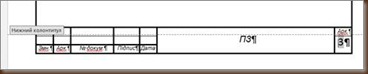
10. Нажатием на кнопку ESC выходим из зоны колонтитулов.
11. Сохраняем изменения в документе.
Вот и вся премудрость. Все действия по вставке рамки ГОСТ в Word займут минут 10-15, после чего страницы при расширении или ужатии документа будут сами перенумеровываться с готовой рамкой.
Как пронумеровать страницы в Microsoft Word
Microsoft Word — это популярнейший текстовый процессор, один из главных компонентов пакета MS Office, признанного общепринятым стандартом в мире офисных продуктов. Это многофункциональная программа, без которой невозможно представить работу с текстом, все возможности и функции которой невозможно уместить в одну статью, тем не менее, самые актуальные вопросы нельзя оставлять без ответов.
Так, одной из распространенных задач, с которыми могут столкнуться пользователи, является необходимость в Ворде поставить нумерацию страниц. Действительно, чем бы вы не занимались в этой программе, будь то написание реферата, курсовой или дипломной работы, доклада, книги или обычного, большого по объему текста, практически всегда необходимо нумеровать страницы. Более того, даже в тех случаях, когда вам это не особо нужно и никто этого не требует, в дальнейшем работать с этими листами будет очень сложно.
Представьте, что вы решили распечатать этот документ на принтере — если вы его моментально не скрепите или не сошьете, как вы потом будете искать нужную страницу? Если таких страниц максимум 10, это, конечно, не проблема, но что, если их несколько десятков, сотен? Сколько времени вы потратите на то, чтобы их в случае чего упорядочить? Ниже мы расскажем о том, как пронумеровать страницы в Word на примере версии 2016 года, но пронумеровать страницы в Ворд 2010, как и в любой другой версии продукта, можно точно также — шаги могут отличаться визуально, но не тематически.
Как в MS Word пронумеровать все страницы?
- Открыв документ, который вы хотите пронумеровать (или пустой, с которым вы только планируете работать), перейдите во вкладку «Вставка».
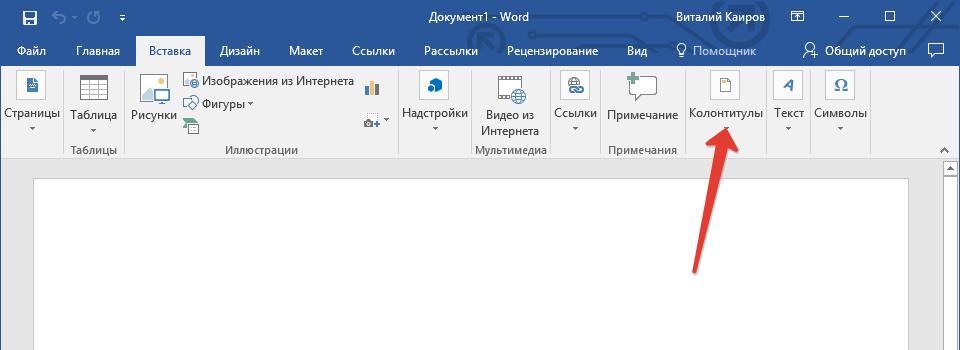
- В подменю «Колонтитулы» найдите пункт «Номер страницы».
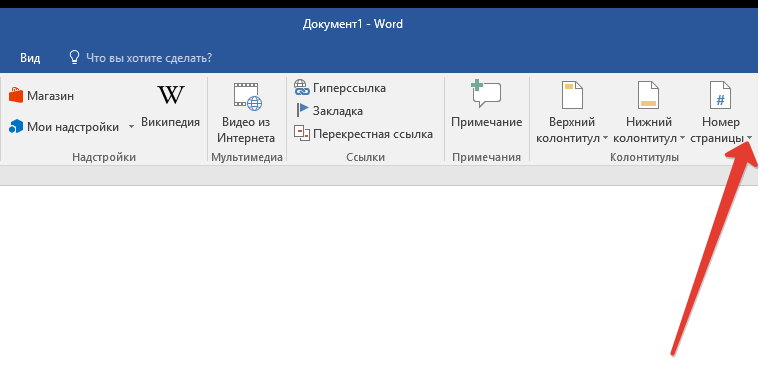
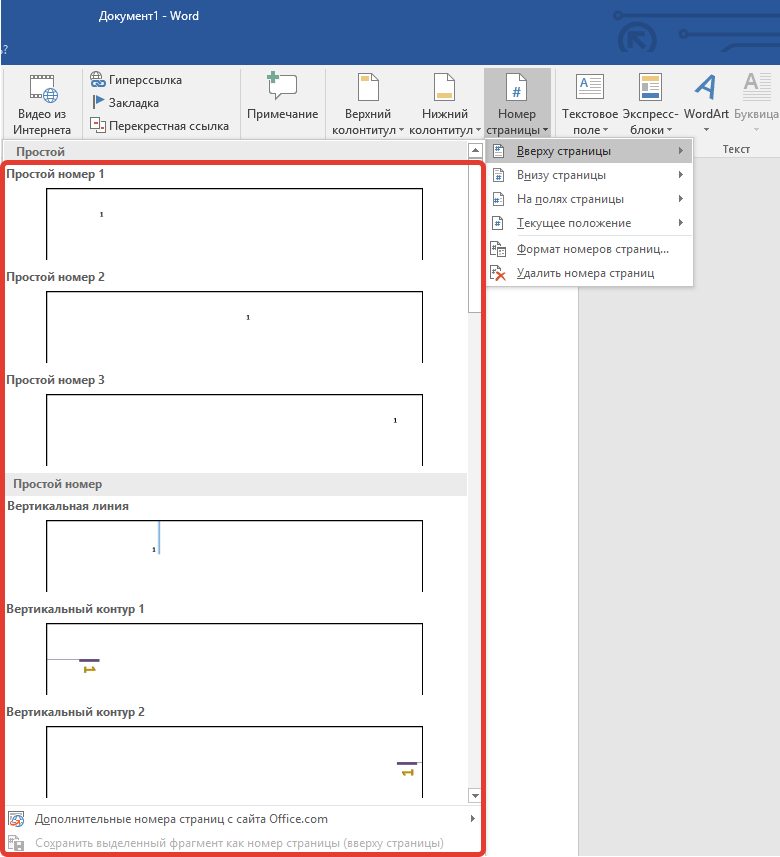
- Кликнув по нему, вы сможете выбрать тип нумерации (расположение цифр на странице).
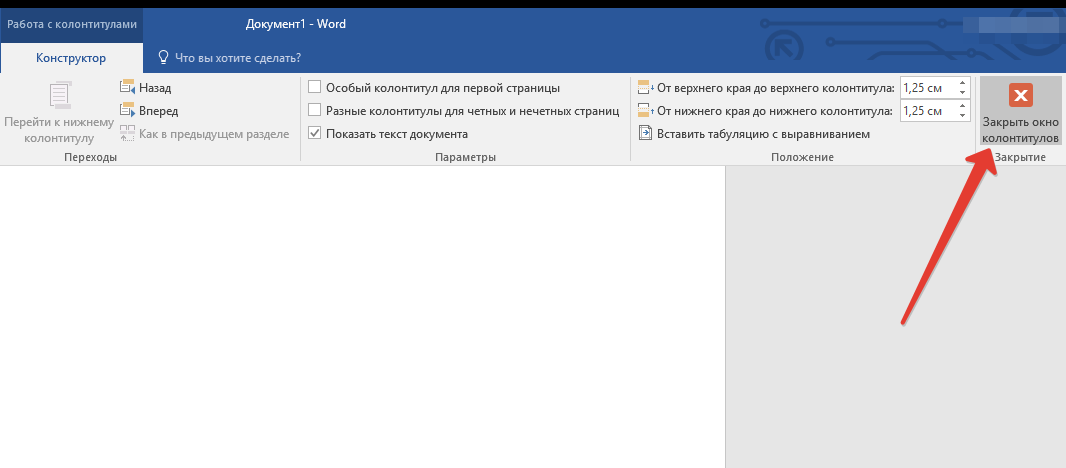
- Выбрав подходящий тип нумерации, его необходимо утвердить — для этого нужно нажать «Закрыть окно колонтитулов».
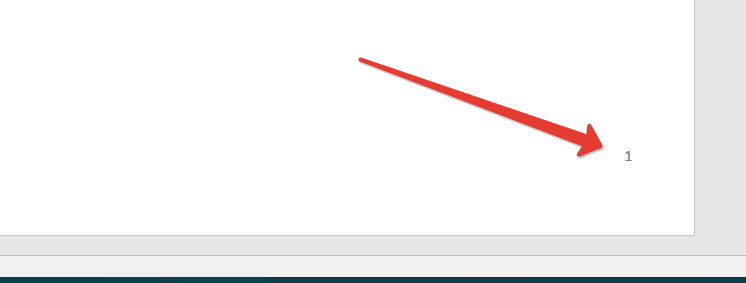
- Теперь страницы пронумерованы, а цифра находится в месте, соответствующему выбранному вами типу.
Как пронумеровать все страницы в Ворде, кроме титульного листа?
Большинство текстовых документов, в которых может понадобиться пронумеровать страницы, обладают титульным листом. Такое бывает в рефератах, дипломах, докладах и т.д. Первая страницы в данном случае выступает своего рода обложкой, на которой указывается имя автора, название, имя начальника или преподавателя. Следовательно, нумеровать титульный лист не только нет необходимости, но и не рекомендовано. К слову, многие используют для этого корректор, просто замазывая цифру, но это точно не наш метод.
- Итак, чтобы исключить нумерацию титульного листа, кликните левой кнопкой мышки дважды по номеру этой страницы (она должна быть первой).
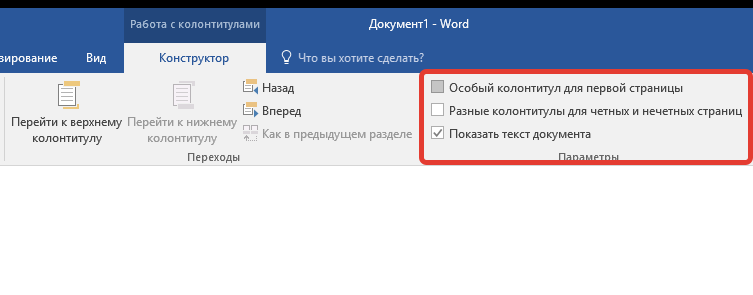
- В открывшемся сверху меню найдите раздел «Параметры», а в нем поставьте галочку напротив пункта «Особый колонтитул для этой страницы».
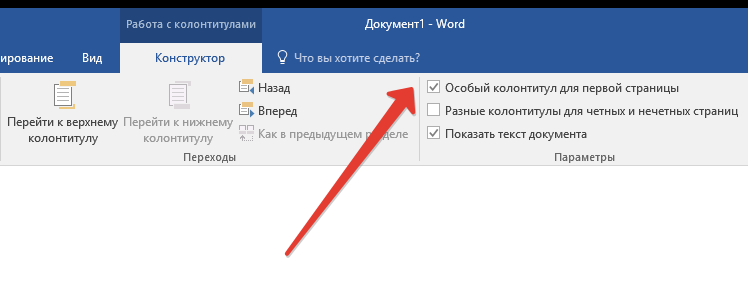
Номер с первой страницы исчезнет, а страница под номером 2 теперь станет 1. Теперь вы можете проработать титульный лист так, как считаете нужным, как это необходимо или в соответствие с тем, что от вам требуют.
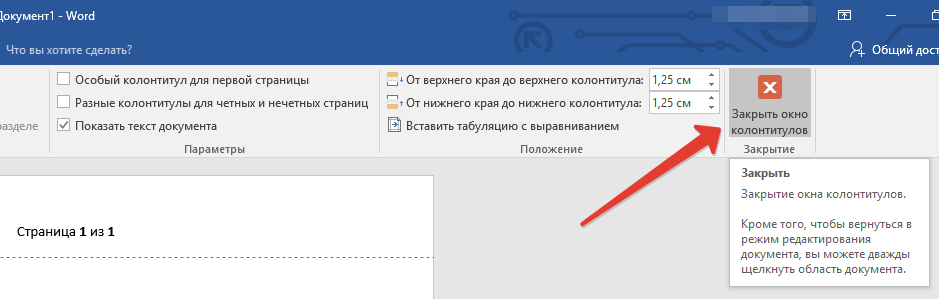
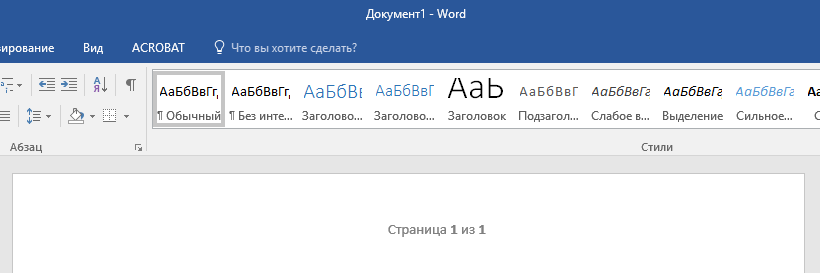
Как добавить нумерацию типа «Страница X из Y»?
Иногда рядом с текущим номером страницы требуется указать общее количество таковых в документе. Для того, чтобы сделать это в Word, следуйте инструкции, изложенной ниже:
- Нажмите на кнопку «Номер страницы», расположенную во вкладке «Вставка».
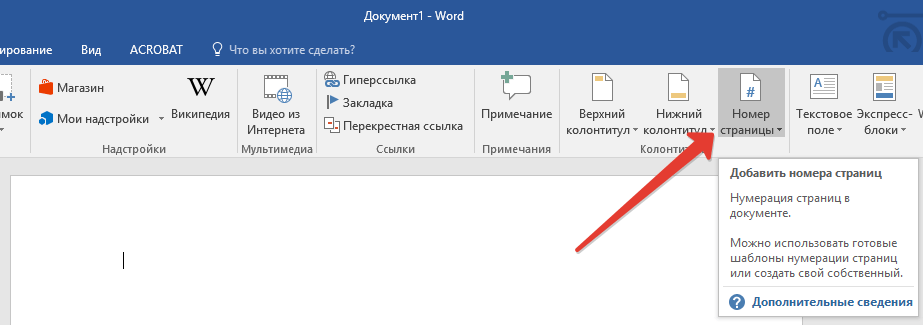
В развернувшемся меню выберите место, в котором должен этот номер располагаться на каждой странице. 
Примечание: При выборе пункта «Текущее местоположение», номер страницы будет размещен в том месте, где в документе находится курсор.
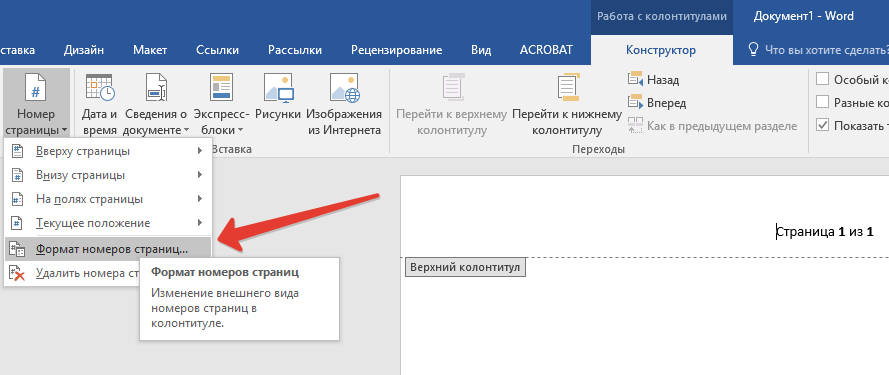

Как добавить четные и нечетные номера страниц?
Нечетные номера страниц можно добавить в правый нижний колонтитул, а четные — в левый нижний. Для этого в Ворде необходимо проделать следующее:
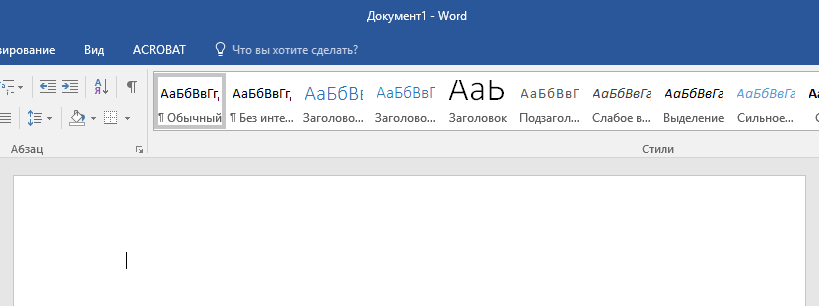
- Кликните по нечетной странице. Это может быть первая страница документа, который вы хотите пронумеровать.
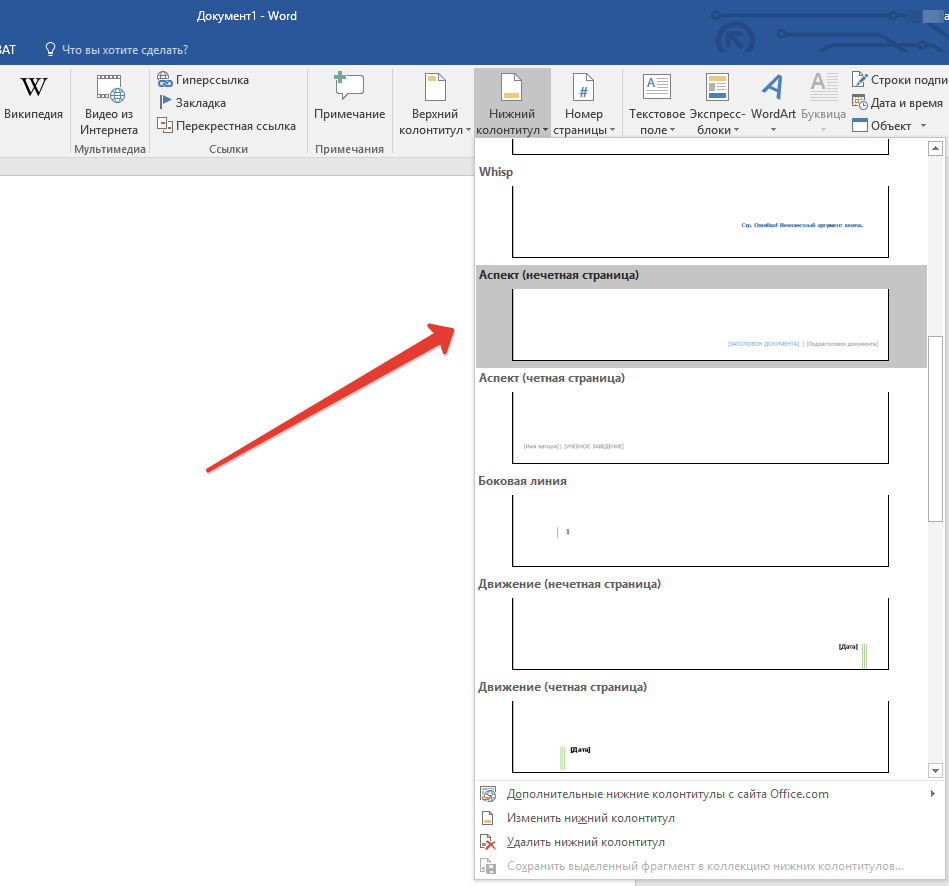
- В группе «Колонтитулы», которая расположена во вкладке «Конструктор», нажмите на кнопку «Нижний колонтитул».
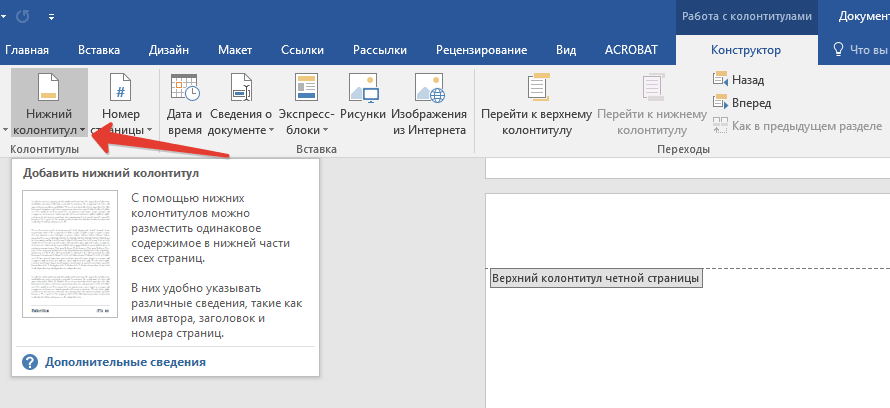
- В развернувшемся меню со списками вариантов форматирования найдите «Встроенный», а затем выберите «Аспект (нечетная страница)».
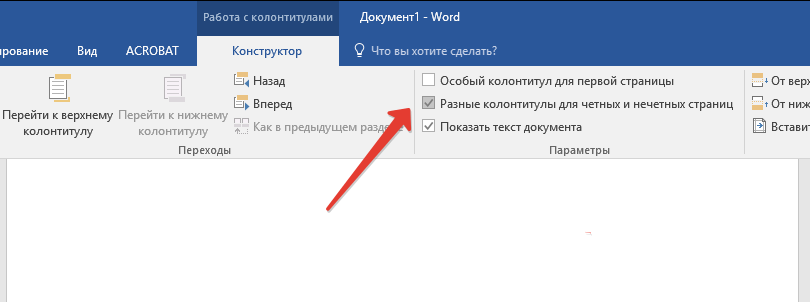
- Во вкладке «Конструктор» («Работа с колонтитулами») установите галочку напротив пункта «Разные колонтитулы для четных и нечетных страниц».
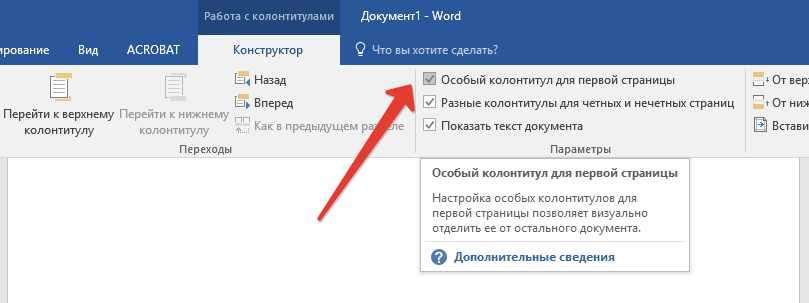
Совет: Если вы хотите исключить нумерацию первой (титульной) страницы документа, во вкладке «Конструктор» необходимо установить галочку возле «Особый колонтитул для первой страницы».
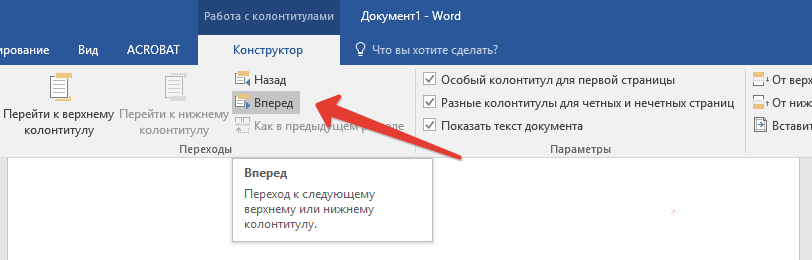
- Во вкладке «Конструктор» нажмите кнопку «Вперед» — это переместит указатель курсора в нижний колонтитул для четных страниц.
- Нажмите «Нижний колонтитул», расположенную в той же вкладке «Конструктор».
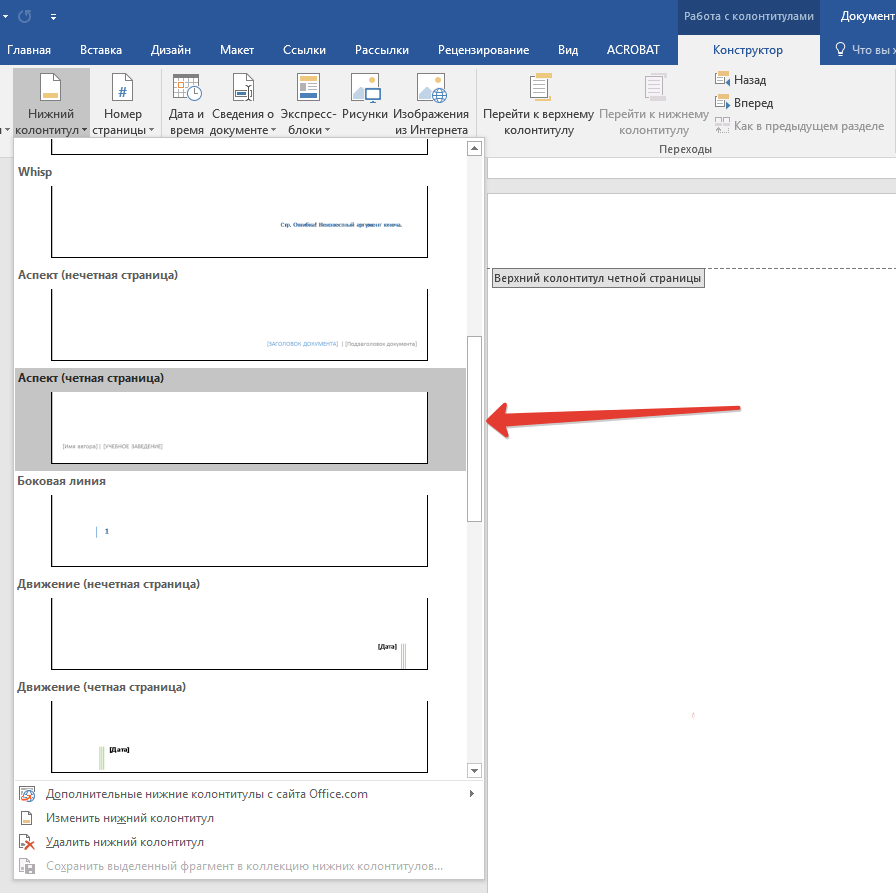
- В развернувшемся списке найдите и выберите «Аспект (четная страница)».
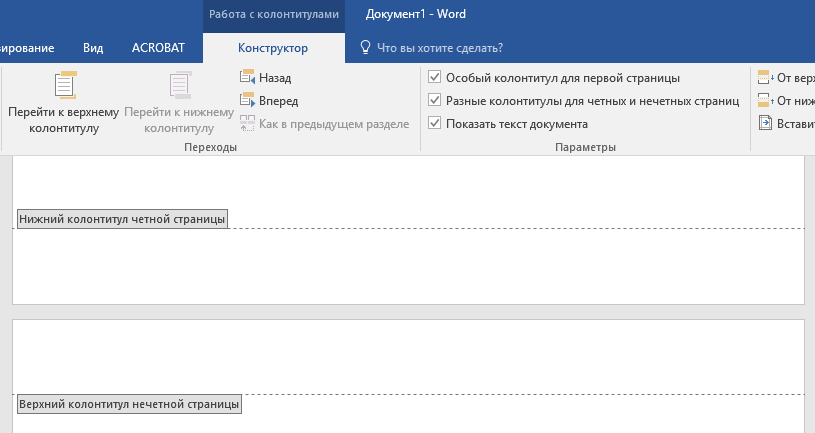
Как сделать нумерацию разных разделов?
В документах большого объема нередко требуется установить различную нумерацию для страниц из разных разделов. Например, на титульной (первой) странице номера быть не должно, страницы с оглавлением должны быть пронумерованы римскими цифрами (I, II, III…), а основной текст документа должен быть пронумерован арабскими цифрами (1, 2, 3…). О том, как сделать нумерацию различных форматов на страницах разного типа в Word, мы расскажем ниже.
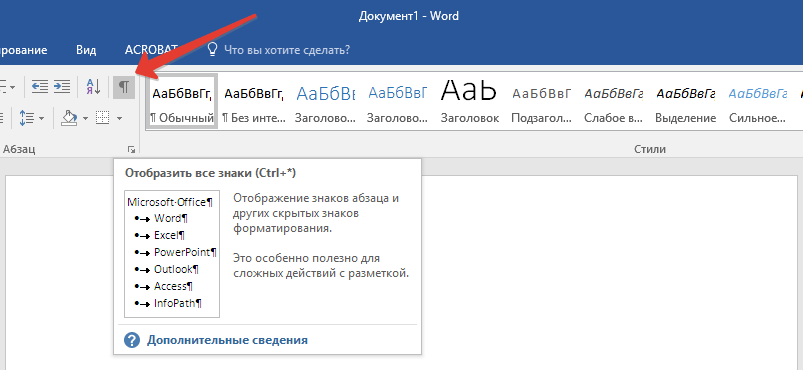
- Для начала нужно отобразить скрытые символы, чтобы сделать это, нужно нажать соответствующую кнопку на панели управления во вкладке «Главная». Благодаря этому можно будет увидеть разрывы разделов, но на данном этапе нам только предстоит их добавить.
- Прокручивая колесико мышки или используя ползунок в правой части окна программы, опуститесь вниз первой (титульной) страницы.
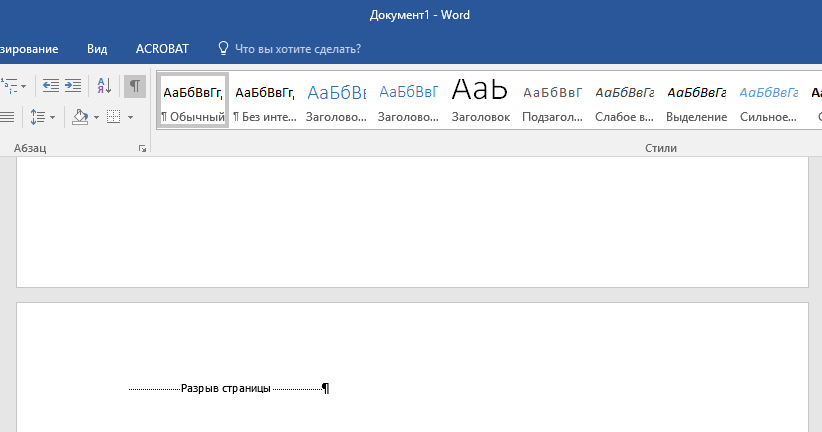
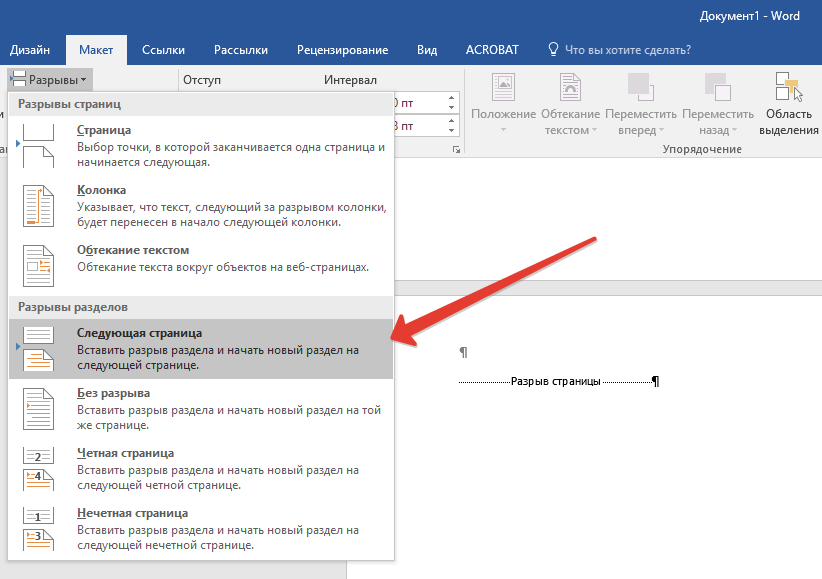
- Во вкладке «Макет» нажмите на кнопку «Разрывы», перейдите к пункту «Разрывы разделов» и выберите «Следующая страница».

- Это сделает титульную страницу первым разделом, остальная часть документа при этом станет Разделом 2.
- Теперь опуститесь к концу первой страницы Раздела 2 (в нашем случае это будет использоваться для оглавления). Кликните дважды по нижней части страницы, чтобы открыть режим работы с колонтитулами. На листе отобразится ссылка «Как в предыдущем разделе» — это связь, которую нам предстоит удалить.
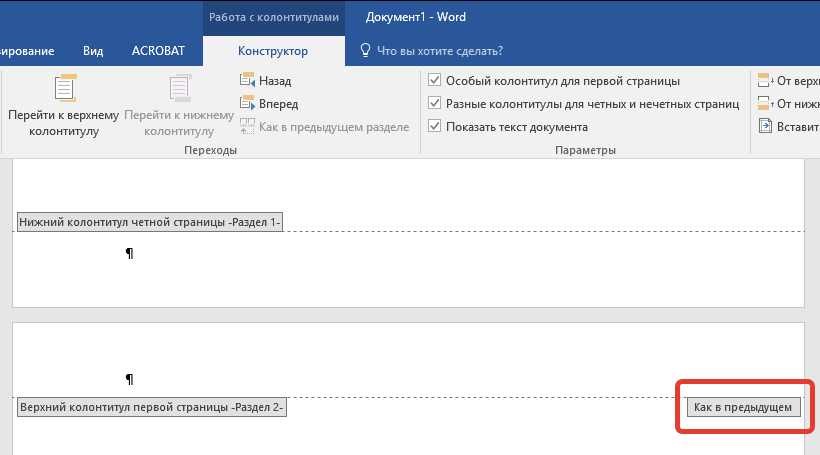
- Предварительно убедившись в том, что курсор мышки расположен в нижнем колонтитуле, во вкладке «Конструктор» (раздел «Работа с колонтитулами»), где требуется выбрать «Как в предыдущем разделе». Это действие разорвет связь между титульным разделом (1) и оглавлением (2).
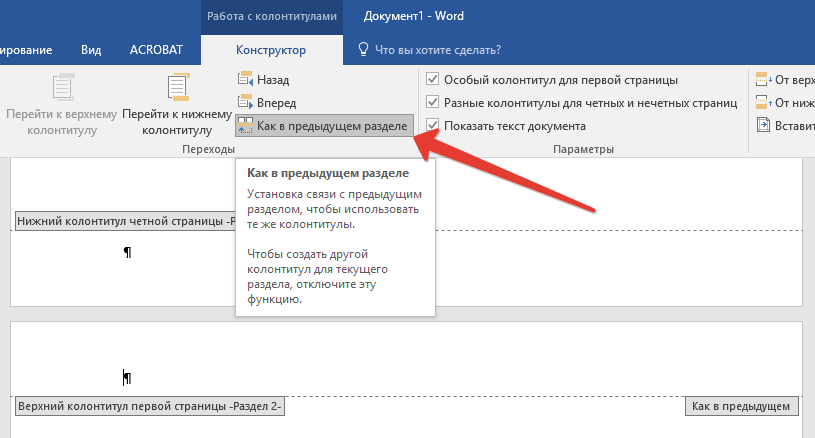
- Опуститесь вниз последней страницы оглавления (Раздел 2).
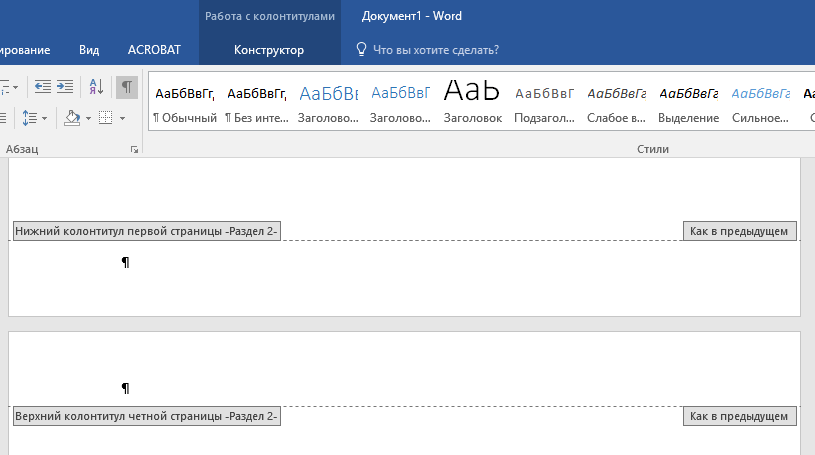
- Нажмите на кнопку «Разрывы», расположенную во вкладке «Макет» и под пунктом «Разрывы разделов» выберите «Следующая страница». В документе появится Раздел 3.
- Установив курсор мышки в нижем колонтитуле, перейдите во вкладку «Конструктор», где снова нужно выбрать «Как в предыдущем разделе». Это действие разорвет связь между Разделами 2 и 3.
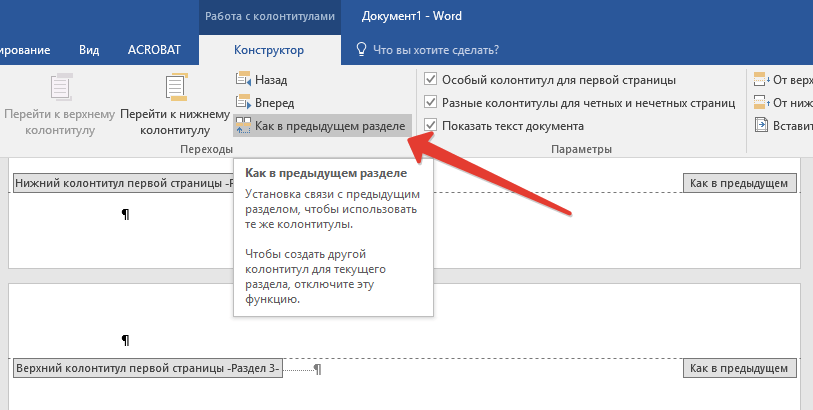
- Кликните в любом месте Раздела 2 (оглавление), чтобы закрыть режим работы с колонтитулами (или нажмите кнопку на панели управления в Ворде), перейдите ко вкладке «Вставка», затем отыщите и нажмите «Номер страницы», где в развернувшемся меню выберите «Внизу страницы». В развернувшемся списке выберите пункт «Простой номер 2».
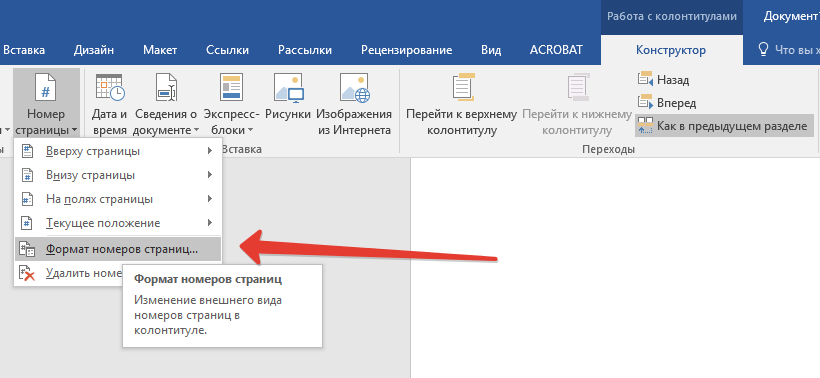
- Раскрыв вкладку «Конструктор», нажмите «Номер страницы» после чего в развернувшемся меню выберите «Формат номеров страниц».
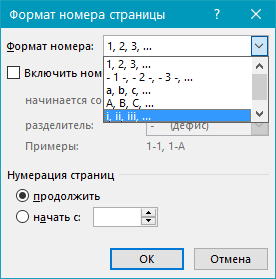
- В пункте «Формат номера» выберите римские цифры (i, ii, iii), после чего нажмите «ОК».
- Опуститесь к нижнему колонтитулу первой страницы всего оставшегося документа (Раздел 3).
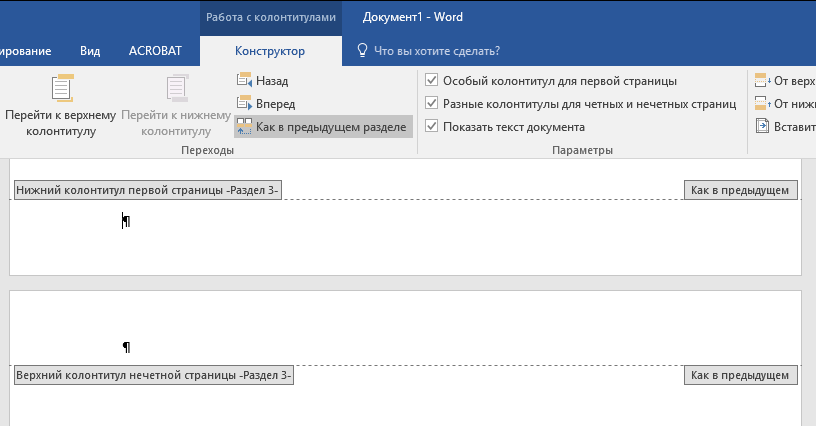
- Откройте вкладку «Вставка», выберите «Номер страницы», затем «Внизу страницы» и «Простой номер 2».
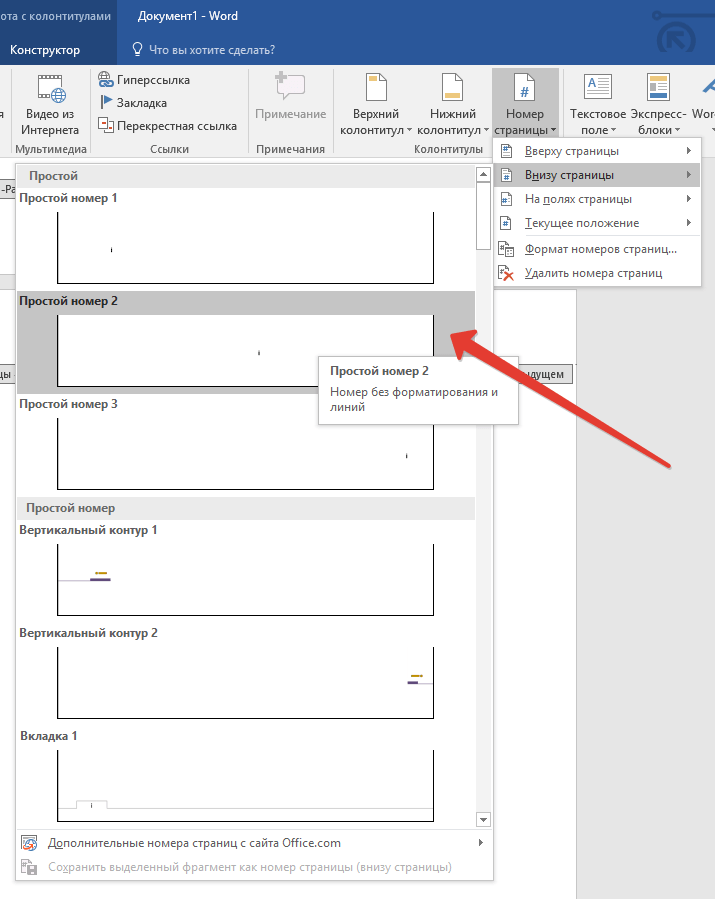
Примечание: Вероятнее всего, отобразившийся номер будет отличным от цифры 1, чтобы это изменить необходимо проделать действия, описанные ниже.
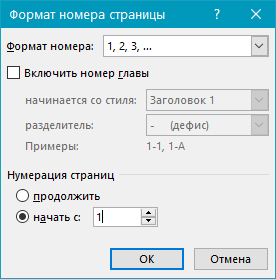
- Нажмите «Номер страницы» во вкладке «Конструктор» и выберите в развернувшемся меню «Формат номеров страниц».
- В открывшемся окошке напротив пункта «начать с» , расположенного в группе «Нумерация страниц», введите цифру «1» и нажмите «ОК».
Как видите, пронумеровать страницы в Microsoft Word (все, все кроме титульной, а также страницы различных разделов в разных форматах) не так сложно, как могло показаться сначала. Теперь вы знаете немного больше. Желаем вам результативной учебы и продуктивной работы.



