
Как создать план реферата в программе Word
Планирование – важный этап при написании любого реферата. Хорошо структурированный план позволяет избежать сбоев в логике текста и помогает автору сосредоточиться на ключевых аспектах своего исследования. Если вы пользуетесь программой Word для написания реферата, вам повезло, потому что она имеет все необходимые инструменты для создания подробного плана. В этой статье мы расскажем вам о пошаговой инструкции по созданию плана реферата в программе Word.
Шаг 1: Создайте новый документ. Воспользуйтесь шаблоном пустого документа или выберите один из предложенных шаблонов, которые наиболее соответствуют типу вашего реферата. Затем введите заголовок вашего реферата вверху страницы и отделите его от основного текста, используя тег «strong». Обычно это делается путем выделения заголовка текста и нажатия сочетания клавиш «Ctrl+B».
Шаг 2: Определите главные разделы вашего реферата. Нажмите клавишу «Enter», чтобы перейти на новую строку, и затем используйте тег «strong» для записи названия первого раздела. Например, если ваш реферат посвящен истории Второй мировой войны, ваш первый раздел может называться «Причины и предпосылки». Продолжайте добавлять главные разделы, разделяя их пустыми строками для лучшей читаемости.
План реферата в программе Word: пошаговая инструкция
Создание плана реферата в программе Word может помочь вам структурировать ваши мысли и организовать свою работу. В этой пошаговой инструкции вы узнаете, как создать план реферата в программе Word.
Начните с добавления заголовка, который отражает основную тему вашего реферата. Обычно заголовок помещается в самом верху страницы и выделяется жирным шрифтом.
Шаг 2: Введение
В следующей строке после заголовка добавьте раздел «Введение». Здесь вы можете описать общую тему реферата и объяснить, почему эта тема важна и актуальна.
Шаг 3: Основные разделы
Далее вы можете создать основные разделы вашего реферата. Каждый раздел должен отражать определенный аспект темы. Не забывайте использовать заголовки для каждого раздела, чтобы выделить их.
| Раздел 1 | Раздел 2 | Раздел 3 |
|---|---|---|
| Описание раздела 1 | Описание раздела 2 | Описание раздела 3 |
Шаг 4: Аргументы и доказательства
В каждом разделе вы можете представить свои аргументы и доказательства, чтобы подтвердить вашу точку зрения или тезис. Разбейте каждый раздел на подразделы и добавьте соответствующую информацию.
Шаг 5: Заключение
Шаг 6: Список литературы и ссылки
Если вы использовали внешние источники, не забудьте добавить список литературы или ссылок в конце реферата. Список должен быть оформлен согласно требованиям вашего учебного заведения или стандартам цитирования.
Создание плана реферата в программе Word поможет вам организовать свои мысли и представить информацию в четкой и структурированной форме. Следуя этой пошаговой инструкции, вы сможете создать практичный план для вашего реферата и упростить процесс написания.
Создание главных разделов
При создании плана реферата в программе Word, важно правильно организовать главные разделы. Это поможет структурировать информацию и сделать ее более удобной для чтения и понимания.
Для создания главных разделов, следует использовать заголовки в документе. В программе Word можно использовать стили заголовков, чтобы автоматически форматировать текст и создать нумерацию разделов.
Шаги по созданию главного раздела:
Оформление заголовков и подзаголовков
Заголовки и подзаголовки следует выделять с помощью соответствующих тегов и стилей. Например, для основных заголовков можно использовать тег , который придает тексту жирность и делает его более выразительным. Для подзаголовков можно добавить к ним курсивность с помощью тега , что поможет визуально выделить их в тексте.
Важно придерживаться единого стиля оформления заголовков и подзаголовков в рамках всего реферата. Это упростит чтение текста и поможет структурировать информацию.
Вставка и оформление текста
Для вставки текста в документ в программе Word необходимо выполнить следующие шаги:
- Выберите место, куда хотите вставить текст, щелкнув на нужном месте.
- Нажмите клавишу Вставить на панели инструментов или воспользуйтесь командой Вставка в верхней панели меню.
- Выберите режим «Вставить текст» и нажмите на кнопку «Вставить».
- Курсор перейдет на место вставки текста.
- Наберите или вставьте нужный текст.
Оформление текста в программе Word можно выполнить с помощью различных инструментов:
- Шрифт: Выберите нужный шрифт из доступных в программе Word. Вы можете также изменить размер шрифта и его стиль.
- Параграфы: Вы можете отформатировать абзацы, задав отступы от края страницы или выравнивание текста по левому, правому или центральному краю.
- Нумерация: Вы можете добавить нумерацию списков или убрать ее, выбрав соответствующую команду в панели инструментов.
- Маркированные списки: Вы можете оформить текст в виде маркированного списка, добавив маркеры или изменяя их вид.
- Цвет текста: Вы можете изменить цвет текста, выбрав нужный цвет из доступных в программе Word.
С помощью этих инструментов вы сможете оформить текст в соответствии с требованиями вашего реферата.
Как оформить курсовую работу в Ворде
Основной стандарт, регламентирующий оформление статей, рефератов, курсовых работ и прочего − это ГОСТ 7.32–2017. Курсовая работа по ГОСТу должна содержать следующие разделы:
- Титульный лист.
- Содержание (план).
- Введение.
- Основная часть.
- Заключение (выводы).
- Список используемых источников.
- Приложения.
Основные требования к оформлению курсовых работ по ГОСТу:
- Шрифт Times New Roman, не менее 12 пт.
- Межстрочный интервал − 1,5.
- Каждый новый абзац начинают с красной строки, выбирая отступ, равный 1,25 см.
- Весь основной текст выравнивается по ширине.
- Важно выставить правильные поля документа: у левого ширина должна быть не менее 3 см, у правого − 1 см, у верхнего и у нижнего − по 2 см.
Основные требования к написанию курсовых работ:
- На титульном листе прописываются все сведения об учебном заведении и кафедре, дисциплине и названии курсовой, о себе и преподавателе, годе и городе издания. На таком листе запрещена нумерация страницы.
- Оглавление является указателем всех заголовков и подпунктов. Обязательно, чтобы около каждого заголовка была указана страница, на которой его можно будет найти внутри текста.
- Во введении должны быть обозначены актуальность, цели и задачи, предмет и объект, обзор литературы, а также гипотеза и перспективность научного исследования. Важно, чтобы объем введения составлял примерно 10 % от масштабов курсовой работы.
- Каждая глава и подраздел оформляется своим порядковым номером арабскими цифрами, причем разделы важно начинать с нового листа. Не нумеруются только «Введение», «Оглавление», «Заключение», «Список используемой литературы», а также «Приложения», но при этом они пишутся по центру с заглавной буквы. Подразделы нумеруются в строгом порядке внутри своего раздела, причем номер состоит сначала из цифры раздела, а дальше идет цифра непосредственно подраздела, между ними ставится точка. Если внутри подразделов есть пункты, номер состоит из 3 цифр – раздела, подраздела, пункта, между ними также ставятся точки. Пункты не выделяются заголовками и идут обычным текстом.
- Если предусмотрен числовой материал, он может быть выражен в виде таблицы. Ее в обязательном порядке нумеруют, располагая надпись «Таблица» и номерной знак над ее правым верхним углом. Все таблицы, кроме тех, что располагаются в папке с приложениями, нумеруют сквозной нумерацией арабскими символами в пределах раздела (ставится номер раздела, точка, номер таблицы).Максимально допустимый размер шрифта в таблицах – 12 кеглей. Допускается деление таблицы между страницами. К каждой новой части таблицы добавляется строка с нумерацией столбцов или строк, но на 2 кегля меньше, чем первоначально. Если на странице остается меньше 3 строк кроме заголовков, тогда разрыв недопустим. На второй странице пишут «продолжение табл. …» или «окончание табл. …».
- Если в тексте предусмотрены формулы, их печатают на отдельной строке от текста. Нумерация арабскими цифрами сквозным методом либо по всему тексту, либо внутри раздела. Номер указывается внутри круглых скобок справа от формулы. Внутри текста располагаются ссылки на формулы, причем между словом «формула» и ее номером ставят неразрывный пробел комбинацией Ctrl+Shift+Пробел.
- Если автор использует наглядные материалы, в частности, рисунки и иллюстрации, они могут присутствовать как в папке с приложениями, так и внутри текста. Приветствуется сквозная нумерация арабскими цифрами, если же это иллюстрации в приложениях, их нумеруют в пределах раздела, например, «Рис. 1.3».
- Правила оформления библиографического списка указываются в ГОСТ 7.1-2003. Этот раздел проекта располагается после заключения, но перед папкой с приложениями. Все источники указываются в алфавитном порядке, либо в групповом порядке – сначала нормативные акты, далее основные источники, а после электронные ресурсы.
- Приложения – это вспомогательные наглядные материалы. Каждый отдельный элемент, будь то таблица, схема, диаграмма, рисунок, располагается на отдельном листе. Наверху справа пишется «Приложение №», если их предусмотрено несколько. Кроме того приложение имеет и заголовок симметрично тексту отдельной строкой с заглавной буквы.
Порядок оформления курсовой работы в Ворде
Первый шаг: создание файла
1. Выполните команду «Пуск» – «Все программы» − «Microsoft Office» − «Word».(рисунок 1)

Рисунок 1. «Пуск» – «Все программы» − «Microsoft Office» − «Word»
2. Щелкните мышкой по кнопке «Файл», в появившемся меню наведите указатель мыши на команду «Сохранить как», настройте место сохранения документа на компьютере, а затем укажите, в виде чего хотите сохранить документ «Документ Word». В диалоговом окне «Сохранение документа» в поле «Имя файла» укажите название. Нажмите кнопку «Сохранить». (рисунок 2)

Рисунок 2. Файл — Сохранить как
Второй шаг: параметры страницы
1. Установите параметры форматирования документа. На вкладке «Главная» выберите инструменты: шрифт – TimesNewRoman, размер − 14 пт. (рисунок 3)
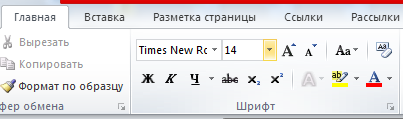
Рисунок 3. Шрифт – Times New Roman, размер − 14 пт
2. На вкладке «Главная» выберите «Абзац», нажмите кнопку «Интервал» и выберите полуторный межстрочный интервал – 1,5. (рисунок 4)

Рисунок 4. «Главная» — «Абзац» — «Интервал
3. На вкладке «Главная» установите выравнивание текста. Правильное выравнивание − по ширине страницы. (рисунок 5)
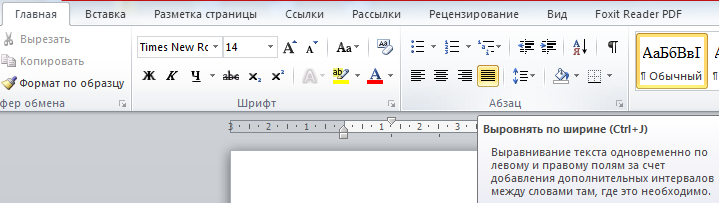
Рисунок 5. Выравнивание − По ширине страницы
4. Задайте вид красной строки. На вкладке «Главная» выберите «Абзац», нажмите кнопку «Первая строка» и отредактируйте значение «Отступ», укажите величину смещения в поле на 1,25 см, нажмите «Ок». (рисунок 6)

Рисунок 6. Отступы и интервалы
5. Установите поля страницы. Для этого перейдите во вкладку «Разметка страницы» – «Поля» − «Настраиваемые поля». Выберите «Обычные». (рисунок 7)

Рисунок 7. «Поля» — «Настраиваемые поля» — «Обычные»
6. Каждую новую главу начинайте с новой страницы, выполнив вставку разрывов страниц. В группе «Параметры страницы» во вкладке «Разметка страницы» нажмите кнопку «Разрывы», далее «Разрывы страниц». (рисунок 8)
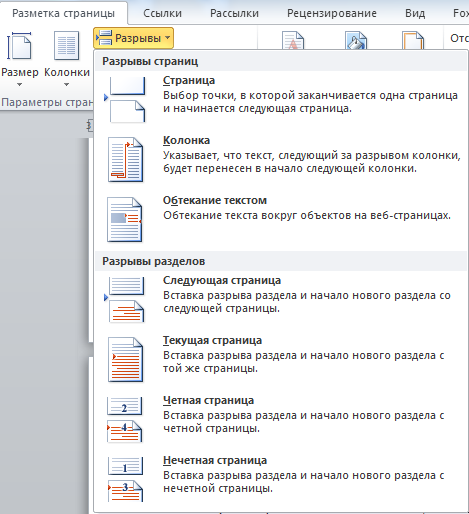
Рисунок 8. «Параметры страницы» — «Разметка страницы» — «Разрывы» — «Разрывы страниц»
Третий шаг: нумерация страниц
1. Пронумеруйте страницы документа, разместив номер в нижнем поле по центру и исключив номер на титульной странице. Для вставки номеров страниц нажмите «Вставка» − «Колонтитулы» − «Номер страницы» и выберите нужное место расположения номеров страниц «Внизу страницы». (рисунок 9)

Рисунок 9. «Вставка» − «Колонтитулы» − «Номер страницы»
2. Установите особый колонтитул для первой страницы. Для этого выберите «Вставка» − «Колонтитулы» − «Нижний колонтитул» − «Изменить нижний колонтитул». Откроется окно «Работа с колонтитулами», где нужно установить галочку «Особый колонтитул для первой страницы». Затем нажмите на красный крестик «Закрыть окно колонтитулов». (рисунок 10)

Рисунок 10. «Вставка» − «Колонтитулы» − «Нижний колонтитул» − «Изменить нижний колонтитул»
Четвертый шаг: титульный лист
Подготовьте титульную страницу реферата. Для этого введите необходимые атрибуты титульного листа. Образец правильного оформления титульного листа представлен на рисунке ниже.
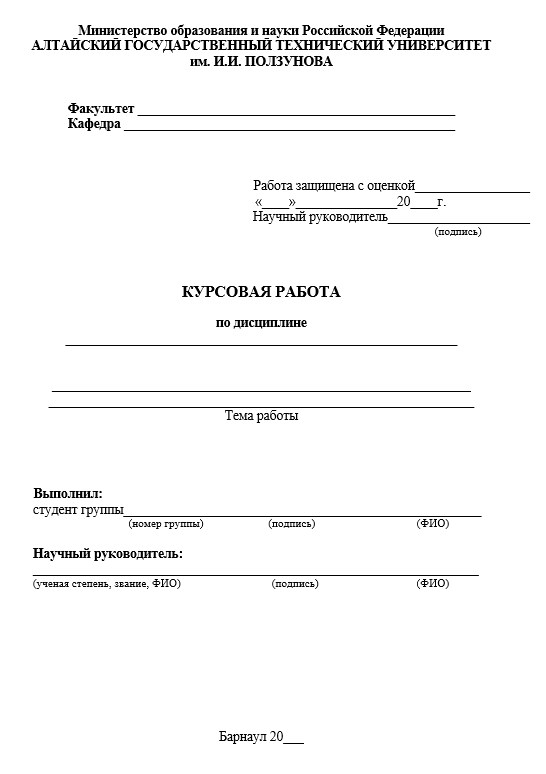
Рисунок 11. Образец правильного титульного листа
Пятый шаг: оглавление
Создайте автособираемое оглавление. Установите курсор мыши на чистом листе. Перейти к новой странице можно, нажав на «Разрыв страницы». Во вкладке «Ссылки» щелкните мышью по «Оглавлению» и в перечне выберите одно из подходящих содержаний. (рисунок 11).
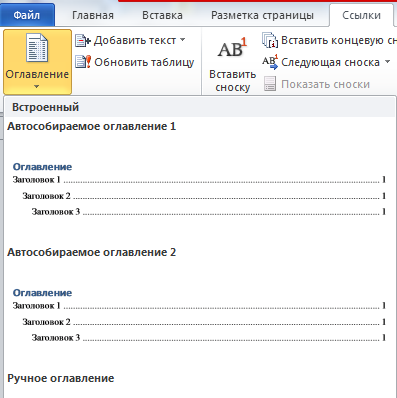
Рисунок 12. «Ссылки» — «Оглавление»
Примеры и образцы оформления курсовой работы
Рисунок 13. Образец титульного листа
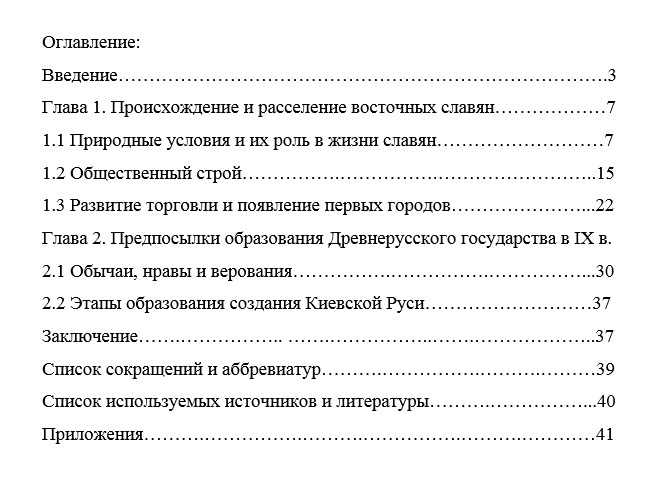
Рисунок 14. Пример оглавления
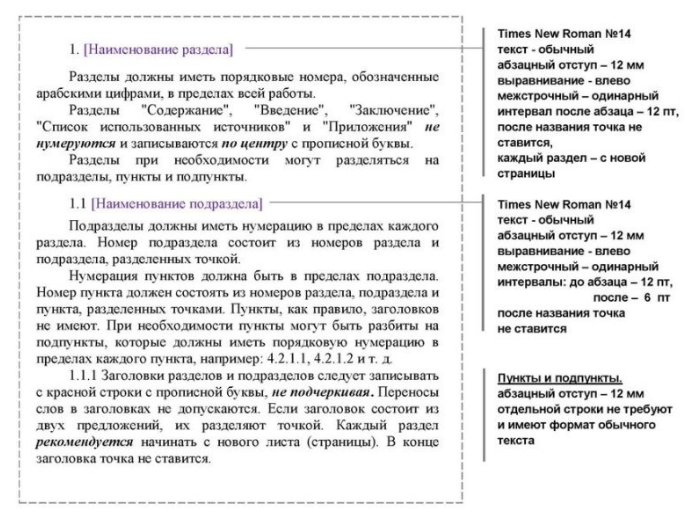
Рисунок 15. Образец основной части

Рисунок 16. Пример оформления формулы
Ответы на вопросы
Какой стандарт регламентирует оформление курсовых работ?
Основной стандарт, регламентирующий оформление любого текстового документа, в том числе и составление курсовой работы − это ГОСТ 7.32–2017.
Как должна выглядеть структура курсовой работы согласно ГОСТу?
Что должно быть во введении?
Во введении должны быть обозначены актуальность, цели и задачи, предмет и объект, гипотеза и перспективность научного исследования, а также приведен обзор литературы.



