
Microsoft Word является одним из самых распространенных текстовых редакторов, который предлагает широкий спектр возможностей для создания документов различной структуры и форматирования. Одним из таких полезных функций в Word является возможность создания столбцов, которые позволяют отформатировать текст в несколько столбцов. Это может быть особенно полезно при создании примеров в тексте, когда нужно представить информацию в удобочитаемом и легком для восприятия виде.
Для создания столбиком примеров в Word необходимо выполнить несколько простых шагов. В первую очередь, выберите место в тексте, где хотите создать столбиком примеры. Затем, выделите эту часть текста. Для выделения текста, который будет разбит на столбики, можно воспользоваться функцией выделения мышью или комбинацией клавиш Ctrl + A для выделения всего текста.
После выделения желаемой части текста, перейдите на вкладку «Разметка страницы» в верхней панели инструментов Word. Здесь можно найти различные опции форматирования страницы и текста. В разделе «Столбцы», нажмите на кнопку «Столбцы», чтобы открыть дополнительное меню с настройками столбцов.
В открывшемся меню можно выбрать количество столбцов, а также настроить их ширину и промежутки между ними. Часто для создания столбиком примеров достаточно двух или трех столбцов, но в зависимости от ваших потребностей можно выбрать и другое количество. После выбора нужных настроек, просто нажмите «ОК», и столбики будут автоматически созданы в выделенной части текста.
Создание столбиком примеров в Word
Чтобы создать столбиком примеры в Word, можно воспользоваться таблицами. Следуйте следующим шагам:
- Откройте документ в Word, в котором вы хотите создать столбиком примеры.
- Перейдите на вкладку «Вставка» в верхнем меню.
- Выберите опцию «Таблица» и задайте количество строк и столбцов, которые вам нужны для столбика примеров. Например, если вам нужно три примера, создайте таблицу с одной колонкой и тремя строками.
- Заполните ячейки таблицы своими примерами. Нажмите на ячейку и начните писать текст.
- После того как вы заполнили таблицу примерами, вы можете отформатировать ее по своему усмотрению. Выделите таблицу и используйте доступные опции форматирования в верхнем меню Word.
- Когда вы завершили создание столбика примеров, сохраните документ.
Теперь у вас есть столбиком расположенные примеры в Word! Вы можете продолжать редактировать и форматировать документ, добавлять новые примеры или удалять существующие по необходимости.
Это был простой и быстрый способ создать столбиком примеры в программе Microsoft Word. Используйте эту функцию, чтобы упорядочить и представить информацию более структурированно и профессионально.
Программа Microsoft Word: основные возможности
- Создание и форматирование текста. Microsoft Word позволяет создавать документы любого размера и форматировать текст по вашему усмотрению. Вы можете изменять шрифт, размер и цвет текста, выравнивать его по левому, правому или центру, а также добавлять различные стили и эффекты для придания документам профессионального вида.
- Вставка и форматирование изображений. Вы можете легко вставлять изображения в документы Microsoft Word и настраивать их размеры и положение. Кроме того, программа предлагает инструменты для обрезки, поворота и изменения яркости и контрастности изображений.
- Создание таблиц и графиков. В Microsoft Word вы можете легко создавать таблицы и форматировать их в соответствии с вашими потребностями. Также программа позволяет создавать простые графики для визуализации данных.
- Использование шаблонов и тем оформления. Microsoft Word предлагает большой выбор готовых шаблонов и тем оформления, которые помогут создать красивые и профессионально выглядящие документы всего за несколько кликов.
- Редактирование и комментирование. Программа позволяет вносить изменения в существующие документы, а также добавлять комментарии и заметки для совместной работы с другими людьми.
Это лишь небольшая часть возможностей программы Microsoft Word. Она предлагает еще множество инструментов и функций, которые могут повысить вашу производительность и улучшить качество создаваемых документов.
Как создать столбиком примеры в программе Word
Microsoft Word предоставляет возможность удобно оформлять и представлять информацию в виде столбиком примеров. Это особенно полезно при создании математических задач, списков, определений и других текстовых элементов, которые легче воспринимать, когда они представлены столбиком.
Для создания столбика примеров в программе Word выполните следующие шаги:
- Откройте программу Microsoft Word и создайте новый документ.
- Введите первый пример или определение, затем нажмите клавишу Enter, чтобы перейти на новую строку.
- Введите следующий пример или определение и нажмите клавишу Enter. Продолжайте этот процесс для остальных элементов столбика.
- После того, как вы ввели все необходимые элементы, выделите весь столбик примеров.
- На панели инструментов Word найдите кнопку «Выравнивание по левому краю» и нажмите на нее. Эта кнопка выровняет текст по левому краю и создаст столбик примеров.
Теперь вы успешно создали столбик примеров в программе Microsoft Word. Этот метод позволяет эффективно организовывать информацию и облегчает ее восприятие читателями.
Подсказка: Вы можете добавить дополнительные элементы в столбик примеров, такие как заголовки, номера или маркеры, чтобы подчеркнуть важность или структуру информации.
Полезные советы по работе с программой Word
1. Используйте стили. Стили помогают унифицировать оформление документа, делая его более профессиональным и удобочитаемым. Вы можете создавать собственные стили для заголовков, абзацев, списков и других элементов текста.
2. Используйте таблицы. Создание таблиц в Word позволяет упорядочить информацию и легко организовать данные в столбцы и строки. Кроме того, таблицы предоставляют возможность применять форматирование и располагать элементы на странице более точно.
3. Не забывайте о автосохранении. Одной из самых полезных функций в Word является автосохранение. Она автоматически сохраняет изменения в вашем документе, чтобы вы не потеряли свою работу из-за сбоев в программе или других проблем.
4. Используйте шаблоны. Word предлагает широкий выбор шаблонов, которые можно использовать для создания различных типов документов. Шаблоны могут помочь сэкономить время и предоставить вам готовую структуру для вашего документа.
5. Воспользуйтесь функцией «История версий». Если вы работаете над документом вместе с другими людьми, функция «История версий» позволяет отслеживать и сравнивать различные версии документа, а также просматривать и восстанавливать предыдущие изменения.
6. Настройте автоматическую коррекцию. В Word есть функция автоматической коррекции, которая может исправлять опечатки и другие ошибки в вашем тексте. Не забудьте настроить эту функцию и добавить свои собственные иборьбы.
7. Используйте быстрые клавиши. Знание основных быстрых клавиш в Word может значительно ускорить вашу работу. Например, Ctrl + B используется для выделения текста жирным шрифтом, а Ctrl + Z — для отмены последнего действия.
8. Проверьте орфографию и грамматику. Word предоставляет функцию проверки орфографии и грамматики, которая может помочь вам исключить ошибки из вашего документа. Не забудьте воспользоваться этой функцией перед окончательной печатью или отправкой документа.
Следуя этим полезным советам, вы сможете более эффективно работать с программой Microsoft Word и создавать профессионально оформленные документы без лишнего труда.
Оформление столбиком примеров: шрифт и размер текста
При создании примеров в программе Microsoft Word в виде столбца, можно изменять шрифт и размер текста для получения нужного визуального эффекта. Настройка этих параметров позволит сделать примеры более выразительными и удобочитаемыми.
Для изменения шрифта текста в столбце можно воспользоваться следующими шагами:
- Выделите текст, который хотите изменить.
- Выберите нужный шрифт из списка на панели инструментов «Шрифт» или наберите его название в поле «Шрифт» на этой же панели.
- При необходимости, можно выбрать жирное начертание шрифта, используя кнопку «Жирный» на панели инструментов.
- Аналогично можно выбрать курсивное начертание шрифта, используя кнопку «Курсив» на панели инструментов.
Для изменения размера текста в столбце следует поступить следующим образом:
- Выделите текст, который хотите изменить.
- Выберите нужный размер шрифта из списка на панели инструментов «Размер шрифта» или введите его значение в поле «Размер шрифта» на этой же панели.
- При необходимости, можно использовать большой или маленький размер шрифта, используя кнопки «Увеличить размер шрифта» и «Уменьшить размер шрифта» на панели инструментов.
Изменение шрифта и размера текста в столбце поможет сделать примеры более наглядными и акцентированными. Выбирайте шрифт и размер, которые наиболее эффективно подчеркивают информацию в примерах и делают их удобочитаемыми для читателя.
Как в программе Microsoft Word выполнить сложение столбиком для удобного расчета

Microsoft Word является одним из самых популярных текстовых редакторов, который широко используется для создания документов различного типа. Одним из интересных и полезных функций Word является возможность выполнения математических операций, таких как сложение, вычитание, умножение и деление.
В данной статье мы рассмотрим, как сделать сложение столбиком в Word. Для этого мы воспользуемся специальным инструментом, который позволяет создавать математические формулы и выполнять различные операции над числами.
Первым шагом для выполнения сложения столбиком является открытие Word и выбор места в документе, где вы хотите разместить сложение. Затем вы можете нажать на вкладку Вставка в верхней панели инструментов и выбрать опцию Объект. В открывшемся окне выберите вкладку Microsoft Equation.
Теперь вы можете ввести сложение столбиком в специальном поле для формул. После ввода выражения нажмите на кнопку Вставить и сложение столбиком будет добавлено в ваш документ Word. Вы также можете отформатировать формулу, изменить ее размер или цвет, используя доступные инструменты в верхней панели инструментов.
Как сделать сложение столбиком в Word

- Откройте программу Microsoft Word и создайте новый документ.
- Вставьте таблицу, нажав на вкладку Вставка в верхней панели инструментов и выбрав опцию Таблица. Укажите количество строк и столбцов таблицы, необходимых для выполнения сложения столбиком.
- Внесите числа, которые вы хотите сложить, в отдельные ячейки таблицы. Разместите каждое число в отдельной строке.
- Выберите ячейки, в которых находятся числа, и нажмите правую кнопку мыши. В контекстном меню выберите опцию Объединить ячейки, чтобы объединить выбранные ячейки в одну.
- Создайте еще одну таблицу, отображающую результат сложения столбиком. В этой таблице укажите каждый разряд сложения в отдельной ячейке. Например, первая ячейка будет содержать сумму единиц, вторая — сумму десятков и т.д.
- Скопируйте числа из первой таблицы в соответствующие разряды второй таблицы, так чтобы они располагались в одном столбце.
- Выполните сложение столбиком, начиная с самого младшего разряда и двигаясь вверх. Добавьте сумму чисел и запишите результат в ячейке, соответствующей выбранному разряду.
Теперь вы знаете, как сделать сложение столбиком в программе Microsoft Word. Этот метод позволяет наглядно представить математические операции и помогает лучше понять процесс сложения.
Подготовка к сложению
Перед тем, как приступить к сложению столбиком в Microsoft Word, необходимо выполнить несколько подготовительных шагов:
- Откройте программу Microsoft Word и создайте новый документ.
- Вставьте таблицу с двумя колонками и нужным количеством строк, чтобы уместить все слагаемые.
- Введите слагаемые в соответствующие ячейки таблицы. Разместите каждое слагаемое в отдельной ячейке, начиная справа и двигаясь влево.
- Установите необходимые настройки таблицы, чтобы каждое слагаемое было выровнено по правому краю ячейки.
После выполнения этих шагов вы будете готовы к процессу сложения столбиком в Microsoft Word.
Открытие программы Word
После выполнения этих шагов вы увидите пустой документ или открытый документ Word, в котором вы сможете начать работать с текстом. Программа Word предлагает множество инструментов и функций, которые помогут вам создавать и форматировать текст по вашему желанию.
Создание нового документа
Для создания нового документа в Microsoft Word выполните следующие шаги:
- Откройте программу Microsoft Word.
- На главной странице программы выберите пустой шаблон документа.
- Будет открыто новое окно с пустым документом.
- Теперь вы можете начать вводить текст или использовать различные функции программы для форматирования документа.
Примечание: Вы также можете создать новый документ, используя горячие клавиши. Для этого нажмите комбинацию клавиш Ctrl + N.
Теперь вы знаете, как создать новый документ в Microsoft Word. Вы можете начать набирать текст или использовать другие функции программы для работы с вашим документом.
Выбор шрифта и размера
Выбор правильного шрифта и размера текста играет важную роль при создании документа в Word, в том числе и при выполнении операции сложения столбиком. Правильно выбранный шрифт и размер помогут сделать текст более читаемым и понятным для читателей.
Когда дело касается сложения столбиком в Word, желательно выбирать более простые и четкие шрифты для числовых значений. Шрифты, такие как Arial, Times New Roman или Calibri, являются популярными и хорошо читаемыми в большинстве случаев.
Что касается размера шрифта, то он должен быть достаточно большим, чтобы цифры были четкими, но не слишком большим, чтобы не перегружать текст. Обычно, размер шрифта 12 или 14 точек является приемлемым выбором для большинства случаев. Однако, для важных значений можно выбрать размер шрифта 16 или 18 точек, чтобы они выделялись на фоне остального текста.
Помимо выбора шрифта и размера, Важно задать выравнивание текста. Для числовых значений рекомендуется использовать выравнивание по правому краю, чтобы столбцы со значениями были выровнены по оси чисел.
В конечном итоге, правильный выбор шрифта, размера и выравнивания поможет сделать операцию сложения столбиком в Word более удобной и понятной для чтения. Четкий и доступный текст облегчит понимание результатов операции как самому автору документа, так и его читателям.
Вставка математической формулы
Microsoft Word предлагает множество инструментов для создания и форматирования математических формул. Вставка формулы может быть полезна при написании учебных материалов, научных статей или презентаций. Следующая инструкция поможет вам понять, как вставить математическую формулу в Word:
1. Вставка формулы:
• Откройте Word и выделите место, где вы хотите вставить формулу.
• Перейдите на вкладку Вставка в главном меню.
• Нажмите кнопку Формула в группе Символы.
• Выберите нужный тип формулы из предложенных опций: простое уравнение, индекс, интеграл и т. д.
• Введите необходимые символы и числа с помощью доступного набора символов и математических операций.
2. Форматирование формулы:
• После вставки формулы, вы можете изменить ее размер, шрифт или стиль.
• Дважды щелкните на формуле, чтобы выделить ее.
• Перейдите на вкладку Формат в главном меню.
• Используйте доступные инструменты для изменения внешнего вида формулы, такие как увеличение или уменьшение размера, изменение шрифта или добавление специальных символов.
3. Вставка сложения столбиком:
• Для вставки сложения столбиком, вы можете использовать символ + и … для продолжения формулы.
• Продолжайте вводить нижние строки слагаемых с помощью символа +, а после последнего слагаемого добавьте символ … для обозначения продолжения.
• Отформатируйте формулу, чтобы сделать ее выглядящей как сложение столбиком.
С помощью этих инструкций вы сможете легко вставить и отформатировать математические формулы в Word. Используйте их для создания профессиональных документов и демонстрации математических выражений.
Ввод чисел для сложения
Для выполнения сложения столбиком в Word необходимо ввести числа, которые нужно сложить.
Чтобы ввести числа, следуйте следующим инструкциям:
- Откройте документ в Word, в котором вы хотите выполнить сложение.
- Находите место, где хотите ввести числа для сложения. Обычно это делается в рабочей области документа.
- Используйте таблицу для ввода чисел. Нажмите вкладку Вставка в верхней панели инструментов Word, а затем выберите Таблица. Выберите количество строк и столбцов, которое вам нужно для вашего сложения.
- В каждую ячейку таблицы введите по одному числу, начиная с первого числа слева. Продолжайте вводить числа слева направо, заполняя все ячейки таблицы.
- Если необходимо ввести многозначное число, разделите его на отдельные цифры и введите их в соответствующие ячейки таблицы.
- После заполнения всех ячеек таблицы числами, вы можете выполнить сложение столбиком, применив соответствующие алгоритмы и правила сложения.
Теперь вы знаете, как ввести числа для сложения в Word с помощью таблицы. Приступайте к сложению и получайте результаты точно и удобно!
Разделение чисел по столбикам
Для выполнения разделения чисел по столбикам необходимо:
- Выравнить числа. Перед началом разделения чисел, их необходимо выровнять по разрядам. Если одно из чисел короче другого, то перед коротким числом следует добавить ведущие нули.
- Начать с правого столбца. Сложение выполняется, начиная с самого правого столбца, то есть с наименьшего разряда числа.
- Сложить числа в столбике. Числа, стоящие в одном столбце, складываются по порядку, начиная сверху и двигаясь вниз.
- Записать результат. Полученная сумма записывается в строку под соответствующим столбцом.
- Перенести разряд. Если сумма в столбце больше девяти, то единица переносится в ряд выше в левом столбце.
- Продолжить сложение. Процесс сложения продолжается для остальных столбцов, двигаясь влево по разрядам.
Разделение чисел по столбикам является одним из основных методов, который помогает эффективно и наглядно выполнять сложение многозначных чисел. Следуя описанным выше шагам, вы сможете легко и точно выполнить сложение чисел по столбикам в программе Microsoft Word.
Добавление знаков операций
Для создания сложения столбиком в Word следует добавить знаки операций к числам. Для этого можно использовать таблицу соответствия знаков и чисел.
| Первое число: | + | Второе число: | = | Сумма: |
| 5 | + | 3 | = | 8 |
Таким образом, чтобы выполнить сложение столбиком, нужно разделить таблицу на нужное количество строк и столбцов и заполнить соответствующие ячейки числами и знаками операций.
После добавления всех необходимых чисел и знаков, можно создать дополнительные строки таблицы, чтобы добавить подсказки или комментарии к решению примера. По желанию, можно также использовать цвета или шрифты для выделения определенных элементов.
В итоге, добавление знаков операций позволяет создать наглядное и четкое представление сложения столбиком в Word.
Выравнивание столбиков

Шаги по созданию выравнивания столбиков:
- Откройте программу Word и создайте новый документ.
- Вставьте таблицу с нужным количеством строк и столбцов.
- Заполните таблицу числами, которые необходимо сложить.
- Выберите ячейки, в которых будут находиться числа одного разряда.
- На панели инструментов выберите Выравнивание текста по правому краю. В этом случае числа будут выровнены по правому краю ячейки.
- Повторите предыдущие два шага для всех разрядов чисел.
- В последней строке таблицы создайте ячейку для записи суммы чисел.
- Выберите ячейки с числами каждого разряда и нажмите правую кнопку мыши.
- В выпадающем меню выберите Сумма. Word автоматически вычислит сумму чисел и запишет ее в ячейку суммы.
Теперь, используя таблицу в Word, вы сможете легко и удобно выполнять сложение столбиком и получать точные результаты.
Не забудьте сохранить свой документ, чтобы иметь возможность возвращаться к нему в дальнейшем.
Таким образом, выравнивание столбиков в Word делается с помощью таблицы и может быть полезным для решения математических задач или создания таблиц с числовыми данными.
Подсчет результатов

Для выполнения сложения столбиком в программе Word можно использовать функционал таблиц. Таблицы позволяют удобно организовывать данные и выполнять различные операции с ними, включая сложение чисел.
Для создания таблицы в Word выберите вкладку Вставка в верхнем меню программы и нажмите на кнопку Таблица. Выберите необходимое количество столбцов и строк, которое соответствует числам, которые необходимо сложить. Введите числа в соответствующие ячейки таблицы.
Для начала сложения столбиком выберите ячейки с числами, которые хотите сложить, и нажмите правой кнопкой мыши. В контекстном меню выберите пункт Объединить ячейки.
Далее выделите ячейку под строкой чисел и нажмите правой кнопкой мыши. В контекстном меню выберите пункт Сумма.
После выполнения этих операций в выбранной ячейке появится результат сложения столбиком.
Таким образом, используя функционал таблиц в программе Word, можно легко выполнить сложение столбиком и получить результаты. Этот метод особенно удобен при сложении большого количества чисел или выполнении сложения в рамках другой работы, например, составления отчета или таблицы с данными.
Сохранение документа
Когда вы завершили работу над документом в программе Microsoft Word и хотите сохранить его, вам потребуется выполнить несколько простых шагов:
После выполнения этих шагов, ваш документ будет сохранен и вы сможете открыть его в любой момент в программе Microsoft Word или других приложениях, поддерживающих выбранный формат файла.
Проверка и исправление ошибок
Когда вы создаете сложение столбиком в Word, важно проверить и исправить возможные ошибки, чтобы убедиться в правильности решения математической задачи.
Проверка расположения чисел
После того, как вы ввели числа для сложения, убедитесь, что они расположены вертикально в столбик и правильно выровнены по разрядам. Каждая цифра должна находиться в своей ячейке таблицы.
Проверьте, что разряды чисел выровнены по горизонтали. Например, если у вас есть число 123, а число 45, то разряды единиц, десятков и сотен должны быть выровнены одинаково для обоих чисел.
Проверка сложения
После сложения столбиком в Word, пройдите по каждому разряду и убедитесь, что сложение произведено правильно. Сложите цифры в каждом разряде и убедитесь, что результат совпадает с числом, которое вы получили.
Если вам показалось, что сложение произведено неправильно, пройдите по каждому шагу еще раз, чтобы найти и исправить ошибку.
Исправление ошибок
Если вы обнаружили ошибку в сложении, вы можете удалить числа и повторно ввести их, чтобы исправить ошибку. Если ошибка касается выравнивания чисел по разрядам, можно использовать функцию Выровнять по разрядам в Word.
Чтобы улучшить читаемость сложения, можно изменить размер шрифта, задать жирность или использовать дополнительные форматы. Выберите нужные опции в меню форматирования текста.
Окончательно убедитесь, что сложение столбиком в Word произведено правильно, перед тем как приступить к решению следующей математической задачи.
Теперь, когда вы знаете, как проверить и исправить ошибки, ваше сложение столбиком в Word будет точным и правильным!
Как написать текст столбиком в ворде

Мы рассмотрим три способа, которые позволяют писать вертикальный текст в ворде. На многих сайтах советуют создать таблицу, а в ней уже разместить повернутый текст.
Мы об этом тоже расскажем, но также будет описан метод без использования таблиц. Итак, приступим.
Вертикальный (повернутый) текст с помощью таблицы
Найдите раздел «Вставка» далее «Таблица».

Выберите для таблицы одну ячейку. Введите в нее нужный вам текст. Нажмите правой кнопкой мыши и выберите «Направление текста».
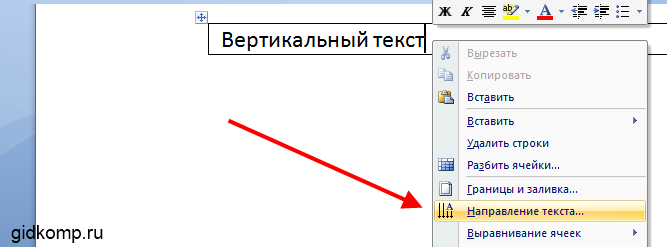
Выбирайте тот который вам понравится. На скриншоте выбрано направление текста снизу вверх.

Мы можем раздвинуть ячейку таблицы, потянув за нижнюю линию и сузить ее, потянув за правую линию.

Тем самым мы повернем текст в ворде вертикально.

Чтобы границы таблицы были не видимыми, нажмите на нее правой кнопкой мыши и выберите «Границы и Заливка»

И на вкладке с «Типом границы» смело выбираете «Нет» и жмете ОК.

В результате получаете чистую вертикальную строчку:

Используем «Надпись» чтобы писать вертикально
Второй способ заключается во вставке «надписи», которую можно поворачивать. Нужно перейти на вкладку «Вставка», а там уже найти «Надпись».

Выбираем там «простую надпись». У нас появится квадрат со стандартным текстом внутри. Мы его удаляем просто кликнув по нему для выделения и нажав клавишу «delete». Пишем свой. В примере написано «Вертикальный текст»


Дальше кликните два раза по рамке. Вы заметите что вверху меню изменилось – там появятся новые инструменты для работы с надписью.
Кликнув по «направлению текста», он повернется вертикально.

В разделе «Контур фигуры» вы можете выбрать «Нет», тем самым убрав рамку вокруг текста.

Пишем в ворде вертикально в столбик
Есть еще и третий вариант для тех, кому не нужен перевернутый текст, а нужно чтобы он был написан как-бы в столбик.
Первое, что нужно – это писать по одной букве и жать «Ввод», т.е. каждую букву писать с новой строчки. Второе – выделяем столбик и в верхнем меню ворда выбираем «Межстрочный интервал», а там «Другие варианты межстрочных интервалов».

И ввести вручную значение, например, множитель 0,7, чтобы сократить расстояние между строчками

На этом всё. Удачи вам в освоении программы Microsoft Word.
В этом курсе:
Чтобы создать макет для всего документа в столбцах, выберите макет > столбцов.
Выберите нужный вариант или выберите пункт другие столбцы , чтобы задать собственный формат столбца.
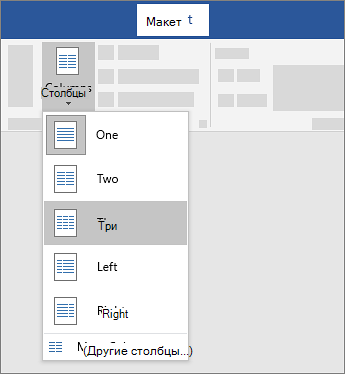
Преобразование части документа в столбцы
Выделите абзацы, которые нужно расположить в столбцах.
Нажмите кнопку макет > столбцы, а затем выберите нужные параметры.
См. также
Примечание: Эта страница переведена автоматически, поэтому ее текст может содержать неточности и грамматические ошибки. Для нас важно, чтобы эта статья была вам полезна. Была ли информация полезной? Для удобства также приводим ссылку на оригинал (на английском языке).

Иногда во время работы с текстовым документом в Microsoft Word возникает необходимость расположить текст на странице не горизонтально, как это делается по умолчанию, а вертикально, то есть сверху вниз (или наоборот, снизу вверх). Такое оформление может быть применено как ко всему документу, так и к отдельному его фрагменту, и сегодня мы расскажем о том, как это делается.
Пишем вертикально текст в Ворде
Решить задачу, озвученную в заголовке статьи, несложно. Более того, существует целых четыре метода ее реализации, и каждый из них будет подробно рассмотрен далее.
Способ 1: Текстовое поле
В одной из статей на нашем сайте, посвященной работе в Microsoft Word, мы уже писали о том, как повернуть текст на определенный угол или в произвольном направлении. Аналогичным образом можно расположить любую запись в документе строго вертикально.
- Перейдите во вкладку «Вставка» программы, где в группе инструментов «Текст» разверните меню пункта «Текстовое поле», нажав левой кнопкой мышки (ЛКМ) на указывающий вниз треугольник.
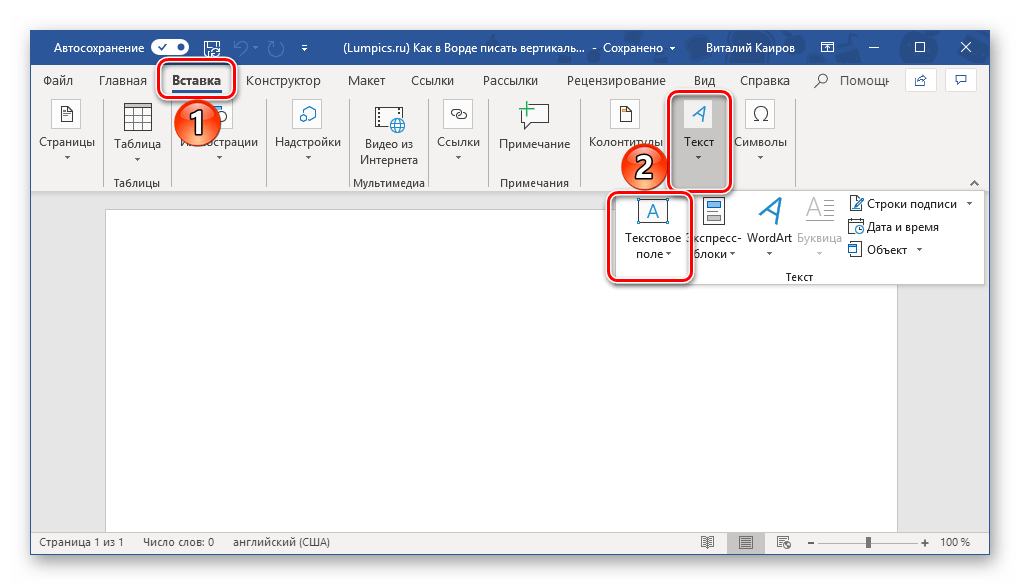
Выберите любой или понравившийся макет текстового поля из развернувшегося меню. При этом имейте в виду, что в дальнейшем мы все равно будем его скрывать.
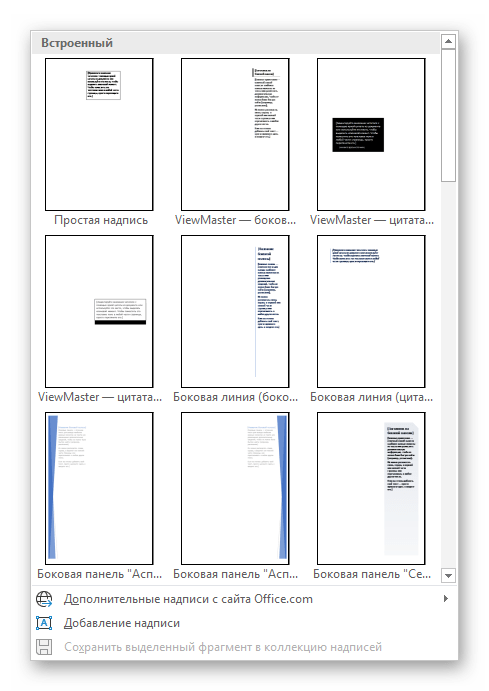
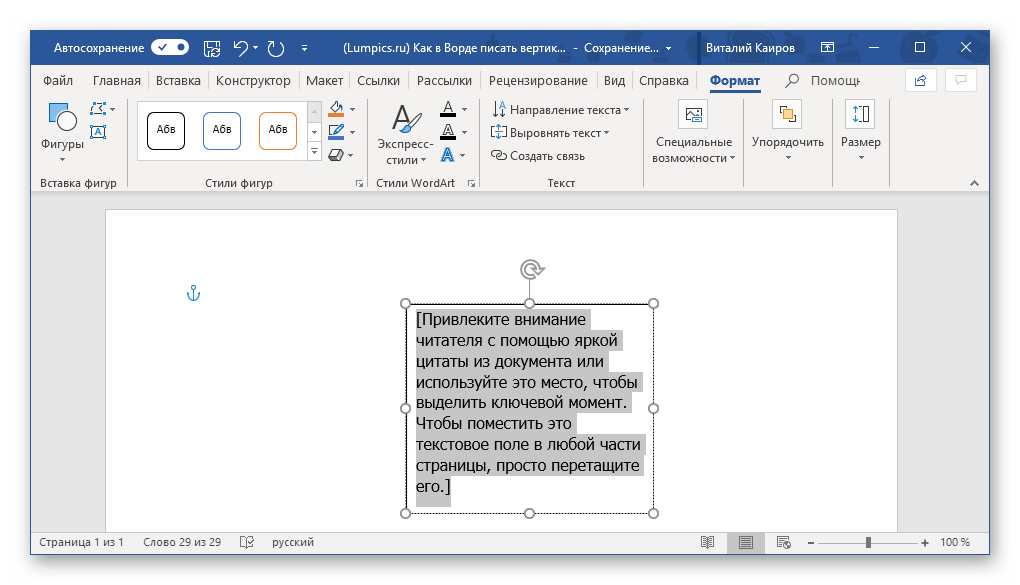
Внутри добавленного на страницу текстового поля будет находиться стандартная надпись. По очевидным причинам ее можно и нужно удалить – для этого выделите весь текст внутри рамки, если он еще не выделен (клавиши «CTRL+A»), а затем нажмите на клавиатуре «BackSpace» или «Delete».
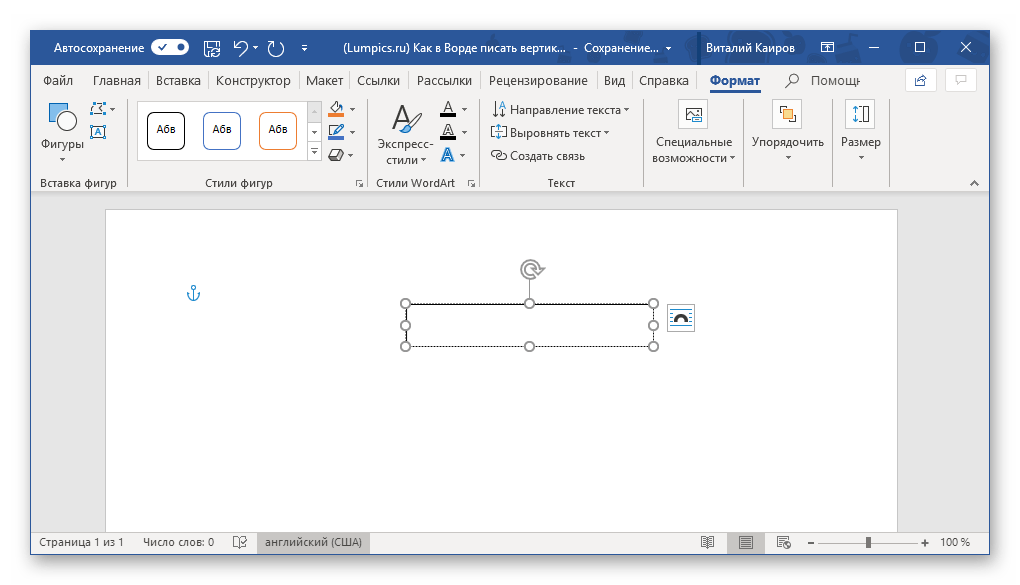
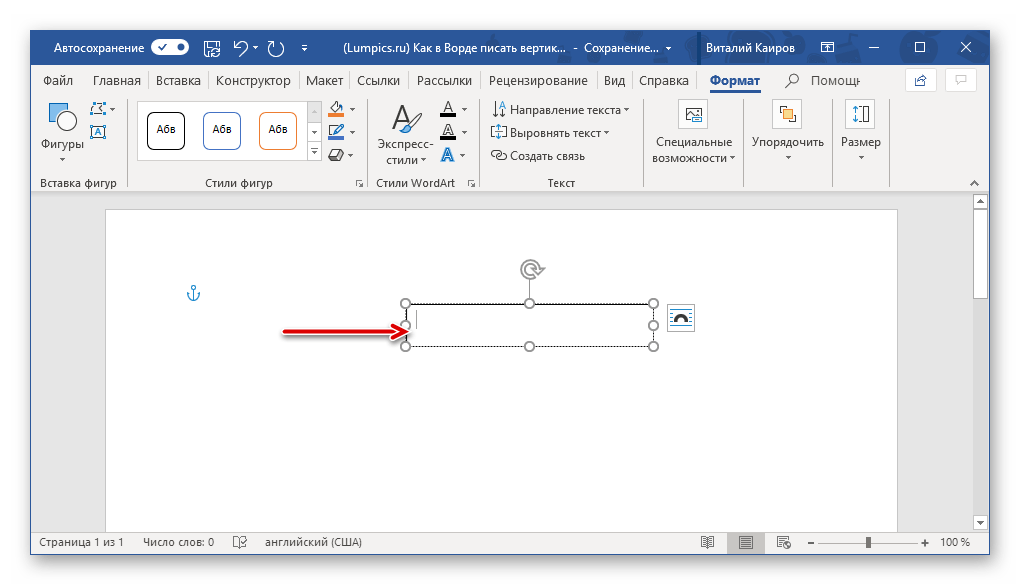
или скопируйте и вставьте внутрь поля предварительно подготовленный фрагмент.
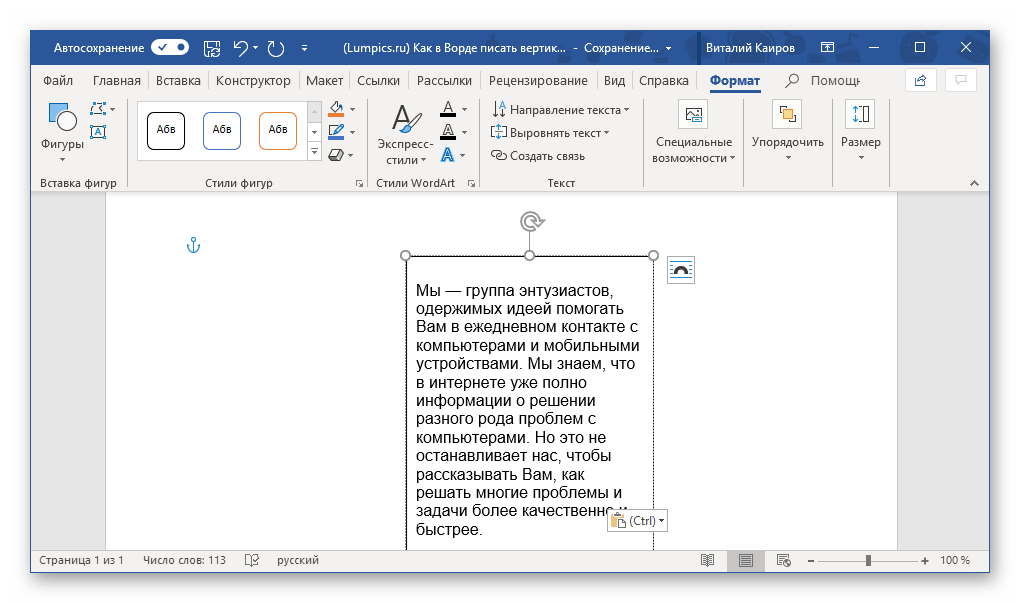
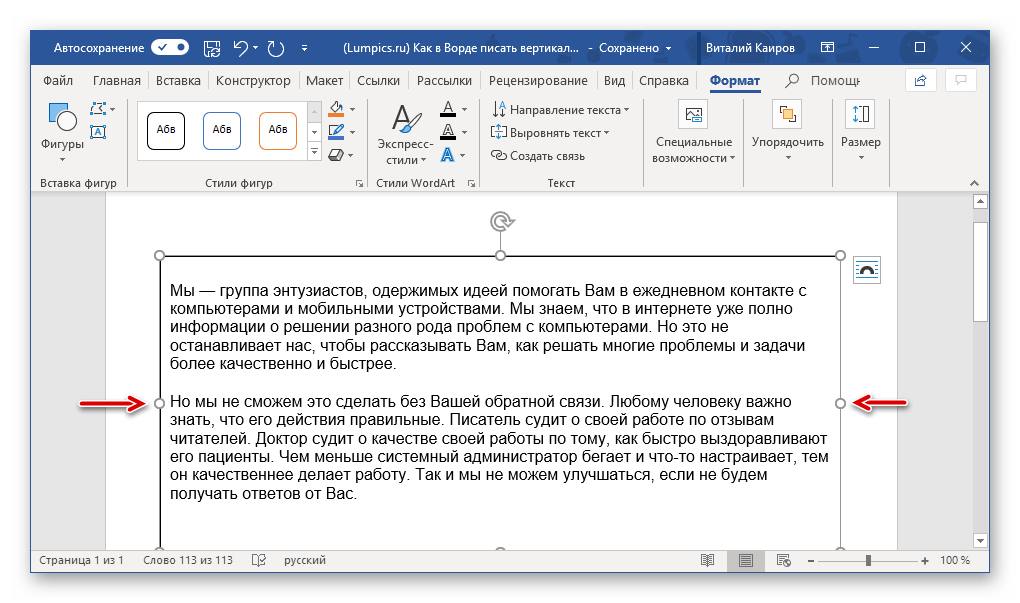
Примечание: Если размеры добавленного текстового поля не соответствуют размеру содержащегося внутри него текста, просто потяните за один из кружочков, расположенных по контуру макета, в желаемом направлении.
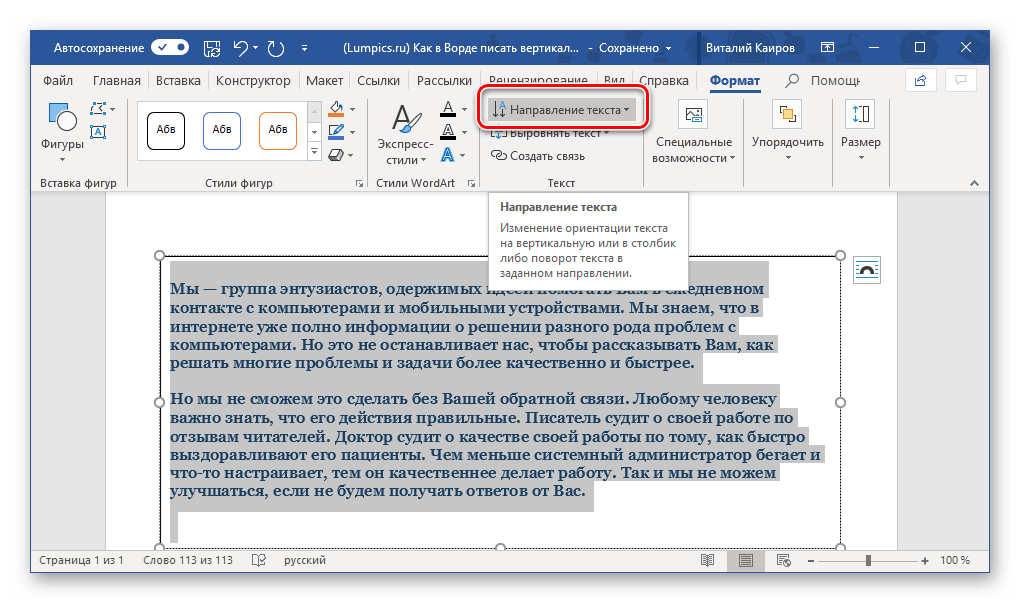
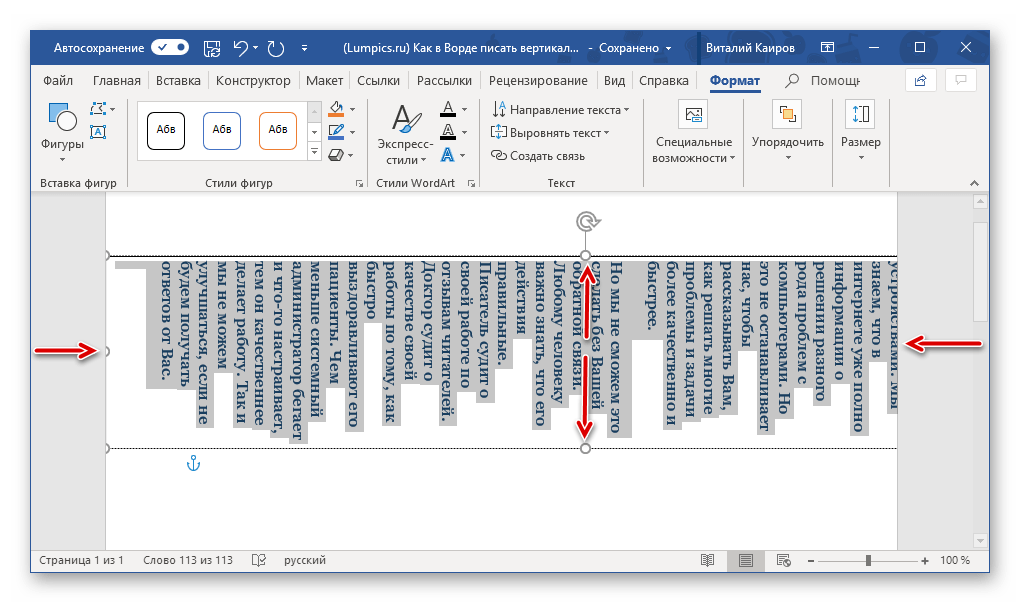
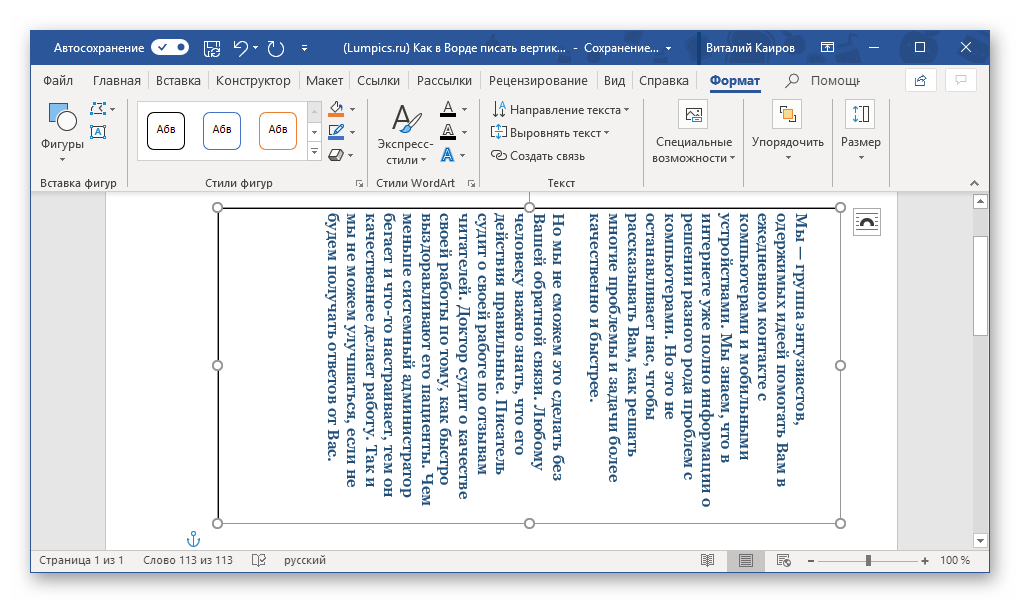
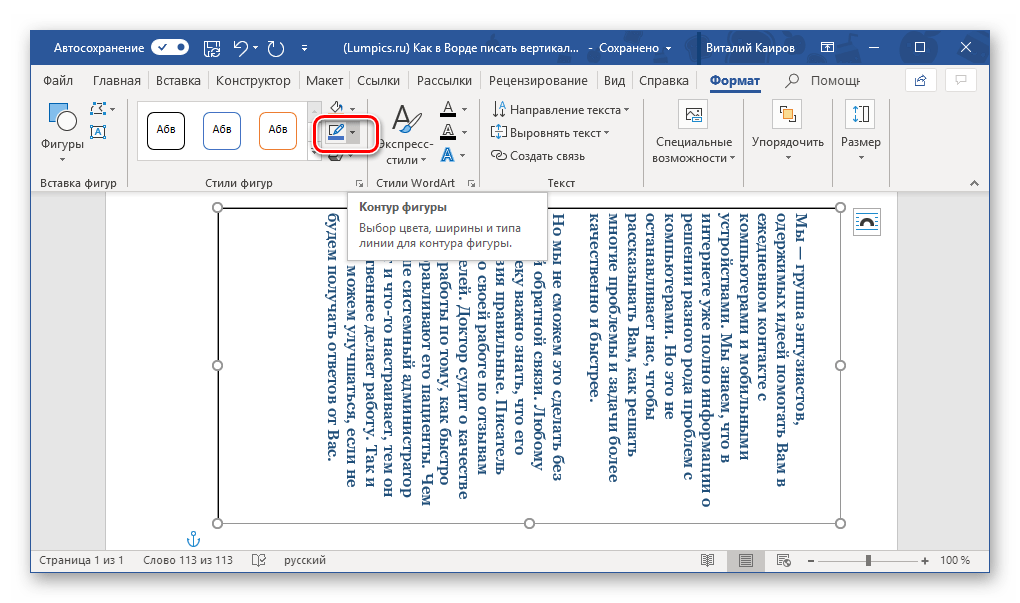
Так как вы наверняка не хотите, чтобы вертикальный текст в документе был обведен рамкой, необходимо убрать контур фигуры, внутри которой он сейчас расположен. Для этого:
- Находясь во все той же вкладке «Формат», нажмите на кнопку «Контур фигуры», расположенную в блоке «Стили фигур».
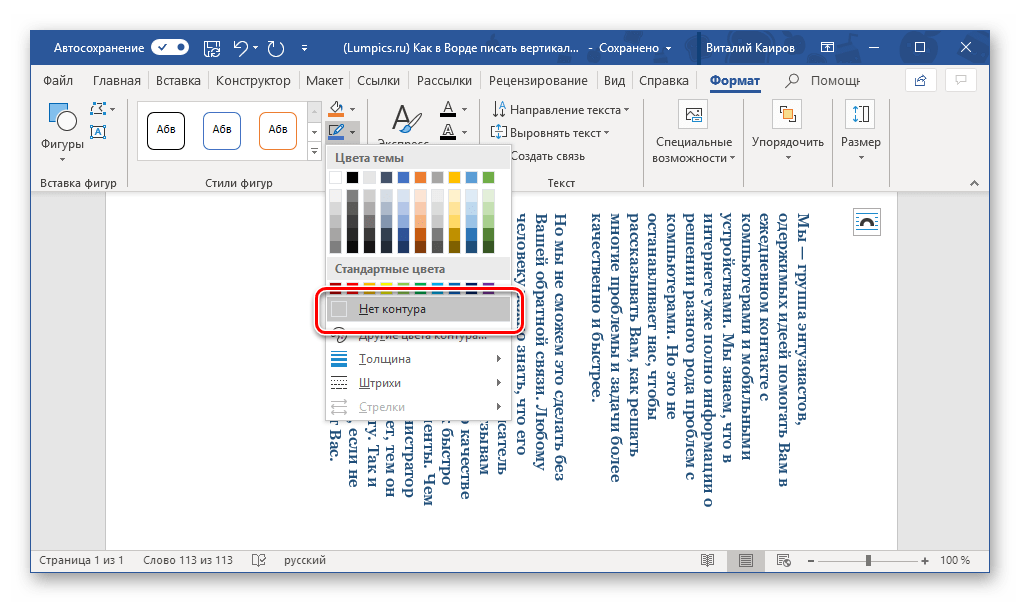
Кликните ЛКМ по пустой области на листе,
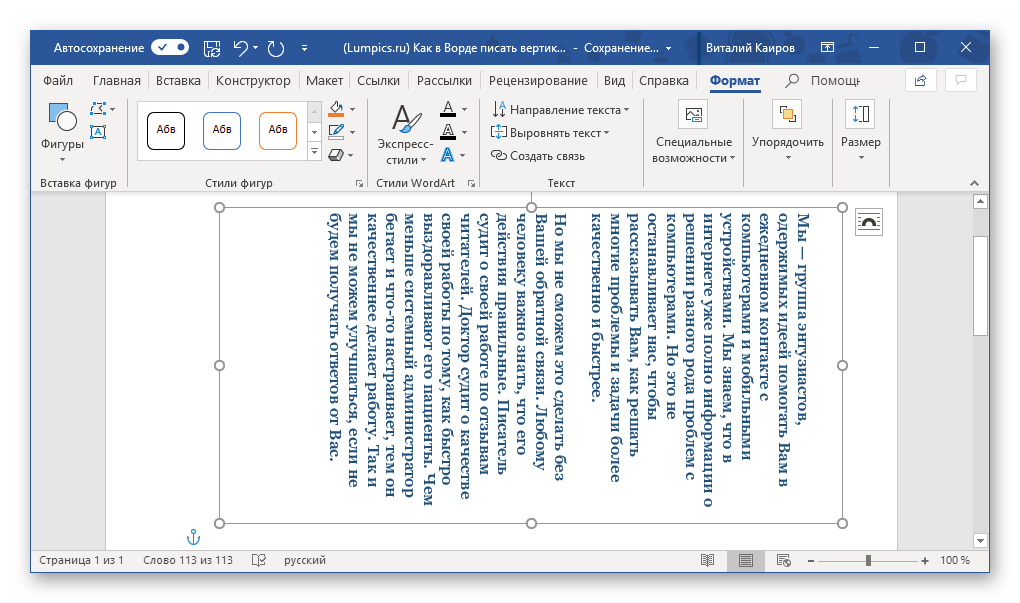
чтобы закрыть режим работы с фигурами, а значит, и с созданными нами текстовым полем.
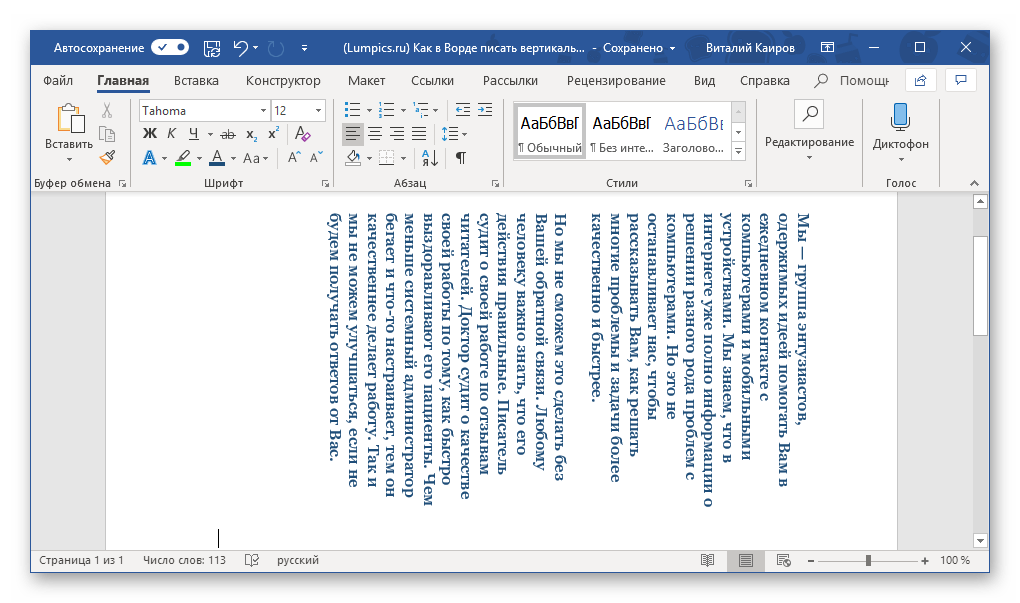
Если потребуется вернуться к его редактированию или работе с текстом, просто щелкните ЛКМ по этой области.
Способ 2: Ячейка таблицы
Написать текст вертикально в Ворде можно и немного иным способом – результат будет точно таким же, но для его достижения потребуется воспользоваться не текстовым полем, а таблицей, состоящей из всего одной «растянутой» ячейки.
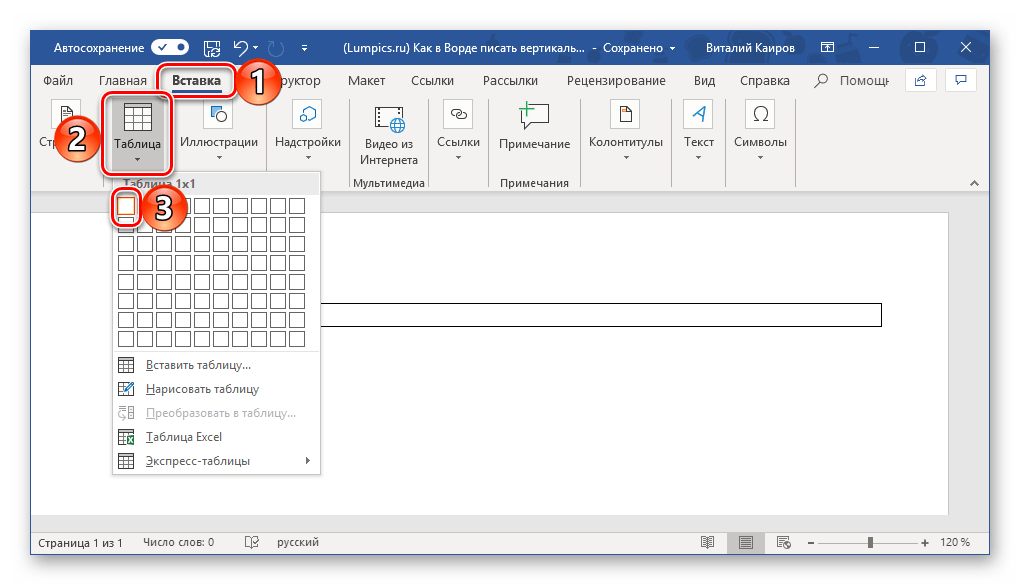
- Перейдите во вкладку «Вставка» и нажмите на кнопку «Таблица», а затем в развернувшемся меню укажите размер, соответствующий одной ячейке.
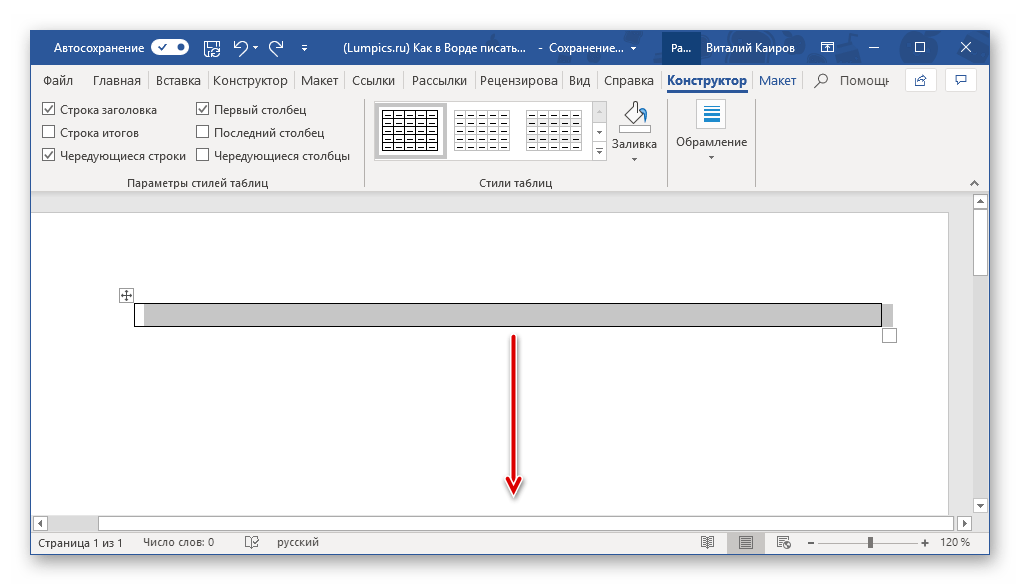
Растяните появившуюся ячейку таблицы в вертикальном направлении (сверху вниз) до необходимых размеров, установив курсор в ее правом нижнем углу и потянув за него.
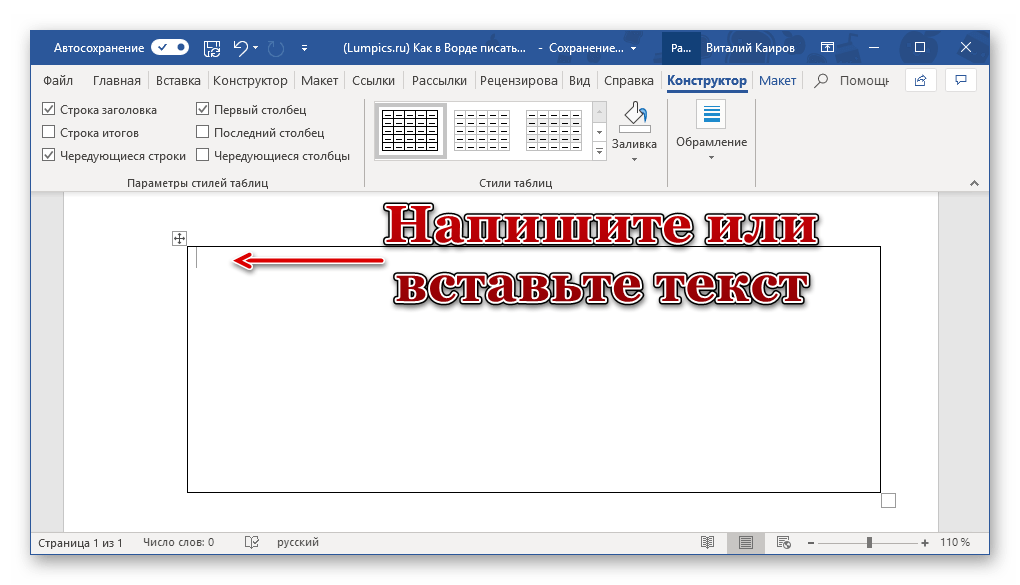
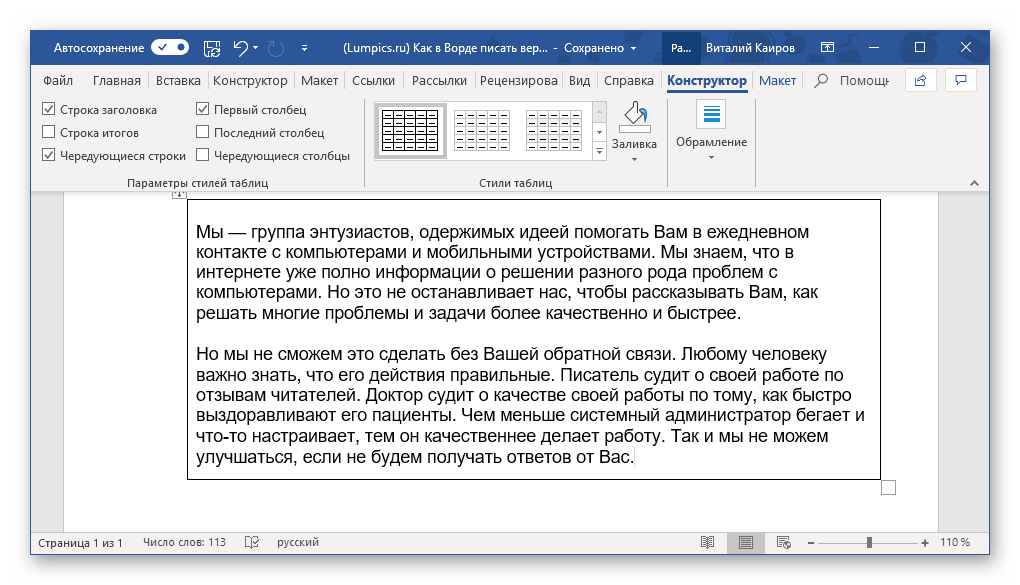
Теперь введите или вставьте в ячейку предварительно скопированный текст, который вы хотите повернуть вертикально. Опять же, если это потребуется, подкорректируйте размеры рамки, коей в нашем случае является таблица.
Кликните правой кнопкой мышки в ячейке с текстом и выберите в контекстном меню пункт «Направление текста». 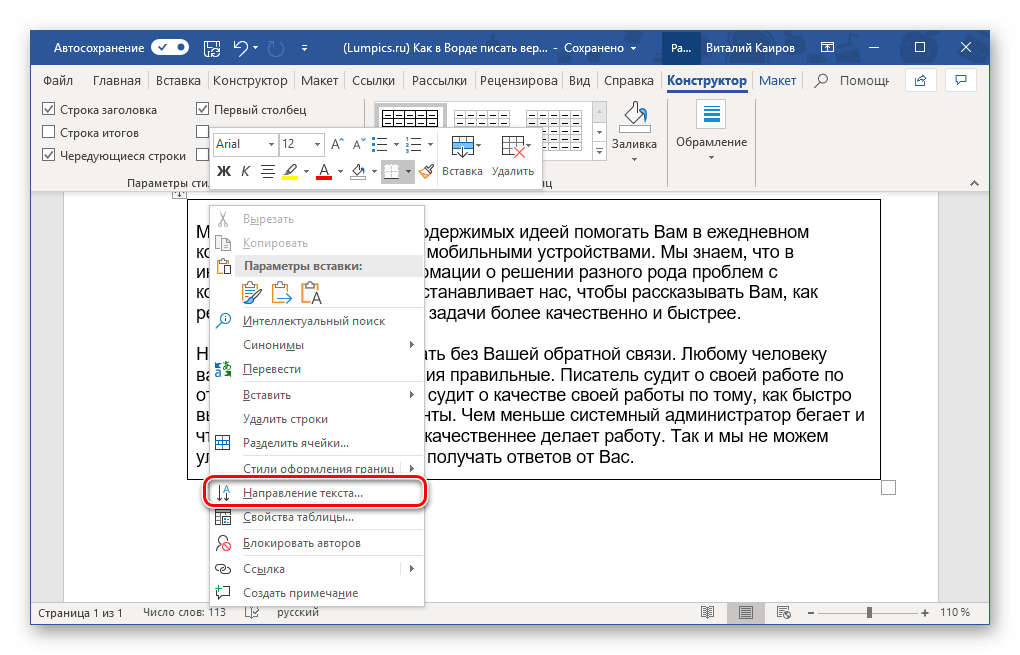 В появившемся диалоговом окне выберите желаемое направление (снизу вверх или сверху вниз), ориентируясь на миниатюры, которые выступают наглядным примером того, как будет выполнен поворот текста.
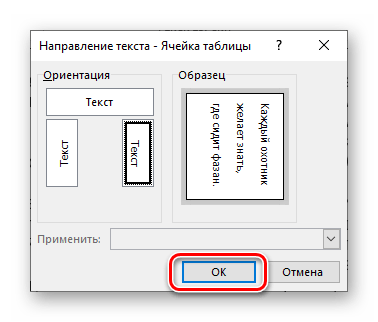
 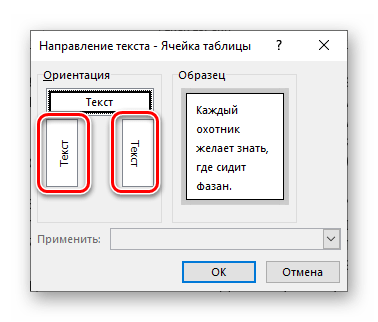 Нажмите на кнопку «ОК» для подтверждения внесенных изменений.
Горизонтальное направление текста изменится на вертикальное, но на этом мы еще не заканчиваем.
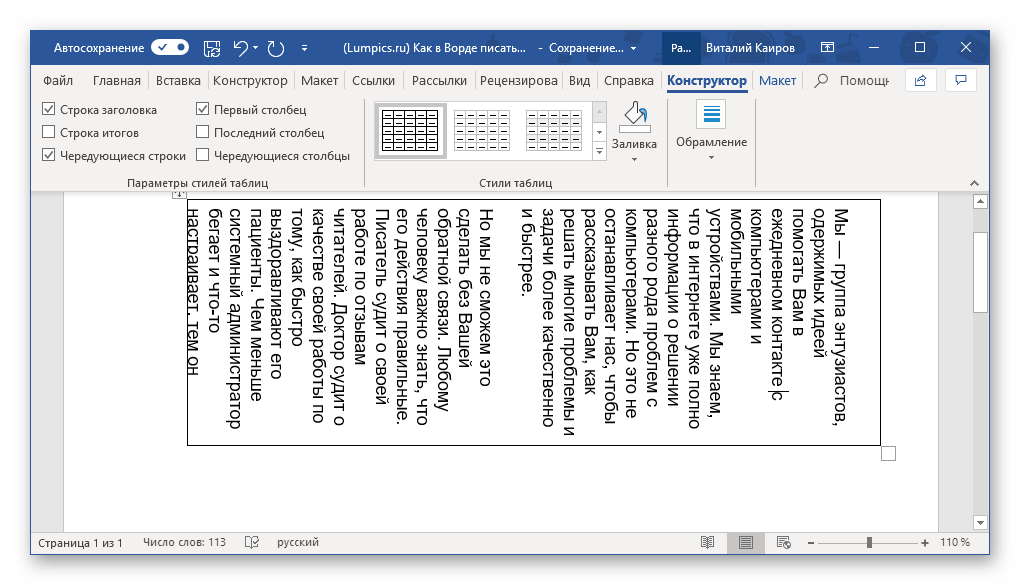
После поворота текста снова следует изменить размеры таблицы, состоящей из одной ячейки, сделав при этом ее направление вертикальным. Вы уже знаете, как это делать – просто растягивайте рамку в нужном направлении.
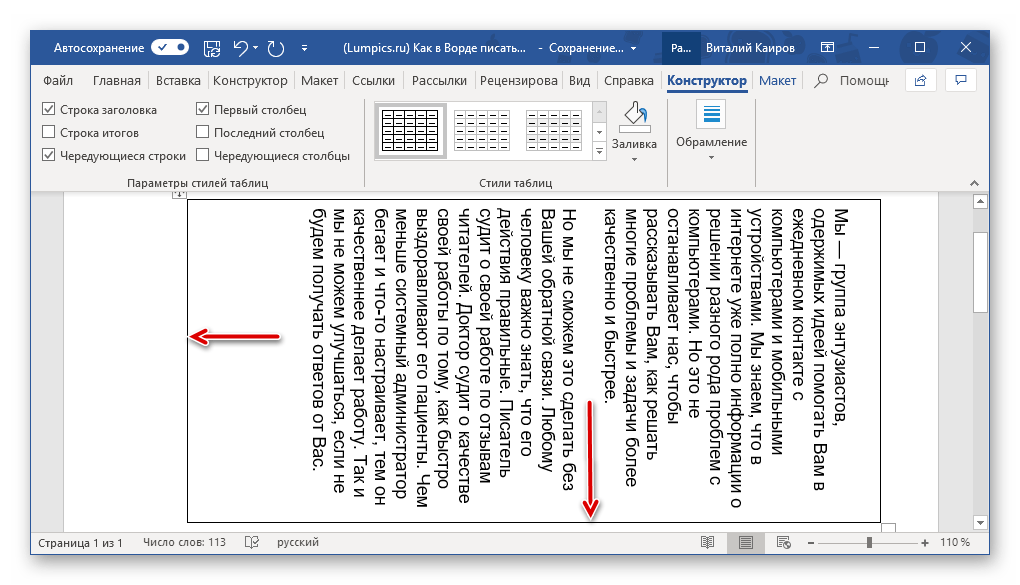
Как и в случае с текстовым полем, теперь нам с вами необходимо убрать, скрыть границы таблицы (ячейки), сделав их невидимыми. Для этого:
- Кликните правой кнопкой мышки внутри ячейки, выберите в верхнем меню знак «Границы» и нажмите по нему ЛКМ.
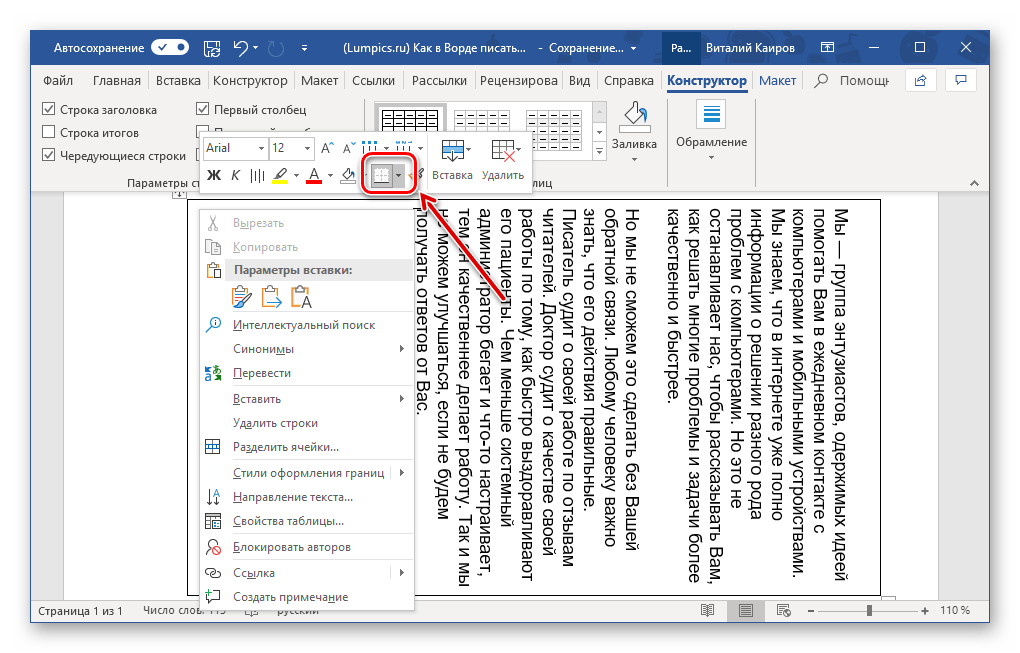
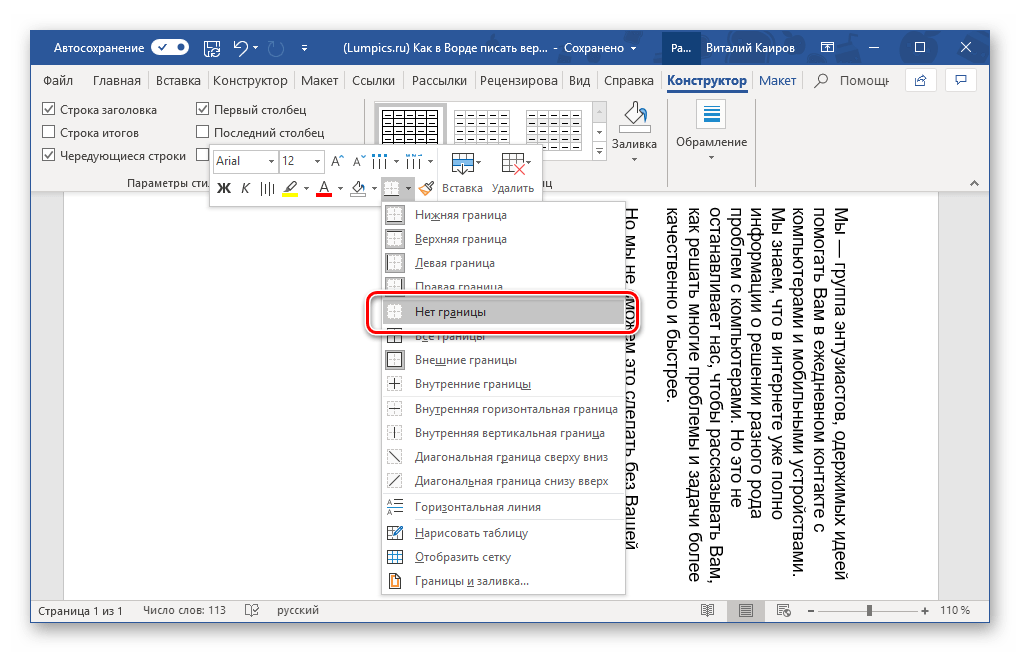
В развернувшемся меню выберите пункт «Нет границы».
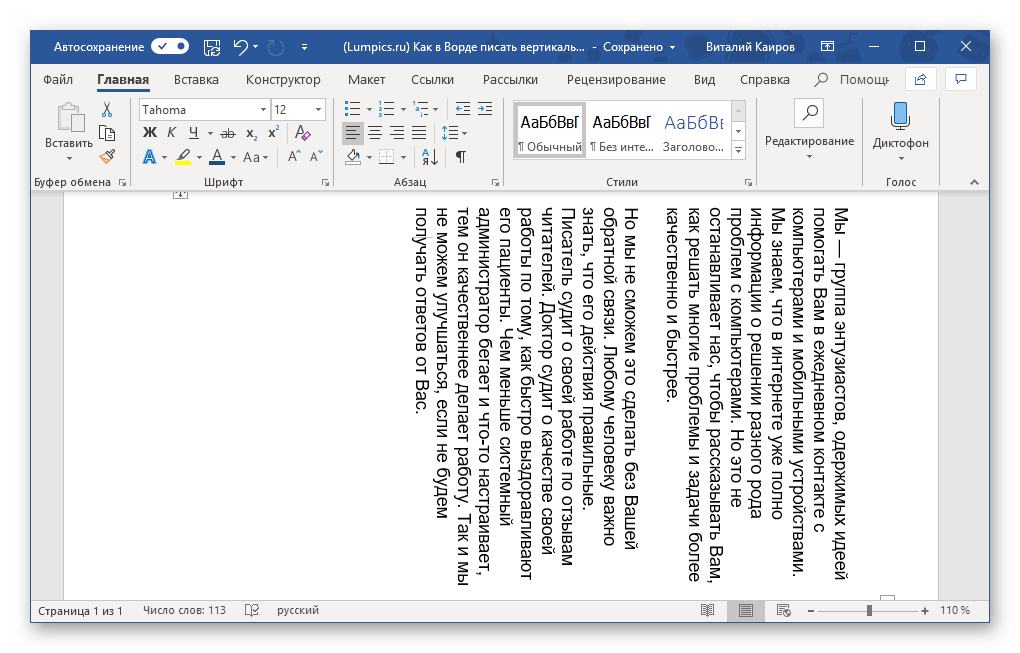
Способ 3: Изменение ориентации страницы
По умолчанию в Microsoft Word используется книжная ориентация страницы, то есть она располагается вертикально, а текст пишется горизонтально. Описанные выше способы позволяют поступить противоположным образом – если взглянуть на текст буквально под другим углом, становится понятно, что в результате мы получаем страницу с горизонтальной, то есть альбомной ориентацией, текст на которой написан вертикально. Ничего ведь не мешает нам с вами зайти с обратной стороны – повернуть не текст, а страницы текстового документа.
Правда, такой подход применим лишь в тех случаях, когда вертикальную запись нужно получить в печатном, а не электронном виде, ведь в документе текст так и останется горизонтальным. Действовать в данном случае необходимо следующим образом:
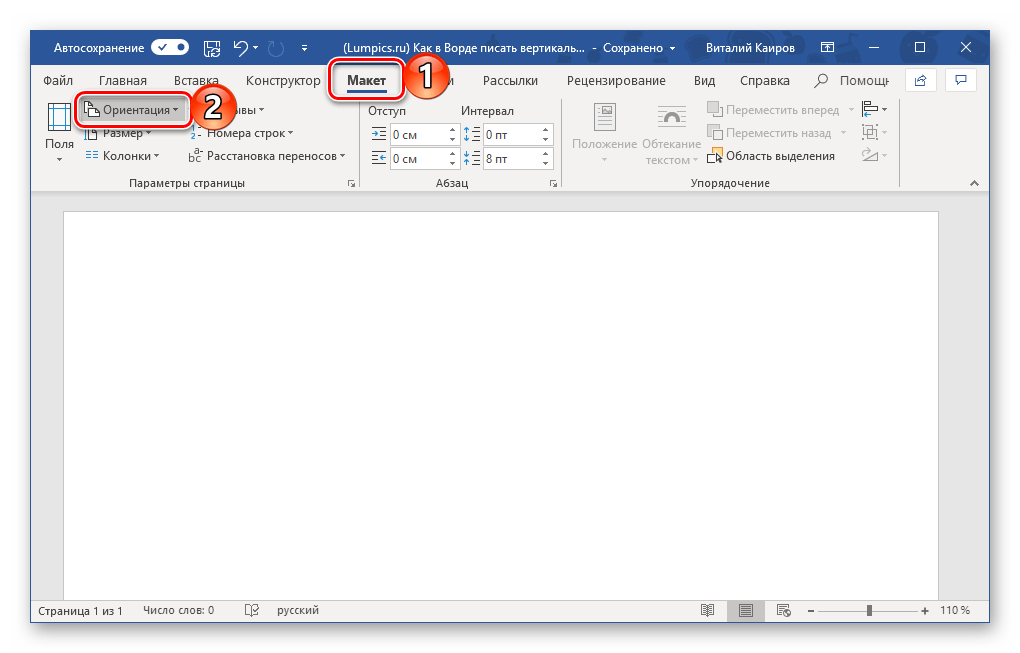
- Перейдите во вкладку «Макет» и разверните выпадающее меню кнопки «Ориентация», нажав на указывающий вниз треугольник.
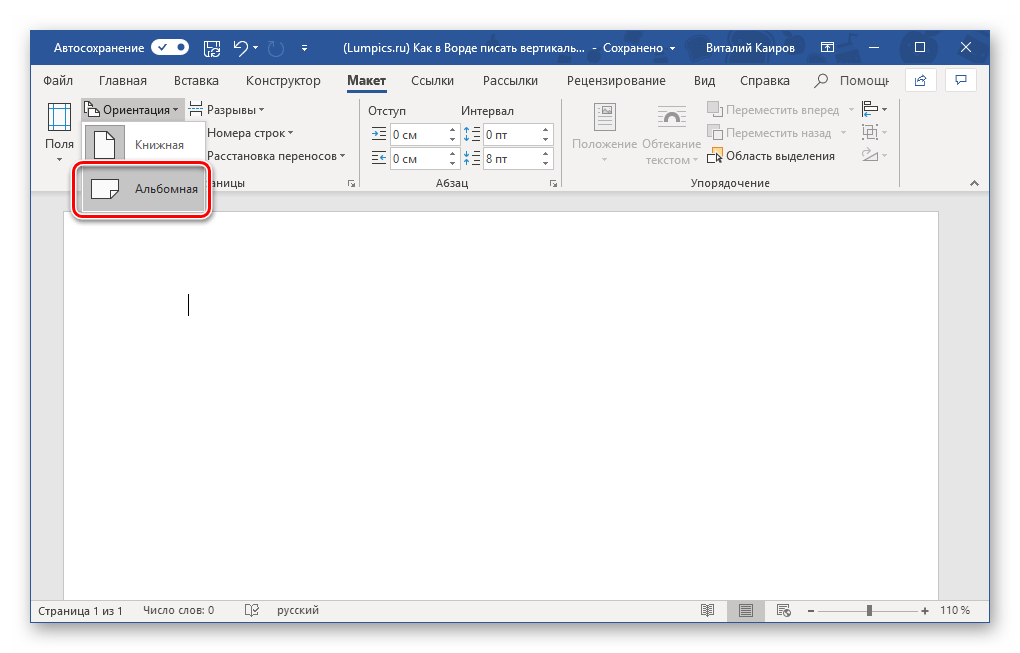
Выберите вариант «Альбомная»,
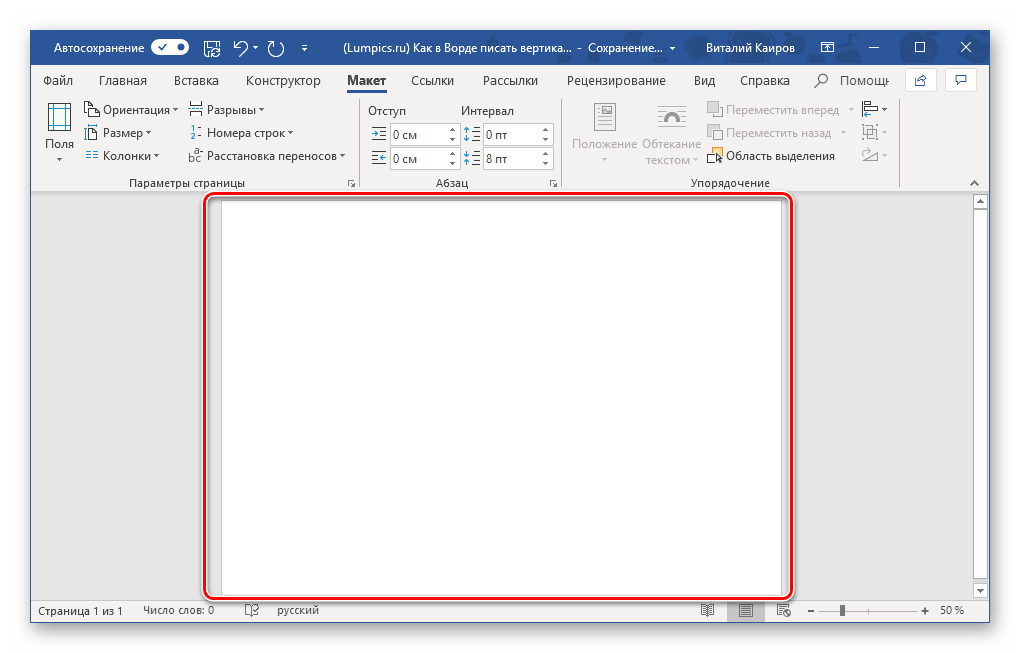
после чего введите (или вставьте) тот текст, который должен быть записан вертикально.
Примечание: Для того чтобы наглядно показать альбомный лист, мы уменьшили в программе масштаб до 50%.
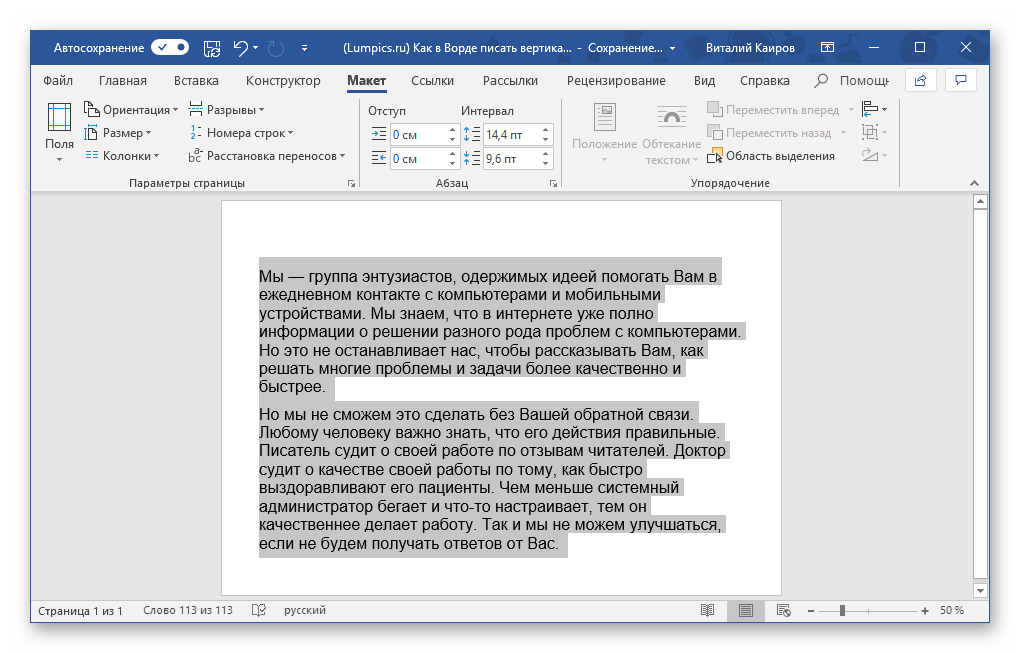
Если потребуется, оформите его в соответствии с собственными пожеланиями (или требованиями).
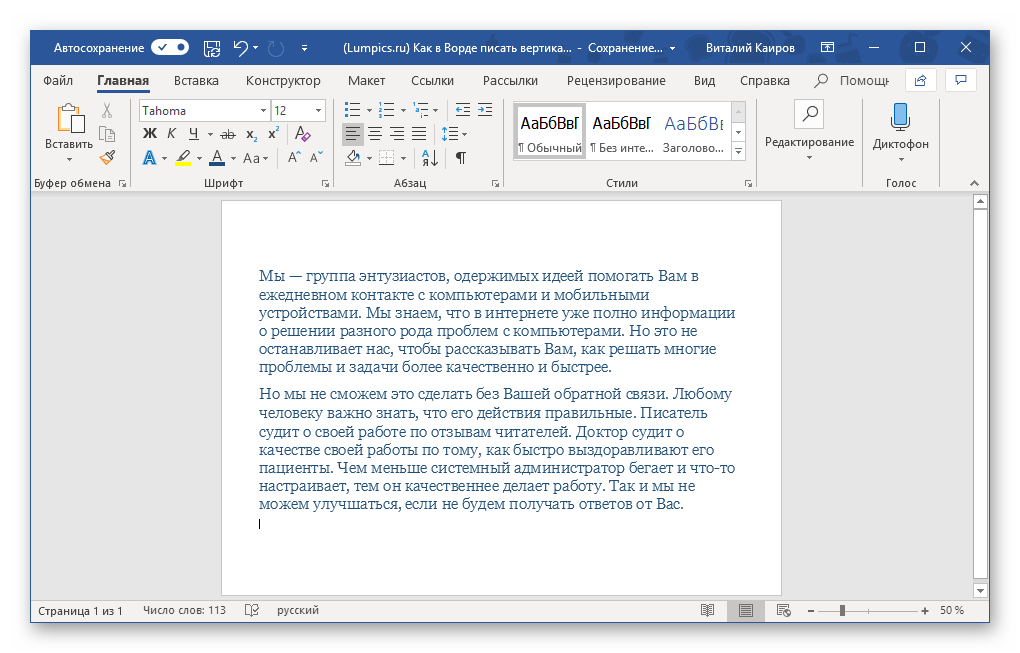
Закончив работу с текстом, распечатайте документ. Для этого откройте меню «Файл» и перейдите к разделу «Печать», затем, если потребуется, задайте необходимые настройки и нажмите по кнопке «Печать».
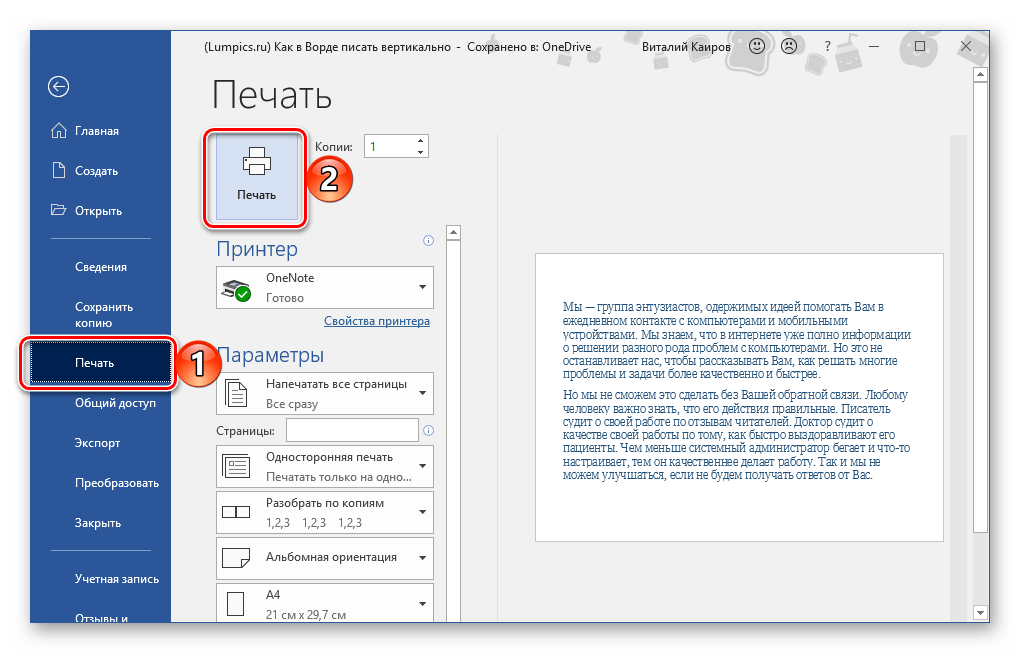
Более детально необходимый для решения этой задачи алгоритм действий (как поворота страницы документа, так и его печати на принтере) ранее был рассмотрен нами в отдельных статьях, с ними и рекомендуем ознакомиться.
У данного способа есть один несущественный недостаток, по крайней мере, если сравнивать его с предыдущими решениями – текст на альбомной странице может быть написан только в одном направлении (горизонтальном). В то время как текстовое поле и ячейка таблицы – это лишь элементы, отдельные части документа, за пределами которых может быть обычный (горизонтальный) текст и любые другие данные. Правда, ничего не мешает нам с вами зайти с другой стороны – написать текст на альбомном листе в стандартной ориентации, а затем добавить противоположный ему, вписав его в текстовое поле или таблицу.
Способ 4: Написание текста в столбик
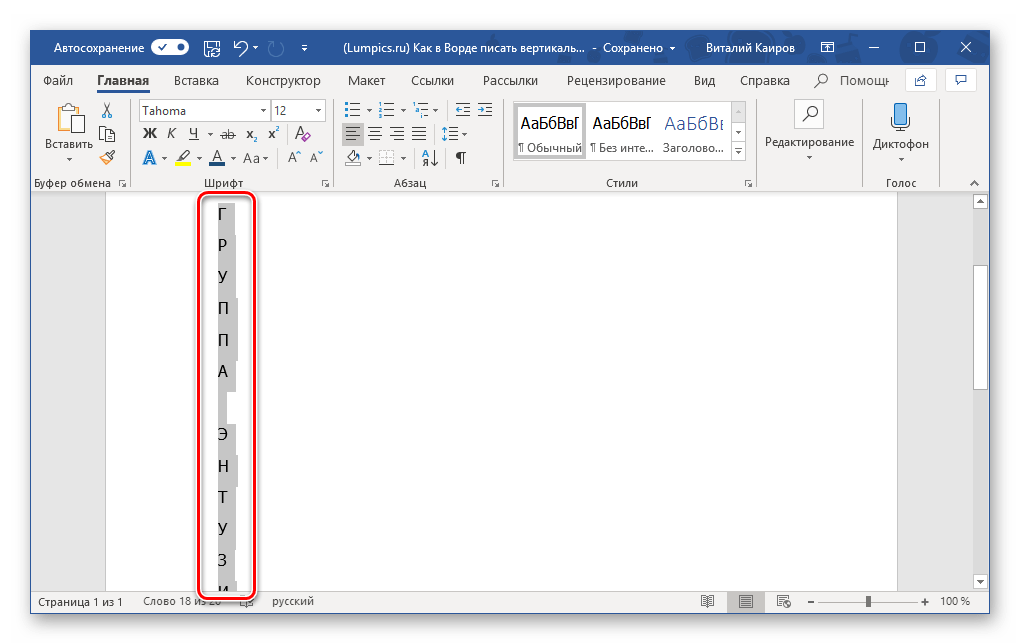
Возможно ведь и такое, что ваша задача по вертикальному написанию текста куда более простая, чем во всех рассмотренных выше случаях, хотя и менее очевидная – требуется сделать так, чтобы вертикальной была не ориентация текста, а его положение, так сказать, внешний вид. То есть попросту нужно сделать запись в столбик, а не в строку. Для этого:
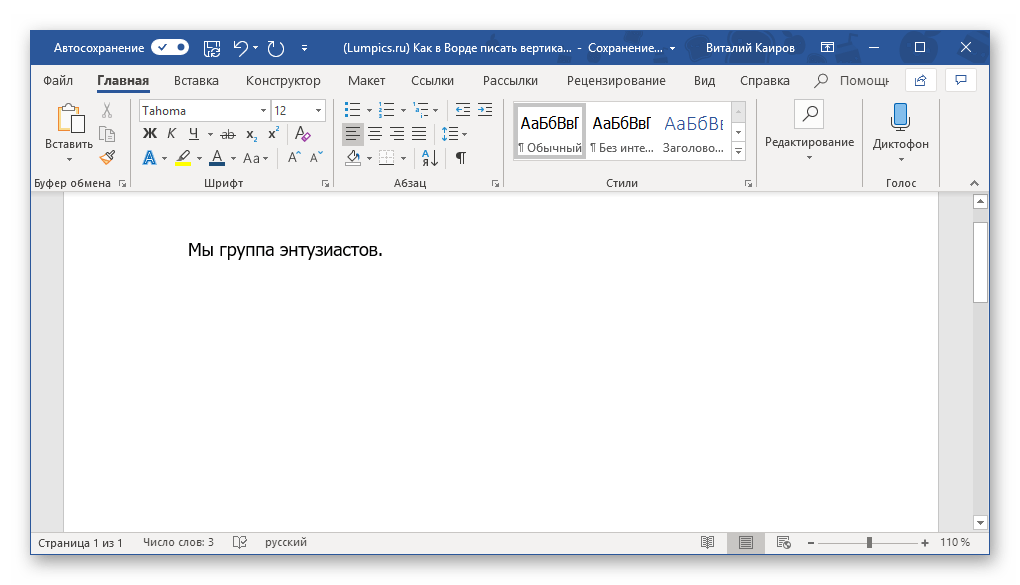
- Вводите по одной букве в строку на листе и нажимайте после каждой из них клавишу «Enter». Если вы используете ранее скопированный текст, просто нажимайте «Enter» после каждой буквы, предварительно устанавливая туда курсор.
Очевидно, что в тех местах, где между словами должен быть пробел, «Enter» потребуется нажимать не один, а два раза.
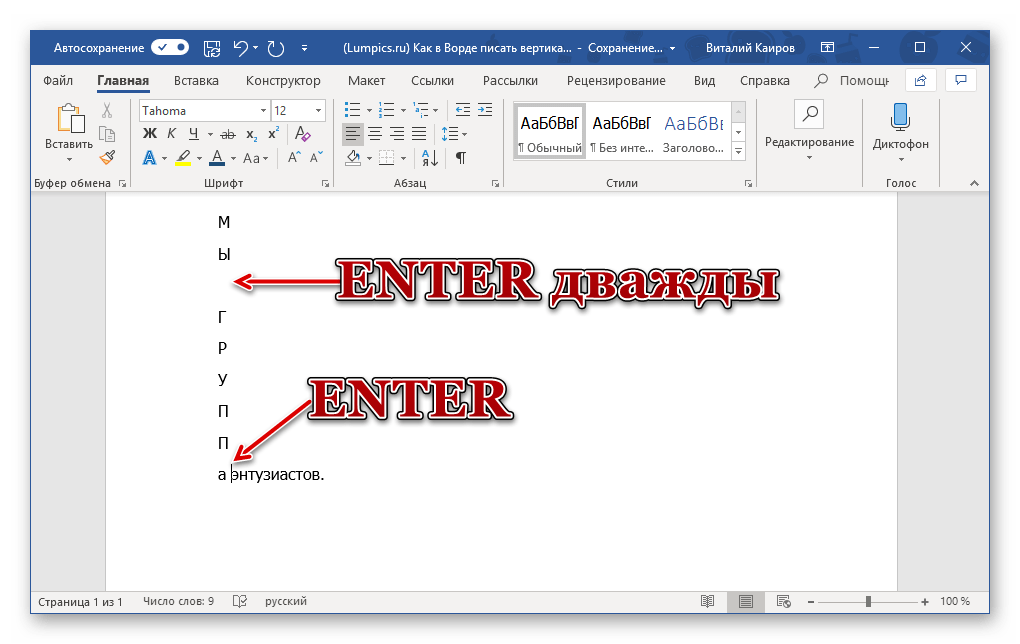
Примечание: Не забывайте о знаках препинания, если таковые имеются в создаваемом вертикальном тексте. Добавляйте их на свое усмотрение – в отдельную строку или сразу за буквой.
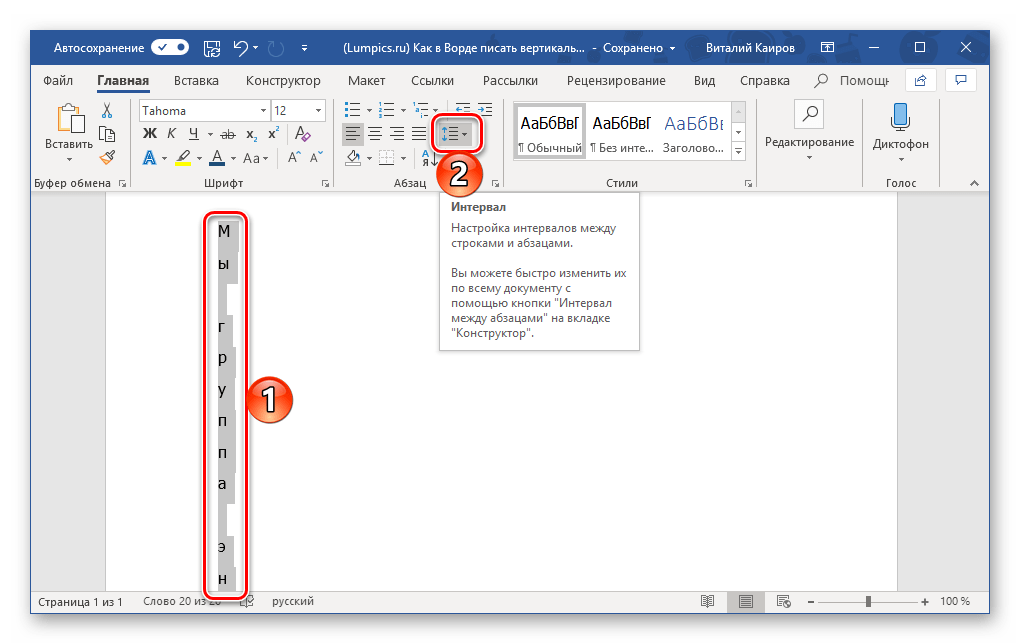
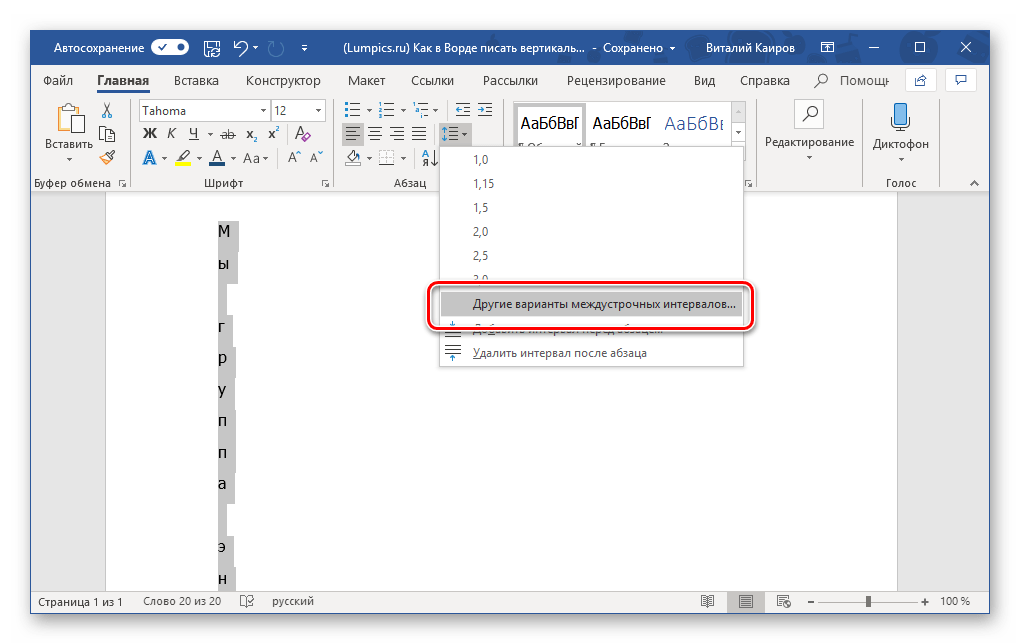
Выберите пункт «Другие варианты междустрочных интервалов».
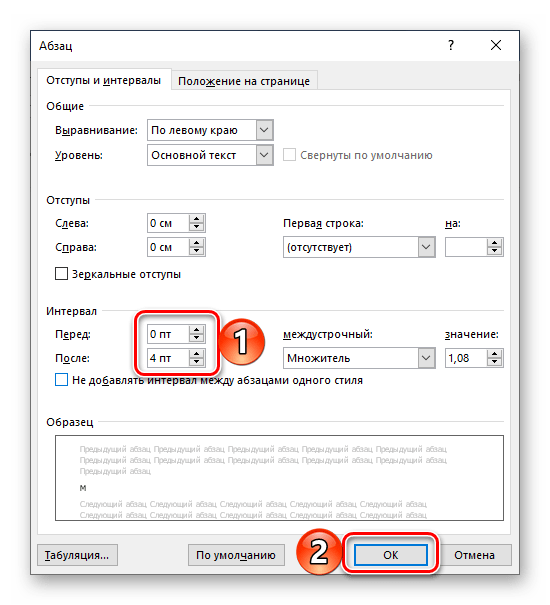
Расстояние между буквами в вертикальном тексте изменится, на большее или на меньшее, зависит уже от того, какое вы значение указали.
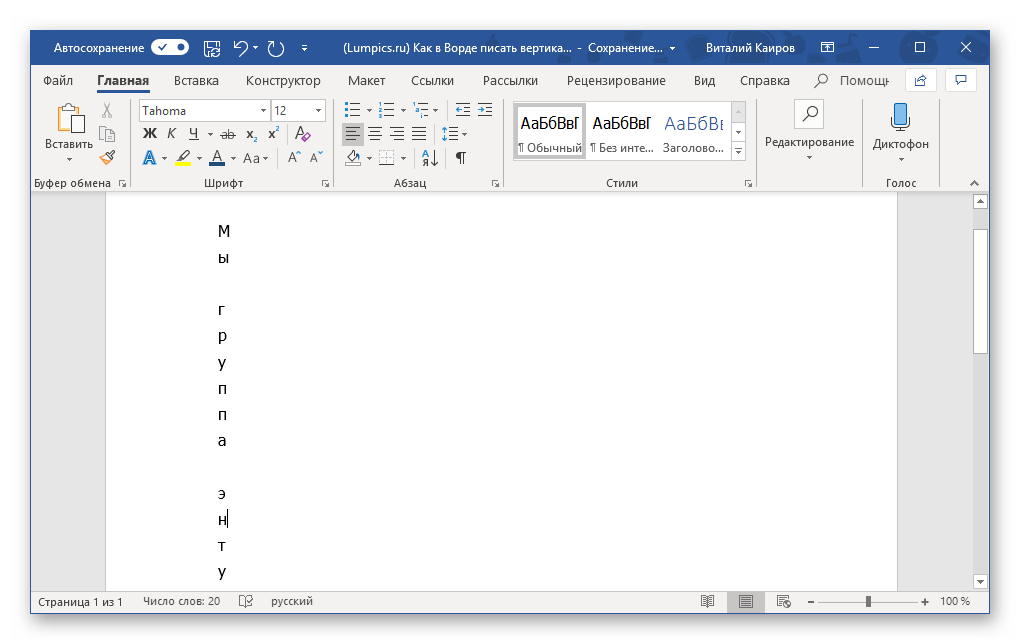
Примечание: Если вам нужно добавить в документ более одной вертикальной записи, текст в которой располагается в столбик, потребуется создать таблицу с необходимым количеством строк и столбцов, заполнить ее ячейки текстом, а затем скрыть границы. Ссылки на подробные материалы по теме представлены в предыдущих способах данной статьи.



