
Итак, настало время для написания курсовой работы, а ты не уверен, как ее оформить в Word? Не волнуйся, мы готовы помочь тебе разобраться с этим. Сегодня мы расскажем, как грамотно оформить курсовую работу в программе Microsoft Word. Мы создали пошаговое руководство и учли все требования ГОСТа. В общем, мы сделали все «по уму» для твоего удобства, поэтому продолжай читать.
Общие правила оформления курсовой работы по ГОСТу
Чаще всего первокурсники сталкиваются с проблемой правильного оформления курсовой работы в Word. Вероятно, ты именно один из них, если нашел этот материал. Начнем с основных требований к оформлению курсовой работы.
Каждая курсовая работа начинается с титульного листа. Он должен включать в себя следующие сведения:
- название учебного заведения,
- факультет,
- кафедра,
- тема курсовой работы,
- ФИО автора и научного руководителя,
- год написания.
Все эти данные нужно разместить по центру страницы с помощью соответствующих кнопок на панели инструментов Word «Главная».
Перед тем как приступить к написанию основной части исследования, стоит установить отступы для каждого абзаца. Подробнее об этом расскажем позже.
Не забывай, что все источники, на которые ссылаешься в тексте, должны быть отражены в списке литературы. Этот список следует разместить после основной части работы и упорядочить все использованные источники в алфавитном порядке.
Ну и наконец, «чекни» свою работу на ошибки и опечатки. Для этого можно воспользоваться функцией проверки орфографии и грамматики в самом Word на вкладке панели инструментов «Рецензирование».
Пошаговая инструкция оформления курсовой в программе word по ГОСТу
После ознакомления с приведенным ниже материалом, у тебя больше не возникнет сомнений по поводу вопроса: «Как правильно оформить курсовую работу в Word?». Ты поймешь, что корректное оформление работы напрямую влияет на ее оценку. Вот с чего следует начать. Эта пошаговая инструкция поможет тебе освоить основные принципы оформления в программе Word.
Первый шаг: Выбор шрифта и размера
Согласно стандартам, рекомендуется использовать шрифт Times New Roman или Arial размером 14 пунктов для основного текста и 16-18 пунктов для заголовков. Избегай смешивания различных шрифтов и размеров в тексте.
2 шаг: Оформление заголовков
3 шаг: Нумерация страниц
Нумерация должна быть выполнена арабскими цифрами, начинаться со второй страницы (после титульного листа) и располагаться внизу страницы по центру. Все нужные функции для этого ты найдешь на вкладке панели инструментов Word «Вставка».

4 шаг: Оглавление
На следующей странице создай оглавление. Для этого нажми на вкладку «Ссылки», затем выбери «Оглавление». Word автоматически создаст оглавление на основе структуры документа.
5 шаг: Разметка страницы
Курсовую нужно оформлять в соответствии с ГОСТом. Поэтому, не забывай про поля и интервалы. Начнем с размеров полей. Лист бумаги должен быть формата А4. Верхнее и нижнее поля должны быть равны 2 см, левое – 3 см, а правое – 1,5 см.
Интервал должен быть одинарным. Весь необходимый функционал для этого расположен на вкладке «Макет».
6 шаг: Абзацы
С каждого нового абзаца необходимо начинать с отступа в одну с половиной строки, а интервал между строками должен составлять 1,5.
7 шаг: Оформление списков
Если тебе нужно создать список, то используй функцию «Маркированный список». Для этого выдели текст списка и нажми на значок маркера в панели инструментов. По тому же принципу создаются нумерованные списки, только нужно нажать кнопку «Нумерованный список» на «Главной» панели инструментов Word.
8 шаг: Список литературы
В конце курсовой работы обязательно указывается список использованной литературы. Он должен быть отделен от основного текста линией и иметь заголовок «Список использованных источников». Все источники должны быть перечислены в алфавитном порядке. Кстати при работе над этой частью курсовой работы, имей ввиду, что источников должно быть не менее 20. Инструментарий найдешь на вкладке панели управления Word «Ссылки».
9 шаг: Таблицы
Таблицы оформляй таким образом: заголовок таблицы должен быть расположен сверху таблицы и отделен горизонтальной чертой от основного содержания таблицы. Работа с таблицами в Word реализована на вкладке панели инструментов «Вставка».
10 шаг: Иллюстрации
Добавление разного рода картинок, чертежей, схем, графиков, фотографий и т.д., всегда делай в конце основного текста. А если точнее в конце главы или абзаца, или списка перечислений. Добавить их в документ можно, воспользовавшись вкладкой панели инструментов Word «Вставка». На ней найдешь значок «Рисунки». Также не забудь про нумерацию.
Все графические включения в текст должны иметь сквозную нумерацию по всему курсачу.
И вот, мы пришли к концу! Теперь у тебя есть полное представление о том, как корректно подготовить курсовую работу в Word согласно требованиям ГОСТ. Если же ты посчитал это слишком трудным, не переживай — не обязательно погружаться в сложные нюансы и функции программ. Все, что нужно сделать, это обратиться к нам за помощью.
Наши специалисты помогут тебе не только разобраться как оформить курсовую работу в ворде, но и помогут тему выбрать и написать ее за тебя. Причем сделают все очень качественно и в срок. Множество студентов уже доверили нам свои работы и остались довольны. Так что пиши в обратную связь, поможем.
Как оформить курсовую работу в Ворде
Основной стандарт, регламентирующий оформление статей, рефератов, курсовых работ и прочего − это ГОСТ 7.32–2017. Курсовая работа по ГОСТу должна содержать следующие разделы:
Основные требования к оформлению курсовых работ по ГОСТу:
Основные требования к написанию курсовых работ:
Порядок оформления курсовой работы в Ворде
Первый шаг: создание файла
1. Выполните команду «Пуск» – «Все программы» − «Microsoft Office» − «Word».(рисунок 1)

Рисунок 1. «Пуск» – «Все программы» − «Microsoft Office» − «Word»
2. Щелкните мышкой по кнопке «Файл», в появившемся меню наведите указатель мыши на команду «Сохранить как», настройте место сохранения документа на компьютере, а затем укажите, в виде чего хотите сохранить документ «Документ Word». В диалоговом окне «Сохранение документа» в поле «Имя файла» укажите название. Нажмите кнопку «Сохранить». (рисунок 2)

Рисунок 2. Файл — Сохранить как
Второй шаг: параметры страницы
1. Установите параметры форматирования документа. На вкладке «Главная» выберите инструменты: шрифт – TimesNewRoman, размер − 14 пт. (рисунок 3)
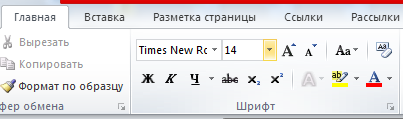
Иллюстрация 3. Шрифт – Times New Roman, размер − 14 пт
2. На вкладке «Главная» выберите «Абзац», нажмите кнопку «Интервал» и выберите полуторный межстрочный интервал – 1,5. (рисунок 4)

Рисунок 4. «Главная» — «Абзац» — «Интервал
3. На вкладке «Главная» установите выравнивание текста. Правильное выравнивание − по ширине страницы. (рисунок 5)
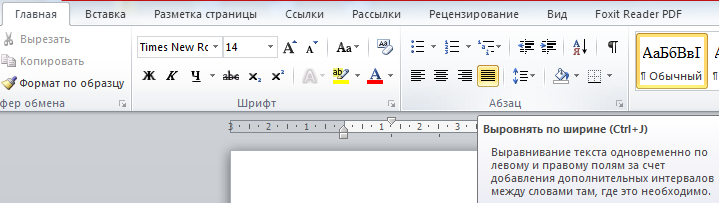
Рисунок 5. Выравнивание − По ширине страницы
4. Задайте вид красной строки. На вкладке «Главная» выберите «Абзац», нажмите кнопку «Первая строка» и отредактируйте значение «Отступ», укажите величину смещения в поле на 1,25 см, нажмите «Ок». (рисунок 6)

Рисунок 6. Отступы и интервалы
5. Установите поля страницы. Для этого перейдите во вкладку «Разметка страницы» – «Поля» − «Настраиваемые поля». Выберите «Обычные». (рисунок 7)

Рисунок 7. «Поля» — «Настраиваемые поля» — «Обычные»
6. Каждую новую главу начинайте с новой страницы, выполнив вставку разрывов страниц. В группе «Параметры страницы» во вкладке «Разметка страницы» нажмите кнопку «Разрывы», далее «Разрывы страниц». (рисунок 8)
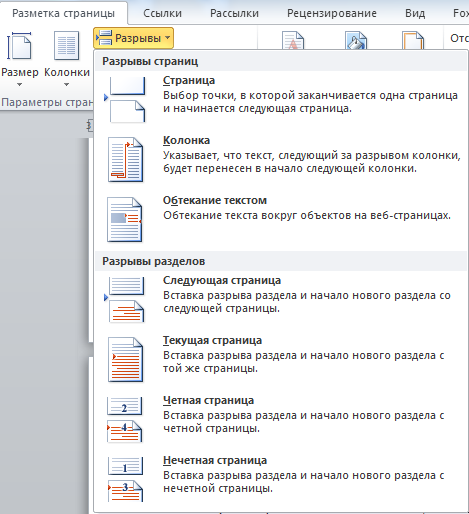
Иллюстрация 8. «Настройки страницы» — «Структура страницы» — «Промежутки» — «Разрывы страниц»
Третий шаг: нумерация страниц
1. Пронумеруйте страницы документа, разместив номер в нижнем поле по центру и исключив номер на титульной странице. Для вставки номеров страниц нажмите «Вставка» − «Колонтитулы» − «Номер страницы» и выберите нужное место расположения номеров страниц «Внизу страницы». (рисунок 9)

Рисунок 9. «Вставка» − «Колонтитулы» − «Номер страницы»
2. Установите особый колонтитул для первой страницы. Для этого выберите «Вставка» − «Колонтитулы» − «Нижний колонтитул» − «Изменить нижний колонтитул». Откроется окно «Работа с колонтитулами», где нужно установить галочку «Особый колонтитул для первой страницы». Затем нажмите на красный крестик «Закрыть окно колонтитулов». (рисунок 10)

Рисунок 10. «Вставка» − «Колонтитулы» − «Нижний колонтитул» − «Изменить нижний колонтитул»
Четвертый шаг: титульный лист
Подготовьте титульную страницу реферата. Для этого введите необходимые атрибуты титульного листа. Образец правильного оформления титульного листа представлен на рисунке ниже.
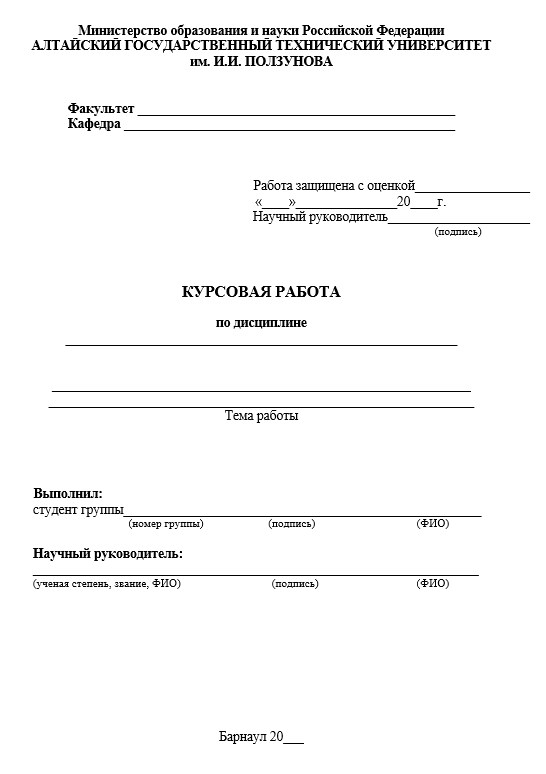
Рисунок 11. Образец правильного титульного листа
Пятый шаг: оглавление
Создайте автособираемое оглавление. Установите курсор мыши на чистом листе. Перейти к новой странице можно, нажав на «Разрыв страницы». Во вкладке «Ссылки» щелкните мышью по «Оглавлению» и в перечне выберите одно из подходящих содержаний. (рисунок 11).
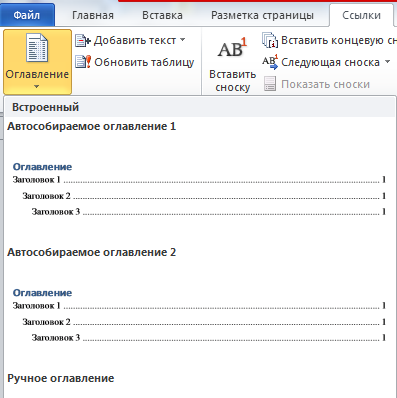
Рисунок 12. «Ссылки» — «Оглавление»
Примеры и образцы оформления курсовой работы
Рисунок 13. Образец титульного листа
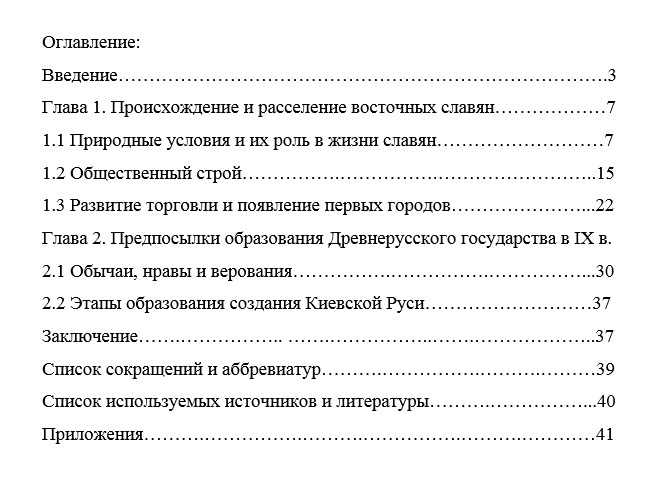
Рисунок 14. Образец содержания
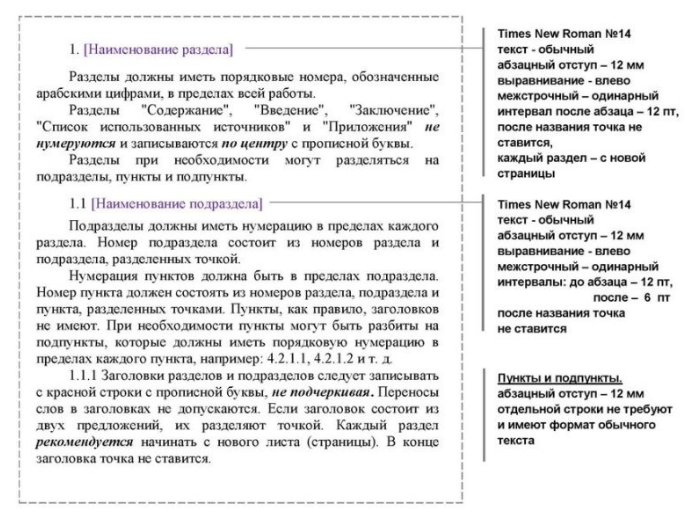
Рисунок 15. Образец основной части

Рисунок 16. Пример оформления формулы
Ответы на вопросы
Какой стандарт регламентирует оформление курсовых работ?
Основной стандарт, регламентирующий оформление любого текстового документа, в том числе и составление курсовой работы − это ГОСТ 7.32–2017.
Как должна выглядеть структура курсовой работы согласно ГОСТу?
Что должно быть во введении?
Во введении должны быть обозначены актуальность, цели и задачи, предмет и объект, гипотеза и перспективность научного исследования, а также приведен обзор литературы.
Как сделать реферат в Microsoft Word
К каждому типу документации разработаны требования, выполнение которых строго обязательно. В реферате, как и в любой научной работе (курсовая или дипломная работа), обязательны следующие пункты:
Титульный лист
Это страница, которая содержит название учебного заведения с указанием кафедры и факультета для институтов и университетов. Ниже располагается тип работы (реферат, отчет по практике, контрольная/курсовая/дипломная работа) по конкретному предмету, а также название. Обязательно указываются сведения об учащемся и преподавателе.
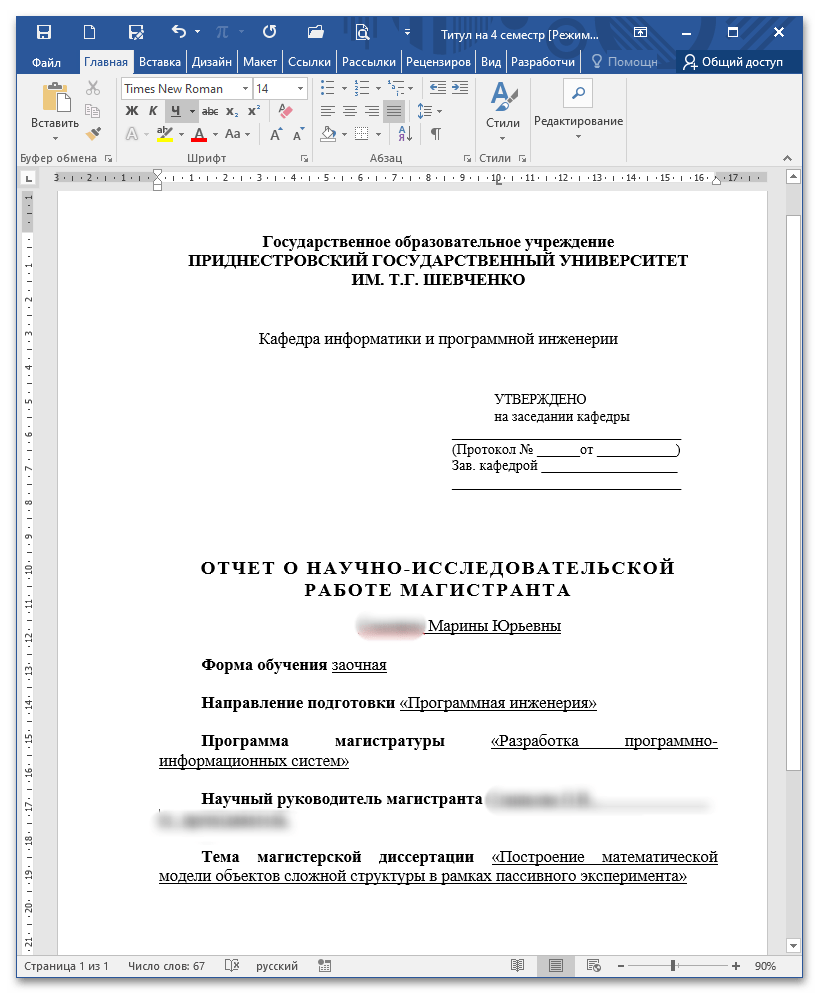
Более простой вариант выглядит таким образом:
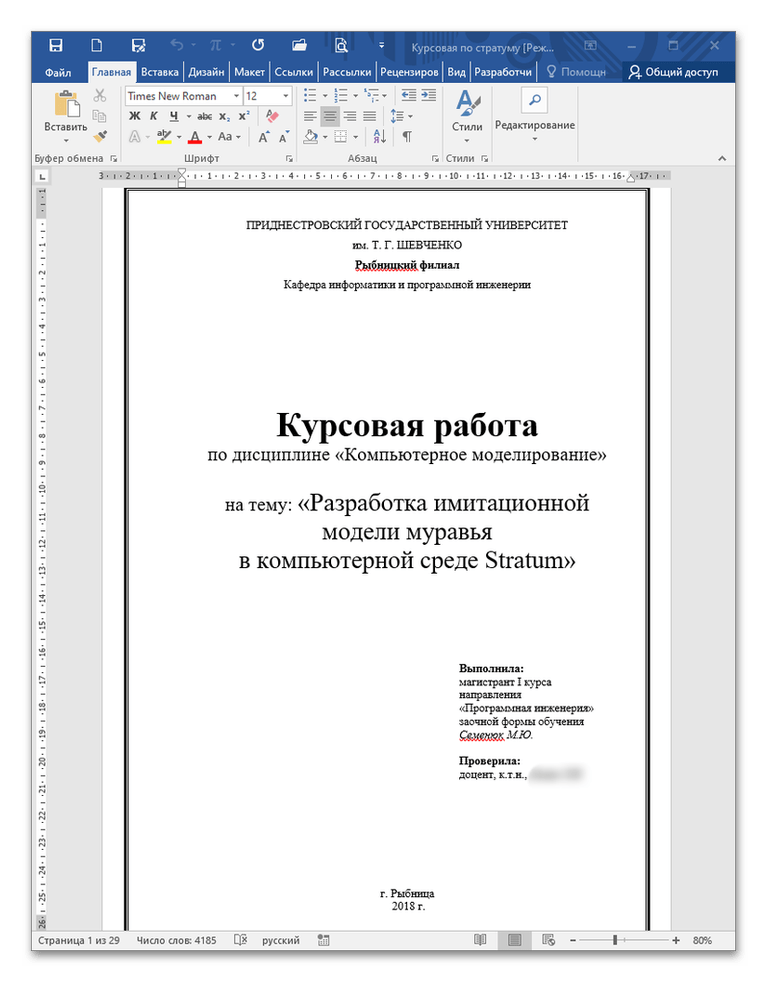
Как именно должен выглядеть титульный лист у реферата по конкретному предмету, уточните у преподавателя. Как правило, у каждого из них есть один-два нюанса помимо межгосударственного стандарта, обязательных к выполнению.
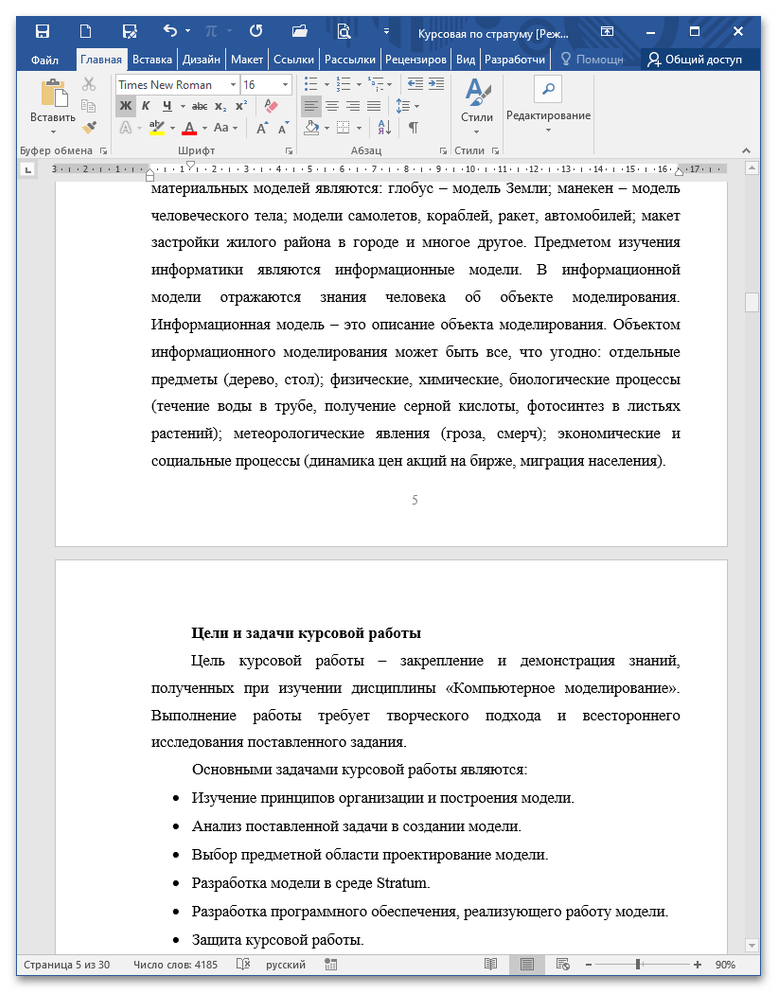
Этот раздел кратко (в зависимости от размера работы 1-4 страницы) описывает суть доклада, его значимость, актуальность, предмет и объект, цели и задачи исследования.
Введение необходимо составлять после завершения и организации основного материала. Это позволяет проще изложить реальные цели и задачи, которые были выполнены. Данная часть, как и вся работа в целом, должна придерживаться научно-публицистического стиля, отличающегося лаконичностью и ясностью изложения, а также корректным использованием терминов. В гуманитарных дисциплинах допустимо применение эпиграфов, но общий стиль остается неизменным.
Хороший тон — это упоминание ученых, работавших над заданной проблемой. В контрольных работах и рефератах, содержащих только расчеты, подобная информация упускается.
Цель доклада рассказывает о том, что будет достигнуто в процессе исследования. Чаще всего ее оформляют одним предложением в зависимости от характера реферата (для описательного текста уместно систематизировать предыдущие достижения, для прикладного — указать практическое назначение исследования).
Разделы
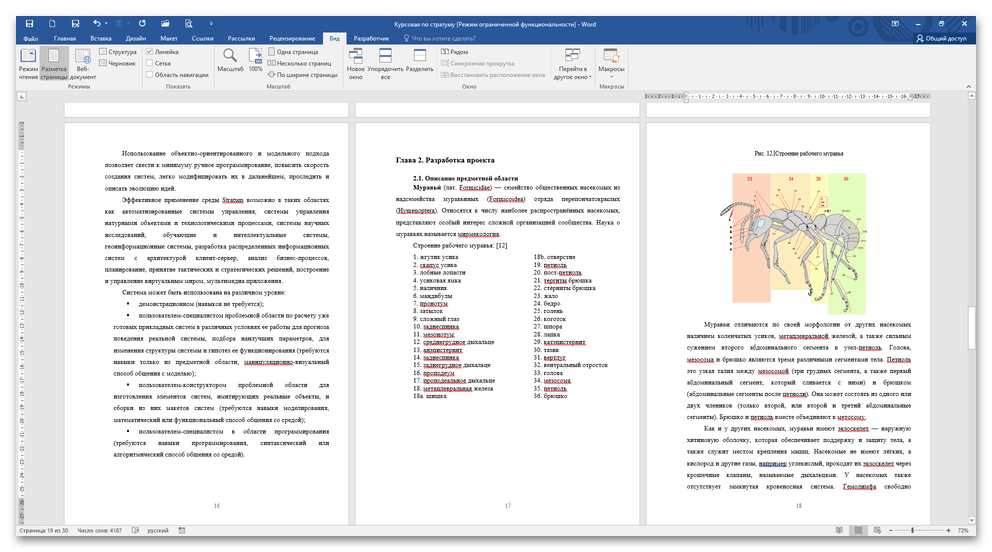
Включают основную часть работы, которая делится на главы и подзаголовки. Если итоговый объем небольшой, допускается наличие одного большого раздела и нескольких маленьких пунктов. В каждом подзаголовке последовательно излагайте найденную информацию и делайте промежуточные выводы. Недопустимо использование просторечий и личных местоимений («я», «мы» и т.д.).
Для подтверждения материала желательно приложить графики, таблицы, изображения в зависимости от предмета.
Допустимо использование цитат с указанием автора и источника. Материал излагается по четко выверенному плану, отвечает на поставленные вопросы и решает указанные во введении задачи. При изучении литературы не рекомендуется опираться на источники, год выпуска которых старше 1990х гг. Это требование не распространяется на узкоспециализированные труды, которые посвящены редко исследуемым сферам.



