
Договоры являются ключевым аспектом взаимодействия между компаниями, учреждениями и индивидуумами. Они регулируют права и обязанности всех участников, обеспечивая легитимность и безопасность сделок. При подготовке договора важно указывать реквизиты сторон, чтобы точно разграничить их права и обязанности.
Одним из методов формирования реквизитов сторон в договоре является использование текстового редактора Word. Эта программа предлагает множество опций для форматирования текста и создания аккуратных блоков с информацией о компании или индивидуальном предпринимателе.
Не знаете, с чего начать? В данной статье мы расскажем, как подготовить реквизиты для сторон в договоре с помощью Word, чтобы ваше соглашение соответствовало юридическим требованиям и было надежным. Мы изучим различные методы и предложим образцы оформления, чтобы вы смогли выбрать наиболее удобный для вас вариант.
Вводная информация
В контексте составления договора на русском языке необходимо обратить внимание на правильное представление реквизитов для сторон. Реквизиты представляют собой официальную информацию об организации или индивидуальном предпринимателе, включающую название, адрес, контактные данные и другую необходимую информацию.
Для формирования реквизитов в документе Word целесообразно применять таблицу, которая помогает организовать данные и обеспечивает их ясное представление. В таблице можно указать реквизиты для каждой стороны и выделить их с помощью заголовков столбцов.
| Наименование организации / ФИО ИП | Наименование организации / ФИО ИП |
| Местонахождение | Местонахождение |
| Контактная информация | Контактная информация |
| Реквизиты банка | Реквизиты банка |
Необходимо обратить внимание на то, что реквизиты для каждой из сторон могут варьироваться в зависимости от типа организации или индивидуального предпринимателя. Например, для юридического лица может потребоваться указание ОГРН и ИНН, а для индивидуального предпринимателя — лицензия и серия паспорта.
Кроме того, важно обратить внимание на нормы законодательства и требования государственных учреждений к указанию реквизитов. К примеру, в некоторых случаях требуется указывать полное название организации или фамилию, имя и отчество индивидуального предпринимателя на языке, на котором оформлены документы. При формировании реквизитов следует учитывать подобные условия и предоставлять достоверную информацию.
Реквизиты в договоре: общая суть и значение
Реквизиты содержат такие сведения, как название организации или данные физического лица, включая фамилию и имя, его адрес, ИНН, ОГРН и другую информацию, необходимую для определения юридического и фактического адреса сторон. Также могут быть указаны детали банковского счета, адрес электронной почты и контактные номера телефонов сторон.
В документах обычно указываются реквизиты обеих сторон, что помогает выяснить, кто выступает инициатором соглашения и к кому следует обращаться в случае возникновения вопросов или проблем. Применение реквизитов упрощает процесс взаиморасчетов и учета при подписании договора.
Оформление реквизитов в договоре обычно осуществляется в виде таблицы, где указываются соответствующие данные о каждой стороне. Важно не допустить ошибок в реквизитах, так как неверно указанные данные могут привести к недействительности договора или к неудобствам при его исполнении.
Таким образом, реквизиты в договоре являются неотъемлемой частью правильно оформленного соглашения, обеспечивая юридическую и фактическую определенность сторон и облегчая взаимодействие при его исполнении.
Выбор правильной шаблонной формы
При выборе шаблона реквизитов важно учитывать различные факторы, такие как тип договора, участники сделки, требования закона и прочие особенности ситуации. Например, для коммерческих сделок необходимо указывать полные наименования организаций, ИНН, КПП, адреса, банковские реквизиты и т.д., в то время как для физических лиц понадобятся ФИО, адрес проживания, паспортные данные.
Важно помнить:
1. Шаблон должен соответствовать требованиям законодательства и регламентам, касающимся оформления договоров. Например, оформление реквизитов в договоре купли-продажи должно соответствовать требованиям Гражданского кодекса РФ.
2. Шаблон должен быть понятным и удобным для заполнения. При выборе формы необходимо помнить о том, что она должна быть удобной как для вас, так и для другой стороны сделки.
3. Необходимо учитывать специфику сделки и ее предмета. Например, при оформлении договора аренды помещения важно указать точный адрес недвижимости, срок аренды, размер платы и другие существенные условия.
Выбирая шаблонную форму реквизитов для сторон в договоре в Word, следует заранее ознакомиться с различными вариантами и выбрать тот, который наилучшим образом отвечает требованиям вашей сделки. Всегда имейте в виду, что точность и правильность оформления реквизитов являются гарантией юридической защиты ваших интересов.
Почему важно выбрать подходящий шаблон?
В процессе создания договора важно обратить внимание на выбор подходящего шаблона, поскольку этот выбор существенно влияет на результат всей работы. Зачастую люди, не обладающие специальными знаниями в правовой сфере, сталкиваются с проблемами при написании документа и могут допустить ошибки или упустить важные моменты.
Правильный выбор шаблона помогает минимизировать риски и предотвращает возникновение недопониманий. Готовые шаблоны, созданные экспертами в правовой сфере, содержат все нужные компоненты и организацию. Это гарантирует, что все ключевые аспекты учтены в контракте, и вы сможете не переживать о потенциальных упущениях или ошибках.
Правильно выбранный шаблон также помогает сэкономить время и усилия, поскольку большая часть работы уже выполнена. Вам нужно просто заполнить нужные поля и адаптировать документ под конкретную ситуацию. Это особенно ценно, если у вас ограниченное время или недостаток опыта в написании договоров.
Bыбор подходящего шаблона является важным фактором для успешного создания договора. Он позволяет избежать ошибок и пропусков, экономит время и энергию, а также способствует достижению взаимовыгодного соглашения между сторонами.
Создание заголовка договора
Для создания заголовка договора в Word можно использовать различные методы форматирования текста. Один из них — использование заголовочного стиля, который автоматически добавит выделение и увеличит размер шрифта заголовка.
Для этого необходимо выделить текст, который вы хотите сделать заголовком договора, и выбрать соответствующий стиль из меню «Стили» в верхней панели инструментов Word.
Также можно использовать тег в HTML-коде для создания заголовка договора. Данный тег автоматически задаст стиль текста и его внешний вид на веб-странице.
Как сформулировать заголовок, соответствующий содержанию?
Выбрать подходящий и информативный заголовок для статьи или раздела очень важно, так как он должен отражать суть текста и привлекать внимание читателей. Следуя некоторым рекомендациям, вы сможете создать заголовок, который будет точно соответствовать содержанию и увлечет читателей.
Вот несколько советов, которые помогут вам сформулировать подходящий заголовок:
Включение контактных данных сторон
При создании реквизитов для сторон в договоре в Word важно включить контактные данные, чтобы обеспечить эффективную коммуникацию между сторонами. В договоре можно указать следующие контактные данные:
1. Название организации: указывается полное наименование организации или физического лица, заключающего договор.
2.
3. Контактные телефоны: указываются телефоны, по которым можно связаться со стороной. Желательно указывать несколько номеров телефонов для обеспечения надежной связи.
4. Адрес электронной почты: указывается электронный адрес, позволяющий связаться со стороной по электронной почте. Желательно указывать рабочий адрес электронной почты, чтобы гарантировать получение и отправку важных документов и сообщений.
5. Сайт: если у стороны есть официальный сайт, его можно указать в реквизитах. Это позволит другим сторонам и заинтересованным лицам получить дополнительную информацию о стороне.
Включение контактных данных сторон в реквизиты договора в Word поможет установить надежную связь между сторонами и обеспечить эффективное выполнение условий договора.
Как заполнить реквизиты в ворде
Подскажите как в ворде сделать в документе, например договор где реквизиты сторон чтобы они были каждые с воем столбце?

например как здесь:
Лучший ответ
Две колонки или таблица без границ.
Ксения Щ.Мастер (2172) 10 лет назад
где мне это найти-то у меня 7ой ворд в каком выбирать «вставка», «разметка страницы» и т.п.?
Искусственный Интеллект Imobilazer (222302) Я уже несколько лет не взаимодействую с 7-м. Колонки можно найти в разметке страницы, а таблицу — в вставке. Показать удаленно, конечно, гораздо проще, но возможно, вы и сами справитесь)
Остальные ответы
Ваш браузер устарел
Мы постоянно добавляем новый функционал в основной интерфейс проекта. К сожалению, старые браузеры не в состоянии качественно работать с современными программными продуктами. Для корректной работы используйте последние версии браузеров Chrome, Mozilla Firefox, Opera, Microsoft Edge или установите браузер Atom.
Вставка горизонтальной линии
Вы можете добавить горизонтальные строки, иногда называемые горизонтальными правилами , в документ или сообщение электронной почты, чтобы разделить разделы текста и добавить визуальную привлекательность.
По умолчанию Word и Outlook имеют сочетания клавиш из трех символов, которые вставляют в документ или сообщение правило по горизонтали полной ширины. Внешний вид этого правила — тоньше, толще, двухстрочный, пунктирный, волнистый — зависит от используемого сочетания клавиш, как показано на рисунке ниже.
Если эта функция автоматической строки вам не подходит, вы можете отключить эту функцию в Word или отключить ее в Outlook.
Если вы хотите нарисовать линию в целях иллюстрации, см. раздел Рисование линии в Word или Outlook.
Вставка горизонтальной линии путем ввода нескольких символов
Горизонтальную линию проще всего добавить с помощью функции автоформата. При вводе определенных символов три раза в собственном абзаце и нажатии клавиши ВВОД эти символы мгновенно становятся полной горизонтальной линией.
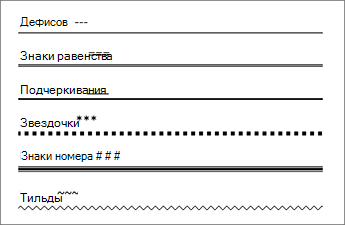
Отформатируйте горизонтальную линию после ее создания
Описанный выше ярлык создает пустой абзац с нижней границей. Вы можете изменить внешний вид этой линии границы с помощью параметров Границы :
 Границы. В Outlookна вкладке Формат текста на ленте щелкните стрелку вниз рядом с Границы.
 Границы , чтобы применить изменения.
Word: отключение функции автоматической строки
Для того чтобы избежать автоматического появления горизонтальной линии в Word или Outlook при вводе определенных комбинаций символов, выполните следующие действия:
- На ленте выберите Файл >Параметры.
- В диалоговом окне выберите Параметры автозамены >правописания >Автоформат при вводе.
- Снимите флажок Пограничные линии .
- Выберите OK.
Outlook: отключение функции автоматической строки
Как правильно оформлять реквизиты сторон в документах (договорах, актах и т.п.)
Долгое время на своей прежней работе я занимался договорной практикой — редактировал поступающие в организацию договора, составлял акты и т.п. Особых проблем с технической точки зрения эта работа не представляла. Однако, когда я начинал редактировать реквизиты сторон на последних страницах документов, мое терпение быстро испарялось и мне приходилось кардинально переделывать эти разделы.
Что же в них было не так?
Как правило, пользователями Word эта часть документа набиралась таким образом: сначала в левой части документа печаталось название одной фирмы, потом вводилось множество символов пробела или табуляторов, и в правой части печаталось название второй фирмы, после чего нажатием клавиши ENTER происходил переход на новую строку и ввод реквизитов фирм повторялся в той же последовательности.
В результате, файл документа, попадая ко мне на компьютер, во-первых терял свое первоначальное форматирование (разные настройки Word), а во-вторых, при попытке ввести или изменить какие-то данные в реквизитах, строки и символы меняли свое местоположение и их подгонка отнимала у меня много времени и сил.
Если вы сталкивались с такой ситуацией, то вы меня понимаете.
Чтобы мне было удобнее редактировать впоследствии реквизиты в таких документах, я использовал таблицу с двумя ячейками (столбцами). И потом легко и просто я заносил в ячейки реквизиты организаций — данные друг другу не мешали и редактирование происходило гораздо быстрее.
Чтобы избавиться от границ таблицы, я делал их невидимыми. И при печати документа границы не выводились. Сделать границы невидимыми очень просто: выделите всю таблицу и нажмите правую кнопку мыши. В появившемся контекстном меню выберите команду Границы и Заливка и в диалоговом окне вкладки Границы нажмите на типе границ нет . Теперь границы станут невидимыми.
Поэтому, если вы готовите какие-то документы с последующей передачей их другой стороне для редактирования, используйте таблицы для ввода реквизитов. Поверьте, вам будут благодарны, даже если вы об этом никогда не узнаете.
Кстати, использовать таблицы можно и в начале документов там, где вводят дату и город (место заключения договора, например).
Еще записи по вопросам использования Microsoft Word:
Пример настройки шаблона MS Word для коммерческого предложения
Требуется создать шаблонный файл в формате MS Word с определенной разметкой. Текст, подлежащий замене данными из системы, должен быть заключен в угловые скобки. К примеру, , . Если в документе имеются таблицы, то они должны состоять из двух строк: заголовка и одной пустой строки.

Необходимо создать элемент справочника «Шаблоны документов MS Word» и заполнить реквизиты:
Коммерческое предложение клиенту
В реквизите «Принадлежность» выбирается для какого объекта создается печатная форма. В данном примере для документа «Коммерческое предложение». После указания принадлежности шаблона к объекту будет заполнен список доступных полей объекта – данные, которые есть в системе. Их можно использовать для вывода в шаблон.
После загрузки файла шаблона по кнопке «Загрузить» будет заполнен список реквизитов шаблона – встречающийся в документе текст в угловых скобках. В поле «Значение» (в правую колонку) необходимо мышкой перетянуть доступный реквизит объекта (из левой колонки). Реквизиты объекта находятся в группе «1. Реквизиты», реквизиты табличных частей находятся в группе «2. Табличные части».
Если у объекта несколько табличных частей, то реквизиты будут находится в соответствующей группе.
Настройка соответствия реквизитов и параметров:
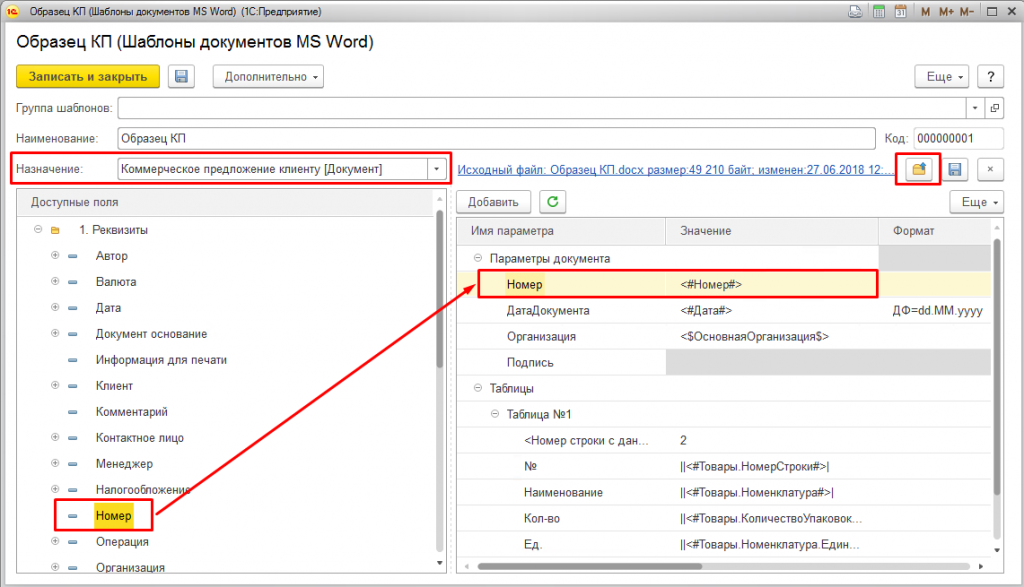
В левой части расположены реквизиты и табличные части выбранного объекта 1С. В правой части указаны параметры из документа Word, заключенные в угловые скобки. Для указания соответствия реквизитов и параметров нужно перенести мышкой реквизиты из левой части в правую.
Настройка соответствия реквизитов и параметров табличной части:
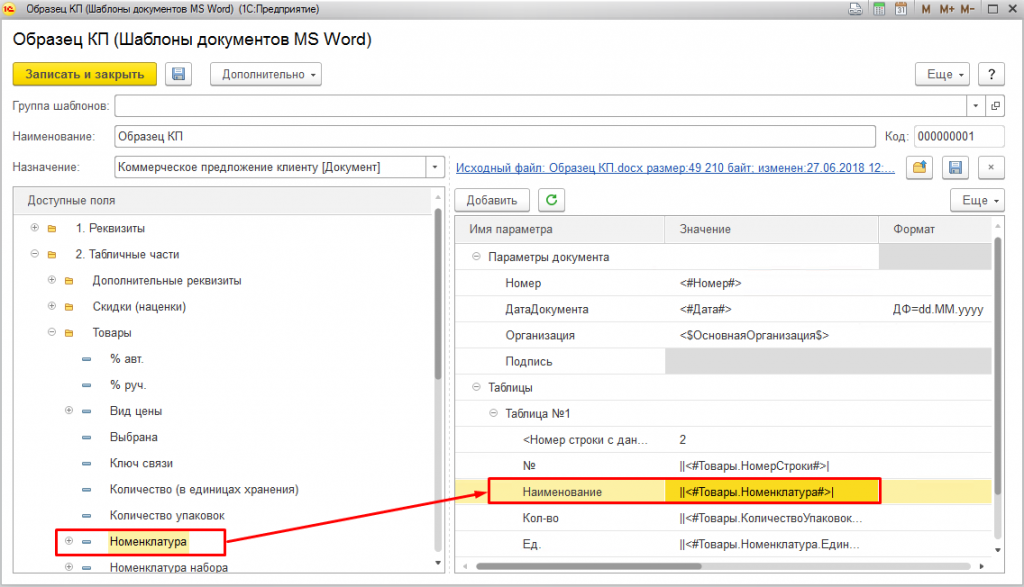
Также реквизиты можно заполнить своими функциями и шаблонами текстов (см. Пользовательские функции и Шаблоны текстов)
По завершении настройки нужно сохранить элемент справочника «Шаблоны документов MS Word». Перечень настроенных шаблонов для данного объекта (документ «Коммерческое предложение клиенту») станет доступен после выбора команды «Печать — Печать по шаблону» в форме документа.
Печать из формы документа «Коммерческое предложение клиенту»:
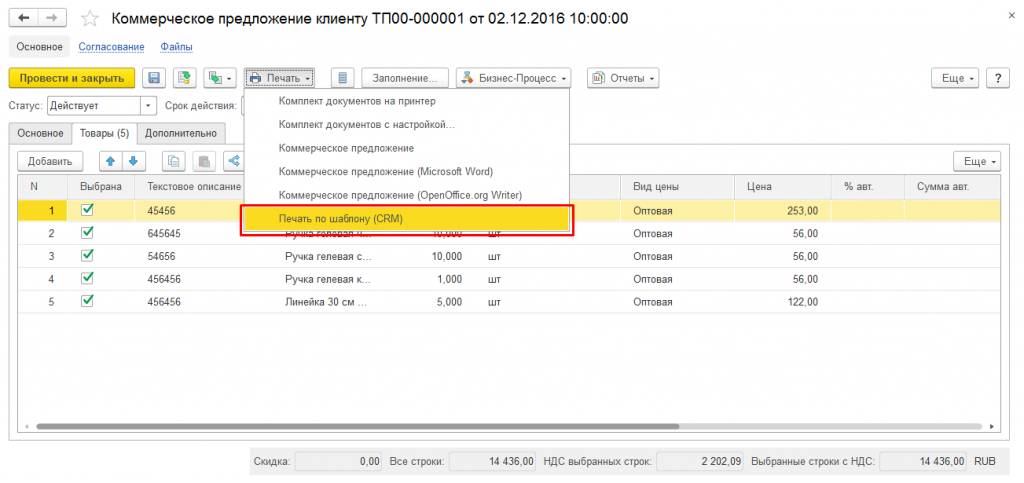
В открывшемся окне выбираем нужный шаблон и нажимаем кнопку «Печать». Открывается документ в формате Word с заполненными данными.
Пример печати по настроенному шаблону:



