
Договорные отношения давно и прочно закрепились в нашей жизни, договора встречаются везде и повсеместно, практически ничто уже не обходится без заключения какого-либо договора. Предоставление услуг, выполнение работ, поставка материальных ценностей, аренда имущества, купля-продажа и многое другое — все это договоры. Договоры, как правило, составляются юристами и учитывают все нюансы той или иной деятельности. Кураторы же имеют дело с типовыми формами договоров и производят с ними однотипные, повторяющиеся действия, которые можно и нужно автоматизировать.
Итак, менеджеры или кураторы договоров, используя текстовый редактор, (например Microsoft Word) вносят изменения в типовые формы, шаблоны, корректируя определенные поля, такие как номер и дата договора, наименование контрагента, стоимость договора, паспортные данные, банковские реквизиты. При этом пересчитываются различные суммы, такие например как НДС, кстати суммы в договорах зачастую дублируются прописью. Для составления преамбулы договора, такие параметры как имена, фамилии и должности склоняются в различные падежи. Все это требует повышенного внимания и приводит к зрительным нагрузкам. Чем объемнее договор, чем больше в нем различных форм и приложений, тем сильнее желание автоматизировать его заполнение.
Надстройка для автоматизированного заполнения договоров в Word
Автоматическое заполнение договоров можно реализовать различными способами, но подробнее остановиться хотелось бы на наиболее удобном и доступном. И как ни странно такой способ заложен в самом текстовом редакторе Microsoft Word. Встроенный в редактор язык программирования Visual Basic for Application позволяет успешно автоматизировать рутинные задачи, к которым несомненно можно отнести и заполнение договоров. Видов договоров множество: договор подряда, договор поставки, договор аренды, договор купли-продажи, договор комиссии, кредитный договор и многое другое, но все они имеют приблизительно одинаковые поля для заполнения. Если эти поля разметить специальным образом в шаблоне договора, а необходимую информацию запросить у пользователя через диалоговое окно, то впоследствии можно программно заменить эти поля на необходимую информацию.
При этом часть рутинной работы пользователю выполнять все-таки придется при внесении данных в специальную форму — диалоговое окно, но лишь часть, все остальное будет делать уже машина. Запуск надстройки, вызов диалогового окна осуществляется нажатием кнопки, выведенной в меню, либо на ленту, в зависимости от приложения.
Использовать систему для ускоренного заполнения полей договора проще, чем кажется на первый взгляд. Для начала нужно определиться с теми параметрами, которые будут запрашиваться у пользователя надстройки и выбрать наиболее подходящую конфигурацию надстройки. Далее необходимо скачать и установить надстройку для Word по заполнению договоров.
Предварительно разметить свой шаблон договора метками, описанными в документации к надстройке. Открыть шаблон договора и вызвать диалоговое окно надстройки. Затем заполнить поля диалогового окна (вручную заполняется только часть полей, другая часть формируется автоматически, например суммы, написанные прописью и даты) и запустить программу нажатием кнопки "OK".
Автоматическое заполнение договора между двумя юридическими лицами
В случае заключения договора между юридическими лицами изменяемыми (запрашиваемыми у пользователя в диалоговом окне) являются: наименования организаций, фамилии их представителей, адреса и банковские реквизиты. Различаться также могут суммы, валюты и налоговые ставки. Все эти параметры договора вынесены для заполнения на специальную форму — диалоговое окно.
В надстройке реализован выбор валюты (по умолчанию установлены рубли), преобразование даты, автоматический подсчет НДС с округлением до двух знаков после запятой (при наличии этого налога), автоматическое написание суммы договора и налога прописью, автоматическое распознавание пола подписанта по имени и отчеству с последующим склонением в родительный падеж (для преамбулы) должности, фамилии, имени и отчества. Если в данных подписантов вместо полных имен используются инициалы, то программе будет необходима подсказка пола подписанта при помощи опции М/Ж. После автоматического заполнения полей сформированный договор сохраняется под уникальным именем в папку, в которой хранится шаблон.

На практике чаще используется упрощенная модель надстройки, когда "свои" реквизиты указываются в тексте договора и изменениям не подлежат, а в диалоговом окне запрашиваются только данные контрагента.

видео по работе с надстройкой
Автоматическое заполнение договора между юридическим и физическим лицом
Договоры между юридическими и физическими лицами отличаются наличием паспортных данных одной из сторон. Отсюда и несколько другой набор полей в диалоговом окне, где кроме паспортных данных присутствуют адреса и телефоны. В остальном все механизмы аналогичны описанным в предыдущем пункте.

Возможности надстроек для заполнения договоров
Надстройки позволяют осуществлять:
1) выбор валюты;
3) автоматический подсчет НДС с округлением до двух знаков после запятой (при наличии этого налога);
4) автоматическое написание суммы договора и налога прописью;
5) автоматическое распознавание пола подписанта по имени и отчеству с последующим склонением в родительный падеж должности, фамилии, имени и отчества (для преамбулы);
*Если в данных подписантов вместо полных имен используются инициалы, то программе будет необходима подсказка пола подписанта при помощи опции М/Ж.
6) автоматическое формирование инициалов подписантов;
7) автоматическое сохранение сформированного договора под уникальным именем в папку, в которой хранится шаблон;
8) импорт данных из диалогового окна в файл Excel;
9) экспорт данных из файла Excel в диалоговое окно.
Аналогичным образом можно настроить заполнение любых шаблонов документов для юристов, нотариусов, бухгалтеров, финансистов, сметчиков, риелторов и многих других.
Универсальная надстройка для Word по заполнению любых документов Word данными из Excel
Договоры, соглашения, доверенности, заказы, заявки, акты, квитанции и многое другое можно автоматически заполнять данными из Excel при помощи универсальной надстройки. Количество изменяемых полей в документе не привязано к полям диалогового окна поэтому пользователь сам определяет их количество и названия для кодов, используемых в шаблонах документов. Для заполнения активного документа Word достаточно указать файл Excel с исходными данными. Помимо этого предусмотрено массовое заполнение документов Word.
Сделайте набросок шапки фирменного бланка. Набросать примерный вид шапки на бумаге — отличный способ увидеть, как элементы сочетаются друг с другом. Просто нарисуйте (в общих чертах) ваш будущий фирменный бланк на белом листе бумаги.
Запустите Microsoft Word. В Microsoft Word есть все необходимые инструменты для создания отличного образца. Вам будет достаточно просто воссоздать нарисованное на бумаге.
Откройте новый документ и сохраните его как образец. Назовите его, к примеру, «Пустой образец 1». В будущем это поможет вам быстро его найти и сохранить в папке с образцами. Таким образом, вы сможете быстро поднять документ и распечатать фирменный бланк в нужный момент.
Вставьте колонтитул. Если вы работаете в Word 2007, нажмите меню «Вставка» и «Колонтитулы». Создайте такой колонтитул, который будет хорошим фоном для шапки бланка.
- Если вы работаете в Word 2003, в меню «Вид» выберите команду «Колонтитул». По умолчанию сразу откроется поле, ограниченное пунктиром, для создания колонтитула.
 4. Подгоняем ширину этих ячеек под текст, чтобы все красиво разместилось. 5. Убираем границы ячеек (делаем их прозрачными), чтобы они не выводились на печать. 6. Радуемся результату трудов праведных. Третий способ более трудоемок, как на мой взгляд, но тоже имеет право на жизнь. Разнести текст с левую и правую части листа можно путем разделения фрагмента листа на две колонки. Делается это следующим образом: 1. Наиболее удобно предварительно набрать текст с реквизитами, разместив их один под другим, разделив пустой строкой. При этом будет оптимально, если данные о каждой из сторон займут одинаковое количество строк и только до середины листа (чтобы в перспективе осталось место для соседа).
  2. Отделяем введенные данные сверху и снизу от остального текста пустыми строками. 3. Выделяем текст реквизитов в блок, не захватывая примыкающие пустые строки сверху и снизу.
  4. На вкладке Разметка страницы линейки меню, в области Параметры страницы , выбираем кнопку Колонки – Две . 5. В результате выделенный текст будет размещен в две колонки в пределах не выделенных пустых строк. Если все было набрано корректно, то в каждом столбце будет одинаковое число строк.
  6. Если произошло смещение данных, выравниваем их введением в столбцах дополнительных строк. При этом необходимо учитывать то, что строки ведут себя между двумя колонками, как вода в сообщающихся сосудах (школьный курс физики). Они перетекают из левого в правый, стремясь к равному количеству с обоих сторон. Вот таким нехитрым и хитрым способами можно помочь себе создать договор с красиво расположенными реквизитами сторон. Удачи Вам! Для получения анонсов статей удобно воспользоваться рассылкой, подписаться на которую можно . Общий реквизит в 1С 8.3 — это объект метаданных платформы, позволяющий использовать один реквизит для многих объектов конфигурации (справочников, документов, планов счетов и т.д). Объект создан в основном для облегчения труда разработчика и разделения данных. Общие реквизиты были первоначально реализованы в версии 1С 7.7, но сразу в платформу 8 версии разработчики его не включили. Механизм общих реквизитов был введен разработчиками 1С только в релизе 8.2.14. Общие реквизиты очень удобно добавлять, чтобы не изменять стандартные объекты в конфигурации, я часто их использую наряду с . После добавления общего реквизита его можно использовать и в запросах и выводить на форму объектов — внешне он ничем не отличается от обычного реквизита. Единственное ограничение общих реквизитов — невозможность использования их в . Рассмотрим основные настройки и свойства общих реквизитов, отличные от других объектов конфигурации:
  Состав — список объектов, к которым будет использован общий реквизит, настройка напоминает настройку плана обмена.
  Получите 267 видеоуроков по 1С бесплатно: Автоиспользование — настройка определяет, будет ли использоваться общий реквизит для тех объектов, у которых в составе указан режим использования «Автоматический». Разделение данных — эту настройку рассмотрим отдельно.
Разделение данных в 1С с помощью общего реквизита
Разделение данных — механизм, аналогичный механизму . Однако производительность данного механизма более эффективна, и он настраивается проще. Механизм позволяет настроить отображение только элементов, которые может видеть пользователь. К примеру, можно разграничить все объекты (документы, справочники и т.д.), где установлена определенная организация.
Настройка разделения данных с помощью общих реквизитов 1С

Для настройки в общем реквизите необходимо указать разделение данных — Разделять . Сразу после нажатия система предложит создать параметры учета по умолчанию: При этом необходимо будет при старте системы указать параметры сеанса, как это сделать, с примером было описано в статье . На этом настройка окончена — пользователю будет доступна только та информация, которая указана в выбранных параметрах сеанса.
Пример использования общего реквизита
Все, настройка окончена!

Система отображает общий реквизит «как свой»: и в запросах, и в реквизитах формы, и в других местах. Вот такое волшебство!
Не добавляется общий реквизит 1С 8.3
Как правило, пользователями Word эта часть документа набиралась таким образом: сначала в левой части документа печаталось название одной фирмы, потом вводилось множество символов пробела или табуляторов, и в правой части печаталось название второй фирмы, после чего нажатием клавиши ENTER происходил переход на новую строку и ввод реквизитов фирм повторялся в той же последовательности.
В результате, файл документа, попадая ко мне на компьютер, во-первых терял свое первоначальное форматирование (разные настройки Word), а во-вторых, при попытке ввести или изменить какие-то данные в реквизитах, строки и символы меняли свое местоположение и их подгонка отнимала у меня много времени и сил.
Если вы сталкивались с такой ситуацией, то вы меня понимаете.
Чтобы мне было удобнее редактировать впоследствии реквизиты в таких документах, я использовал таблицу с двумя ячейками (столбцами). И потом легко и просто я заносил в ячейки реквизиты организаций — данные друг другу не мешали и редактирование происходило гораздо быстрее.Чтобы избавиться от границ таблицы, я делал их невидимыми. И при печати документа границы не выводились. Сделать границы невидимыми очень просто: выделите всю таблицу и нажмите правую кнопку мыши. В появившемся контекстном меню выберите команду Границы и Заливка и в диалоговом окне вкладки Границы нажмите на типе границ нет . Теперь границы станут невидимыми.
Поэтому, если вы готовите какие-то документы с последующей передачей их другой стороне для редактирования, используйте таблицы для ввода реквизитов. Поверьте, вам будут благодарны, даже если вы об этом никогда не узнаете.
Кстати, использовать таблицы можно и в начале документов там, где вводят дату и город (место заключения договора, например).
Продолжаю разбирать варианты организации информационно-образовательной среды (ИОС) в Microsoft Office 365. В этой статье в качестве ИОС рассматриваю записные книжки OneNote совместно в другими сервисами и приложениями.
Создаем «умные» бланки документов в MS Word (часть 2)
Читайте все накопления сайта по своему профилю, начиная с 2010 г. Для этого оформите комплексную подписку на выбранный журнал на полугодие или год, тогда:
- его свежий номер будет ежемесячно приходить к вам по почте в печатном виде;
- все публикации на сайте этого направления начиная с 2010 г. будут доступны в течение действия комплексной подписки.
А удобный поиск и другая навигация на сайте помогут вам быстро находить ответы на свои рабочие вопросы. Повышайте свой профессионализм, статус и зарплату с нашей помощью!
Рекомендовано для вас
Распространенные ошибки в оформлении служебных писем

№ 11 / 2024
Как правильно указывать денежные суммы в договоре (цифрами и словами; с включением НДС и когда сумма НДС не облагается). Как употреблять количественные и порядковые числительные в текстах документов в различных ситуациях (все показываем на примерах). Как правильно писать сокращения, знак «%», указывать диапазон значений, номер телефона и др.

Валентина Янковая
канд. ист. наук, доцент Российского государственного гуманитарного университета
Сопроводительное письмо: особенности оформления
№ 09 / 2024
Когда лучше использовать глагол «высылаем», а когда «представляем» или «направляем». Когда в тексте местоимение «Вы» и его производные стоит писать с заглавной буквы, а когда со строчной. Как оформить отметку о наличии приложений. Как правильно адресовать письмо. Как указать исполнителя, с которым можно связаться, если возникнут вопросы.
Какие даты могут быть оформлены на письме для фиксации этапов коммуникации. Показываем примеры оформления отдельных реквизитов для разных ситуаций и целых сопроводительных писем.
Валентина Янковая
канд. ист. наук, доцент Российского государственного гуманитарного университета
Показать больше
Письмо: все тонкости оформления реквизитов
№ 03 / 2019
Статья содержит 44 примера оформления всех реквизитов служебного письма, показывая возможные варианты их «изготовления» для различных ситуаций, а также образцы целых писем. Показаны бланки писем с угловым и продольным расположением реквизитов; бланки организации, структурного подразделения и должностного лица. Больше всего внимания уделено вариантам оформления адресата и приложений (они зависят от того, кому, как и что направляется). Все это сделано с учетом последней практики работы и тех изменений, которые ввел недавно ГОСТ Р 7.0.97-2016. Данной статьей удобно пользоваться как справочником самому и вооружить им коллег (если вы устали многократно повторять исполнителям азбучные истины о подготовке проектов служебных писем).
Валентина Янковая
канд. ист. наук, доцент Российского государственного гуманитарного университета
Направляем письмо одного содержания нескольким адресатам
№ 06 / 2022
Как оформить адресатов в письме, когда их менее 4 и когда более, когда они перечислены в списке рассылки конкретного письма и когда в утвержденном списке постоянных корреспондентов организации. Бывает, что первому адресату направляют подлинник письма, остальным копии. А бывает, что все получают оригиналы.
Порой надо проинформировать каждого адресата о полном списке получателей документа. А порой такой цели нет. Показываем для всех этих случаев особенности оформления адресата, как зарегистрировать исходящую корреспонденцию и что кому отправить (основываясь на ГОСТ Р 7.0.97-2016 и лучшей практике).

Лариса Доронина
к.э.н., доцент кафедры Государственного управления и кадровой политики МГГУ при Правительстве Москвы
Как оформить гарантийное письмо
№ 11 / 2022
Какие гарантийные письма бывают. Особенности их оформления: специфика текста, кто должен подписывать (и должна ли быть подпись главбуха), нужна ли печать, какие данные об организации-авторе необходимо отразить.

Сергей Россол
корпоративный консультант МКА «Калинин, Трач и партнеры»
Режим рецензирования в Word: автоматическое выявление правок
№ 11 / 2020
Режим «Рецензирование» существенно облегчает разработку, согласование вордовского документа группой людей – он автоматически фиксирует каждую вставку, удаление, перемещение текста, форматирование и все это пользователи еще могут комментировать! Показываем, как управлять отображением правок (каким способом, какие типы и от каких пользователей показывать, как определить автора изменений, как распечатать исходный или окончательный вариант текста).
Как выявить правки, которые коллега пытался вставить незаметно! Можно объединить в одном документе правки от разных людей, присланные ими в разных версиях файла. А еще можно защитить документ от редактирования либо установить пользователям пределы дозволенного. Даже если режимом «Рецензирование» уже пользуетесь, из этой статьи сможете узнать новые «ювелирные» настройки, которые сделают вашу работу еще удобнее.

Надежда Артонкина
специалист по внедрению автоматизированных систем управления
Показать больше
Подписаться сейчас Полистать
Новости
Согласование «по умолчанию» как инструмент борьбы с нарушениями сроков чиновниками
Новый повод ограничить доступ к архивным документам госорганов, Росатома, Роскосмоса, муниципальных и государственных архивов
Новый МРОТ в 2025 году
Красиво размещаем реквизиты в договоре
Пришлось почесать темя, посмотреть правым глазом, потом левым и, чтобы решить эту проблему, предложить три варианта действия:
Первый – поручить оформление договора кому-нибудь другому и забыть. Увы, не согласились, пришлось думать дальше.
Второй – воспользоваться таблицей, как каркасом. Тут все просто, объясняю по шагам:
1. Создаем таблицу, состоящую из одной строки и трех столбцов.

2. Крайние столбцы делаем широкими, а центральный узким и расположенным по центру.
3. Заносим реквизиты сторон, участвующих в договоре, в крайние широкие ячейки.
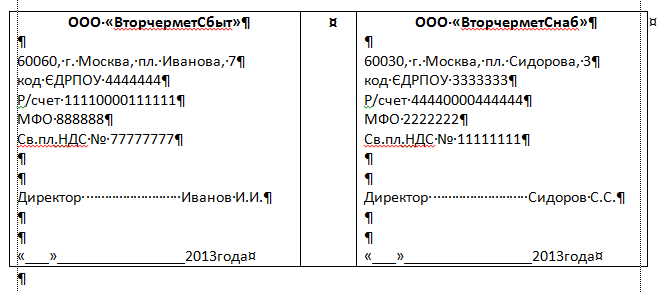
Реквизиты в таблице
4. Подгоняем ширину этих ячеек под текст, чтобы все красиво разместилось.
5. Убираем границы ячеек (делаем их прозрачными), чтобы они не выводились на печать.
6. Радуемся результату трудов праведных.
Третий способ более трудоемок, как на мой взгляд, но тоже имеет право на жизнь. Разнести текст с левую и правую части листа можно путем разделения фрагмента листа на две колонки. Делается это следующим образом:
1. Наиболее удобно предварительно набрать текст с реквизитами, разместив их один под другим, разделив пустой строкой. При этом будет оптимально, если данные о каждой из сторон займут одинаковое количество строк и только до середины листа (чтобы в перспективе осталось место для соседа).
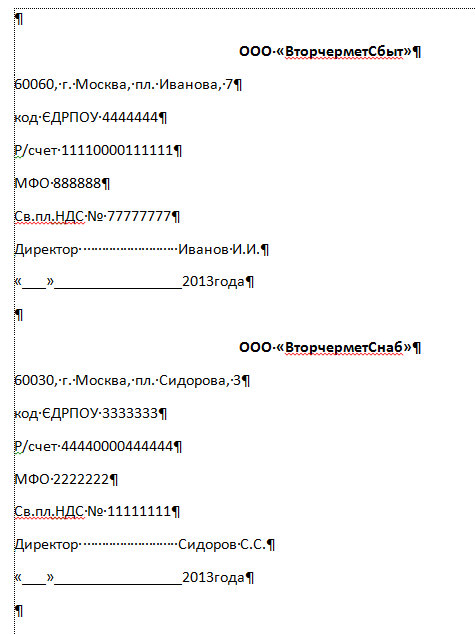
Начальный набор текста
2. Отделяем введенные данные сверху и снизу от остального текста пустыми строками.
3. Выделяем текст реквизитов в блок, не захватывая примыкающие пустые строки сверху и снизу.
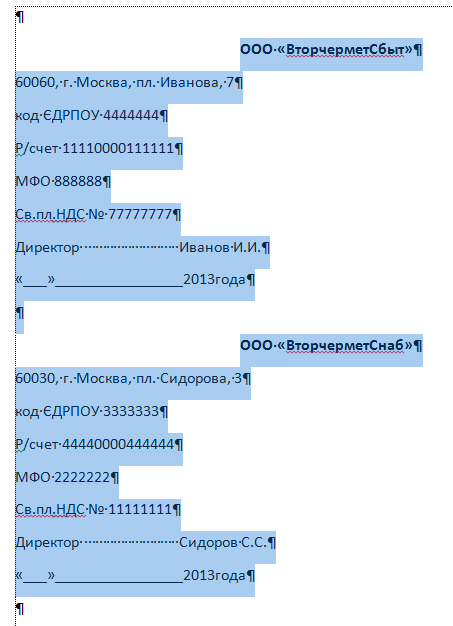
Выделяем набранный текст
4. На вкладке Разметка страницы линейки меню, в области Параметры страницы, выбираем кнопку Колонки – Две.
5. В результате выделенный текст будет размещен в две колонки в пределах не выделенных пустых строк. Если все было набрано корректно, то в каждом столбце будет одинаковое число строк.
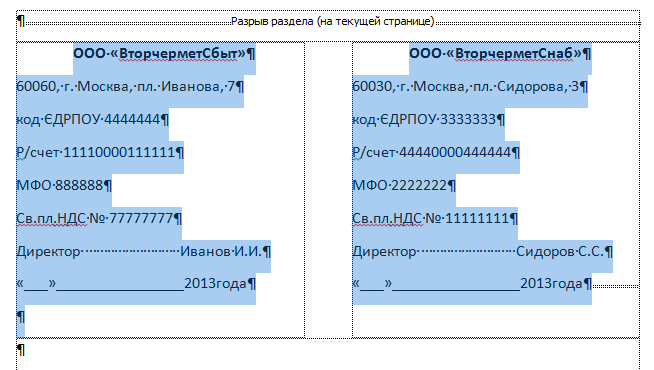
Текст в две колонки
6. Если произошло смещение данных, выравниваем их введением в столбцах дополнительных строк. При этом необходимо учитывать то, что строки ведут себя между двумя колонками, как вода в сообщающихся сосудах (школьный курс физики). Они перетекают из левого в правый, стремясь к равному количеству с обоих сторон.
Вот таким нехитрым и хитрым способами можно помочь себе создать договор с красиво расположенными реквизитами сторон. Удачи Вам!
Для получения анонсов статей удобно воспользоваться рассылкой, подписаться на которую можно ЗДЕСЬ .



