
Хочу текст в две колонки и чтобы было всё красиво

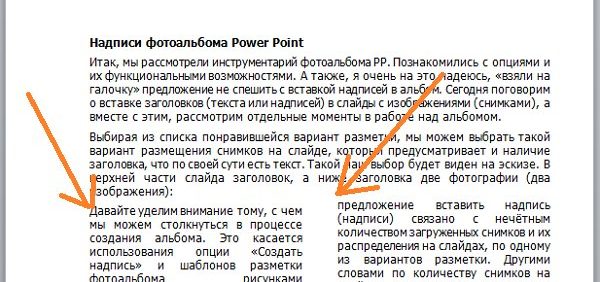
Доброго времени суток. В этой коротенькой статье я научу вас, как в ворде сделать текст в две колонки или больше. Это предельно просто: от вас потребуется только несколько щелчков мыши, чтобы разбить на части уже готовый документ, отдельный его фрагмент или создать по такому принципу новый.
Куда нажимать?
- В верхнем меню Word переключаемся на вкладку «Разметка страницы».
- В поле с параметрами нажимаем опцию «Колонки».
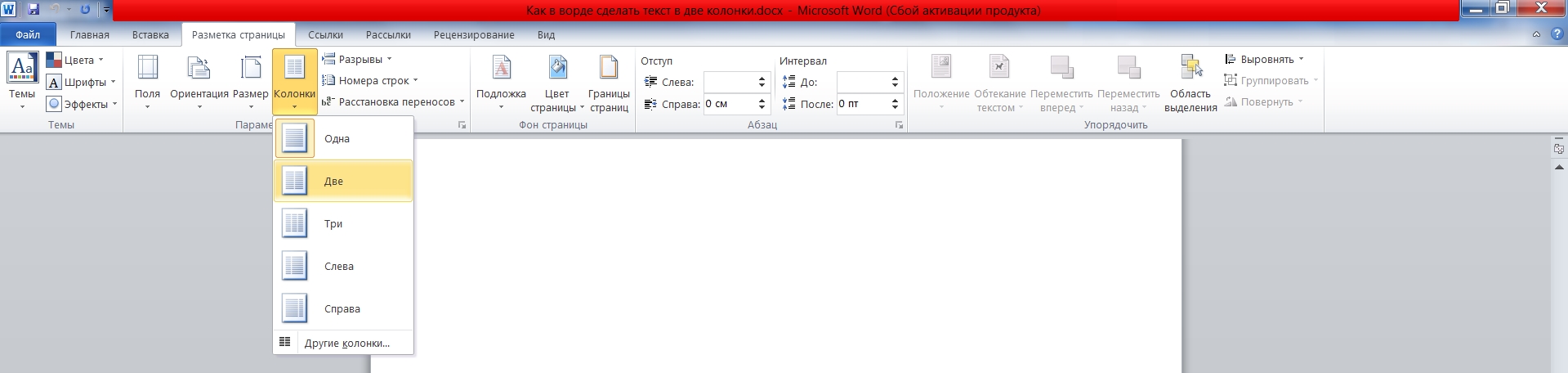
- Выпадет список, в котором можно либо сразу выбрать необходимое количество, либо нажать на вариант «Другие колонки» для более тонкой настройки.
Подробнее о настройках
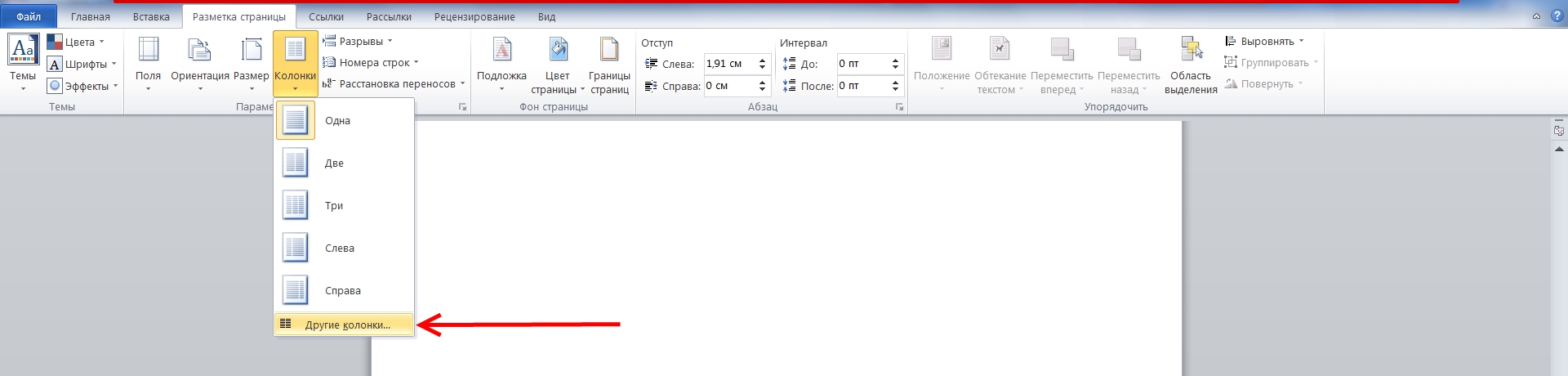
Для того чтобы более детально всё настроить нажмите на «Другие колонки».
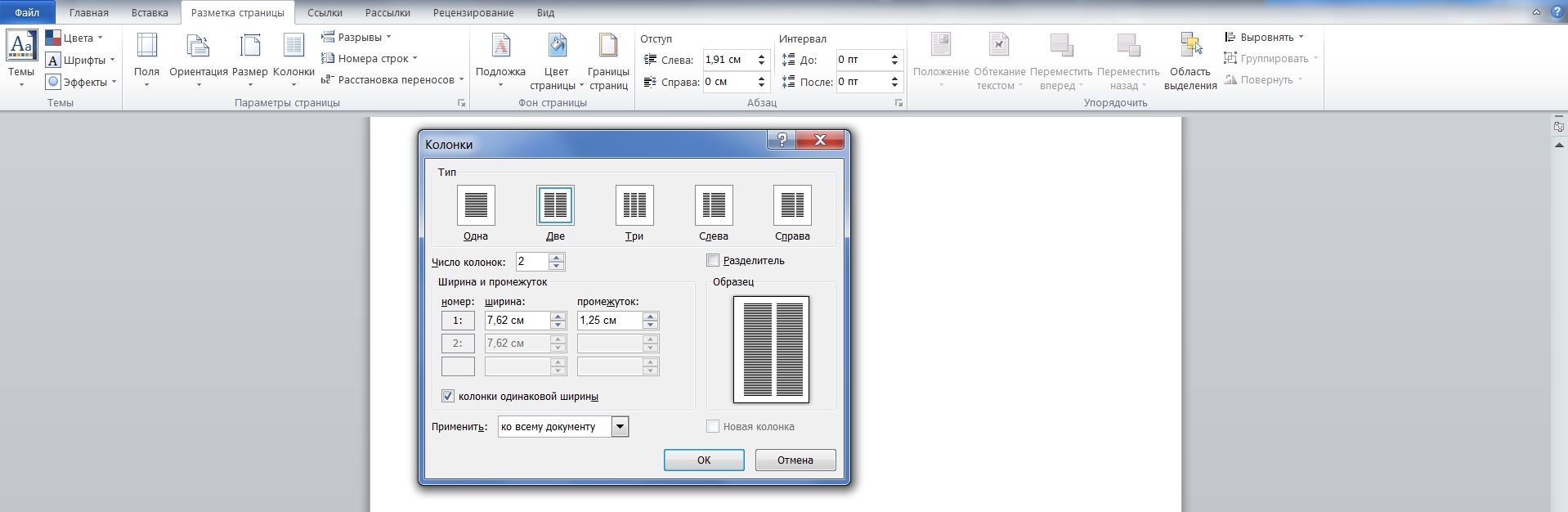
Откроется небольшое окошко, где всё в принципе понятно:
- В верхнем поле «Тип» выбираете формат и количество колонок, либо можете задать своё число ниже.
- Далее есть область «Ширина и промежуток», где вы можете настроить внешний вид каждой колонки по-отдельности.
- Справа отображается образец: как будет выглядеть текст с вашими настройками.
- В самом нижнем поле «Применить» вы определяете, какая часть документа будет разбита на колонки.
Нюансы
Чтобы ваш текст в итоге выглядел красиво, напоследок расскажу о нескольких моментах:
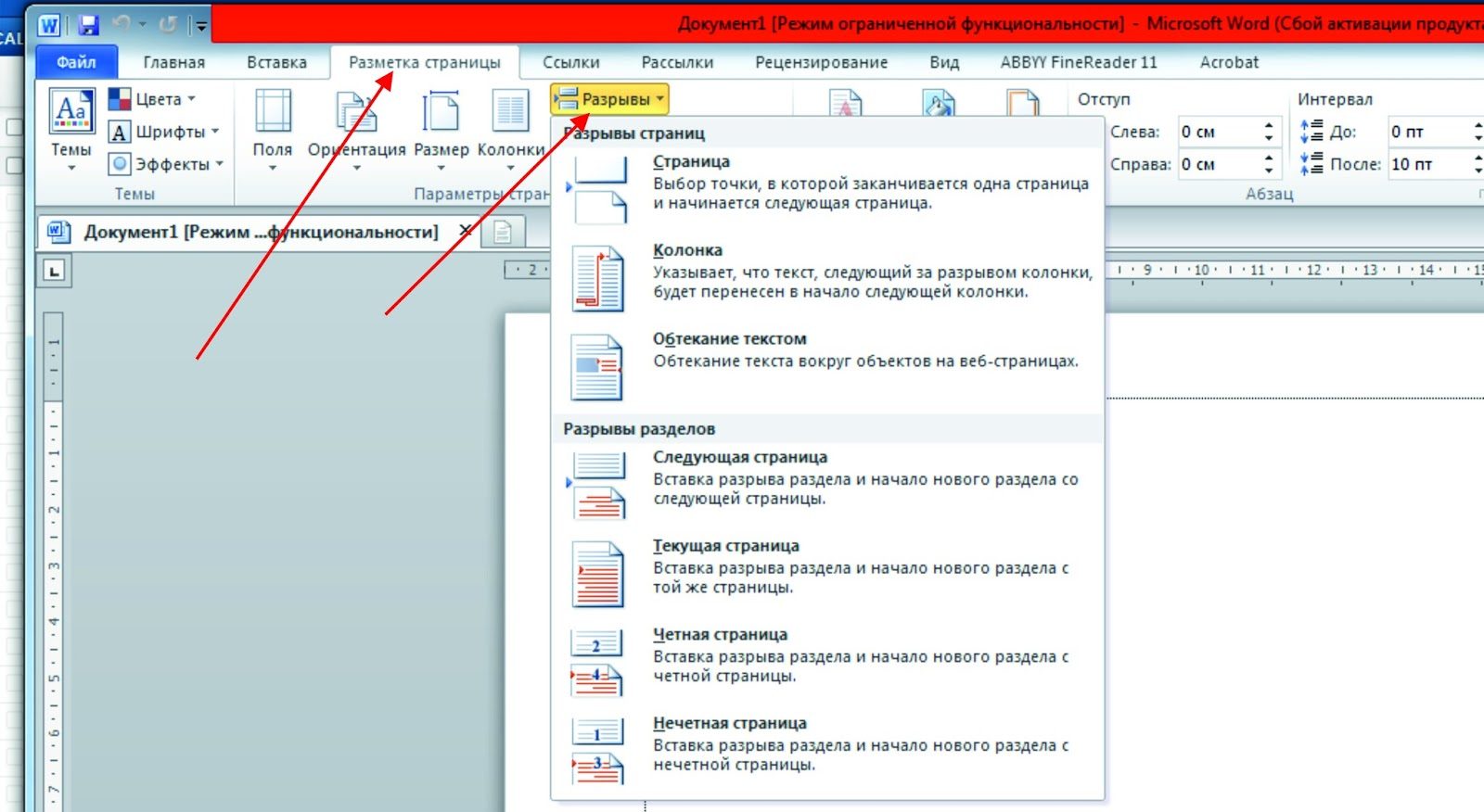
- В процессе набора он будет переходить на другую колонку только после полного заполнения первой. Нужно написать её не до конца? В таком случае на той же вкладке и области, что и в первой инструкции, щелкните функцию «Разрывы» и выберите вариант «Колонка».
- Текст неаккуратно разбился в два столбика или больше? При наличии разрывов между словами можно подкорректировать размер шрифта (на десятые доли) или размер отступов, немного перетянув ползунки на линейке сверху (всплывает при наведении курсора).


- Сделали колонки в середине текста и они встали не совсем в один уровень? Предположим, вторая получилась чуть выше. Значит, необходимо поставить перед ней курсор и нажать Enter. В целом, вы можете корректировать отдельно каждую колонку по своему усмотрению.
Приходите ко мне ещё, чтобы так же просто и быстро справляться с другими вопросами по компьютерной тематике.
Как в Word сделать две колонки: полный урок
Всем доброго времени суток. Сегодня в коротком уроке мы посмотрим, как в Word сделать два столбика, чтобы разбить общий текст. Мы рассмотрим обычную функцию разбиения. Также я покажу вам как настроить колонки под определенные стандарты. Если в процессе у вас возникнут какие дополнительные вопросы, или вы захотите дополнить статью – обязательно пишите в комментариях.
Я стараюсь читать все сообщения от наших читателей. Поехали!
Инструкция

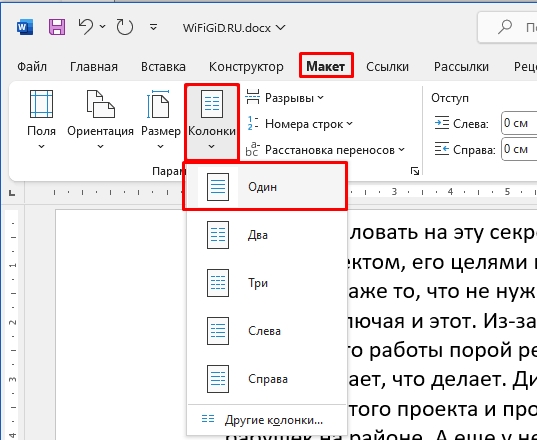
Итак, давайте посмотрим, как в Ворде сделать две колонки. Все делается очень просто – перейдите на вкладку «Макет», далее найдите раздел «Параметры» и в нем нажмите по «Колонкам». Далее выберите то количество колонок, которое вам нужно.
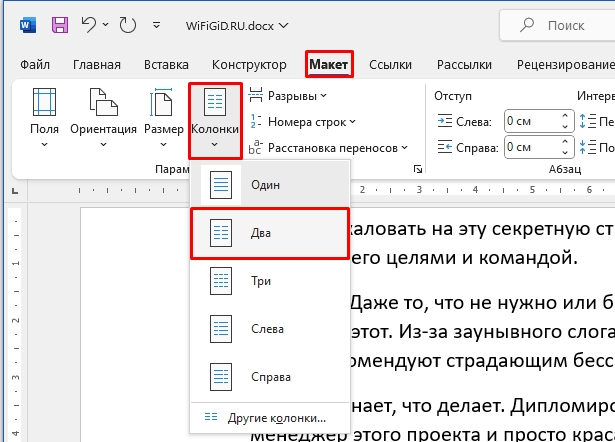
ПРИМЕЧАНИЕ! Обратите внимание на параметры «Слева» или «Справа», когда создаются два столбца с неравномерными размерами.
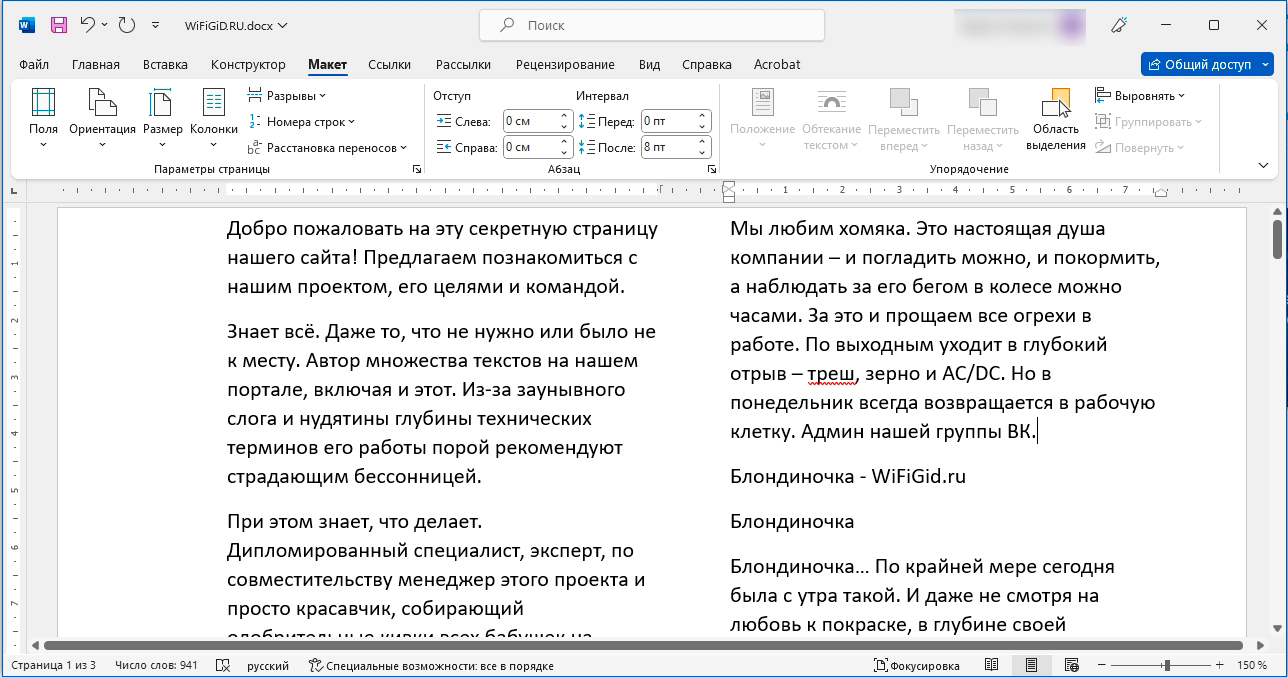
Вот такой красивый результат у нас получился. Кстати, во многих подобных статьях, почему-то авторы делают выделение текста – это делать бессмысленно. Все дело в том, что настройки колонок применяются не к тексту, а к настройкам страницы.
Теперь вы знаете, как в Ворде сделать 2 колонки, но есть небольшая проблема – все представленные параметры могут не удовлетворять нашим требованиям по каким-то стандартам. Где-то может не подойти отступ, где-то нас может не устраивать ширина колонки. Но мы можем это дело настроить – переходим в следующей главе этой статьи.
Настройки колонок
Чтобы установить определенные настройки, нам нужно в том же контекстном меню нажать «Другие колонки».
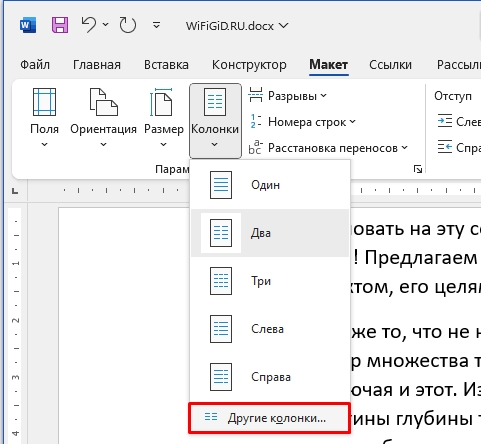
Давайте с вами попрактикуемся и попробуем повыставлять разные конфигурации. Для начала выбираем предустановленный «Тип». Можно также установить какое-то определенное «Число колонок».
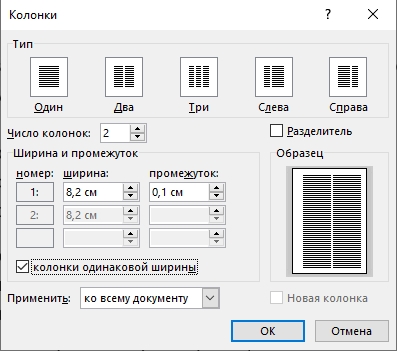
Разделитель – это специальная линия, которая будет прочерчена по линии границы. В подразделе «Ширина и промежуток» можно перенастроить ширину и пробел между колонками. Чтобы настроить ширину для каждой колонки, чтобы они были неодинаковыми – уберите галочку «Колонки одинаковой ширины».
Конфигурация «Применить» – позволяет задать настройку только для выделенной страницы, так как по умолчанию будет стоять «Ко всему документу». Таким образом вам не нужно создавать дополнительный документ для какого-то листа со столбцами.
Как убрать колонки?
Чтобы удалить колонки или столбцы в Ворде – просто там же в «Макете» и «Колонках» выберите конфигурацию «Один». Возможно, вам дополнительно нужно будет настроить поля, чтобы были определенные отступы. На этом все, дорогие друзья портала WiFiGiD. Пишите свои вопросы и дополнения в комментариях. Всем добра и берегите себя!
Видео
Как сделать колонки в Word: подробное руководство

Колонки в текстовом документе Word выделяют часть, либо весь текст. Колонки — вертикальные текстовые блоки на странице документа. Используются для создания более выразительных, в смысле читабельности, документов. Колоночный дизайн оформления текста известен еще по бумажным газетам, и считается, что колоночный вариант отображения текста наиболее привлекателен в восприятии; вид наиболее структурирован — колонки разбивают страницу документа на части и т. Как разбить в Microsoft Word текст по колонкам.
- Как в Ворде сделать две колонки на пустой странице
- как сделать текст колонками в Ворде разной ширины
- набираем текст в поле колонки
- как перейти на другую колонку в Ворде
- как в Word разбить страницу на колонки с различными параметрами
- как разделить текст на колонки в Ворде
- как убрать колонки в Ворде
- другие варианты убрать колонки в Ворде
В Ворд колонки текста используют при составлении различных документов: договоров, инструкций и т. п. Переводные тексты: например, справа оригинал, а слева перевод.
В программе Word — текст колонками набирается различными вариантами: а) при создании нового документа. б) разбивается на колонки уже набранный текст.
Возможно создать две или более колонок на странице; задать ширину и пр.
Итак: как сделать колонки в Ворде на пустой странице (в новом документе), либо же с уже готовым набранным текстом.
Как в Ворде сделать две колонки на пустой странице
по теме почитать:
Как научится быстрой слепой печати на клавиатуре компьютера.
Как и где скачать пробную версию Microsoft Office.
Что за процесс Microsoft Office Click-to-Run? как отключить вредный процесс?
Предположим: нам требуется сделать 2 колонки в Ворде на пустой странице документа.
Способ одинаково подойдет, если нужно разбить текст и на 3 и на 4 колонки.
Пути до настроек текстового оформления в различных версиях Word таков:
- в Word 2019, Word 2016, Word для Microsoft 365 переходим во вкладку «Макет». Но в Word 2013, Word 2010 или Word 2007 во вкладку «Разметка страницы».
- в группе «Параметры страницы» тюкаем кнопку «Колонки»…
- в выпадающем меню выбираем пункт с требуемым количеством колонок.

Колонки автоматически создаются и распределятся по ширине поля документа. Ширина колонок зависит от их количества…
По настройкам по умолчанию предлагается выбор — две или три колонки.
выбираем требуемое число колонок:
- по клику по кнопке «Колонки» в контекстом меню откроем «Другие колонки…» …
- в окне «Колонки», в пункте «Число колонок», указываем нужное количество колонок на странице документа. Также можно указать ширину той или иной колонки (картинка ниже). В поле «Образец» будет показан предпросмотр документа.

как сделать текст колонками в Ворде разной ширины
Как я и упомянул выше, некоторым пользователям интересен вопрос о том, как сделать разные колонки в Ворде (разной ширины)?
Решая данную задачу, применим пользовательские настройки — а именно изменим параметры текстового редактора по умолчанию, таким образом обозначим собственные значения — количество колонок, ширина… отступы между колонками…
изменение стандартной ширины колонок:
- в открытом документе Word открываем вкладку «Макет» (это для MS Word 2019, MS Word 2016, Word для Microsoft 365 ) ЛИБО ЖЕ «Разметка страницы» (для MS Word 2013, MS Word 2010, MS Word 2007 ).
- кнопка «Колонки» (в группе Параметры страницы) …
- выбираем пункт «Другие колонки…» …
- в «Колонки» задаем количество колонок ( не забываем отключить пункт колонки одинаковой ширины ).
- раздел Ширина и промежуток отвечает за произвольную ширину каждой колонки, а так же промежуток между ними…
- ВАЖНО: а) следует установить ширину первой колонки. б) далее первого промежутка (по требованию). и т.д по следующим колонкам. Поставьте флажок в пункте Разделитель, если на странице документа необходима вертикальная линия между колонками.

Доступные варианты форматирования колонок: «Слева» — «Справа», задаем колонки разной ширины, либо же сделаем колонки смещенными в сторону.
Ширину для последней колонки не устанавливать! за счет финальной колонки формируется разность ширины предыдущих! Если у нас в Word только две колонки — ширину второй колонки указывать не нужно….
набираем текст в поле колонки
Вопрос, как разделить пустую страницу документа в Ворде на колонки решен, теперь узнаем о том, как набирать текст.
- установим курсор в предполагаемом начале первой колонки.
- далее набираем текст, который станет ограничиваться шириной этой колонки.

Печатаем… и когда фраза дойдет до границ первой колонки, курсор автоматически переместится в следующую колонку справа.

То есть таим образом курсор будет автоматом переходить в последующие колонки…
как перейти на другую колонку в Ворде
Требование: текст в Ворде должен быть распределен по 2-м колонкам, однако, в первой колонке текста меньше, чем предполагается в левой колонке.
Используем инструмент: разрыв страницы в документе Word.
- в окне документа Word переходим во вкладку Макет (для Word 2019, Word 2016, Word для Microsoft 365 ), либо же в Разметка страницы (для Word 2013, Word 2010, Word 2007 ).
- ставим курсор в том месте текста, откуда нужно перейти в другую колонку.
- в Параметры страницы выбираем Разрывы .
- далее (в контекстном меню) тюкнем по Колонка (или Столбец ).

курсор перенесется автоматом…

Если установим курсор в определенном месте текста и воспользуемся инструментом разрыв страницы , то текст НИЖЕ КУРСОРА переместиться в следующую колонку.
как в Word разбить страницу на колонки с различными параметрами
…задаем различное количество колонок с нашими параметрами.
К примеру, требуется — вверху страницы расположить две колонки, а ниже — три или 4 — 5…
- создаем в документа Word нужное количество колонок, набираем в колонки текст…
- помещаем курсор в финале текста крайней правой колонки.

- из вкладки Макет или Разметка текста переходим в Параметры страницы .
- долее Колонки .
- в меню Другие колонки .
- в Колонки , в Число колонок указываем нужное число…
- можно по требованию снять галку в колонки одинаковой ширины … задаем размеры…
- если для всего документа, то в пункте Применить выбираем значение До конца документа …

Ну и спокойно продолжаем набирать текст (печатать). В тексте согласно настройкам организуется нужное количество колонок.
как разделить текст на колонки в Ворде
Если нам нужно разделить на колонки уже имеющийся в документе текст…
…как разделить текст на колонки в Word.
Разбить на колонки возможно весь текст документа, либо часть текста…
- выделяем требуемый для разделения фрагмент …
- откроем вкладку Макет — в устаревших версиях Microsoft Word — Разметка страницы …
- выберем Колонки , в меню выбираем оптимальное количество колонок…
- выделенный нами текст распределится по колонкам.

…произвольные параметры формировать так: Другие колонки… в меню Колонка . В Колонка задаем необходимые параметры макета колонок.
…теперь переходим к следующему разделу статьи: как удалить колонку)и) в Ворде:
как убрать колонки в Ворде
Если необходимо удалить колонки из текстового документа, поступаем таким нехитрым способом (кстати способов несколько):
удалим колонки в документе с автоматическим переходом текста из колонки в колонку:
- установим курсор в тексте на любой колонке в окне Word.
- откроем вкладку Макет — стар. Разметка страницы .
- в Параметры страницы тюкаем Колонки .
- в контекстном меню выберем опцию Один .

…текст на странице документа, после описанной процедуры, распределится сплошняком — без колонок.
другие варианты убрать колонки в Ворде
2 вариант: это если мы использовали разрыв колонки в Ворде :
- установим курсор в текстовое поле любой из колонок.
- далее вкладка Макет — Разметка страницы .
- кнопка Колонки в Параметры страницы .
- нам требуется вариант Одна .
- линии (черту) Разрыв колонки потребуется удалить вручную…
3 вариант: различное количество колонок на странице:
- выделяем текст непременно во всех имеющихся колонках (как выделить ВЕСЬ текст).
- Макет … Разрыв страницы .
- в Параметры страницы избираем Колонки …
- в меню Одна …
- Разрыв страницы удаляем вручную…
Если что-то не ясно и остались вопросы, делитесь ими в комментариях:авторы постов непременно помогут.
все статьи автора Сергей Кролл ATs владелец, автор cайта COMPLITRA.RU. веб разработчик студии ATs media — запросто с WordPress занимаюсь с 2007-года веб разработкой — преимущественно работаю с WordPress в студии ATs media



