
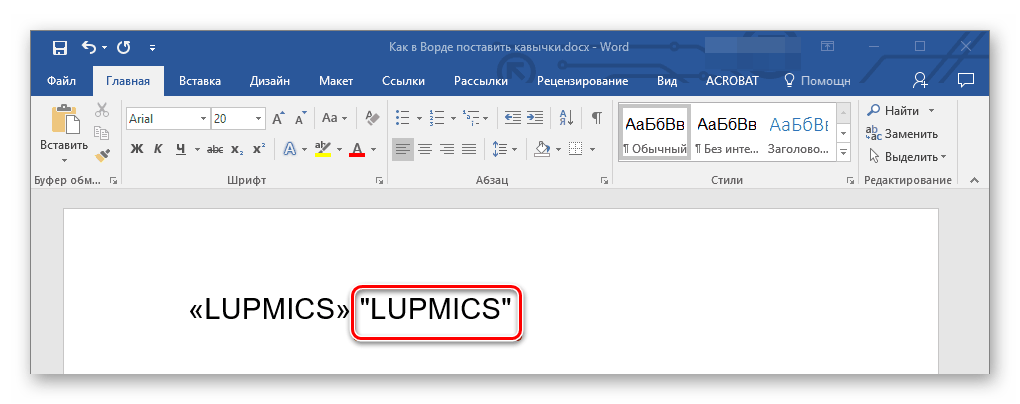
В зависимости от используемой языковой раскладки в текстовом редакторе Microsoft Word, по умолчанию можно выбрать один из двух типов кавычек – «елочки» для кириллицы или «прямые» (которые могут быть двойными и одинарными, причем первый знак может располагаться как внизу строки, так и вверху) для латиницы. Однако, во-первых, они вводятся различными способами, а во-вторых, не всегда удобно переключаться между языками для быстрого ввода нужного символа. Сегодня мы расскажем о том, как легко ставить кавычки любого типа и как существенно упростить этот процесс.
Кавычки в Ворде
Практически все знаки, которые используются для ввода различных кавычек, присутствуют на клавиатуре (хотя могут выглядеть немного иначе). В то же время, Word предоставляет возможность вставлять не только указанные знаки, но и другие виды этого знака препинания. Однако перед тем как перейти к обсуждению того, как и какие кавычки можно ввести в текстовом редакторе, представим основные и наиболее популярные из них.
| Французские кавычки («елочки») | «елочки» |
| Немецкие кавычки («лапки») | „лапки“ |
| Английские двойные кавычки | “английские двойные” |
| Английские одинарные кавычки | ‘английские одиночные’ |
Способ 1: Клавиши на клавиатуре
Французские «елочки» и английские “кавычки” можно набрать с помощью клавиатуры, а на представленном ниже изображении показаны клавиши, которые нужно использовать (плюс Shift). ‘‘Прямые’’ и „немецкие“ кавычки вводятся аналогично, но с некоторыми особенностями.
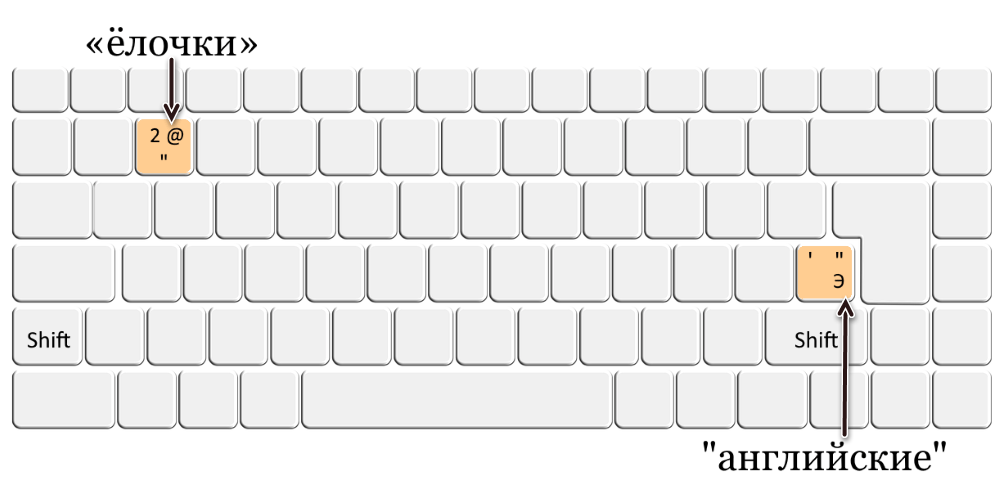
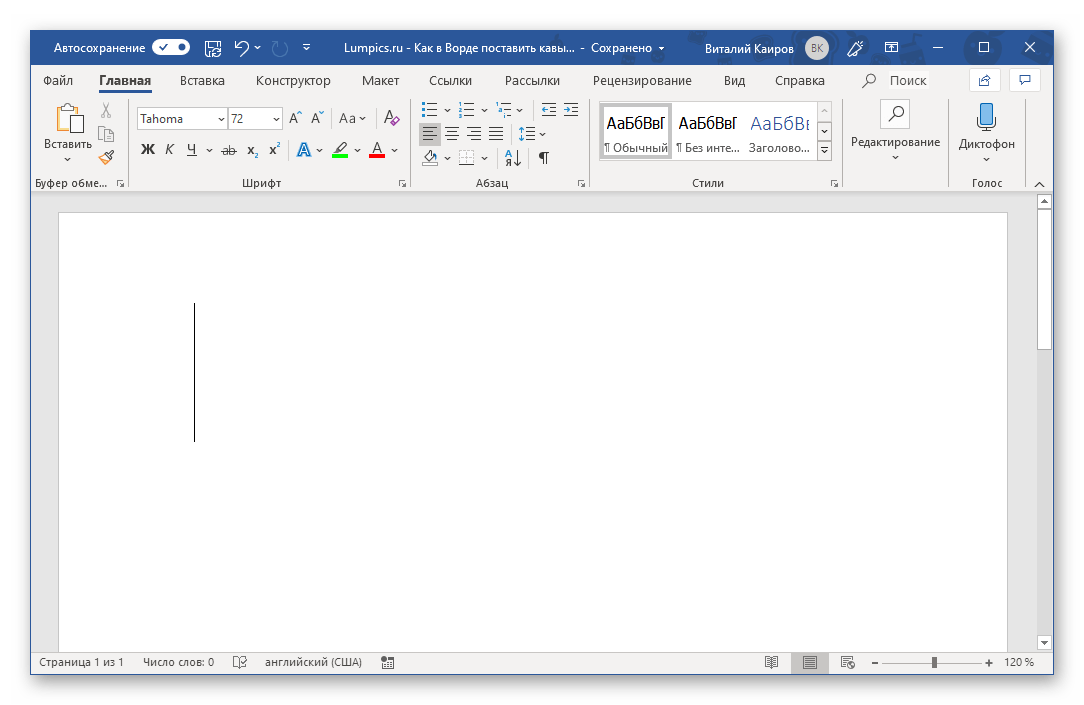
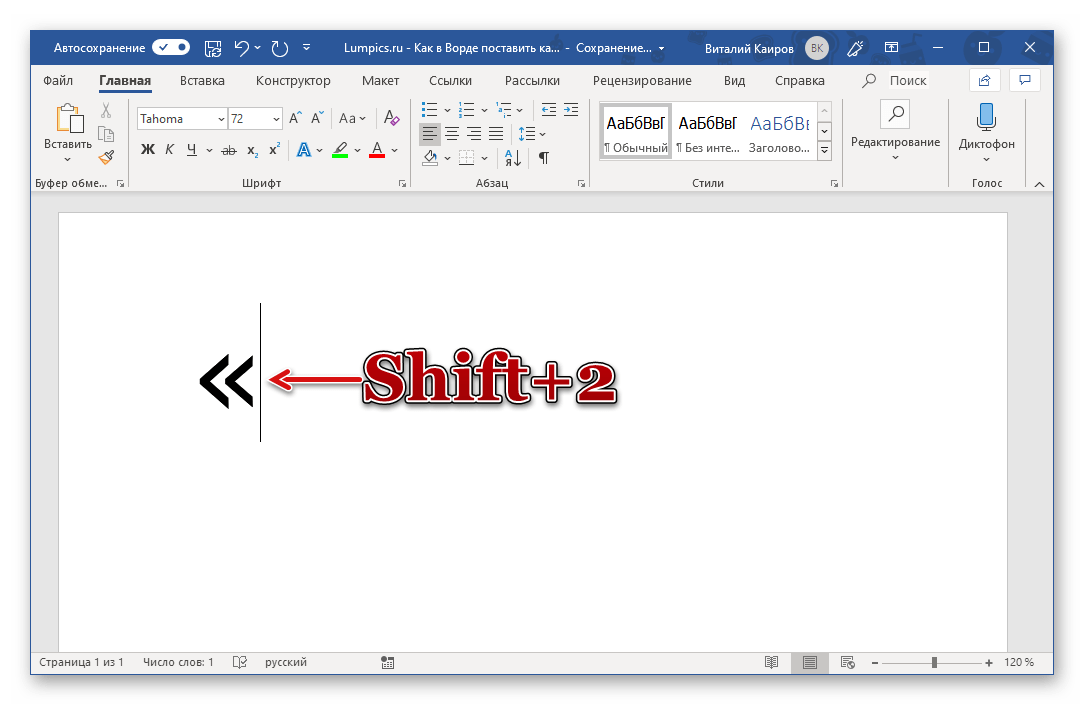
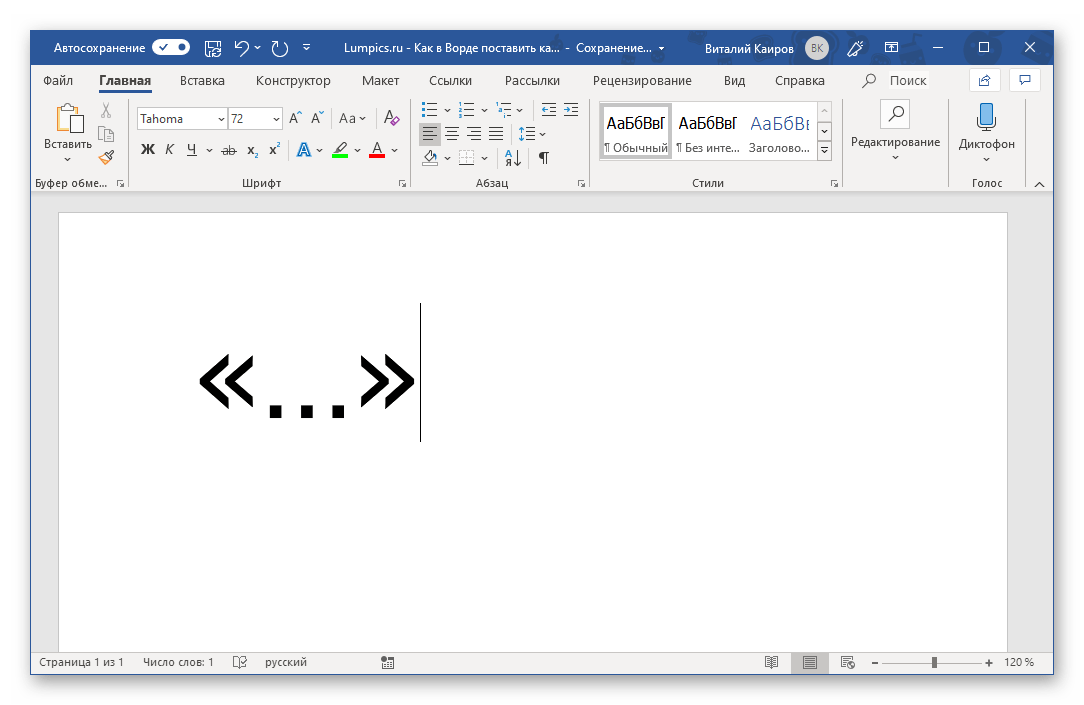
Кавычки-«елочки» Символы данного типа закреплены за цифрой 2 в верхнем цифровом блоке клавиатуры. Вводить их необходимо в кириллической раскладке (русский, украинский язык и т.д.), поэтому для начала переключитесь на него, используя клавиши «ALT+SHIFT» или «CTRL+SHIFT» (смотря какая комбинация установлена в настройках системы), либо воспользуйтесь для этого значком в системном трее.
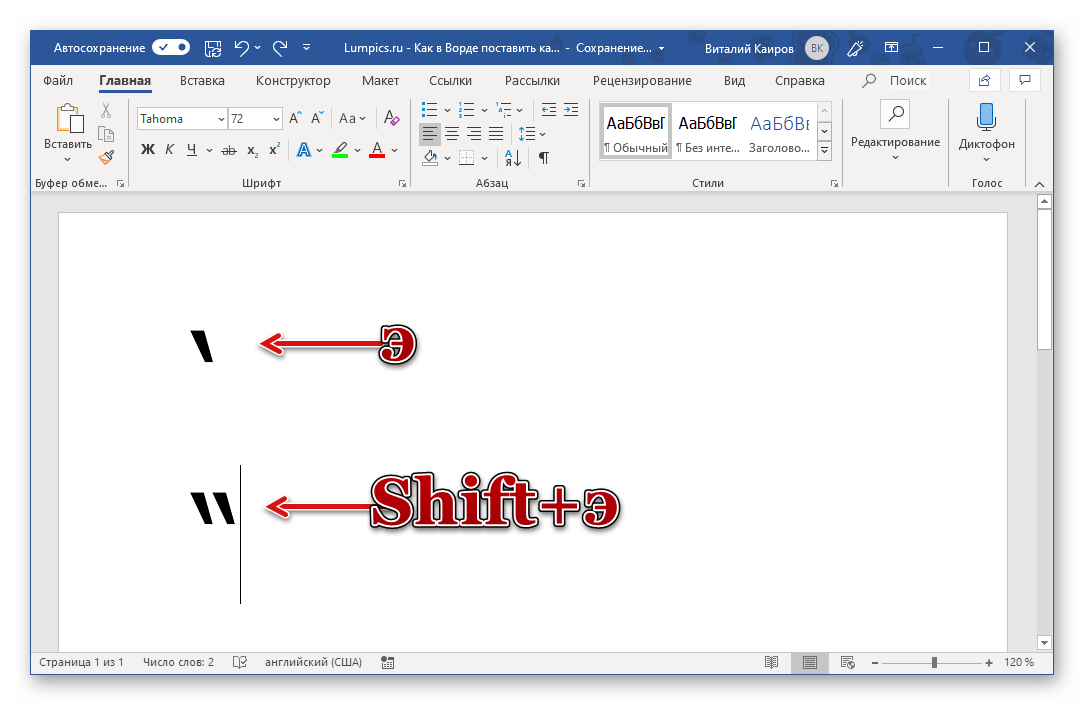
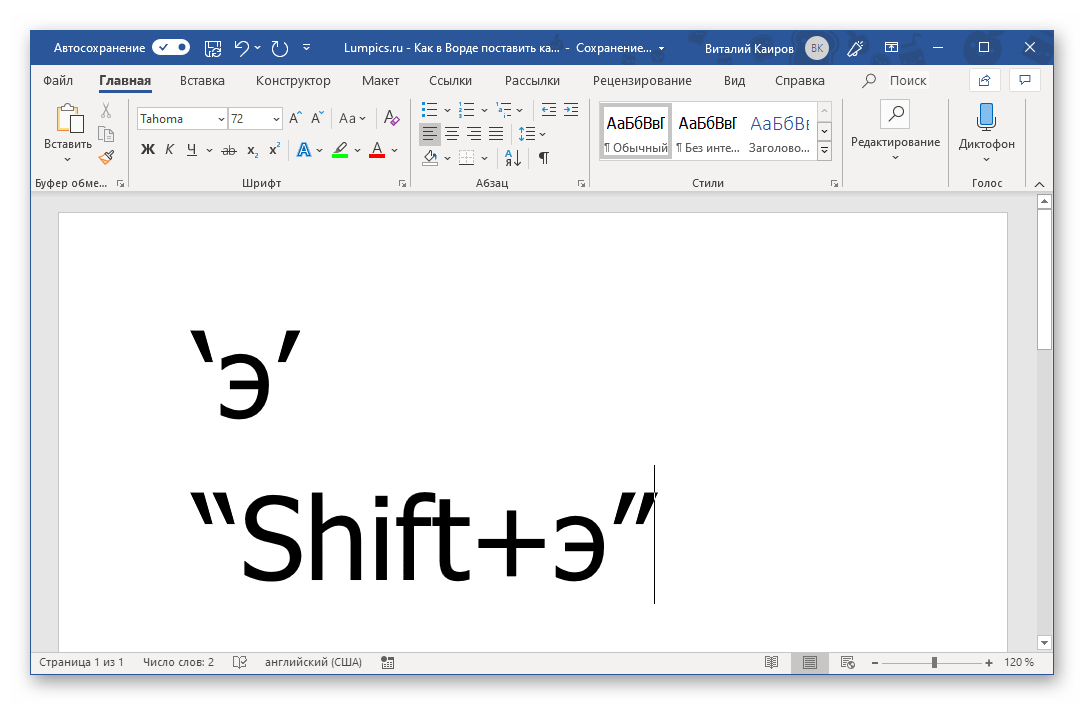
Английские ‘одиночные’ и “двойные” Качества этих кавычек уже упоминались ранее: они бывают одиночными и двойными. Каждый из символов располагается на одной клавише, соответствующей букве ‘э’ в русском алфавите.
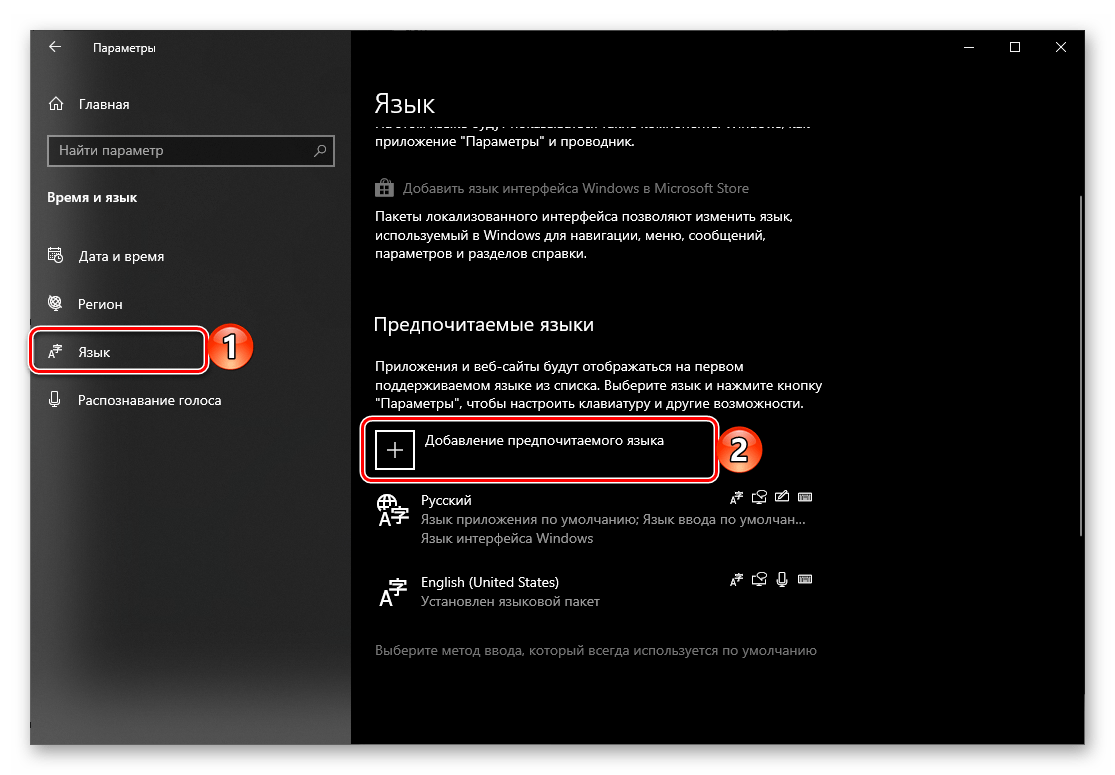
Немецкие кавычки типа „лапки“ вводятся аналогично привычным для русского языка французским «елочкам», однако используется немецкая раскладка клавиатуры. Поэтому сначала необходимо добавить её в список языков, установленных в системе. Мы не будем подробно останавливаться на этом вопросе и просто укажем ссылки на соответствующие статьи. Подробнее: Как добавить новый язык в Windows 7 и Windows 10
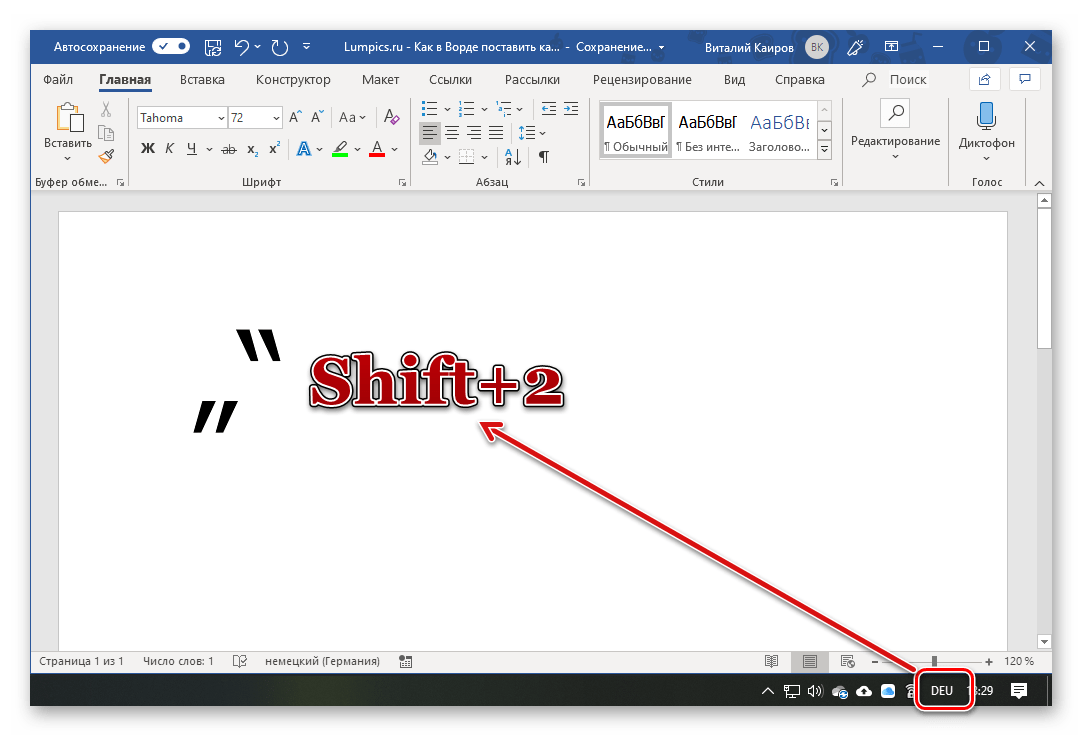
«Наделив» свою систему немецким языком, переключитесь на него и выполните ровно те же действия, что и для ввода «елочек». То есть используйте клавиши «SHIFT+2» для ввода сначала открывающейся, а затем и закрывающейся кавычки, в результате чего вы получите именно „лапки“. ‘‘Прямые’’ кавычки Несмотря на то что эти кавычки мы не выделили в какой-либо отдельный вид во вступлении, многие пользователи (и программы) предпочитают использовать при написании текста именно их. Microsoft Word же по умолчанию заменяет данные символы на рассмотренные нами выше «елочки» (по крайней мере, в своей русскоязычной версии). Но если в использовании последних нет необходимости, вместо них без проблем можно ставить ‘‘прямые’’ и даже вовсе отменить функцию автозамены. Но обо всем по порядку.
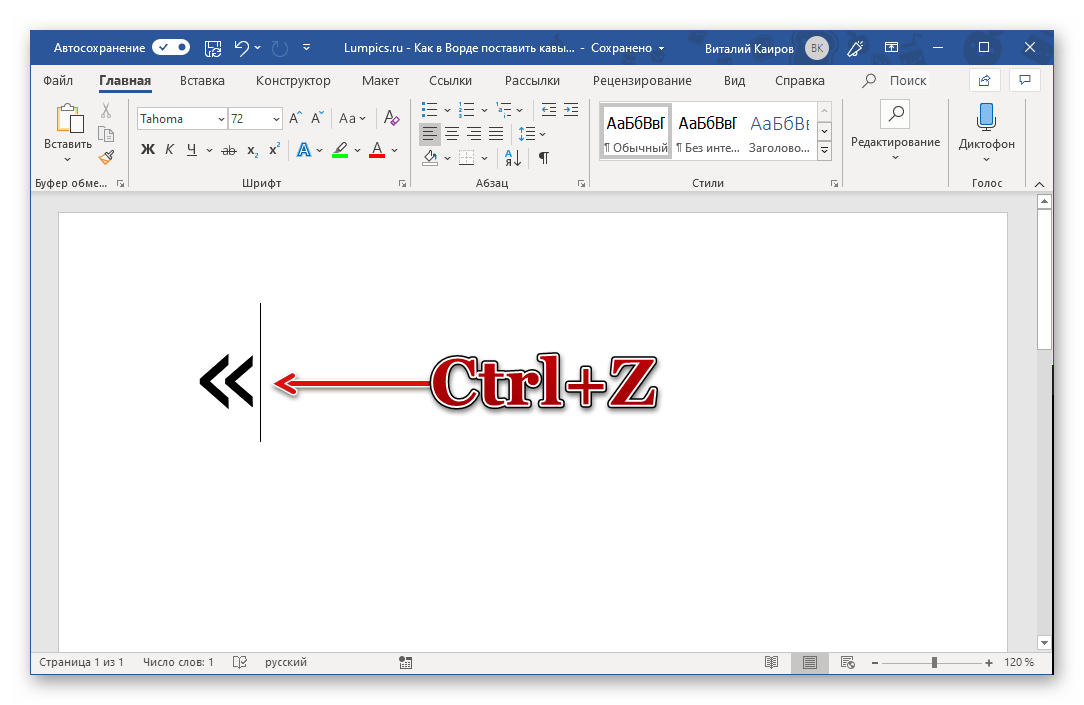
Чтобы вставить ‘‘прямые’’ кавычки, необходимо удалить «елочки» после их ввода. Сначала в русской раскладке нужно нажать «SHIFT+2», а затем «CTRL+Z».
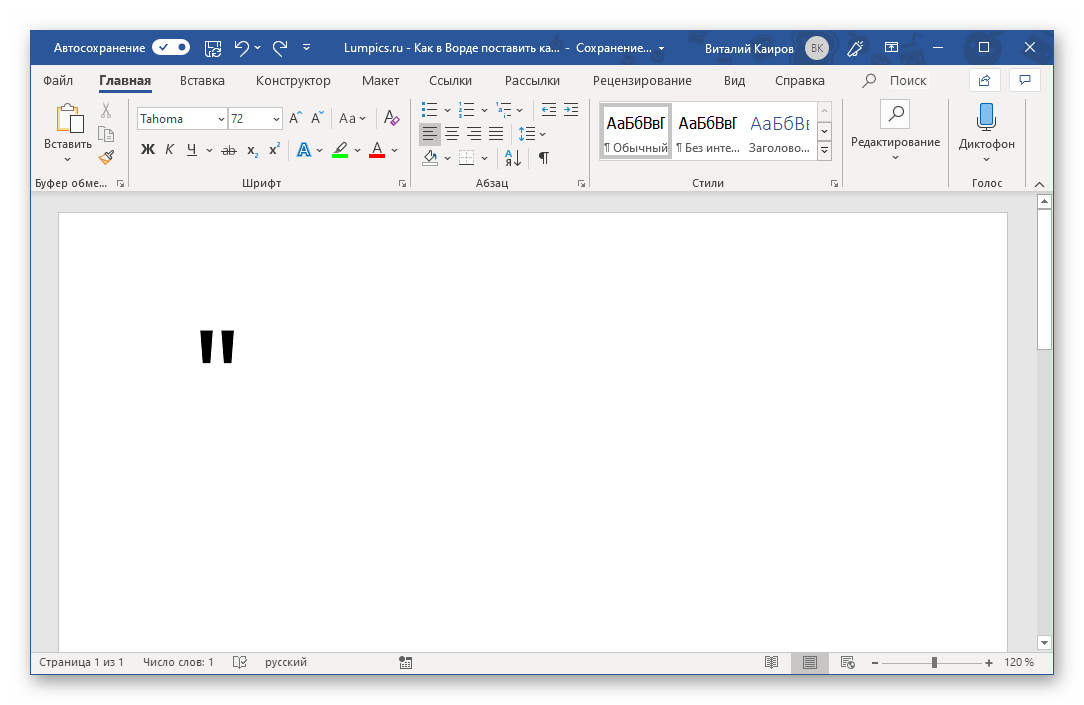
Эта операция остановит трансформацию символа. Обязательно выполняйте её сразу после ввода кавычек, до использования каких-либо других клавиш.
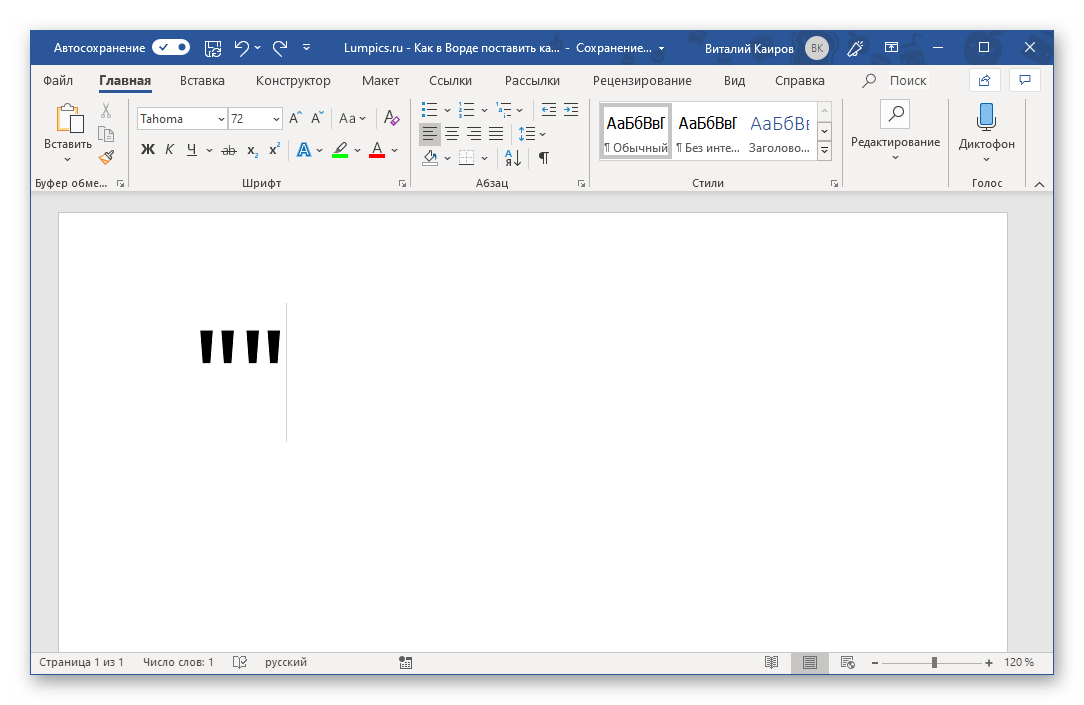
Открывающая и закрывающая прямая кавычка имеют одинаковый внешний вид.
Отключение автозамены прямых кавычек на парные Если же необходимость в написании «елочек» отсутствует вовсе, и вместо них на постоянной основе требуется ставить только «прямые» кавычки, функцию автозамены символов можно и нужно деактивировать.
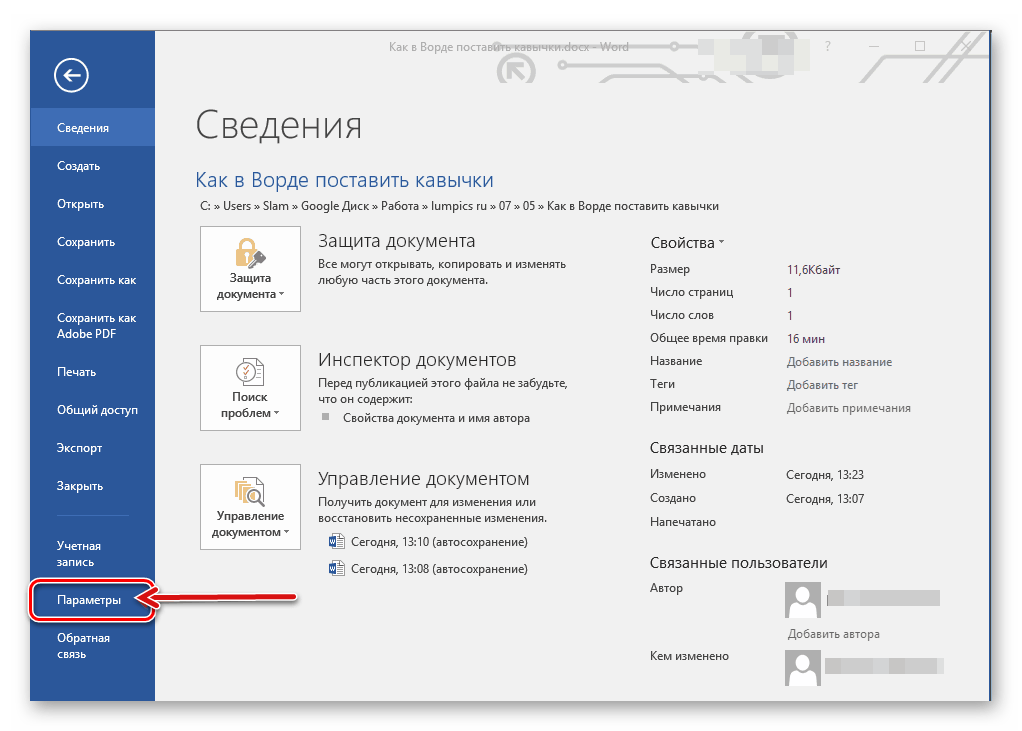
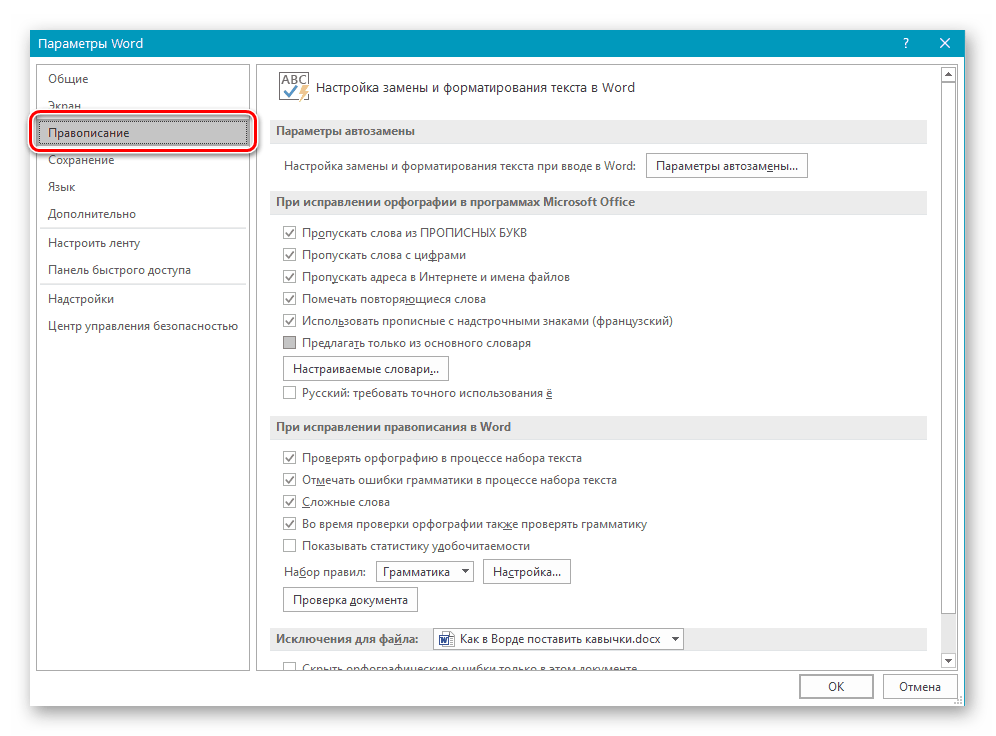
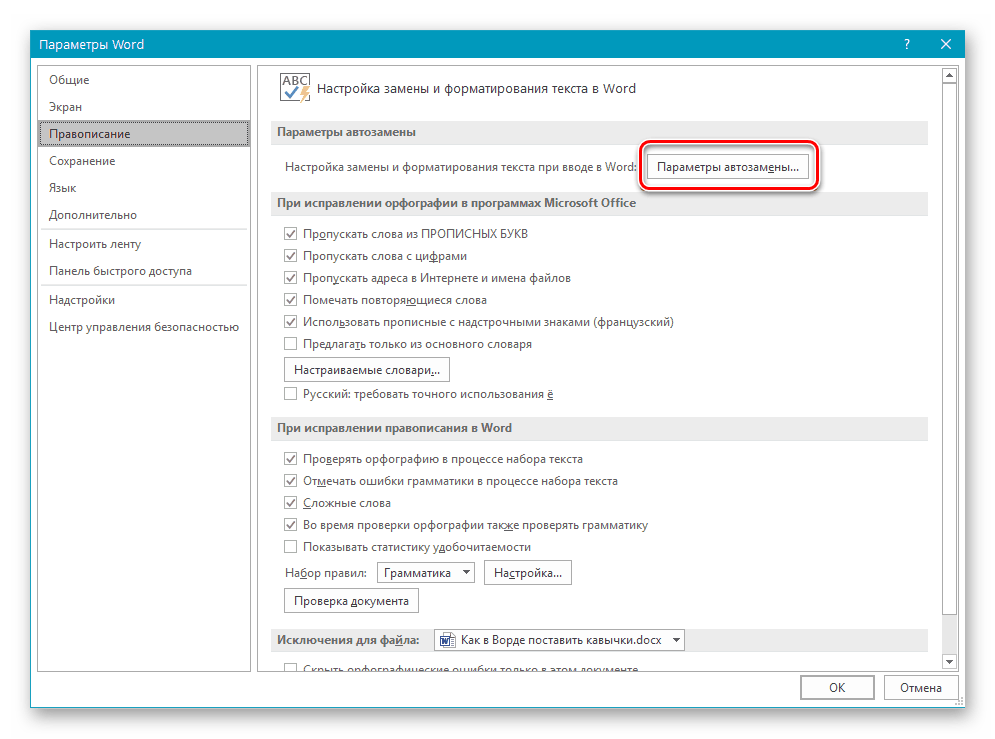
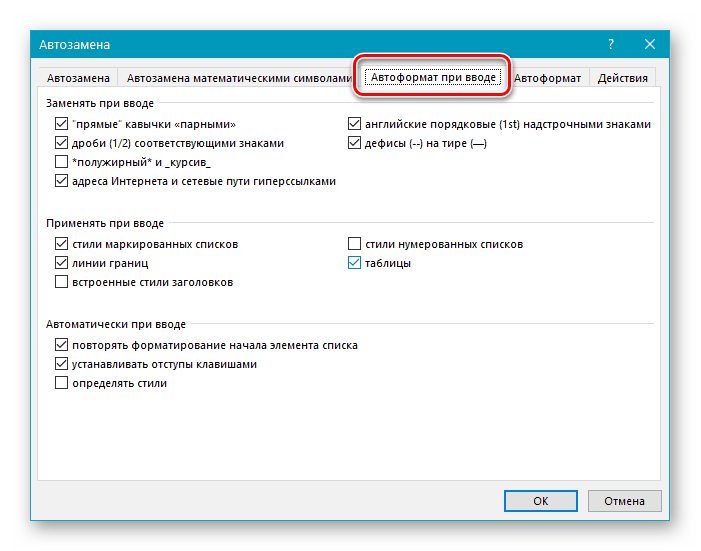
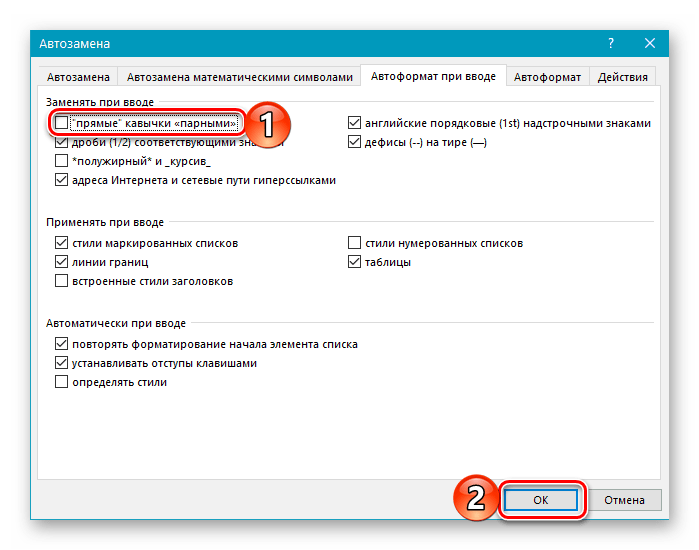
Автоматическая замена прямых кавычек на парные больше не будет происходить.
- Латинские буквы ab — открывающаяся «елочка»;
- Латинские буквы bb — закрывающая «елочка».
Рекомендация: Если вам чаще приходится использовать кавычки-елочки в Ворде, чем парные, следует настроить параметры автозамены, о которых упоминалось ранее, и сохранить их только для данного документа.
Microsoft Word также позволяет выполнить более тонкую настройку параметров автозамены. Например, можно сделать так, чтобы «елочки», вводимые в русской раскладке, автоматически заменялись не на ‘‘прямые’’, а на немецкие „лапки“ или английские ‘одиночные’. О том, как это сделать, рассказывается в представленной по ссылке ниже статье.
Способ 2: Вставка символов
Microsoft Word содержит в своем арсенале довольно большой набор символов и специальных знаков, в числе которых есть и кавычки разного вида. Если вы точно не знаете, какие из них вам нужны, или не хотите «страдать», нажимая разные клавиши и их комбинации, использование средств вставки будет оптимальным решением нашей сегодняшней задачи.
Способ 3: Ввод кода символа
У каждого из символов, представленного во встроенном наборе Word, есть свой код. Зная его, а также горячие клавиши, можно преобразовать это значение в кавычки нужного типа.
| 0171 и 0187 | Французские «елочки», которые открываются и закрываются соответственно |
| 0132 и 0147 | Немецкие „лапки“, открывающиеся и закрывающиеся |
| 0147 и 0148 | Английские “двойные”, которые открываются и закрываются |
| 0145 и 0146 | Английские ‘одинарные’, открывающиеся и закрывающиеся |
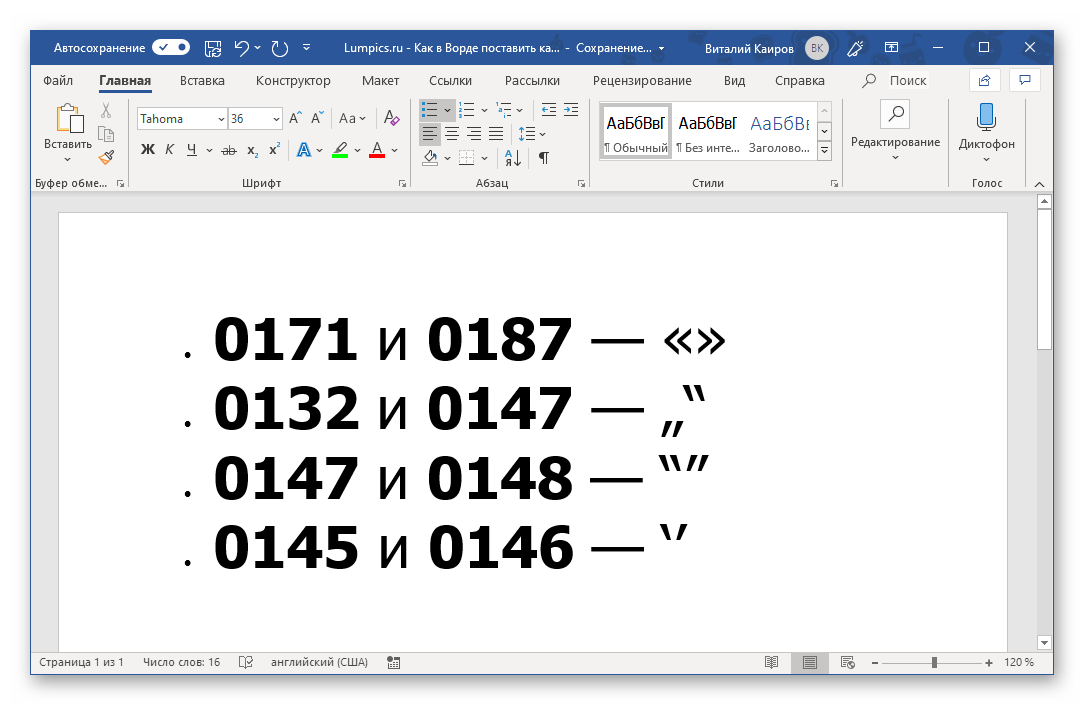
Для того чтобы любое из перечисленных выше значений преобразовать соответствующий знак, зажмите клавишу «ALT» на клавиатуре, введите необходимый код на цифровом блоке клавиатуры, а затем отпустите «ALT». Непосредственно в процессе набора символы отображаться не будут.
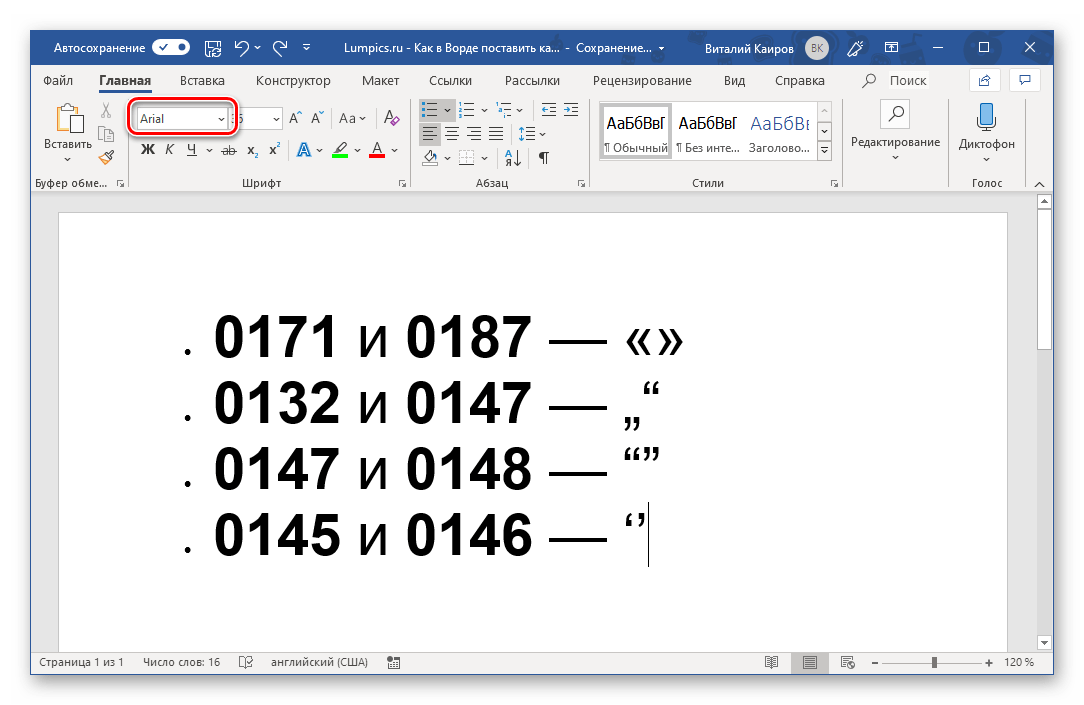
Обратите внимание: визуальное оформление кавычек может варьироваться в зависимости от используемого шрифта. В данной статье для скриншотов был задействован шрифт Tahoma, а на следующем изображении представлено, как эти символы будут выглядеть в шрифте Arial.
Существует и еще один способ простановки «елочек» в Ворде, подразумевающий ввод кода и использование горячих клавиш, а не тех, посредством которых они вводятся по умолчанию. Этим, как и рассмотренным выше способом, можно будет ввести французские кавычки в случае, когда ввод текста осуществляется в английской раскладке.
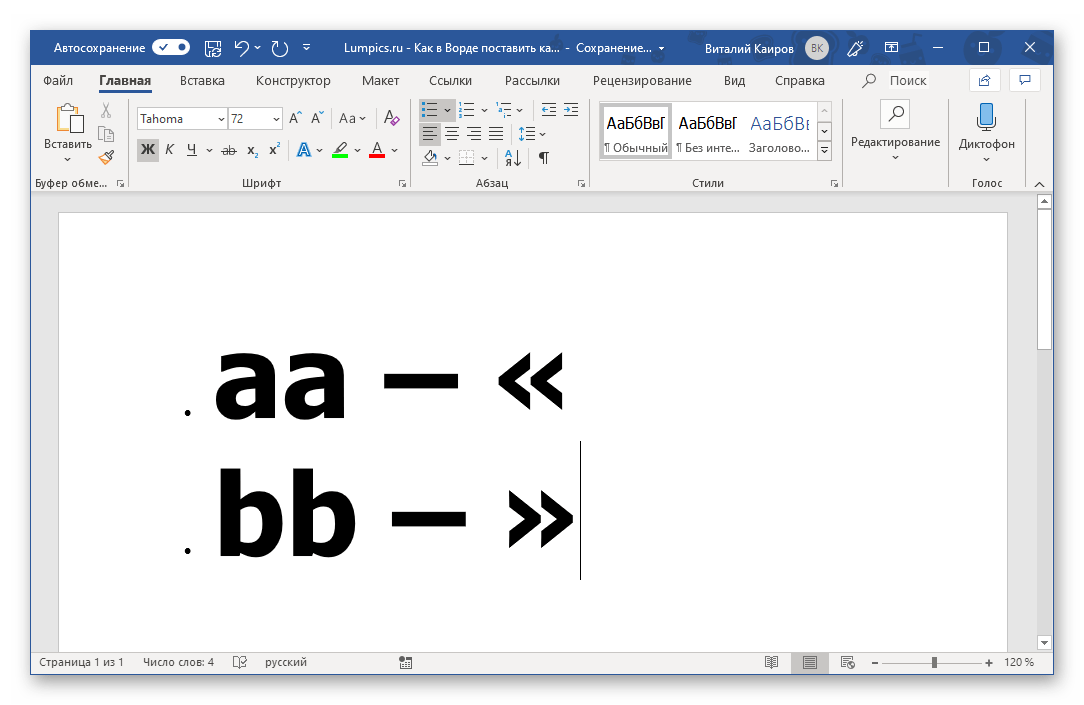
Вводить эти буквы следует в английской раскладке, а для их преобразования в нужный знак препинания следует сразу же после ввода нажать клавиши «ALT+X».
Ставим кавычки «ёлочки» в Word — 3 способа
Поставить кавычки «ёлочки» в Word и других офисных программах можно как специальной комбинацией клавиш, так и без использования клавиатуры. Рассмотрим способы, которые позволят ускорить набор текста и избавят от необходимости копирования кавычек из других мест.
Быстрый способ
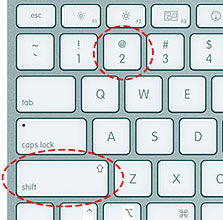
Этот метод достаточно лёгок и практичен, однако в определённых конфигурациях Word он может не сработать. Для начала одновременно удерживайте клавишу «Shift» и цифру «2». Двойку нужно зажать на верхней цифровой строке клавиатуры, при этом раскладка должна быть русской. Вводите нужный текст и снова нажмите ту же комбинацию клавиш — появится закрывающая кавычка.
- Shift + 2 = «
- Shift + 2 = »
Используем коды «ёлочек»
Зажимаем клавишу «Alt». Не отпуская её, на цифровой клавиатуре (справа) набираем код открывающейся или закрывающейся кавычки:
После набора кода отпускаем «Alt». Появится нужный знак. Вводить код нужно цифрами, которые расположены справа на клавиатуре, а не сверху.
Необычный вариант
Ещё один вариант, который может удивить людей, наблюдающих за процессом со стороны. Переключаемся на английскую раскладку и печатаем в ворде символы «ab». Затем одновременно нажимаем клавиши «Alt» и «X». Чтобы поставить закрывающийся символ — вводим «bb» и снова нажимаем «Alt» и «X».
Вставка без клавиатуры
Если клавиатура не работает, а поставить ёлочки нужно, то воспользуйтесь вставкой символа из панели верхнего меню.
«Вставка» ➟ вкладка «символы» ➟ «Символы»
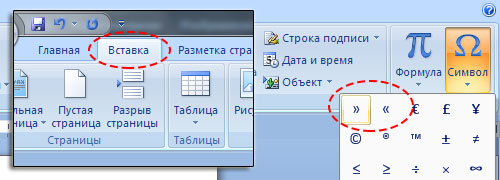
В появившейся таблице есть наши кавычки.
Как поставить кавычки-елочки на клавиатуре: подробные инструкции для Windows и Mac
Кавычки-«елочки» выглядят аккуратнее в тексте, поэтому правильнее использовать их, а не «лапки». Рассказываем о самых простых способах как поставить их в Ворде на Windows и Mac.
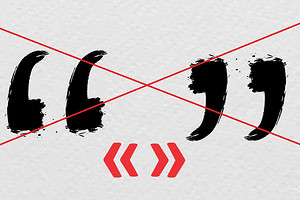

Чем «елочки» отличаются от «лапок»
Небольшой ликбез. Кавычки-елочки («») и кавычки-лапки (″ ″) ― это два вида кавычек, которые используются в разных ситуациях:
Переходим к практике и начнем с Windows.
Способ 1. Самый простой
Возможно, это самое лёгкое решение. Используйте всего лишь две клавиши ― и вы получите стильные кавычки-елочки. Запомните секретную комбинацию ― Shift + 2. Также не забудьте переключить раскладку на русский язык. В таком случае программа вставит необходимый символ ― открывающий или закрывающий.

Если нужные кавычки не появляются, значит, дело в настройках автозамены. Их нужно поменять:

Способ 2. Дизайнерский
Здесь придется нажимать чуть больше клавиш, но вы получите нужный результат. Этот способ почему-то любят дизайнеры ― им так удобнее. Схема следующая:

Способ 3. Без клавиш
Как в Ворде поставить кавычки-елочки, если клавиатура без цифрового блока? И это можно:

Способ 4. Необычный
Хотите увидеть настоящую магию Word, когда при наборе букв появляются кавычки-елочки? Тогда откройте документ, перейдите на английскую раскладку и далее действуйте по алгоритму:
На ваших глазах код-буквосочетание ab моментально превратится в открывающиеся кавычки. Чтобы закрыть их, делайте по схеме:
Способ через юникод используют не часто, и о нем мало кто знает. Кроме вас ― можете показать коллегам, как мастерски вы владеете офисной программой.

Как поставить кавычки елочки на клавиатуре Макбука
Для этого также существует несколько вариантов.
Вариант 1. Клавишный Нужные нам кавычки на компьютерах Apple можно поставить, нажав комбинацию клавиш:
ВАЖНО! Сначала переведите клавиатуру на русскую раскладку. В английской эти сочетания не работают.
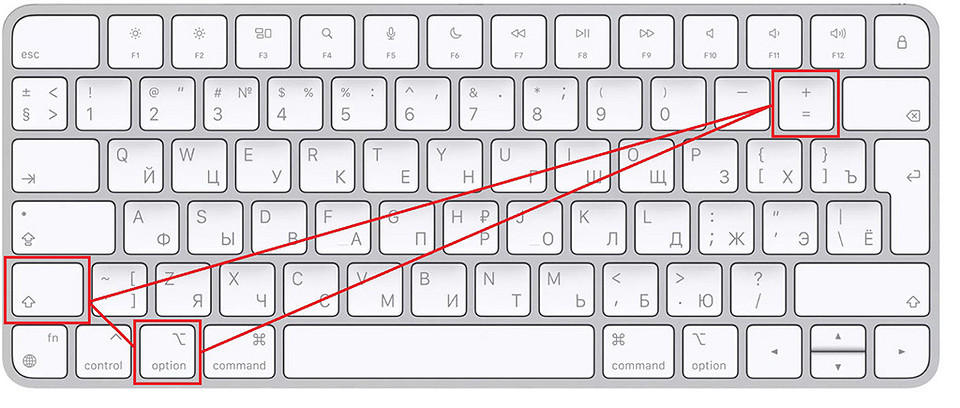
Вариант 2. Умные кавычки На устройствах MacBook доступна автоматическая замена прямых кавычек на ёлочки. Чтобы активировать эту функцию, необходимо внести небольшие изменения в настройки:
- Откройте меню Apple.
- Перейдите в «Системные настройки».
- В боковом меню найдите «Клавиатура» и нажмите на кнопку.
- Откройте раздел «Ввод текста».
- Кликните по «Изменить».
- Активируйте «Использовать смарт-кавычки».
- Выберите стиль во всплывающем окне «Для двойных кавычек» и «Для одинарных кавычек».
- Нажмите на «Готово».

Это еще не все. Мы только сделали необходимые настройки в системе. Чтобы она применила их, нужно:
А вы знаете еще способы как на клавиатуре поставить двойные кавычки-елочки? Делитесь своими лайфхаками в комментариях.



