

Одним из самых популярных текстовых редакторов является Word из семейства офисных программ Microsoft Office. С его помощью пользователи имеют возможность создавать документы различной сложности, применяя многообразные виды форматирования.
Одной из полезных функций ворда является возможность писать текст вертикально — это совсем несложно. Существует целых три способа писать таким образом.
С помощью таблицы
Этот способ является наиболее распространённым. Для его использования нужно сделать следующее.

- Открываем программу Microsoft Word.
- В главном меню редактора находим вкладку «Вставка» и выбираем пункт «Таблица».
- Создаём таблицу, состоящую из одной ячейки. Напишем в неё нужный текст.
- В созданной ячейке нажимаем правой кнопкой мыши (ПКМ). В появившемся окошке выбираем «Направление текста».
- Выбираем интересующий способ написания вертикального текста. Чаще всего пользователи указывают вариант расположения «снизу вверх».
- Скорректируем границы таблицы, чтобы текст не переносился или переносился нужным нам образом. Для этого растяните или сожмите рамку таблицы левой кнопкой мыши.
- Сделаем границы таблицы невидимыми. Для этого кликните внутри ячейки ПКМ и в появившемся окне нажмите на «Границы и заливка». Далее следует выбрать невидимый тип границ.
Описанный способ достаточно прост и подойдёт любому пользователю.
Использование надписей
Если по каким-либо причинам вы не желаете воспользоваться первым методом, вам поможет такой инструмент, как надпись. Пошагово это будет выглядеть следующим образом.

- Открываем ворд. В главном меню выбираем пункт «Вставка», далее — инструмент «Надпись».
- Из предложенных программой вариантов указываем тип «Простая надпись».
- В появившемся окне вводим нужную нам надпись.
- Далее, кликаем ПКМ внутри ячейки. Видим окно для редактирования фигуры. Выбираем пункт «Направление текста» — «Вертикальный».
- Для того чтобы фигуру сделать невидимой, оставив одну надпись, в том же меню переходим во вкладку «Контур фигуры» и в настройках выбираем «Нет контура».
Как в ворде печатать столбиками
Использование любых материалов сайта допускается строго с указанием прямой ссылки на источник, упоминанием названия сайта, имени автора и неизменности исходного текста и иллюстраций.
| ООО «Планета Эксел» ИНН 7735603520 ОГРН 1147746834949 | ИП Павлов Николай Владимирович ИНН 633015842586 ОГРНИП 310633031600071 |
Как сделать 2 столбика текста в ворде?
В ворде часто используют ввод теста в 2 столбика, например, вбивают в договоре реквизиты организаций. Сделать 2 столбика текста можно двумя способами:
Первый способ.
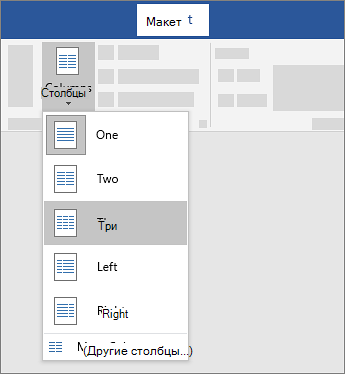
Первый шаг. Открываем страницу в программе ворд, в которой требуется разбить текст на 2 столбика. На верхней панели выбираем закладку «Макет», отыскиваем блок с названием «Параметры страницы» и жмем на иконку «Колонки».

Второй шаг. При нажатии на иконку «Колонки» выпадает список, в котором можно установить две, три колонки и т.д. Нажимаем на иконку «Две».

В итоге в документы ворд появилась вторая колонка. Размер этой колонки можно регулировать, для этого на горизонтальные линейки захватываете серую полоску и перемещаете её вправо или влево.

Настроить размеры колонки можно также через дополнительное меню, когда вы нажимаете на иконку «Колонки», обратите внимание на самую нижнюю надпись: «Другие столбцы». Нажав на неё появится дополнительная таблица «Колонки», в которой можно отрегулировать размеры.

Основной минус этого способа – это чтобы перейти во вторую колонку нужно заполнить сначала первую. Можно это сделать конечно клавишей «Enter».
Читайте дополнительно по теме:
Второй способ.
Сделать 2 столбика текста в ворде можно при помощи таблицы, последовательность действий следующая:
Первый шаг. Открываете документ ворд. Переходите в закладку «Вставка» и ищите слева иконку «Таблица», нажимаете на неё. Появиться сетчатое поле, которое предложит выбрать количество столбцов и строк, сделаем таблицу 2х1.

Второй шаг. Появится таблица 2х1. Если вам не нужна рамка таблицы, то её можно убрать, для этого выделяете всю таблицу, но в нашем примере я выделяю только левую часть. Нажимаете правой кнопкой мышки и из выпадающего списка выбираем «Свойства таблицы».

Третий шаг. Появиться таблица «Свойства таблицы», внизу на ней есть кнопка «Границы и заливки», нажимаете на неё.
_m.jpg)
Четвертый шаг. Появиться новая таблица с настройками «Границы заливки». Выбираете тип границы «Нет» и жмете на кнопку «Ок», также жмете на «Ок» в таблице «Свойства таблицы».

Получаем в нашем примере у левой части таблицы пропали границы, тоже самое можно сделать с правой частью.
Создание колонок в документе
Изучите преимущества подписки, просмотрите учебные курсы, узнайте, как защитить свое устройство и т. д.




В сообществах можно задавать вопросы и отвечать на них, отправлять отзывы и консультироваться с экспертами разных профилей.
Как печатать в ворде столбиком
На панеле управления есть такая иконка. Два столбика изображены. Нажимаешь и. в путь!!Либо: Формат — колонки.
Похожие вопросы Ваш браузер устарел
Мы постоянно добавляем новый функционал в основной интерфейс проекта. К сожалению, старые браузеры не в состоянии качественно работать с современными программными продуктами. Для корректной работы используйте последние версии браузеров Chrome, Mozilla Firefox, Opera, Microsoft Edge или установите браузер Atom.



