
Как в Ворде пронумеровать страницы (начиная со 2 страницы и без титульного листа)
Привет. Вероятнее всего ты студент 1го или 2го курса, если еще не знаешь, как в Ворде пронумеровать страницы. Я угадал? Ну что же, это не проблема. Очень скоро ты узнаешь не только то том, как их пронумеровать, но и как пронумеровать страницы в Ворде, начиная со 2, 3 или 4 страницы, или пронумеровать без титульного листа. Это довольно часто тебе придется делать в ближайшем будущем.
Но давай начнем с малого.
Информация по теме:
- Как в ворде делать рамки?
- Как в ворде удалить пустую страницу?
Как пронумеровать страницы в Ворде
Нумерация страниц в Ворде – это простое и интуитивно понятное действие на первый взгляд. Однако зачастую на практике оказывается, что сделать это не так просто, как казалось. Особенно часто сложности могут возникать у людей, которые только начинают осваивать Ворд, либо у людей в возрасте. Хотя есть еще и другая категория людей.
Те, которые даже не попытаются сами разобраться в проблеме, а сразу используют Яндекс или Гугл. Что же, их можно понять. Экономят свое драгоценное время.
У меня лично установлен Microsoft Word 2010 и мне хватает его с головой. Я к нему привык и довольно часто использую. И сейчас эту статью пишу для вас именно в нем. Скриншоты я буду вставлять со своей версии Ворда. В остальных версиях Ворда страницы нумеруются точно так же, только могут быть незначительные визуальные отличия.
Простая инструкция по делу:

- На верхней панели нажимаем на вкладку «Вставка».
- Потом на кнопку (или что это?) «Номер страницы».
- Далее при наведении на один из вариантов вставки (вверху страницы, внизу страницы, на полях страницы или текущее положение) вы увидите варианты оформления нумерации страниц. Выбирайте на свой вкус, но не забывайте о сдержанности в официальных документах.
- Теперь, на сколько бы страниц вы не нафантазировали свою дипломную работу (или что вы там нумеруете), каждая ее страница станет пронумерована.
Как в Ворде пронумеровать страницы начиная со 2 или с 3
Пронумеровать Ворд документ, начиная со 2 или 3 страницы совершенно не сложно. Если вы уже попробовали вставить на страницы нумерацию, то, скорее всего, обратили внимание на пункт «Формат номеров страниц…». Это многоточие означает, что там есть что-то интересное и это обязательно нужно проверить нашим пытливым умам.
Помимо прочих настроек для форматирования отображения нумерации страниц там есть то, что нам нужно – пункт «Начать с…».

Если вы вставите туда число, это не будет означать, что вы пропустите несколько листов текста и только потом начнется нумерация страниц. Нет! Это будет означать, что нумерация страниц начнется с первого листа, но с того номера, который вы там укажете.
Если это не то, что вам было нужно, то следующий пункт точно решит вашу задачу.
Как пронумеровать страницы в Ворде без титульного листа
Чтобы пронумеровать страницы без титульного листа сделайте следующее:

- Перейдите на вкладку «Разметка страницы».
- Кликните на кнопку «Параметры страницы».
- Откроется диалоговое окно, в котором нужно перейти на вкладку «Источник бумаги» (как бы странно это не казалось).
- В разделе «Различать колонтитулы…» отметьте галочкой пункт «…первой страницы» и нажмите ОК.
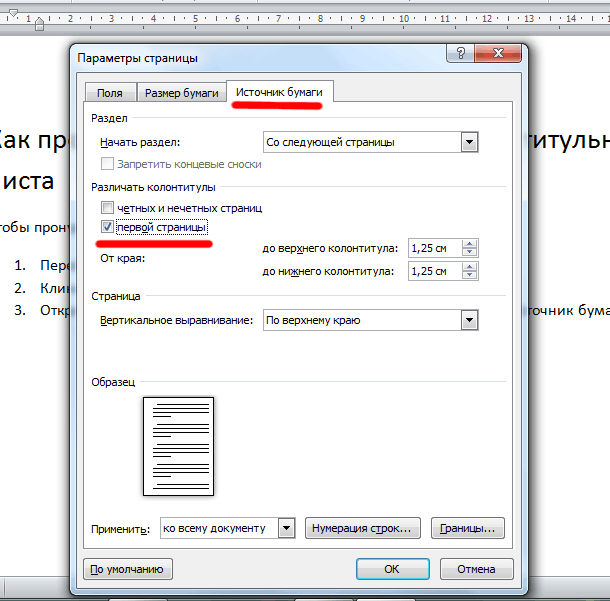
После всего этого номер на титульном листе пропадет. Единственное, возможно придется поправить порядок нумерации, но вы уже знаете, что сделать это можно через «Формат номеров страниц…».
Вот и сказочке конец, а кто слушал – молодец. Надеюсь, у вас все получилось. Если остались вопросы, буду рад на них ответить. Кстати, если у вас не удаляются страницы в ворде, на которых ничего нет (такое иногда бывает), то читайте нашу статью «Как удалить пустую страницу в ворде«.
Друзья, если вы заметили на сайте какой-нибудь баг, то напишите об этом в комментариях или отправьте сообщение на почту через контакты, и мы его исправим.
А также мы будем рады услышать ваши пожелания, если вам по какой-то причине неудобно пользоваться сайтом.
Не будьте равнодушными к проекту. Спасибо! 🙂
Понравилась статья?
Нам очень приятно! Не могли бы вы поделиться этой статьей с друзьями? А также мы будем рады, если вы оставите комментарий.
Обещаем исправиться! Если вам есть, чем дополнить статью, напишите об этом в комментариях. А также будем благодарны за конструктивную критику. Спасибо!
Как пронумеровать курсовую без титульного листа
Нумерация страниц является важным элементом структурирования курсовой работы, что обеспечивает удобство чтения и оценки текста. Для правильной нумерации курсовой работы следует использовать арабские цифры. Номера страниц начинаются с титульного листа, который обычно не нумеруется, но считается первой страницей. Как быстро и правильно пронумеровать работу? Разбираемся в этой статье.
После титульного листа нумерация идет последовательно до конца работы, включая различные разделы, введение, основную часть, заключение и список использованных источников.
Что нужно сделать?
1. Откройте документ в Word и убедитесь, что у вас имеется доступ к его редактированию.
2. Определите структуру работы. Разделите курсовую на части и установите, какие страницы будут включены в нумерацию.
3. Установите курсор перед первым разделом после титульного листа. Это будет страницей, с которой начнется нумерация.
4. Настройте параметры нумерации. Выберите тип нумерации, начальную цифру и другие опции, соответствующие структуре вашей курсовой работы.
5. Выберите вкладку " Вставка " в верхнем меню Word. Найдите раздел " Номера страниц " и выберите нужный вариант нумерации.
6. Чтобы убрать номер с титульной страницы во вкладке “Колонтитулы”, выберите опцию “Особый колонтитул для первой страницы” и номер 1 странице исчезнет:
Как в Microsoft Word пронумеровать работу с третьей страницы?
1. Поставьте курсор в конце второй страницы, а затем во вкладке “Макет” выберите разрыв раздела со следующей страницы
2. Настройте формат номеров страниц. Для этого перейдите во вкладку “Номер страницы” и выберите “Формат номеров страниц…”
3. Выберите начало нумерации с третьей страницы и нажмите “ОК”
4. Поставьте курсор на третью страницу и пронумеруйте работу:
5. Теперь вы можете удалить нумерацию 1 и 2 страницы, останется только нумерация начиная с третьей страницы:
То же самое можно выполнить для нумерации страниц с четвертой, пятой или любой последующих страниц, для этого сделайте разрыв страницы (1 шаг) на нужной странице.
Нумерация страниц в рамке или штампе
Нумерация страниц в рамке — это один из способов стилизации и оформления курсовой работы. Рамка с номерами страниц может придать документу более завершенный и профессиональный вид. Это может быть особенно полезно для документов, предназначенных для публичного представления или распространения. Кроме этого, в случае, если документ должен быть защищен от подделки, нумерация страниц в рамке может служить дополнительным элементом идентификации оригинала.
1. Два раза нажмите левой кнопкой мыши, наведя курсор на рамку, чтобы она стала чёрной.
2. Выберите место, где должен располагаться номер страницы .
3. Поставьте цифру, соответствующую номеру страницы документа.
4. После этого выберите колонтитул на следующей странице и откройте формат номера страницы. Помните, нумерация в штампе должна начинаться с цифры, указанной в первой рамке.
5. После этого выбираем подпункт “Текущее положение”.
Исправление нумерации
Если возникли проблемы с нумерацией страниц, следует проверить структуру документа. Убедитесь, что все разделы и страницы правильно организованы. Пересмотрите параметры нумерации. Проверьте выбранные опции нумерации страниц и установите их согласно требованиям работы. Проконтролируйте переходы между разделами.
Убедитесь, что нумерация продолжается последовательно от одного раздела к другому.
Важно помнить, что нумерация страниц должна быть последовательной и соответствовать установленным требованиям учебного заведения или организации. Следование стандартным правилам и рекомендациям по нумерации страниц поможет создать удобочитаемый и структурированный документ, соответствующий требованиям и ожиданиям читателя. А если времени приводить свою курсовую работу в соответствие требованиям стандартов у вас нет, вы всегда можете обратиться к специалистам “ Студентика ”, которые не только могут написать курсовую с нуля, но и провести исследование на основе ваших наработок.
Как пронумеровать страницы без титульного листа в Word Online
Создания ряда документов требует форматирования с нумерацией его страниц. Особенно это актуально для дипломных работ, презентаций и иной подобной документации. Как правило, первой страницей такого документа является титульный лист. Большинство пользователей не могут разобраться, как в Ворде пронумеровать страницы без титульного листа. Действия, необходимые для создания такой функции, расписаны ниже.

Все способы нумерации страниц в текстовом документе
Для расстановки номеров на страницах документа используется раздел «Вставка». Создать нумерацию можно в несколько щелчков мыши:
- Нажимаете на раздел «Вставка»;
- Выбираете пункт под названием «Номера страниц»;
- В появившемся окне графически изображены варианты вставки номеров: верхние или нижние колонтитулы;
- Выбираете желаемый формат.
После выполненных действий все страницы документа будут пронумерованы выбранным способом.

Изменить порядок нумерации и отредактировать расположение колонтитулов можно после нажатия двойным щелчком мыши по номеру страницы.
При желании отменить или изменить выбранную нумерацию необходимо два раза нажать левую кнопку мыши. Таким образом откроется мини-редактор. Нажав на вкладку «Параметры», можно увидеть варианты редактирования:
- «Формат колонтитула»;
- «Номера страниц»;
- «Удалить колонтитул».
Нажмите на удаление, и вся нумерация пропадет из документа. В разделе «Формат» можно задать отступ колонтитула и создать разные значения для страниц. Если нажмете на строку «Номера страниц», то опадете в первоначальный редактор нумерации.

Как в Ворде пронумеровать страницы без титульного листа: инструкция
При оформлении какой-либо работы, например, диссертации в документе создается титульный лист. Он является отправной точкой документа и не нумеруется. Убрать номер с титульного можно двумя способами. Один из вариантов удаления нумерации — отредактировать непосредственно номер на титульном листе в документе. Делается это так:
- Создайте нумерацию всего документа как писано выше;
- На первой странице щелкните два раза мышью по номеру;
- Номер будет подсвечен курсором;
- Удалите номер при помощи кнопки «Delete».
Можно отредактировать номер первой страницы через вкладку «Параметры», открывающуюся после двойного щелчка мыши. Однако в этом случае открывается окно редактора, доступно в самом начале создания нумерации.

Таким образом можно в самом начале задать параметры, при которых титульный лист не будет пронумерован:
- Начните процесс создания нумерации;
- При переходе на вкладку «Номера страниц» выберите пункт «Другие параметры»;
- Откроется окно параметров, в котором задайте требуемые настройки;
- Чтобы убрать номер с титульного, достаточно снять галочку в поле «Показывать на первой странице»;
- Нажмите кнопку «Применить».
В этом же редакторе можно выбирать порядок нумерации, а точнее, с какого номера будет начинаться документ.
Частые вопросы:
- Как поставить нумерацию в Word Online
- Как пронумеровать страницы в Word Online?
- Как сделать оглавление в Word Online
- Как сделать титульный лист в Word Online



