
Периодически возникает необходимость добавлять таблицы в наш документ Word для структурирования и организации разнообразной информации. Если у вас есть несколько таблиц, использование единого стиля для них поможет сделать файл более презентабельным. Поэтому мы предлагаем вам рассмотреть два подхода в следующих материалах.
Способ 1: применить один и тот же стиль к таблице по отдельности
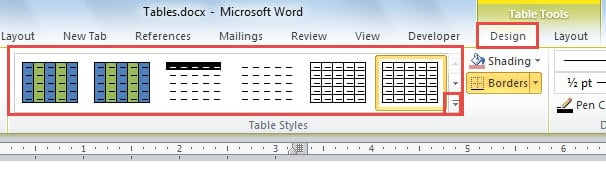
После вставки таблицы в документ, разместите курсор внутри неё, чтобы активировать вкладку «Работа с таблицами». Далее нажмите на «Дизайн» и выберите нужный стиль таблицы из библиотеки «Стили таблиц».
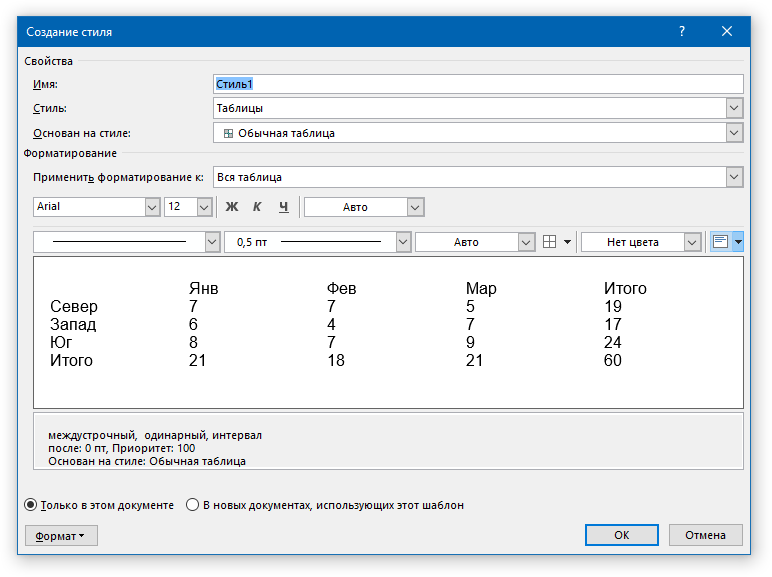
В случае, если вам потребуется уникальный стиль для таблиц, вы можете создать его, следуя этим шагам.
- Во-первых, нажмите кнопку «Дополнительно» в группе «Стили таблиц».
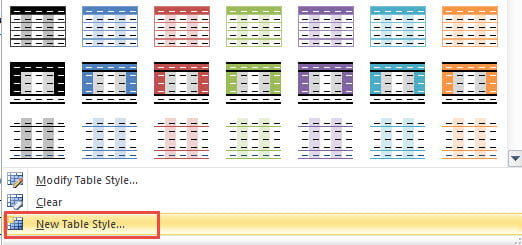
- Затем выберите «Новый стиль таблицы».
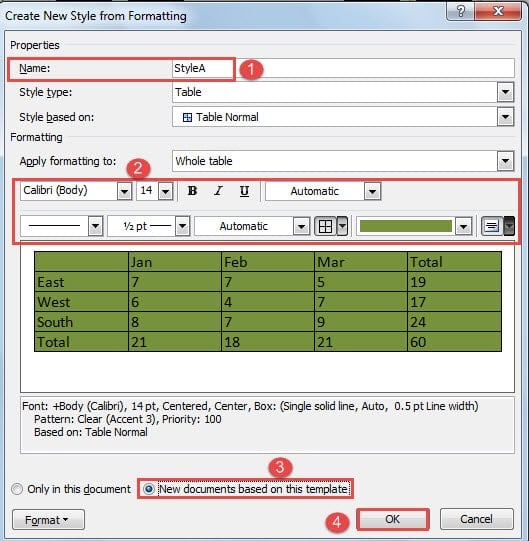
- Теперь в диалоговом окне «Создать новый стиль из форматирования» сначала назовите новый стиль.
- Затем установите такое форматирование, как шрифт, размер шрифта, границы, цвет заливки и т. д.
- И выберите опцию «Новые документы на основе этого шаблона».
- Наконец, нажмите «ОК».
Если вы хотите отформатировать шаблон таблицы более уникальным образом, взгляните на эту статью: 2 метода чередования цветов строк или столбцов в таблице Word
Метод 2: Пакетное управление таблицами
В методе 2 имеется макрос, который позволяет выделить все таблицы, находящиеся в текущем документе. После их выделения можно использовать любой стиль для обработки в пакетном режиме.
- Прежде всего, нажмите вкладку «Разработчик» на ленте.
- Затем нажмите «Visual Basic», чтобы вызвать редактор VBA.

- Затем вставьте новый модуль, нажав «Обычный», а затем «Вставить».
- В выпадающем меню выберите «Модуль».
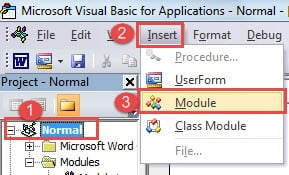
- Дважды щелкните новый модуль, чтобы открыть область кодирования, и вставьте коды:
‘Выбрать все таблицы в документе Word. Sub SelectAllTables() Dim objDoc As Document Dim objTable As Table Application.ScreenUpdating = False ‘Инициализация переменных objDoc = ActiveDocument ‘Для каждой таблицы в документе установить диапазон доступный для редактирования всеми. For Each objTable In objDoc.Tables objTable.Range.Editors.Add wdEditorEveryone Next objDoc.SelectAllEditableRanges wdEditorEveryone objDoc.DeleteAllEditableRanges wdEditorEveryone Application.ScreenUpdating = True End With End Sub
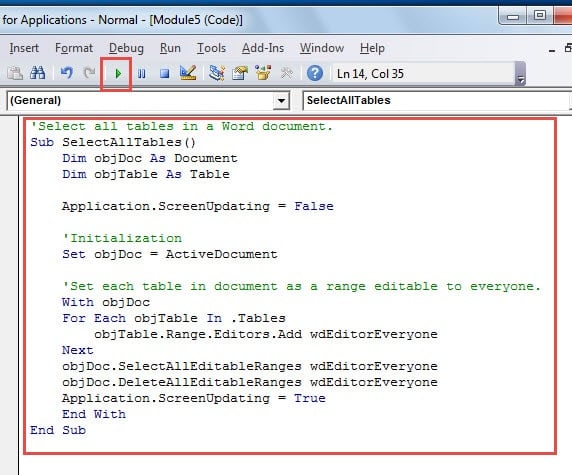
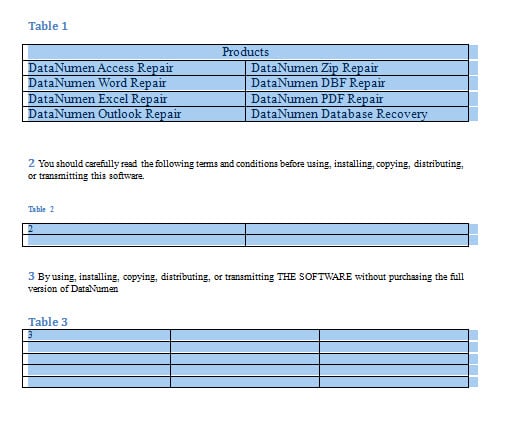
Теперь все таблицы должны быть выделены. Вы можете использовать как встроенный, так и новый стиль для всех таблиц в данном документе.
Как справиться с потерей данных Word
Потеря важных данных может стать проклятием цифровой жизни людей. Что саркастично, так это то, что мы чувствуем сожаление только после того, как сделанное было сделано. Поскольку оплакивать утрату бесполезно, мы предлагаем вам приобрести инструмент для исправить ошибку документа Word docx как можно быстрее.
Форматирование таблиц в Microsoft Word
Часто простого создания таблицы в MS Word оказывается недостаточно. В большинстве случаев нужно установить для нее определенные параметры, такие как стиль и размер, а также ряд других характеристик. Проще говоря, созданную таблицу следует отформатировать, и в Word это можно сделать различными способами.
Применение встроенных стилей, предлагаемых текстовым редактором Microsoft, предоставляет возможность задавать оформление как для всей таблицы, так и для ее отдельных частей. Кроме того, в Word имеется функция предварительного просмотра форматированной таблицы, что позволяет всегда видеть, как она будет выглядеть в том или ином стиле.
Использование стилей
Обычный формат таблицы редко кого удовлетворяет, поэтому в Ворде предусмотрен широкий выбор стилей для их модификации. Все эти стили находятся на панели быстрого доступа в разделе «Конструктор», в группе «Стили таблиц».

Для отображения этой вкладки дважды кликните по таблице левой кнопкой мышки.
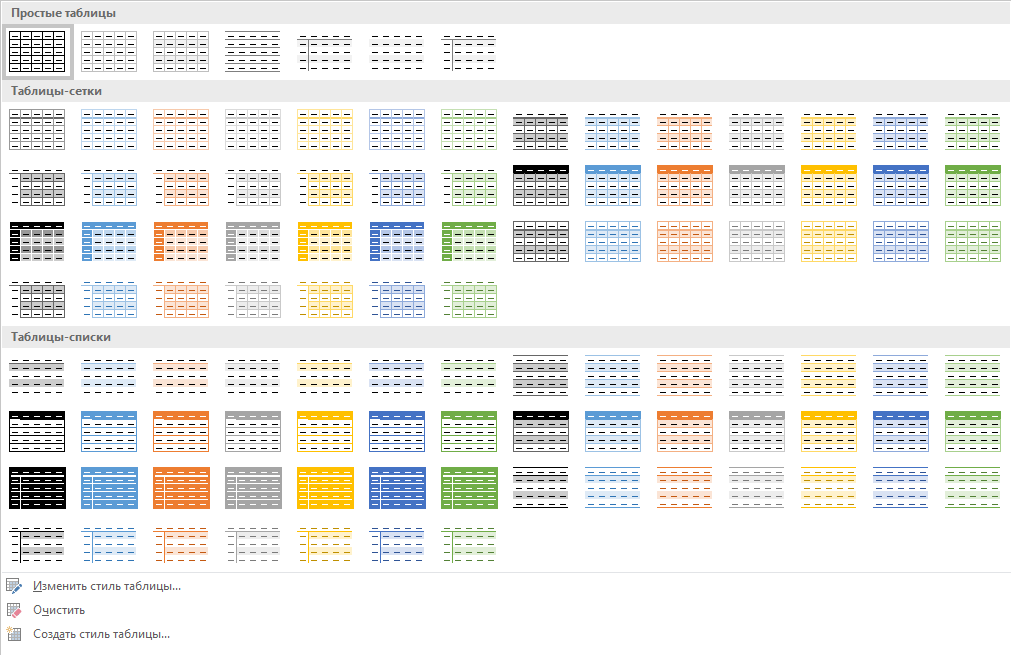
В окне, представленном в группе инструментов «Стили таблиц», вы можете выбрать подходящий стиль для оформления таблицы. Чтобы увидеть все доступные стили, нажмите кнопку «Больше» , расположенную в правом нижнем углу.
- Для этого выберите соответствующий параметр в меню окна «Больше».
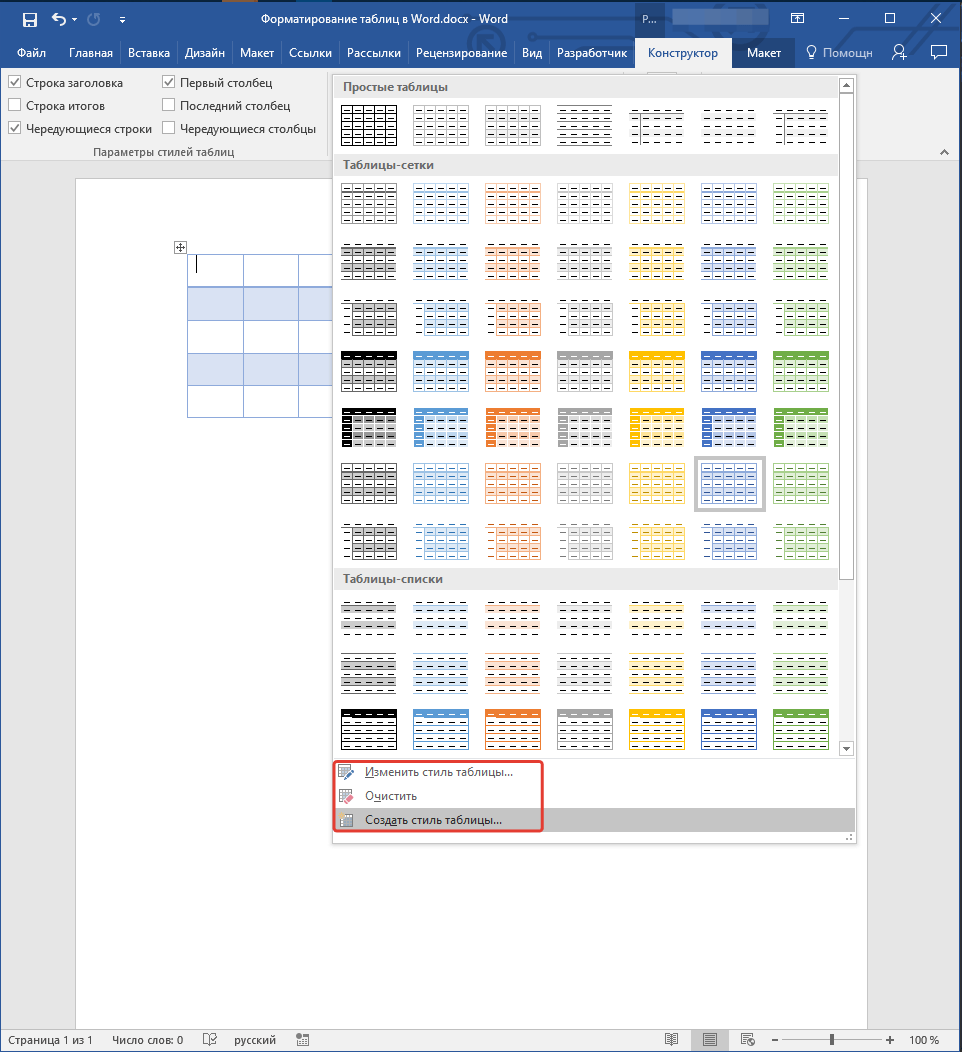
- Внесите необходимые изменения в открывшемся окне, настройте необходимые параметры и сохраните собственный стиль.
Добавление рамок
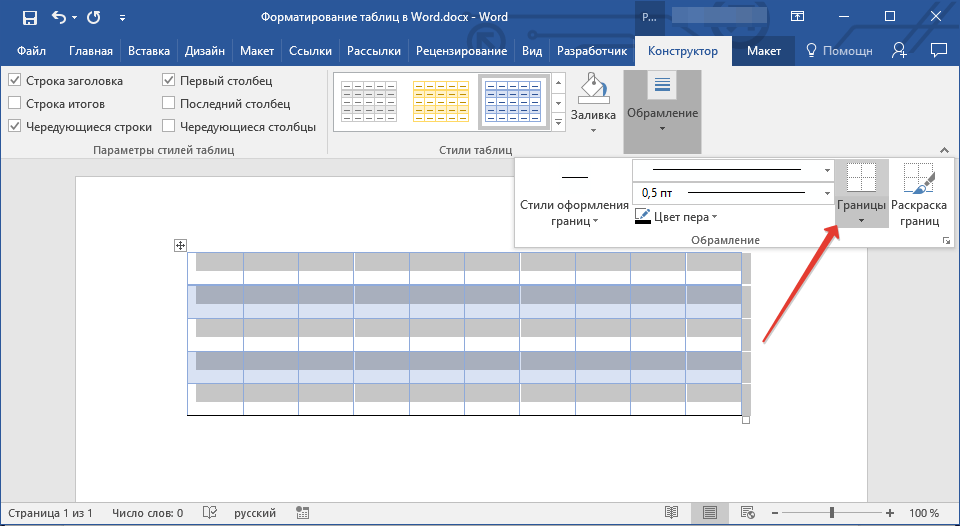
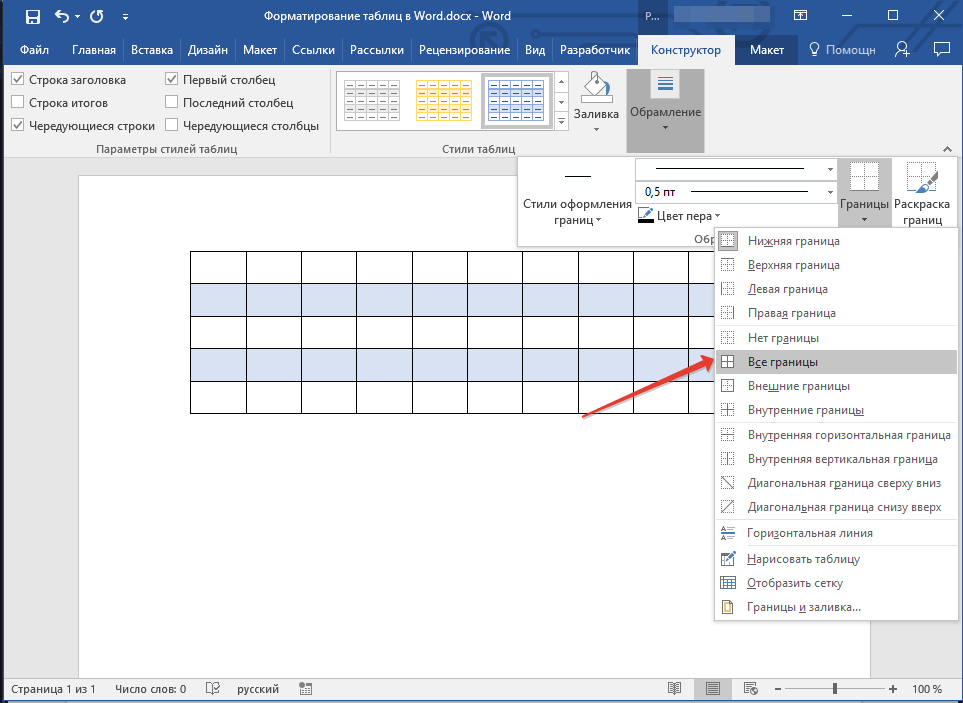
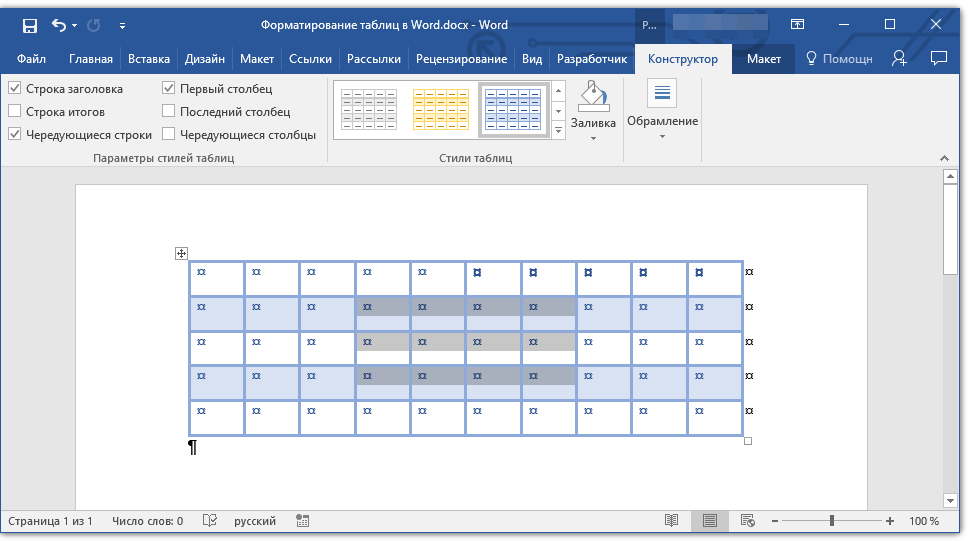
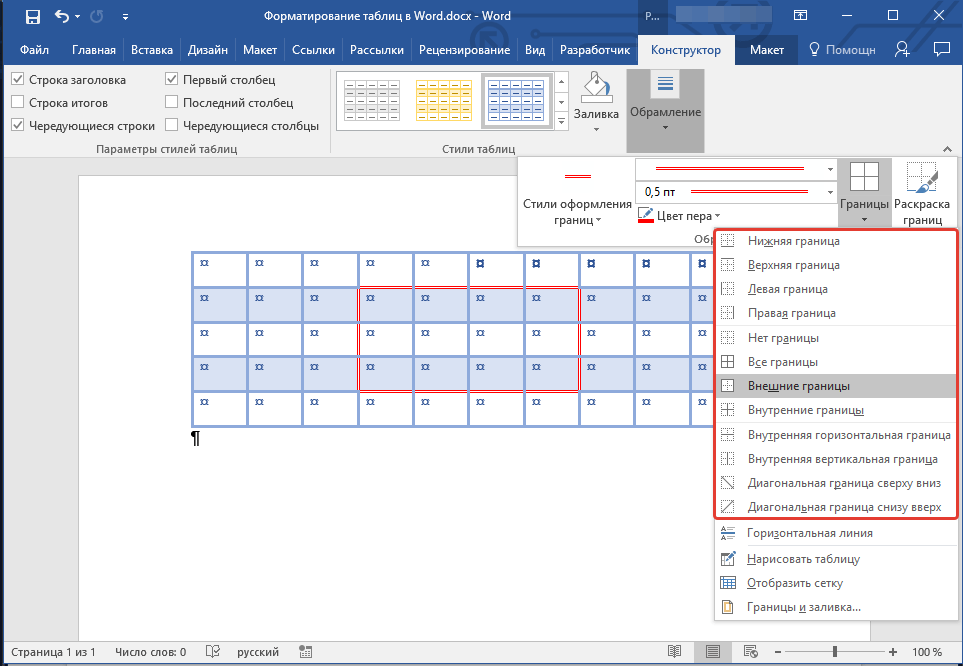
Вид стандартных границ (рамок) таблицы тоже можно изменить, настроить так, как вы посчитаете нужным.
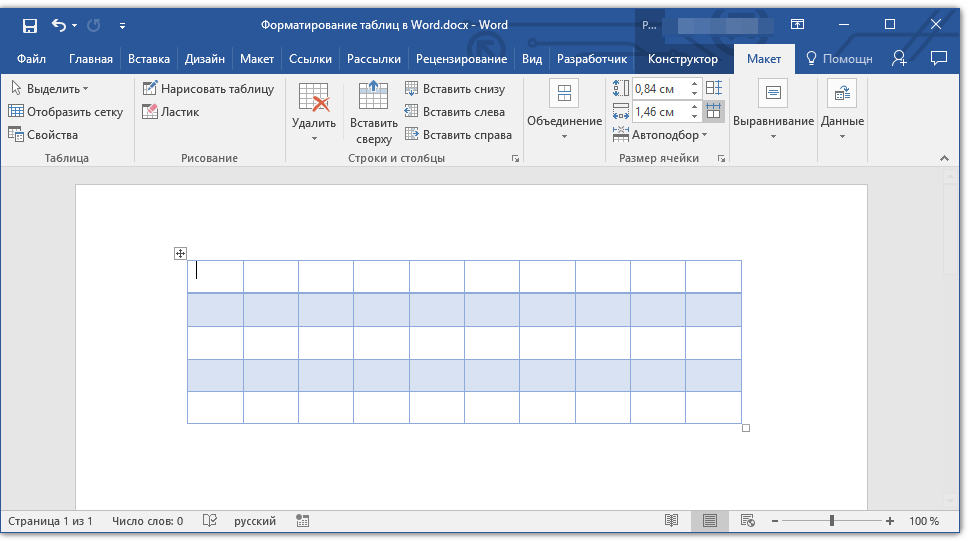
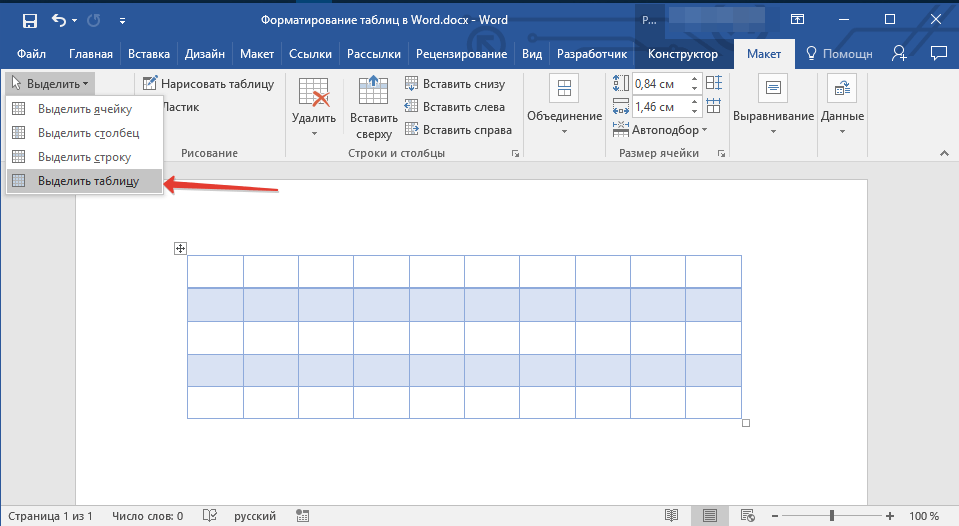
Добавление границ
 >
>
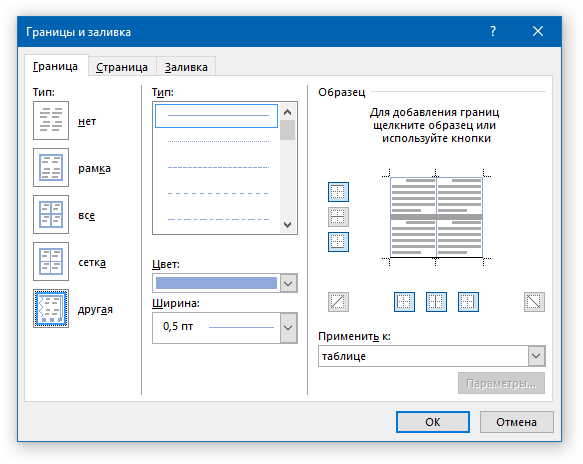
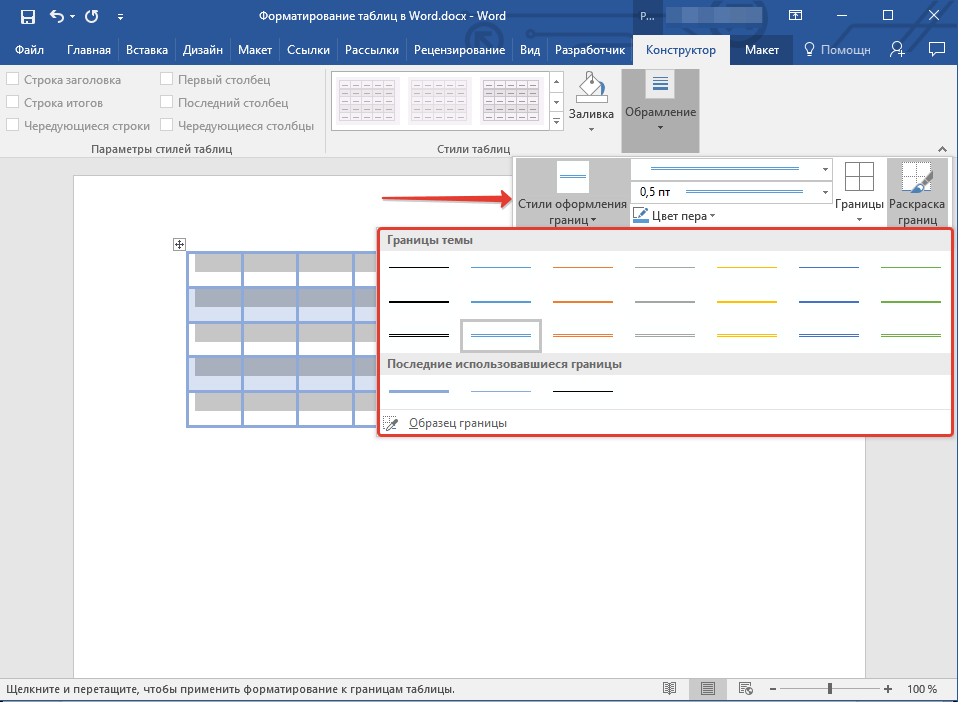
Добавление границ для отдельных ячеек
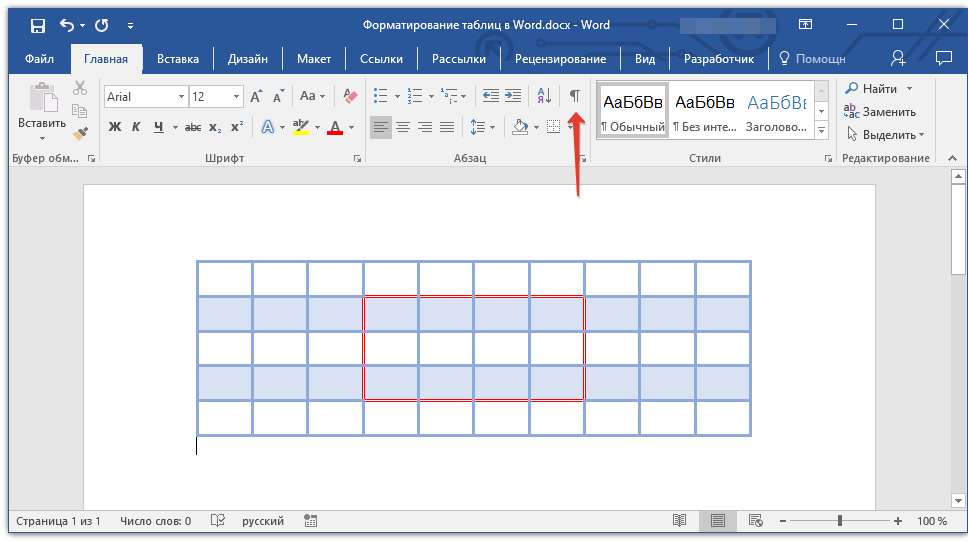
Если это необходимо, вы всегда можете добавить границы для отдельных ячеек. Для этого нужно выполнить следующие манипуляции:
Во вкладке «Главная» в группе инструментов «Абзац» нажмите кнопку «Отобразить все знаки».
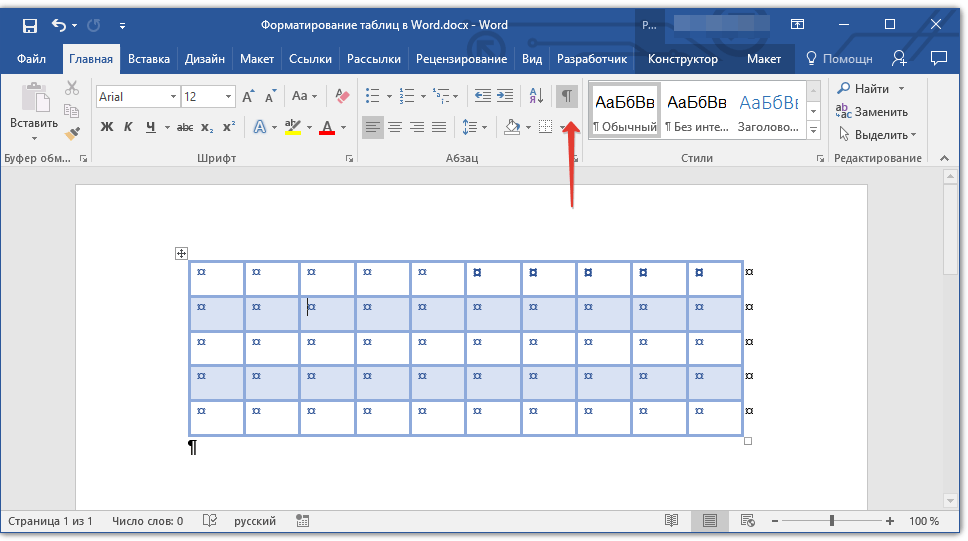
Удаление всех или отдельных границ
Помимо добавления рамок (границ) для всей таблицы или отдельных ее ячеек, в Ворде также можно выполнить и противоположное — сделать все границы в таблице невидимыми или же скрыть границы отдельных ячеек. О том, как это сделать, вы можете прочесть в нашей инструкции.
Скрытие и отображение сетки
Если вы скрыли границы таблицы, она, в определенной степени, станет невидимой. То есть, все данные будут находиться на своих местах, в своих ячейках, но разделяющие их линии отображаться не будут. Во многих случаях в таблице со скрытыми границами все же нужен какой-то «ориентир» для удобства работы. Таковым выступает сетка — этот элемент повторяет линии границ, отображается он только на экране, но не выводится на печать.
Отображение и скрытие сетки
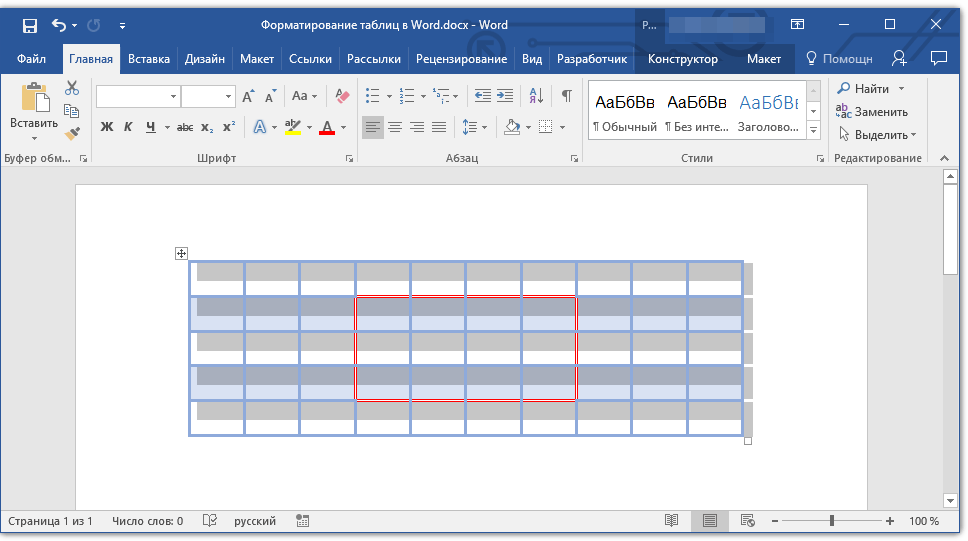
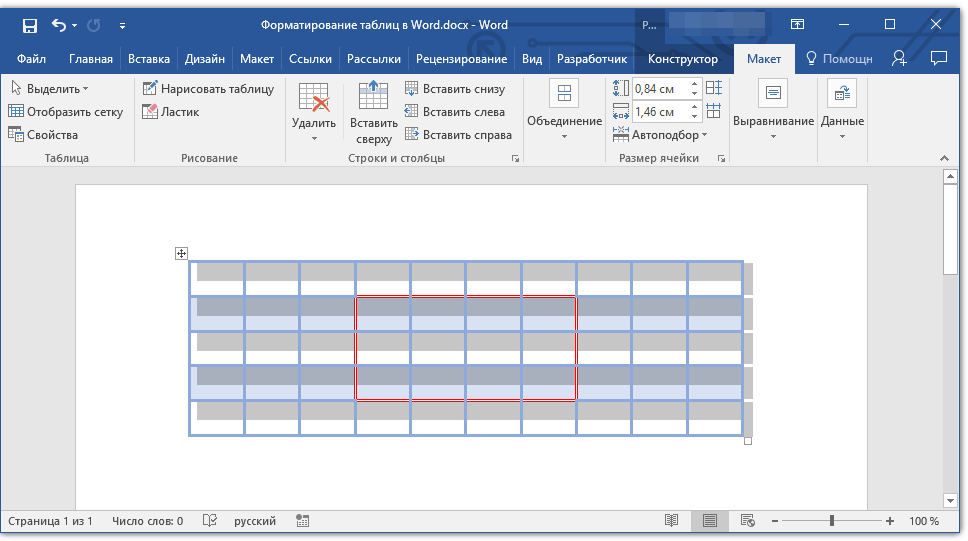
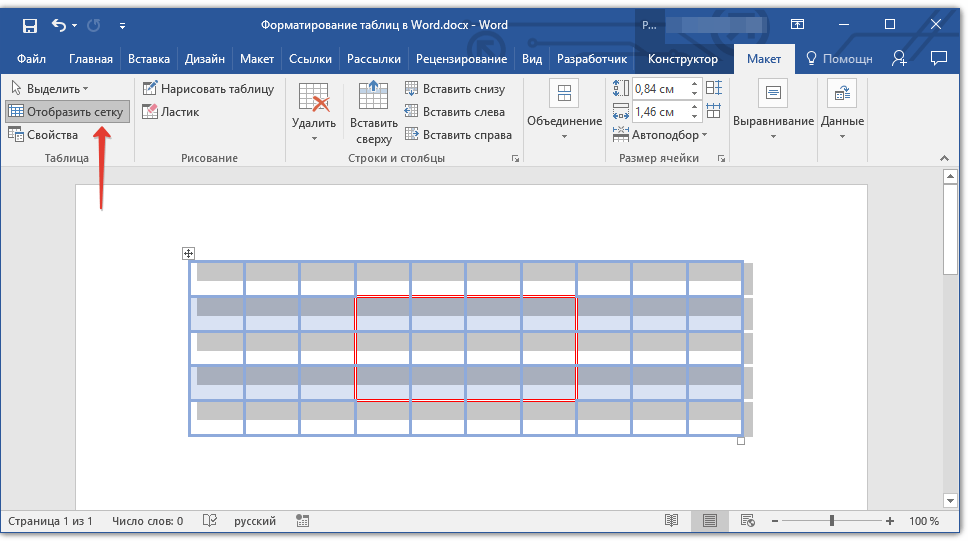
Рекомендация: Чтобы скрыть сетку, нажмите эту кнопку снова.
Добавление столбцов, строк ячеек
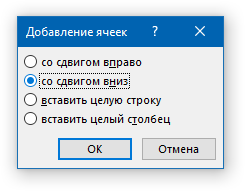
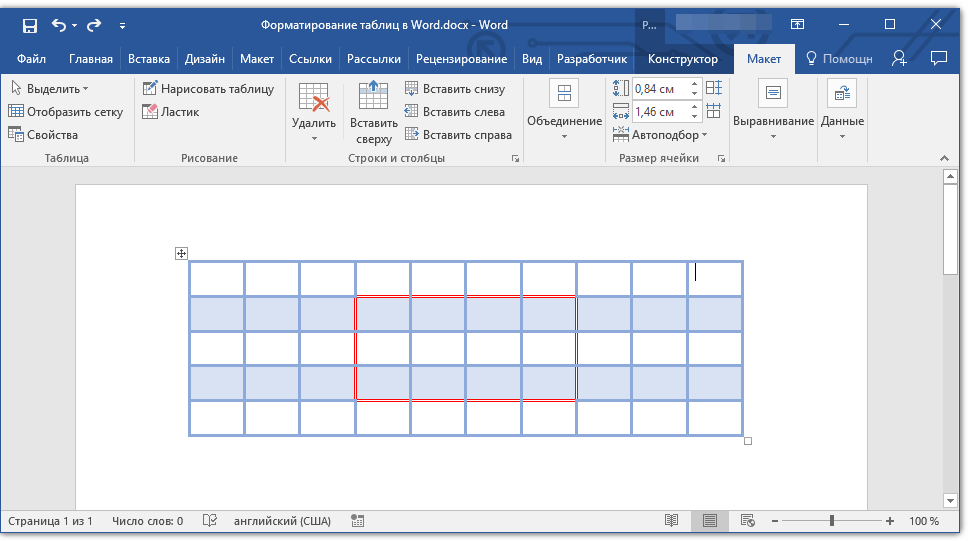
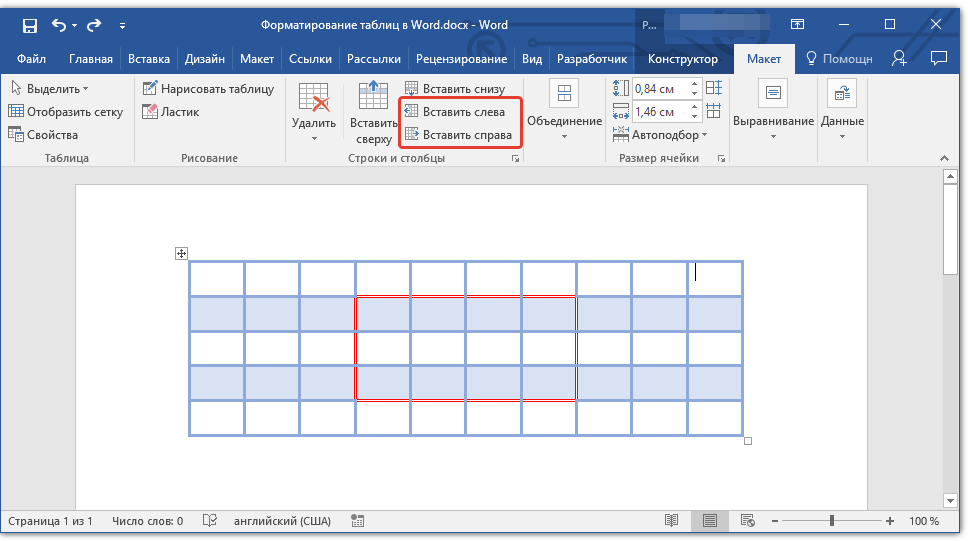
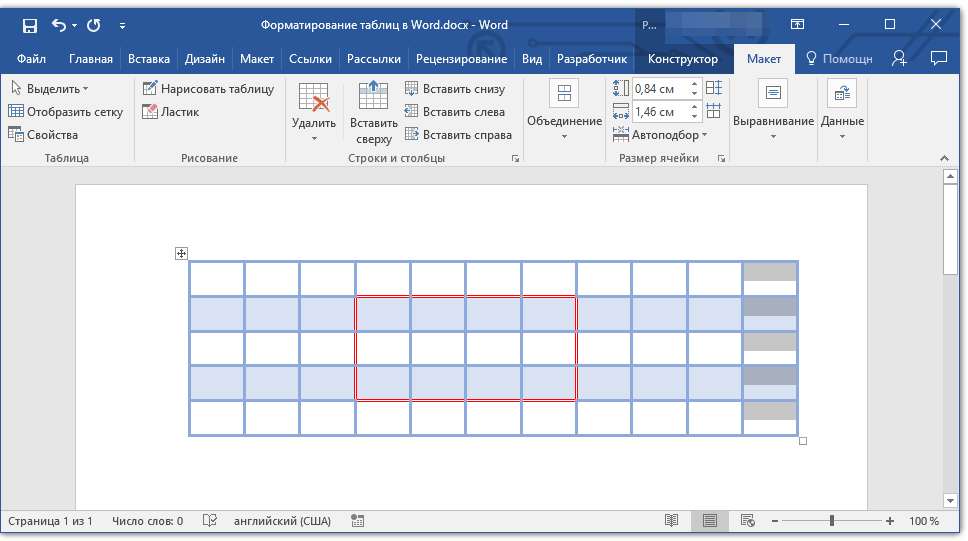
Далеко не всегда количество строк, столбцов и ячеек в созданной таблице должно оставаться фиксированным. Иногда возникает необходимость увеличить таблицу, добавив в нее строку, столбец или ячейку, что довольно просто сделать.
Добавление ячейки
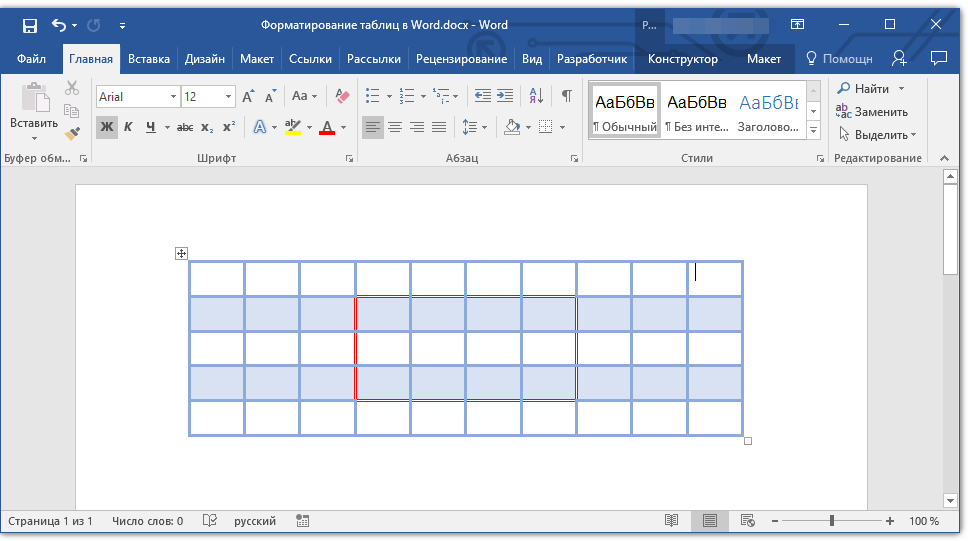
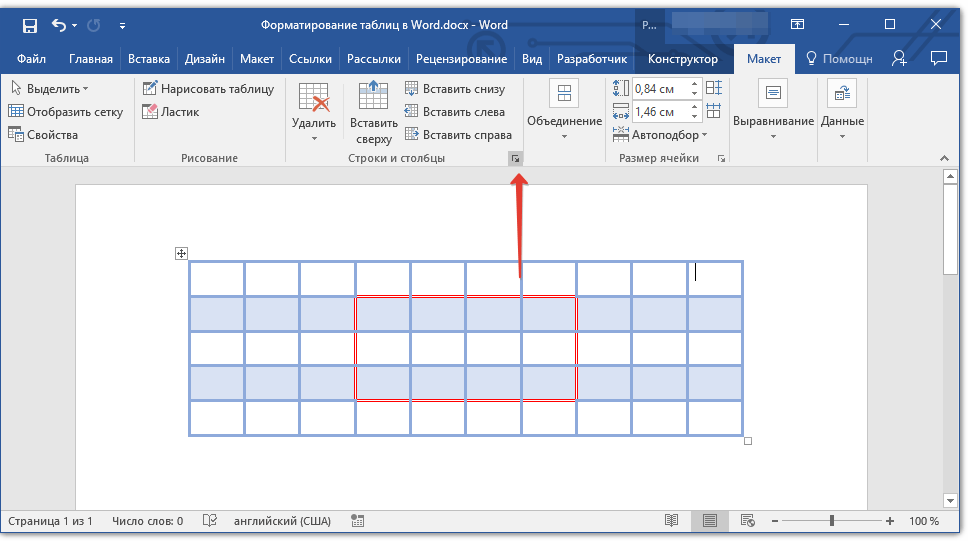
Добавление столбца
 >
>
Добавление строки
Для добавления строки в таблицу воспользуйтесь инструкцией, описанной в нашем материале.
Удаление строк, столбцов, ячеек
Если это необходимо, вы всегда можете удалить ячейку, строку или столбец в таблице. Для этого необходимо выполнить несколько простых манипуляций:
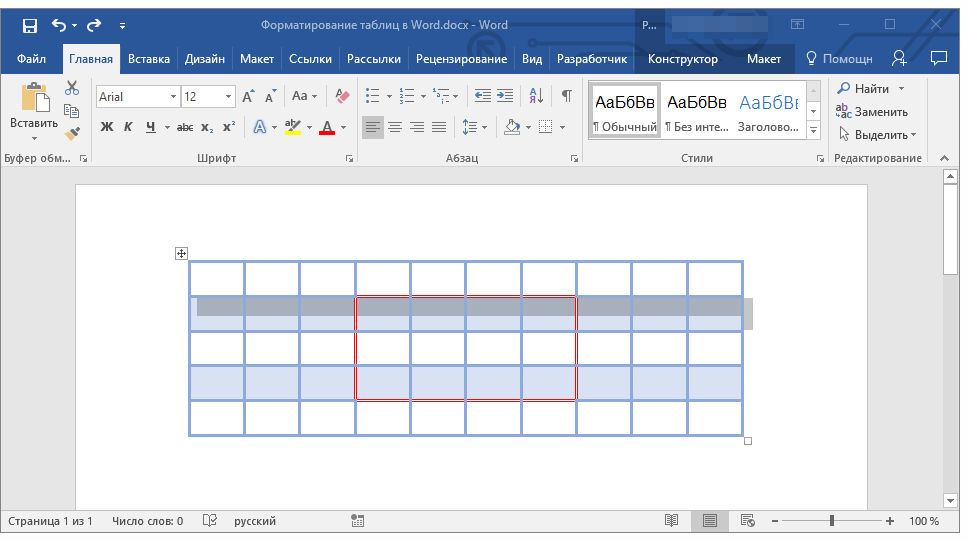
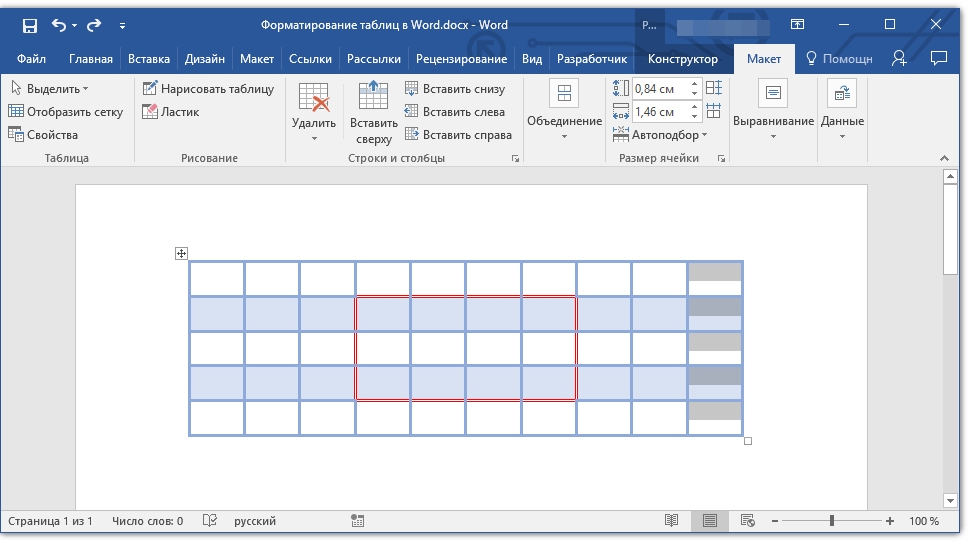
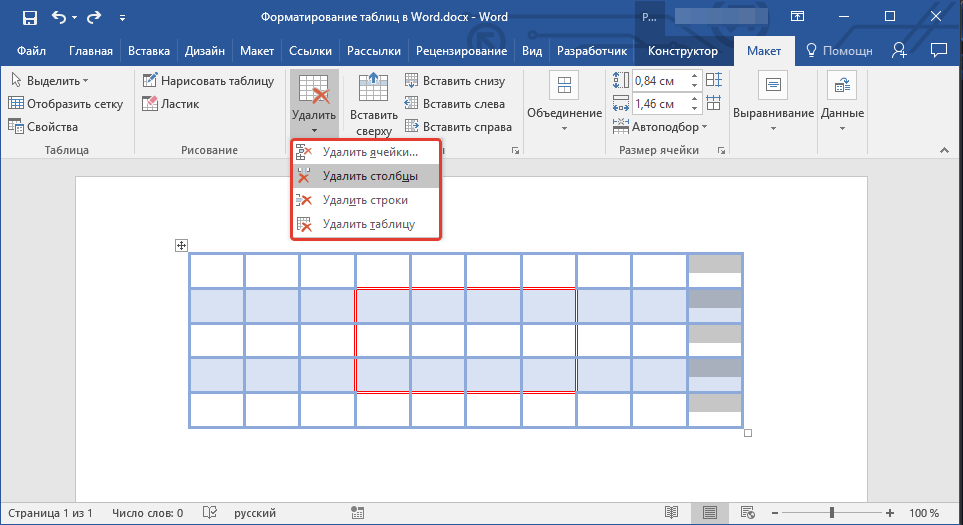
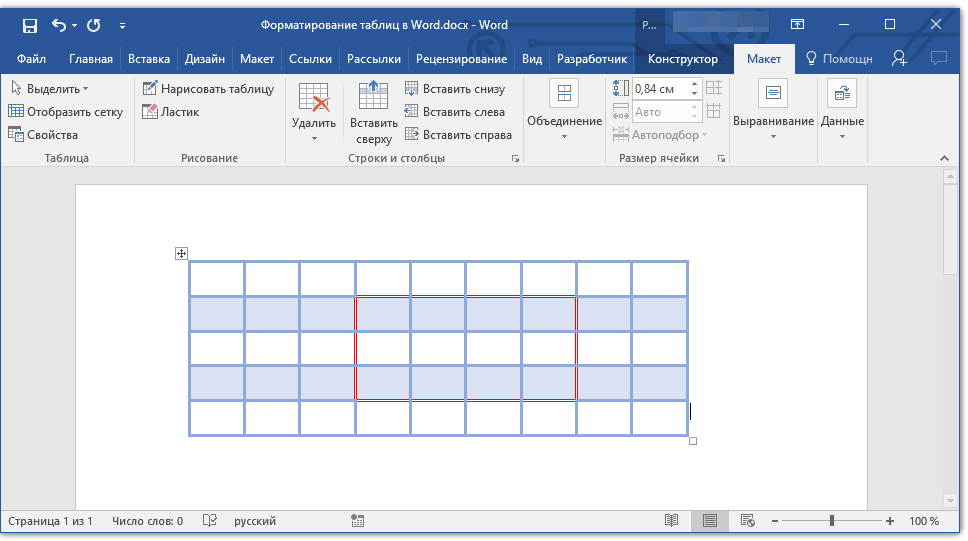
Объединение и разбиение ячеек
При необходимости ячейки в созданной таблице можно объединять или разделять. Подробную инструкцию по этому процессу вы сможете найти в нашей статье.
Выравнивание и перемещение таблицы
При необходимости, вы всегда можете выровнять размеры всей таблицы, отдельных ее строк, столбцов и ячеек. Также, вы можете выровнять текстовые и числовые данные, содержащиеся внутри таблицы. При необходимости, таблицу можно перемещать по странице или документу, также ее можно переместить в другой файл или программу. О том, как все это сделать, читайте в наших статьях.
Повторение заголовка таблицы на страницах документа
Если таблица, с которой вы работаете, длинная, занимает две и более страниц, в местах принудительного разрыва страницы ее приходится разбивать на части. Как вариант, можно сделать на второй и всех последующих страницах пояснительную надпись типа «Продолжение таблицы на стр. 1». О том, как это сделать, вы можете прочесть в нашей статье.
Однако, куда более удобно в случае работы с большой таблицей будет сделать повторение шапки на каждой странице документа. Детальная инструкция о создании такой «переносной» шапки таблицы описана в нашей статье.
Повторяющиеся заголовки будут отображаться в режиме разметки а В распечатанном документе.
Управление разбиением таблицы
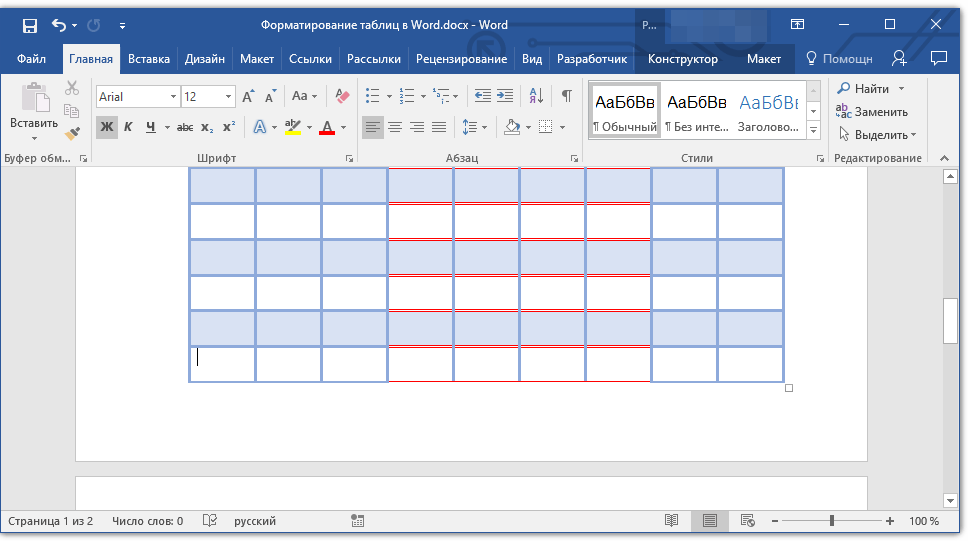
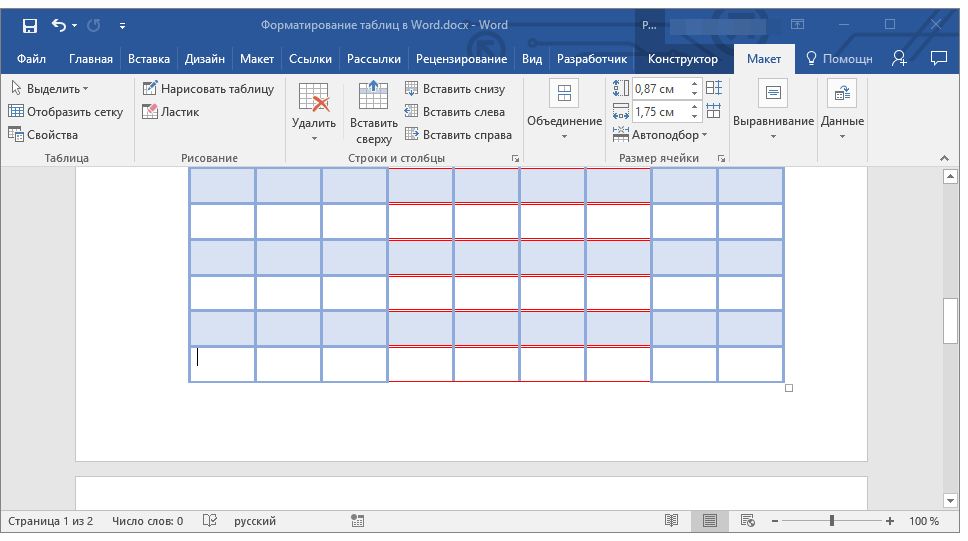
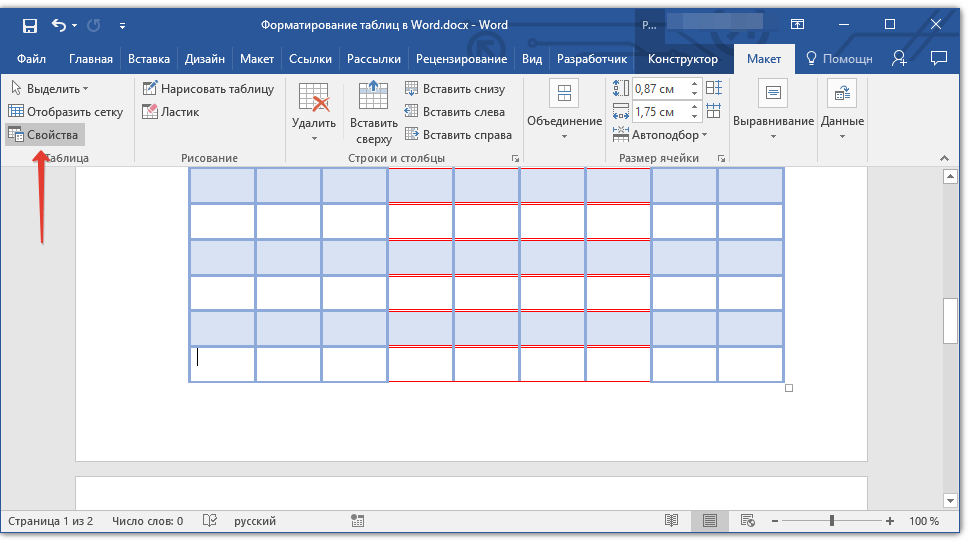
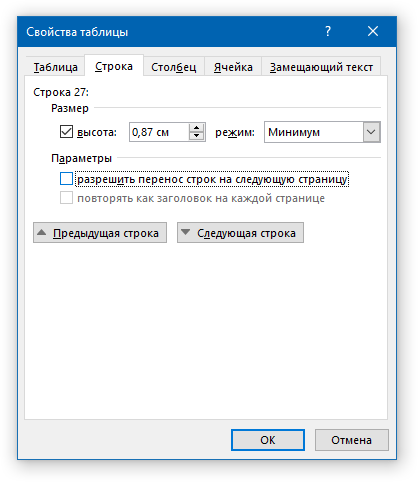
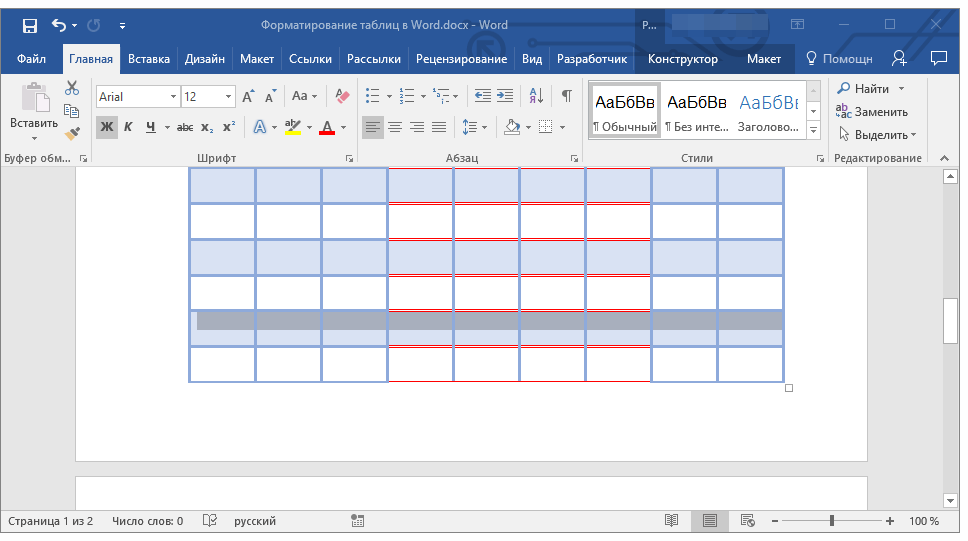
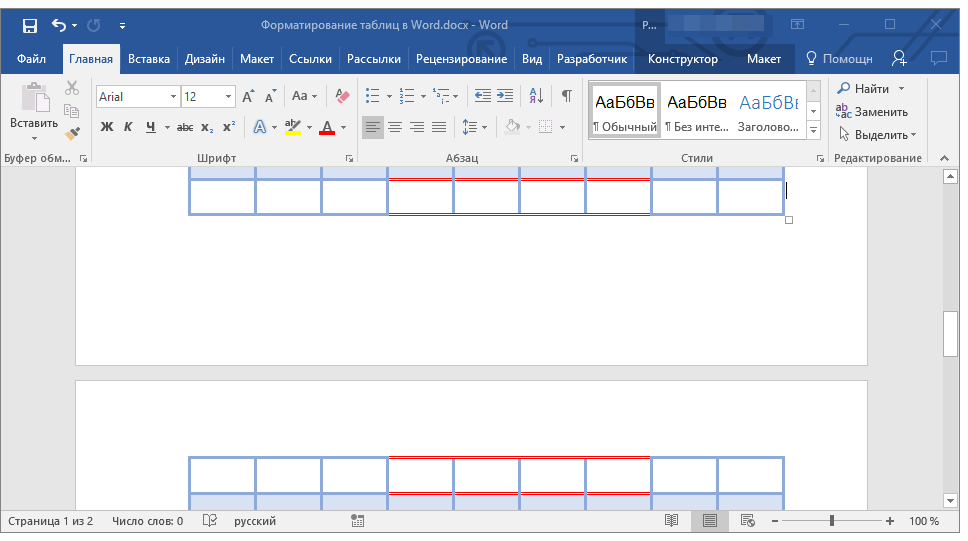
Как уже было сказано выше, слишком длинные таблицы приходится разбивать на части с помощью автоматических разрывов страниц. В случае, если разрыв страницы окажется на длинной строке, часть строки будет автоматически перенесена на следующую страницу документа.
Тем не менее, данные, которые содержатся в большой таблице, необходимо представлять наглядно, в понятном каждому пользователю виде. Для этого следует выполнить определенные манипуляции, которые будут отображаться не только в электронной версии документа, но и в его распечатанной копии.
Печать всей строки на одной странице
Создание принудительного разрыва таблицы на страницах
На этом можно и закончить, так как в данной статье мы детально рассказали о том, что представляет собой форматирование таблиц в Ворде и как его выполнить. Продолжайте осваивать безграничные возможности этой программы, а мы сделаем все возможное для того, чтобы этот процесс для вас упростить.
Работа с таблицами, часть 4
25 Пятница Мар 2011
Метки
Изменение цвета линий таблицы
Чтобы подчеркнуть содержимое отдельных строк, помимо изменения их толщины или рисунка, можно использовать различные цвета. Так, особо важные данные в таблице можно выделить строками из красных линий, а рекомендуемые к ознакомлению – строками из зеленых линий, в зависимости от требований и фантазии автора. Чтобы изменить цвет линий в таблице, сделайте следующее:

Рисунок 1. Изменение цвета линий таблицы
В процессе создания такой «разноцветной» таблицы, можно не раз ошибиться, то подобрав не тот тон цвета, то — не задав достаточной толщины для линий. Временной откат действий (Ctrl+Z) здесь не помешает, но есть и другой способ, который позволяет просмотреть скелет таблицы, а уже затем подбирать подходящий тип и цвет линий. Для этого достаточно сделать границу в определенном месте невидимой, проанализировав общий вид линий, подобрать подходящую, и повторить предыдущее действие нужное количество раз, пока не будет достигнут искомый результат. Что бы сделать линии в таблице невидимыми, сделайте следующее:

Рисунок 2. Стирание линий
Стили таблиц
Что такое стили таблиц? Это готовые шаблоны таблиц с предварительно заданными параметрами форматирования – цвет линий, толщина, заливка ячеек и т.п. Их цель, как и любого шаблона – экономить время пользователя, позволяя быстро создавать предварительно отформатированные таблицы различных типов. На этом поприще разработчики MS Word 2010 постарались, и предоставили нам возможность использовать около сотни этих шаблонов (98 штук), чего более чем достаточно для большинства случаев.
Что еще более интересно, что внешний вид шаблона можно, буквально, на лету изменять, включая/отключая один или несколько из шести параметров стилей таблиц. Для этого сделайте следующее:
Использование стилей таблиц
Стили таблиц использовать очень просто, благодаря удобному и широкому меню выбора стиля оформления таблицы. Более того, шаблон можно просто «примерить», как в магазине, а не «покупать» сразу же, для этого достаточно на секунду задержать курсор над искомым шаблоном (таблица изменить свой вид в зависимости от выбранного стиля). Чтобы использовать стили таблиц, сделайте следующее:

Рисунок 3. Применение и изменение стиля таблицы
Если же определённый шаблон не устраивает вас полностью, то его можно изменить, внеся в него нужные правки. Для этого сделайте следующее:

Рисунок 4. Меню кнопки «Формат» окна «Изменение стиля»
Создание нового стиля таблицы
Иногда быстрее и эффективнее не редактировать уже существующий шаблон стиля таблицы, а создать новый стиль оформления таблицы. Кроме того, процесс создания стиля мало чем отличается от описанного выше процесса изменения стиля. Чтобы создать новый стиль оформления таблицы, сделайте следующее:

Рисунок 5. Создание нового стиля таблицы
Удаление стиля
Если же примененный стиль вам не подошел, и вы хотите вообще от него избавиться или убрать его для того, чтобы с чистого листа создать новый стиль, его можно удалить, а точнее очистить таблицу от любого примененного к нему форматирования. Для этого сделайте следующее:
Наименование таблицы
Если вы имеете дело с небольшим документом, в котором содержится 2-3 таблицы, вы можете быстро ввести название таблицы в верхней или нижней части. Хотя это будет скорее просто текстовый блок рядом с таблицей, чем полноценное название, вы лишитесь всех преимуществ, которые предоставляет ввод названия через вкладку «Ссылки». Это включает автоматическую нумерацию, автоназвание и автоматическую подпись, что помогает экономить время и уменьшает вероятность ошибок, особенно если у вас много различных таблиц. Чтобы прикрепить название к таблице, выполните следующие действия:
- Выберите любую ячейку таблицы;
- Откройте вкладку «Ссылки»
- В группе «Названия» нажмите кнопку «Вставить название» и в окне «Название» выполните следующие действия:
- Для смены подписи, нажмите на кнопке открытия списка выбора подписи. По умолчанию заданы только три – «таблица», «рисунок» и «формула», чтобы добавить новую подпись нажмите «Создать» и введите название подписи в окне «Новое название». После того как вы нажмете «ОК», снова откройте список выбора подписи и вы увидите там введенную вами подпись. В нашем примере, мы ввели в подпись категорию «Жесткие диски», это целесообразно, например, для отделов крупных фирм реализующих компьютерные комплектующие, где целые отделы занимаются только носителями информации или материнскими платами. Соответственно, подотделы составляют отчетность в табличном виде только по этой категории комплектующих. Добавив подпись типа «Жесткие диски» (видеокарты, оперативная память и т.п.), работники отдела, ответственные за отчетность, смогут сэкономить массу времени, избегая рутины с постоянным ручным вводом названий для однотипных таблиц;
- Чтобы еще более автоматизировать процесс ввода названий, как в примере с комплектующими, нажмите кнопку «Автоназвание» и поставьте флажок в пунктах, соответствующих тому типу объектов, с которыми вы работаете (в нашем случае это «Таблица Microsoft Word»). В группе «Параметры» окна «Автоназвание» выберите подпись, ее положение, если нужно создайте новую подпись, используя кнопку «Создать» и выберите тип нумерации. Обратите внимание, что можно задать привязку к главе – это необходимо, если вы работаете над документами типа дипломных и курсовых работ. Для этого откройте окно «Нумерация названий» нажав кнопку «Нумерация» и выберите пункт «Включать номер главы» и в поле «Начинается со стиля» выберите один из девяти стилей заголовков, а в поле «Разделитель» выберите знак, который будет использоваться в качестве разделителя.
- Чтобы поместить подпись под/над таблицей, в поле «Положение» выберите, как будет расположено название таблицы;
- Чтобы исключить подпись из названия, поставьте флажок в пункте «Исключить подпись из названия». Иногда это нужно, если вы хотите просто пронумеровать таблицы, не добавляя для них одноименную подпись. Например, вам нужно представить начальству четыре отчета о прибыли за квартал, и вам не нужно, чтобы в наименовании отчета содержалась подпись типа «Таблица». Вы отключаете подпись, ставите формат нумерации римскими цифрами (для визуального соответствия отчетным периодам) и получаете название типа «III Отчет о прибыли, март»

Рисунок 6. Ввод названия таблицы
Примечание. Безусловно, при работе со сложными документами с большим количеством разнотипных таблиц, вам придется часто менять подписи для соответствующих категорий (как в случае с прайсами в небольших магазинах, где вся отчетность лежит на одном-двух работниках). Если же вы оформляете много небольших документов с однотипными таблицами, то подход, с использованием автоназвания, поможет вам сэкономить время. Более того, может оказаться, что вам эффективнее разбить большой документ на ряд малых, рассортировать таблицы в документы по категориям и, используя автоназвание, добавить наименование для таблиц, а затем уже объединить это все в один документ. И, напротив, в небольших документах, достаточно использовать типовую подпись для таблицы и просто добавлять отдельное имя для каждой таблицы.

Рисунок 7. Изменение названия подписи
Быстрый поиск таблицы
Если перед вами большой документ, в котором много таблиц, а вам нужно найти одну-две искомые таблицы и сделать это быстро, вовсе не обязательно перелистывать весь документ, достаточно использовать автоматический поиск по номеру таблицы. Для этого сделайте следующее:
Таблицу можно найти и по названию, но такой поиск будет быстрым только в случае, если название таблицы является оригинальным или нечасто встречается в документе, иначе MS Word 2010 будет последовательно перебирать все похожие варианты. Чтобы найти таблицу по названию, сделайте следующее:

Рисунок 8. Быстрый поиск таблицы
Преобразование таблицы в текст
Иногда табличные данные нужно перевести в вид обычного текста. Наверное, можно просто перенести данные из таблицы на новую страницу, но что делать, если таблица большая и необходимо сохранить некое подобие структуры? Для этого нужно использовать преобразование таблицы в текст:

Рисунок 9. Преобразование таблицы в текст
Удаление таблицы
Если таблица не нужна, ее можно просто удалить. Для этого сделайте следующее:

Рисунок 10. Удаление таблицы
Если же таблица небольшая, не более страницы — выделите таблицу целиком вместе с абзацами, окаймляющими таблицу, а затем нажмите клавишу .



