
Различные способы работы со шрифтом в программе Word позволяют превращать текст в документах в красивый и эффектный. Самые частый формат шрифта — это курсив или полужирный , но также существуют "скрытые шрифты" и "зачеркнутые" . Однако не все знают, что можно текст в Word сжать или растянуть и как можно создать текст "лесенкой" в редакторе ворд? Как установить масштаб для шрифта в тексте? И предлагаю горячие клавиши для создания индекса надстрочного и подстрочного. Читаем еще и полезную функцию для шрифта, а тем временем, ставим лайк и подписываемся на канал 🙂
Как сделать текст растянутым или сжатым по горизонтали?
Один из способов выделить (акцентентировать внимание на словах в тексте) нужные слова или фразы в тексте – сделать их слегка растянутыми по горизонтали, применить разреженный шрифт . С другой стороны, может возникнуть необходимость избавиться от последней строки абзаца, состоящей из одногодвух слов, а для этого лучше всего несколько сжать текст (на 0,1–0,3 пт), применить уплотненный шрифт .
1. В окне документа выделяем нужный фрагмент текста.
2. Открываем окно «Шрифт» любым известным способом.
3. В окне «Шрифт» на вкладке «Дополнительно» в графе «Интервал» выбираем способ изменения текста – разреженный или уплотненный (растянуть или сжать).
4. Справа задаем регулятором степень изменения в пунктах.
5. Закрываем окно кнопкой «ОК».
Как установить масштаб шрифта?
Полезным может оказаться функция масштабирования шрифта, например, если вы хотите корректно разместить текст на одном странице или др. Обычное соотношение высоты знаков с их шириной составляет 100%. Иногда требуется изменить это соотношение в ту или иную сторону. При этом высота букв будет той же, а все изменения будут касаться только ширины.
1. В окне открытого документа выделяем нужный фрагмент текста.
2. Открываем окно «Шрифт» любым известным способом.
3. В окне «Шрифт» на вкладке «Дополнительно» в графе «Масштаб» выбираем нужное значение масштаба.
В ворде, в первой панеле кнопок, где также есть «сохранить», «открыть» — есть такая кнопка как колонки, жмёшь на неё и у тебя страница поделится на 4 колонки. Или формат=> колонки Ворд у меня русский (2003) думаю разберёшься и в англ.
Ответы
НЕК 7 (28887) 2 19 45 8 лет
page setup и там найдешь
prosto 6 (6496) 3 16 36 8 лет
2 мя ударами топора по монитору.
zensenj_ 5 (4162) 1 16 34 8 лет
Не очень понятно, что имеется ввиду «на 4 части». Можно создать таблицу с 1-м столбцом и 4-мя строками, убрать при этом границу.
В меню Table => Insert Table (или кнопка Insert Table в панели инструментов) и вставляешь таблицу 2х2 (или 2х3, или любых других размеров).
Сделать колонки (в Разметке страницы)И там в опциях выбрать, что бы между колонками были сплошные линии.
копи-пастом…создаёшь несколько пустых документов и копипастишь туда куски текста…по-другому никак(ибо это маразм и не нужно)
Никак. Это просто невозможно.
Insert / Page numbers у меня так
вставка(2 вкладка) ——> номер страницы(формат номеров страниц)
Наверно, ты имеешь в виду колонки? В какой версии ворда? до 2007 наверху иконка, типа текст разделённый пополам вертикально. В 2007 такая же, только в секции «разметка страницы»
Между 2010 и 2007 разница незаметна.
Печать нескольких страниц на листе
Основная страница > Процесс печати
Данный режим позволяет печатать две или четыре страницы на одном листе бумаги.
| При печати без полей эта возможность недоступна. |
| Откройте окно драйвера принтера. |
| Откройте вкладку Main (Главное) и выберите один из рекомендуемых ниже параметров Quality Options (Качество). |
Draft (Черновик) для печати в черновом режиме с низким качеством;
Text (Текст) для печати страниц, содержащих только текст;
Photo (Фото) для хорошего качества и высокой скорости печати;
Best Photo (Наилучшее фото) для наилучшего качества печати.
Завершив действия, перечисленные выше, напечатайте одну тестовую копию и проверьте результаты печати перед тем, как печатать все задание.
Завершив действия, перечисленные выше, напечатайте одну тестовую копию и проверьте результаты печати перед тем, как печатать все задание.
Источник: 2 страницы на одном листе в Word — Ютуб видео
Видеоурок на проекте Античайник. Сергея Авраменко Адрес статьи с бесплатным обучением А еще этот урок рассматривает вопросы: Как в Word книжку или брошюру?
Видеоурок на проекте Античайник. Сергея Авраменко Адрес статьи с бесплатным обучением А еще этот урок рассматривает вопросы: Как в Word документ на обеих сторонах листа. Двухсторонняя печать документа. Настройки Ворда для двухсторонней печати больших текстов.
Разделить А4 на 4,6,8,16 частей
В данном видео я расскажу как автоматически с помощью макроса который подходит для всех версий ворда до 2010 документ ворд брошюрой. Ссылка на скачивание: версия 2010: более ранние версии: years ago
Видеоурок проекта Античайник. Сергея Авраменко Как в Ворде сделать флаер? Как изменить ориентацию листа? Книжная и Альбомная ориентация? Как изменить размеры полей «на глаз» и точно по размеру? Для чего нужны колонки? Сколько колонок можно разместить на листе? Точная настройка текстовых колонок?
Что такое разделитель и нужен ли он нам?
Верстка блока книги тетрадями.
Как сделать две страницы рядом на одном экране в Microsoft Ofice Word 2007 Сочетание клавиш: Ctrl и крутите колёсиком мыши. Извините видео без монтажа этот Bandicam снимать не умеет! После неё ни одна программа не может это видео отредактировать!
Как сэкономить на печати до 80% чернил или тонера? Как на одном листе разместить несколько страниц? Как сэкономить на бумаге? Как обесцветить рисунок? На эти другие вопросы вы получите ответы в этом видео Задавайте вопросы под видео и на страницах (регистрация не требуется)
Видеоурок на проекте Античайник. Сергея Авраменко Адрес статьи с бесплатным обучением В видеоуроке рассмотрены вопросы Как перевернуть лист в горизонтальное положение? Как положить лист набок? Как изменить размер полей? Как разбить текст на колонки? А что такое шпора ?
Как на 1 лист нужный документ
Продающие визитки в Corel Draw. Как сделать качественные визитки в домашних условиях. Дизайн, печать, ламинирование, продажа. Полная версия здесь years ago
Двусторонняя печать на принтере Brother mfc8370dn
Источник: 2 страницы на одном листе в Word


Мой блог ВК angelika_rubanenko Skype edelves44 Иммунитет-ключ к здоровью watch?v=dlR3OaxXLjU
В этом ролике вы узнаете, как сделать картинки одного размера и быстро сохранить их по слоям в фотошопе
Создание лендингов в Adobe Muse Урок 6 Активный слой для лайтбокса
edit?o=Upreview=true Мой блог ВК angelika_rubanenko
Skype maki3458 Бесплатная консультация forms/VUfFM8URir
Создание лендингов в Adobe Muse Урок5 Форма обратной связи
edit?o=Uфайлquot;, далее нажать quot;печатьquot; и далее выбрать опцию quot;2 страницы на листеquot;.
В наше время печать документов – это вполне стандартная процедура. Практически в каждом доме наряду с компьютером есть и принтер. Но для некоторых обеспечение данного аппарата является довольно затратным, ведь при печати огромного количества документов уходит много листов. Чтобы обойти этот изъян стороной, есть возможность воспользоваться одной хитростью. В данной статье будет рассказано, как напечатать на одном листе две страницы в «ПДФ» или «Ворде».
Первый способ: режим двусторонней печати
Перво-наперво рассмотрим режим двусторонней печати. Конечно, он подойдет не для каждого пользователя, так как требует наличия особой модели принтера, но если он у вас все же есть, то вы счастливчик.
Как напечатать на одном листе две страницы самым простым методом?
- Откройте документ, который вы хотите . Это может быть PDF или DOC, без разницы.
- В приложении вызовите меню печати. Зачастую это можно сделать, нажав горячие клавиши Ctrl+P. Если по какой-то причине у вас этого не получилось, вы можете кликнуть по соответствующему пункту в меню, вызываемому нажатием кнопки «Файл» в интерфейсе программы.
- Появится окно, в котором необходимо задать параметры для печати. В первую очередь определите принтер. Если он всего один, то будет выбран автоматически.
- Выставьте все остальные параметры так, как вам угодно.
- Обязательно установите галочку напротив строки «двусторонняя печать». Зачастую она располагается на правой стороне сверху.
- Кликните по кнопке «ОК».
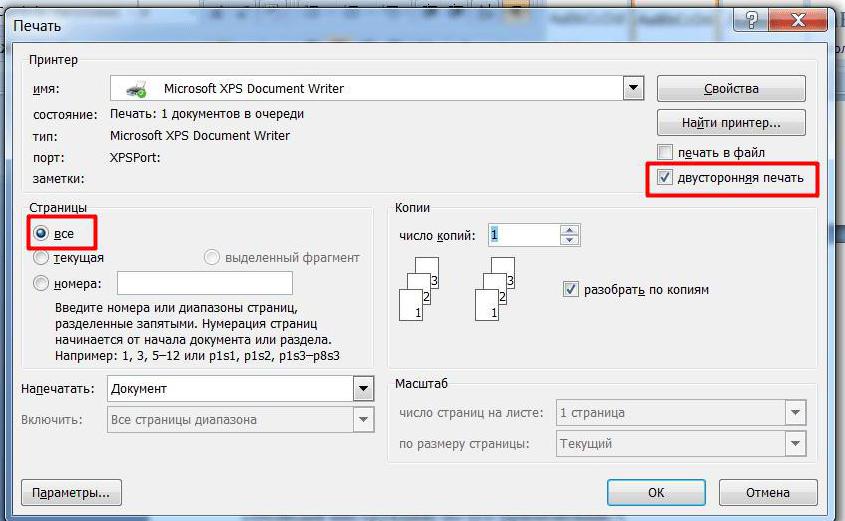
Сразу после выполнения данных действий принтер начнет свою работу. При этом вы можете заметить, что каждая страница документа печатается с обеих сторон листа. То есть вы узнали первый способ, как напечатать на одном листе две страницы.
Второй способ: печать двух страниц на одной стороне листа
Когда есть принтер с двусторонней печатью, это, несомненно, хорошо, но что делать, если его нет? Тогда для экономии бумаги при печати можно поступить немного иначе. Как вариант, вы можете печатать по две страницы документа на одном листе. Сейчас будет рассказано, как это сделать.
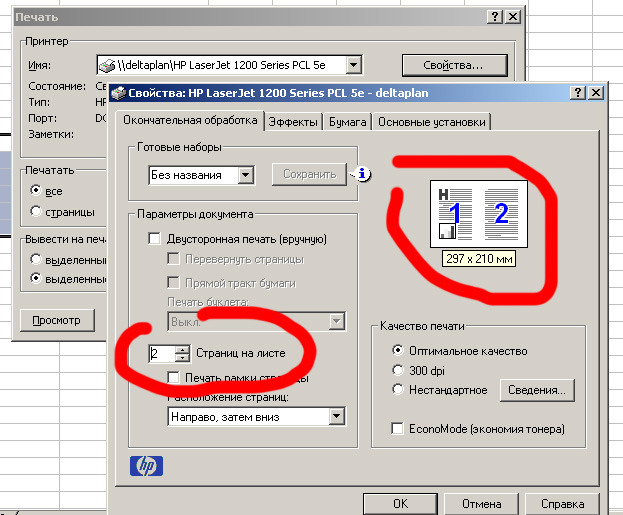
Теперь вы знаете и второй метод, как напечатать на одном листе две страницы. Разумеется, он не всем может подходить, так как шрифт будет значительно меньше изначального и, возможно, его будет некомфортно читать, но если печать «для себя», то это отличный вариант.
Третий способ: как напечатать на одном листе две страницы с двух сторон
Бывают ситуации, когда просто необходимо документ так, чтобы его страницы были расположены по обеим сторонам листа. Мы выяснили, что для этого нужен специальный принтер. Или нет? Есть еще один вариант, как это сделать, правда, он довольно трудоемкий.
- Вставьте лист для печати в принтер.
- Откройте документ в программе.
- Запустите меню печати.
- Установите все необходимые параметры и обязательно поставьте на печать всего одну страницу документа. В данном случае, первую.
- Распечатайте страницу.
- Переверните распечатанный лист и вставьте его повторно в принтер.
- Повторите выполнение всех предыдущих действий, только теперь подавайте на печать вторую страницу.
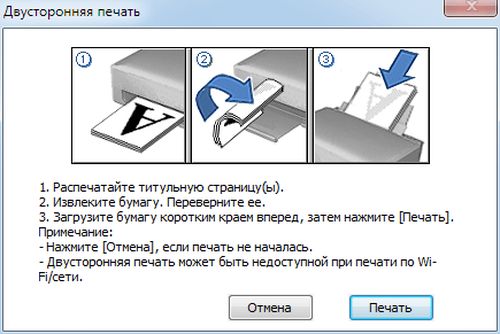
Этот способ, как напечатать на одном листе две страницы, имеет один огромный недостаток – если очень много страниц, то печать займет продолжительное время. Но если вам всего-навсего нужно пару листов, тогда такой способ идеально подходит для экономии бумаги в принтере.
Также статьи о работе со страницами в Ворде:
- Как изменить фон страницы в Word ?
- Как уменьшить или увеличить страницу в Ворде?
- Как в Ворде изменить размер страницы?
- Как изменить поля страницы в Word ?
По необходимости можно отображать сразу две страницы в Ворде и далее мы рассмотрим, как это сделать. Тут возможны несколько вариантов. Можно отобразить две страницы рядом из одного файла Ворд, а можно расположить рядом две страницы из разных документов для удобства сравнения или корректировки.
Начнем мы с того, как расположить две страницы в Ворде рядом в стандартном режиме, т.е. в том виде, в котором мы набираем текст. Для этого необходимо перейти на вкладку «Вид» и выбрать пункт меню «Несколько станиц». Кстати, этот вариант позволяет расположить рядом гораздо больше страниц, все зависит от разрешения экрана и масштаба отображения.
Также на этой вкладке есть пункт «Режим чтения», при выборе которого содержимое файла отображается в две страницы в Ворде, удобные для чтения.
Теперь рассмотрим, как отобразить рядом две страницы в Ворде из разных документов. Для этого необходимо на все той же вкладке «Вид» выбрать пункт меню «Рядом». Если при этом открыто только два документа Word, то они сразу будут расположены рядом, а если таких документов несколько, будет показано окошко с предложением выбрать второй документ.
Обучение MS Word
Как сделать, чтобы в ворде две страницы печатались на одном листе?
Если текст большой, для экономии бумаги, а также для удобства при чтении в Ворде можно печатать две страницы на одном листе форматом А4.
Делаем так: пускаем документ на печать, при этом в настройках печати выбираем задание: 2 страницы на листе (или 2 на одном) — точный текст ячейки зависит от действующей версии Ворда.
Таким же образом можно напечатать 4 страницы на одном листе.
две страницы на одном листе бумаги А4
В Панели печати откройте Файл.
Выберите Печать и увидите вкладку Печать.
Выбираете, сколько страниц на 1 листе вам нужно напечатать.
Функция поддерживается в Word 10 и Word 13.
Можно напечатать и побольше страничек, но шрифт уменьшится настолько, что будет трудно читать.
Насколько я понял, Вам нужно разбить страницу на две колонки, тогда так
Закладка Формат-Другие колонки-выбрать количество колонок
А сама печать настраивается в инструментарии принтера (CTRL + P)…
Чтобы поместить на один лист 2 и более страницы без изменения их содержимого, нужно открыть документ, в левом верхнем углу нажать quot;файлquot;, далее нажать quot;печатьquot; и далее выбрать опцию quot;2 страницы на листеquot;.

У вас есть небольшой перенос текста для создания новой страницы в документе? Узнайте, как уменьшить его до одной страницы в Word.
Вы когда-нибудь создавали одностраничный документ, в котором небольшой объем текста переносится на следующую страницу? Вы сжимаете и сжимаете и пытаетесь переместить этот текст вверх, чтобы количество страниц оставалось равным единице. Трудно обойтись без нарушения структуры или внешнего вида документа.
Здесь мы покажем вам, как уменьшить текст, чтобы он поместился на одной странице в Microsoft Word. Параметры различаются, если вы используете Word на рабочем столе или в Интернете. Так что мы включим их обоих, так что вы в любом случае будете защищены.
Уменьшить до одной страницы в Word на рабочем столе
Независимо от того, используете ли вы Word в Windows или Mac, вы можете переместить этот текст со второй страницы на первую, чтобы получить красивый одностраничный документ.
В Word есть скрытая команда для добавления на ленту или панель быстрого доступа под названием «Сократить одну страницу».
- В Windows щелкните Файл >Опции >Настроить ленту или Панель быстрого доступа. На Mac щелкните Слово >Предпочтения >Лента и панель инструментов и выберите Лента или Панель инструментов на вершине.
- В раскрывающемся списке слева выберите Все команды.
- Прокрутите команды до Уменьшить на одну страницу. Выберите его и нажмите стрела чтобы добавить его с правой стороны. Вы можете перемещать его вверх или вниз в любом месте, где должна появиться кнопка.
- Нажмите хорошо.

Теперь, чтобы использовать эту функцию, нажмите только что добавленную кнопку. Ниже мы добавили его на нашу панель быстрого доступа.

Затем Word настроит документ так, чтобы он уместился на одной странице.

Уменьшить текст в Word в Интернете
В онлайн-версии Microsoft Word в настоящее время нет функции сжатия одной страницы, которая есть в настольной версии. Итак, вы уменьшите текст в Word в Интернете с помощью функции «Уменьшить размер шрифта».
Примечание: Вы также можете использовать приведенную ниже опцию в настольной версии Word, если вы предпочитаете не добавлять кнопку «Сжать одну страницу», описанную выше.
- Откройте ваш документ в Word в Интернете и выделите весь текст. Вы можете использовать сочетание клавиш Ctrl + А в Windows или Командование + А на Mac.
- Перейти к Дом вкладку и щелкните Уменьшить размер текста кнопка.
- Вы можете нажимать кнопку сколько угодно раз, чтобы уменьшить текст до размеров одной страницы.

Было бы полезно, если бы весь текст был красивым и аккуратным на одной странице. И чтобы увидеть это, отправляйтесь в Вид вкладка и выберите Просмотр для чтения.

Чтобы вернуться к редактированию, нажмите Редактировать документ > Редактировать на ленте в режиме чтения.
Сделайте свой текст уместным на одной странице в Word
Уменьшить текст до размеров одной страницы легко с помощью функций Word. Независимо от того, на вашем компьютере или в Интернете, вы можете сохранить свой документ на одной странице, как хотите.
Для получения справки по Microsoft Word ознакомьтесь с тем, как работать с разрывами страниц и разделов или как создать одностраничный ландшафт в Word.
Предположим что документ получается чуть больше чем одна страница или у многостраничного документа есть небольшой хвостик, и мы хотим уместить текст так чтобы из-за этого хвостика не печатать почти пустую страницу. Для этого нужно уменьшить или подогнать текст на одну страницу.

В предыдущих версиях Word была очень удобная функция которая позволяла уменьшить текст. Для этого Предварительном просмотре была кнопка “Подгонка страниц”. В Word 2010 этой кнопки там уже нет и найти её очень не просто, потому что она теперь называется Сократить на страницу (Shrink One Page).
Так же изменился характер работы этой кнопки. По моему мнению раньше (в предварительном просмотре) было гораздо удобнее, т.к. уменьшаешь и сразу видишь как это будет при печати выглядеть. А сейчас очень не удобно, уменьшил и нужно идти в печать чтобы увидеть результат
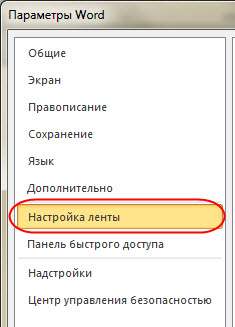
Итак, нужно создать свою вкладку на ленте (или добавить свою группу в любую существующую вкладку) и добавил туда кнопку Сократить на страницу (Shrink One Page).
— Закладка Файл (File) — пункт Параметры (Options). Пункт Настройка ленты (Customize Ribbon).
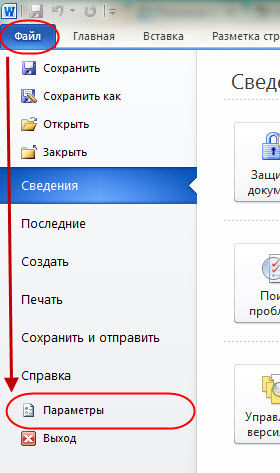
— Кнопка Создать вкладку (New Tab). Затем с помощью кнопки Переименовать (Rename), можно переименовать вкладку и группы.
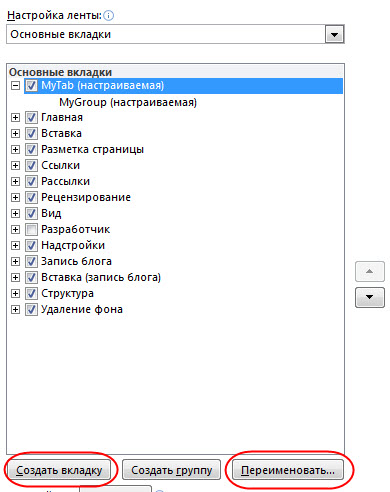
C помощью клавиш стрелочек можно изменить порядок вкладок и групп.
Теперь добавляем кнопку Сократить на страницу (Shrink One Page) в созданную вкладку.
Выбрать необходимую группу. В списке Выбрать команды (Choose commands from) выбрать Все команды (All Commands), выбрать Сократить на страницу (Shrink One Page). Нажать кнопку Добавить (Add). Нажать ОК.
- Intel core i4440 настройка в bios
- выразить как строка максимальная длина
- Что значит открыть в фоне в яндекс браузере
- Как удалить отправленное письмо в майле у получателя с компьютера
- Как сделать график продаж в excel по месяцам датам и дням недели
Как разместить все на одной странице в Word

Поиск способов разместить весь ваш контент на одной странице в Microsoft Word может оказаться настоящей проблемой. Студент, решающий эссе, профессиональный составитель отчета или творческий человек, завершающий проект, — все они выигрывают от освоения управления пространством. Это экономит время и энергию. Это руководство исследует различные техники и советы о том, как разместить все на одной странице в Word, не жертвуя качеством или читабельностью.
Переключать
Почему важно разместить все на одной странице
Прежде чем углубляться в технические детали, важно понять, почему вам нужно уместить контент на одной странице. На это есть несколько причин:
- Профессионализм : Для многих отчетов, резюме, контрактов или деловых документов одна страница может выглядеть более кратко и профессионально.
- Стоимость печати : Ограничение контента одной страницей может сэкономить расходы на печать, что может иметь решающее значение для больших объемов печати.
- Легкость чтения : Одностраничные документы часто легче читать и обрабатывать, особенно на совещаниях или презентациях.
Регулировка полей
Один из самых простых и эффективных способов разместить больше контента на одной странице — это настроить поля. Microsoft Word позволяет легко настраивать размеры полей.
- Стандартные поля : По умолчанию Word использует стандартный размер полей. Начните с выбора Макета или Макета страницы в строке меню.
- Узкие поля : Переход от стандартной настройки к узкой часто позволяет сэкономить значительное пространство.
- Пользовательские Поля : При необходимости вы можете задать пользовательские поля, нажав «Поля» > «Пользовательские поля» и указав нужные размеры.
Помните, что хотя уменьшение полей может дать вам больше места, это также может повлиять на читаемость документа, поэтому используйте этот метод разумно.
Использование шрифтов меньшего размера
Еще один простой, но эффективный способ сжать контент — изменить размер шрифта.
- Стандартные размеры шрифта : Размер шрифта по умолчанию в Word обычно составляет 11pt или 12pt. Уменьшение его до 10pt или даже 9pt может иметь существенное значение.
- Проблемы с читаемостью : Убедитесь, что ваш текст по-прежнему читаем при меньших размерах. Размер шрифта менее 9pt обычно рекомендуется для более коротких документов.
Выбор правильного шрифта
Не все шрифты созданы равно при размещении большего количества слов на странице. Вот несколько советов по выбору шрифта, экономящего место:
- Сжатые шрифты : Шрифты типа Arial Narrow специально разработаны чтобы занимать меньше места.
- Serif против Sans-serif : Шрифты без засечек, такие как Arial и Calibri, обычно занимают меньше места, чем шрифты с засечками, такие как Times New Roman.
Эксперименты с различными шрифтами могут дать удивительные результаты с точки зрения экономии места.
Использование интервала между строками и абзацами
Еще одним эффективным методом может быть корректировка интервала между строками и абзацами.
- Интервал между строками : В разделе «Параметры абзаца» уменьшите межстрочный интервал с 1.5 или 1.15 до одинарного.
- Расстояние между абзацами : Аналогичным образом, сокращение интервалов до и после абзацев может помочь вам получить дополнительное пространство.
Использование колонн
Разделение страницы на столбцы позволит вам более эффективно организовать контент.
- Две или более колонок : В разделе «Макет» вы можете выбрать «Столбцы» и указать подходящее количество столбцов для вашего документа.
- Балансировка текста : Текст между столбцами не имеет неровных зазоров и улучшает читаемость.
Уменьшение текста до нужного размера
В Word есть удобная функция под названием «Сжать до размера», которая автоматически изменяет размер текста, чтобы он уместился на одной странице.
- Параметры печати : Перейдите в Файл > Печать.
- Уменьшить одну страницу : Параметр «Сжать до одной страницы» находится в настройках. Эта функция уменьшает размер шрифта, чтобы уместить документ на одной странице.
Однако будьте осторожны, так как это может значительно снизить читаемость.
Использование разрывов разделов и страниц
Эффективное использование разрывов разделов и страниц может помочь вам лучше управлять контентом.
- Разрывы разделов : они позволяют изменять макет в пределах одного документа, что может помочь втиснуть больше контента в определенные разделы.
- Перерывы страницы : Вставка разрывов страниц вручную иногда может создавать неудобные пробелы. Будьте стратегически настроены относительно того, где вы их размещаете.
Вставка и изменение размера изображений
Изображения могут занимать много места, но есть способы справиться с этим.
- Изменение размера изображений : Уменьшение размера изображений часто может освободить значительный объем места.
- Перенести текст : Используйте функцию «Обтекание текстом», чтобы текст эффективно обтекал изображения.
Использование текстовых полей
Текстовые поля могут быть очень эффективным способом управления пространством в документе.
- Вставка текстовых полей : Перейдите к Вставка > Текстовое поле.
- Точность позиционирования : Размещайте эти текстовые поля стратегически, чтобы использовать большую часть страницы.
Сжатие контента посредством редактирования
Наконец, иногда лучший способ уместить все на одной странице — это сжать контент.
- Будьте лаконичны : Удалите всю лишнюю или ненужную информацию.
- Отверстия от пуль : Используйте маркированные списки вместо длинных абзацев.
Инструменты и плагины
Различные инструменты и плагины от независимых разработчиков помогают эффективно обрабатывать документы разной длины.
- Онлайн-компрессоры : Такие сайты, как «PDFCompressor», могут уменьшать размер документа без потери качества.
- Надстройки Word : Изучение доступных надстроек из Магазина Microsoft может познакомить вас с инструментами, разработанными специально для управления документами.
Все про работу с excel, word, access, powerpoint

Находка для тех, чьи девушки и супруги работают в сфере услуг: маникюр, брови, ресницы и так далее. Вы же наверняка задумывались, как помочь своей половинке зарабатывать больше? Но что делать, если во всех этих маркетингах и процедурах не разбираешься от слова «совсем»? Мы нашли выход — это сервис VisitTime Чат-бот для мастеров и специалистов, который упрощает ведение записей: — Сам записывает клиентов и напоминает им о визите — Персонализирует скидки, чаевые, кешбек и предоплаты — Увеличивает доходимость и помогает больше зарабатывать А еще там первый месяц бесплатно, поэтому лучшее, что вы можете сделать сейчас — установить или показать его своей принцессе Всё интуитивно понятно и просто, достаточно нажать на этот текст и запустить чат-бота
Как сделать текст в word на одном листе?
Microsoft Office 2007 , можно столкнуться с ситуацией, когда
пару строк не умещаются
на странице и переходят на следующую. документ с лишней страницей, на которой будет всего несколько строк не рационально с точки зрения экономии бумаги, да и просто удобства восприятия текста как целого.
Для решения этой задачи откройте нужный
текст , который следует
уместить , и нажмите на кнопку эмблемы. Затем нажмите кнопку «Печать» и «Предварительный просмотр».
В открывшемся окошке нажмите пункт «Сократить на страницу».
Размер шрифта уменьшится так, что бы
текст поместился на страницу . После этого можно печатать документ, не полная страница будет сэкономлена.
Для удобства, если вы часто сталкиваетесь с такой ситуацией, можно
перенести эту
на панель быстрого доступа .
И все хорошо, понятно и работает, но все это писалось для другого. Дело в том, что в
Microsoft Office 2010 такой функции нет. Вернее она
отключена , и что бы активировать, надо соответственно
настроить меню ленты . Нажмите «Файл» и выберете
параметры , там нажмите «Настройка ленты».
В открывшемся окне разверните меню в пункте «Выбрать команды» и выберете «Все команды».
Прокрутите ползунок вниз до пункта «Сократить на страницу», выделите его. В колонке справа отметьте вкладку, на которой должен находиться данный пункт меню и внизу нажмите «Создать группу» и затем нажмите кнопку «Добавить» и ОК.
Теперь, когда вам нужно сократить текст, перейдите на ленте на вкладку «Разметка страницы», где справа увидите нужный пункт.
Предположим что документ получается чуть больше чем одна страница или у многостраничного документа есть небольшой хвостик, и мы хотим уместить текст так чтобы из-за этого хвостика не печатать почти пустую страницу. Для этого нужно уменьшить или подогнать текст на одну страницу.
В предыдущих версиях Word была очень удобная функция которая позволяла уменьшить текст. Для этого Предварительном просмотре была кнопка “Подгонка страниц”. В Word 2010 этой кнопки там уже нет и найти её очень не просто, потому что она теперь называется Сократить на страницу (Shrink One Page).
Так же изменился характер работы этой кнопки. По моему мнению раньше (в предварительном просмотре) было гораздо удобнее, т.к. уменьшаешь и сразу видишь как это будет при печати выглядеть. А сейчас очень не удобно, уменьшил и нужно идти в печать чтобы увидеть результат
Итак, нужно создать свою вкладку на ленте (или добавить свою группу в любую существующую вкладку) и добавил туда кнопку Сократить на страницу (Shrink One Page).
— Закладка Файл (File) — пункт Параметры (Options). Пункт Настройка ленты (Customize Ribbon).
— Кнопка Создать вкладку (New Tab). Затем с помощью кнопки Переименовать (Rename), можно переименовать вкладку и группы.
C помощью клавиш стрелочек можно изменить порядок вкладок и групп.
Теперь добавляем кнопку Сократить на страницу (Shrink One Page) в созданную вкладку.
Выбрать необходимую группу. В списке Выбрать команды (Choose commands from) выбрать Все команды (All Commands), выбрать Сократить на страницу (Shrink One Page). Нажать кнопку Добавить (Add). Нажать ОК.
В результате на панели инструментов выглядеть это будет так
Программа для работы с текстовыми документами MS Word позволяет быстро и удобно создавать нумерованные и маркированные списки. Для этого достаточно нажать всего одну из двух кнопок, расположенных на панели управления. Однако, в некоторых случаях возникает необходимость отсортировать список в Ворде по алфавиту. Именно о том, как это сделать, и пойдет речь в этой небольшой статье.
1. Выделите нумерованный или маркированный список, который необходимо отсортировать в алфавитном порядке.
2. В группе “Абзац”, которая расположена во вкладке “Главная”, найдите и нажмите кнопку “Сортировка”.
3. Перед вами появится диалоговое окно “Сортировка текста”, где в разделе “Сначала по” необходимо выбрать подходящий пункт: “по возрастанию” или “по убыванию”.
4. После того, как вы нажмете “ОК”, выделенный вами список будет отсортирован в алфавитном порядке, если вы выбрали параметр сортировки “по возрастанию”, либо же в обратном направление алфавита, если вы выбрали “по убыванию”.
Собственно, это и есть все, что требуется для того, чтобы упорядочить список по алфавиту в MS Word. К слову, точно таким же образом можно отсортировать и любой другой текст, даже если он не является списком. Теперь вы знаете больше, желаем вам успехов в дальнейшем освоение этой многофункциональной программы.
Мы рады, что смогли помочь Вам в решении проблемы.
Задайте свой вопрос в комментариях, подробно расписав суть проблемы. Наши специалисты постараются ответить максимально быстро.
Помогла ли вам эта статья?
В документах Microsoft Word можно часто встретить различные списки, например, перечень товаров, литературы, учащихся и прочее. Они могут быть написаны или просто с новой строки на листе, или добавлены в таблицу. Заполняя их, новые данные просто печатаются в конце. Но что делать, если необходимо расставить данные по алфавиту, чтобы можно было легче найти нужную информацию?
Расставлять все пункты в алфавитном порядке вручную не придется, для этого можно использовать встроенную функцию текстового редактора. Вот в данной статье мы и затронем данную тему и разберемся, как в Ворде расставить по алфавиту список.
Для примера возьмем вот такой список людей.
Выделите те строки, с которыми нужно работать. Затем на вкладке «Главная» в группе «Абзац» нажмите на кнопку «Сортировка» – на ней нарисованы буквы «А-Я» и стрелка, указывающая вниз.
Появится окно, как на нижнем скриншоте. В нем укажите, как нужно отсортировать, по возрастанию, или убыванию, и нажмите «ОК».
Нужный список будет расставлен в алфавитном порядке.
Если у Вас в одной строке есть различные слова или цифры и отсортировать хотите не по первому значению, а любому другому, тогда делаем так. В примере, в строке кроме имени и фамилии человека, указан еще и его рост. Давайте его и используем.
Выделите список и нажмите на кнопку с буквами А/Я.
В открывшемся окне в поле «Тип» выберите «Число», дальше укажите, в каком порядке сортировать, и нажмите «ОК».
После этого, список будет изменен, и числа расставлены в порядке возрастания.
Для того чтобы в Ворде выполнить сортировку списка, вставленного в таблицу, нужно сделать все точно так, как было описано. Сначала выделите нужные строки таблицы, потом нажмите на упомянутую кнопку.
Дальше нужно указать столбец, и по какому типу данных сортировать (это пригодится, если в одном столбце есть и текст и числа, или даты). Потом выберите по возрастанию или убыванию и нажмите «ОК».
Вот так выглядят отсортированные данные в таблице.
Если у Вас не первый столбец, тогда в окне «Сортировка» выберите нужный, затем тип данных, по которому нужно сортировать. Дальше выбираем по возрастанию или убыванию и жмем «ОК».
В примере я сделала второй столбец с числами по возрастанию.
На этом буду заканчивать, ведь теперь Вы знаете, как сортировать список по алфавиту в Ворде. Причем он может быть или обычный, или представленный в виде таблицы.
Поделитесь статьёй с друзьями:
Спасибо . На работе уверяли что такого нет.
Метод 1 В программе Word 2007/2010/2013
- Откройте файл, с которым будете работать. Можно просто скопировать и вставить список слов, с которыми вы будете работать. Чтобы расположить их в алфавитном порядке, нужно ввести все слова в форме списка – каждое с новой строки.
- Выберите текст, который необходимо упорядочить. Если список – единственная часть документа, тогда ничего выделять не нужно. Если вы хотите расположить в алфавитном порядке список, который является частью большего документа, выделите ту часть, которую нужно отсортировать.
- Перейдите во вкладку Главная. В колонке Абзац нажмите кнопку Сортировка (А,Я и стрелочка). Откроется окно сортировки текста.
- Выберите порядок в поле Сначала по. По умолчанию установлена сортировка по абзацам. Выберите опцию По возрастанию или По убыванию, чтобы установить порядок. >
- Если вы хотите сортировать каждое второе слово, например, в формате ПЕРВЫЙ, ПОСЛЕДНИЙ, нажмите кнопку Параметры… В поле Разделитель полей выберите Другой. Введите пустой пробел. Нажмите ОК. В главном меню выберите сортировку по Словам 2. Нажмите ОК для сортировки списка.
Метод 2 В Word 2003 и предыдущих версиях
- Откройте файл, текст в котором вы хотите отсортировать. Можно просто скопировать и вставить список слов для сортировки в документ. Для сортировки слов по алфавиту нужно ввести все слова в форме списка, каждое слово с новой строки.
- Выберите текст, который необходимо упорядочить. Если список – единственная часть документа, тогда ничего выделять не нужно. Если вы хотите расположить в алфавитном порядке список, который является частью большего документа, выделите его.
- Перейдите во вкладку Таблица. Выберите Сортировка. Откроется окно сортировки текста.
- Выберите порядок. По умолчанию сортировка проводится по абзацу. Выберите сортировку По возрастанию или По убыванию. >
- Если вы хотите сортировать по второму слову (например, по имени и фамилии, сначала имя, потом фамилия), откройте Параметры в окне Сортировка. В разделителе полей выберите Другой. Поставьте здесь пробел. Нажмите OK. Выберите Словам 2 в главном окне меню. Нажмите OK для сортировки.
Советы
- Можно использовать MS Word для сортировки любых текстов из других программ. Просто скопируйте и вставьте нужный текст.
- Возможно, вам придется нажать кнопку со стрелочкой вниз, чтобы развернуть полное меню опций.
Информация о статье
Категории: Microsoft Word
На других языках:
English: Alphabetize in Microsoft Word, Español: ordenar alfabéticamente en Microsoft Word, 中文: 在Microsoft Word中按字母顺序排列, Français: classer par ordre alphabétique dans Word, Italiano: Ordinare Alfabeticamente con Microsoft Word, Deutsch: In Microsoft Word alphabetisch ordnen, Português: Organizar uma Lista em Ordem Alfabética Utilizando o Microsoft Word, Nederlands: Sorteren op alfabetische volgorde in Word, Bahasa Indonesia: Menyusun Berdasarkan Abjad di Microsoft Word, ไทย: เรียงข้อมูลตามตัวอักษรใน Microsoft Word, Tiếng Việt: Sắp xếp theo thứ tự bảng chữ cái trong Microsoft Word, العربية: ترتيب الكلمات أبجديا في برنامج الكتابة مايكروسوفت وورد
- Печать
- Править
- Написать благодарственное письмо авторам
Эту страницу просматривали 54 992 раз.
Была ли эта статья полезной?



