
Создание надписи под чертой в Microsoft Word
Важно! Все представленные в статье действия будут выполняться в Microsoft Word 2021 года, но изложенный материал применим и к остальным версиям текстового процессора. Основные различная будут заключаться только в графическом оформлении и названиях некоторых элементов интерфейса.
Способ 1: Инструменты форматирования
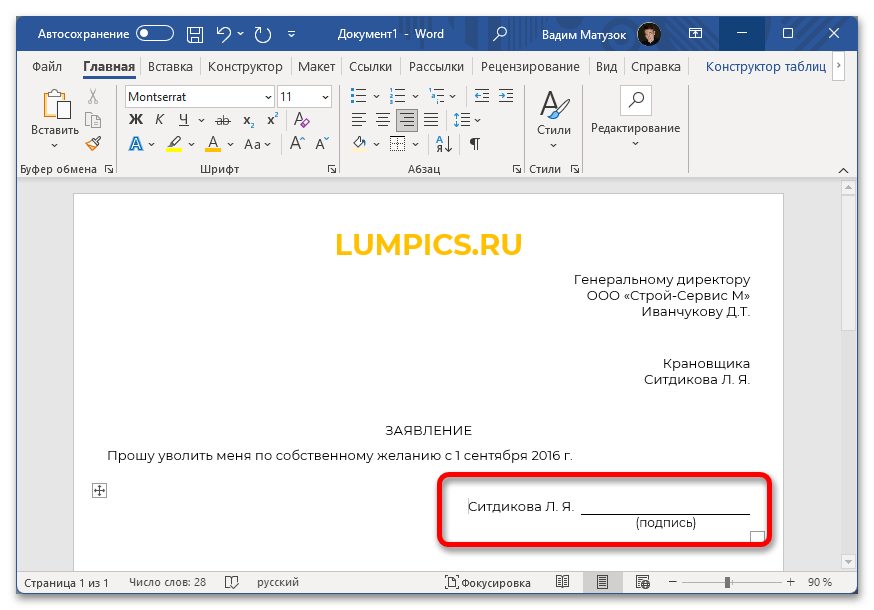
Создание надписи под чертой в Microsoft Word зачастую требуется в случае составления делового документа, в котором необходимо делать поля для подписи. Подстрочный текст в таком случае выступает в качестве пояснения, что именно необходимо указывать в пропусках. В качестве примера будет рассмотрено заявление об увольнении по собственному желанию, в котором потребуется создать графу для подписи.
Чтобы добиться поставленного результата, установите курсор в необходимое место и выполните следующую последовательность действий:
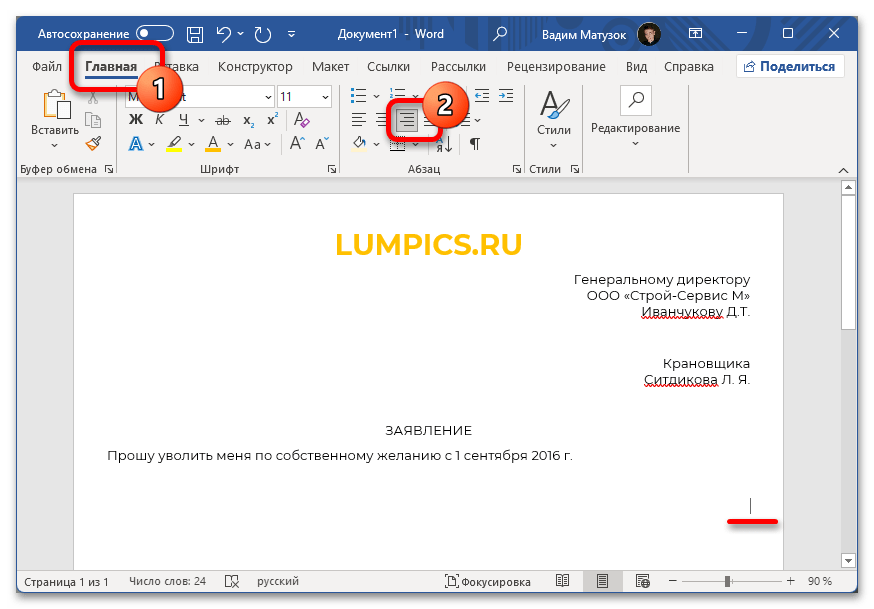
- Выровняйте текст по правой стороне, кликнув по соответствующей опции на панели инструментов. Делается это на вкладке «Главная».
![]()
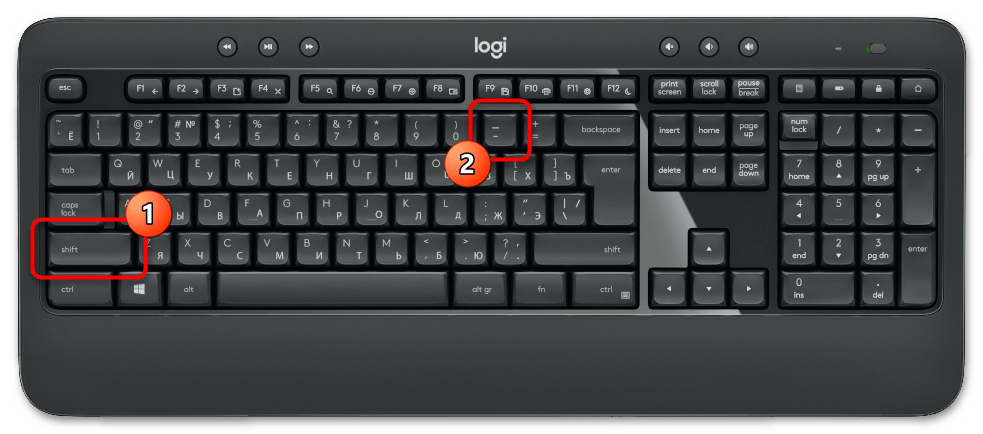
- Впишите достаточное количество символов нижнего подчеркивания, чтобы создать горизонтальную черту. Для этого зажмите на клавиатуре Shift и нажимайте по клавише, месторасположение которой отмечено цифрой 2 на изображении ниже.
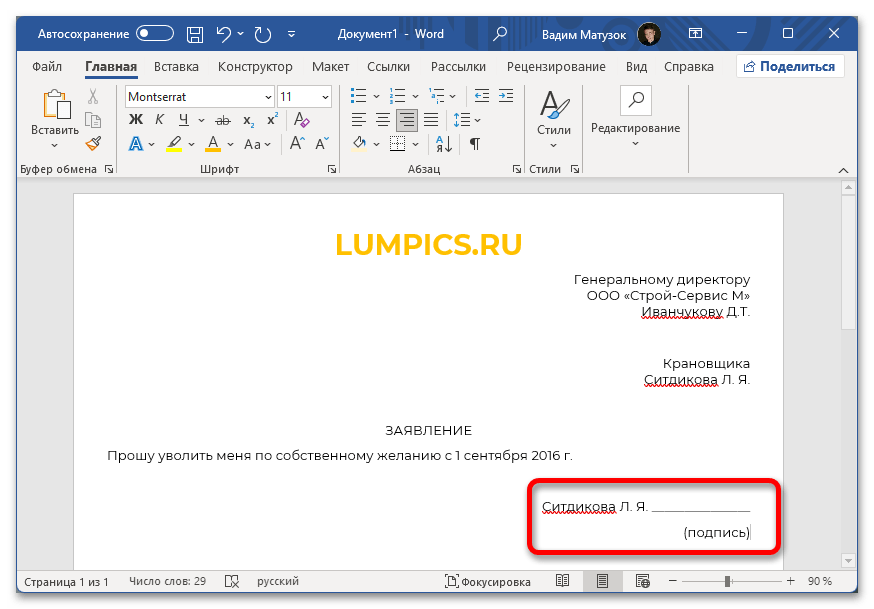
- Перейдите на следующую строку с помощью Enter и напишите желаемый текст. В этом примере будет фигурировать слово «Подпись».
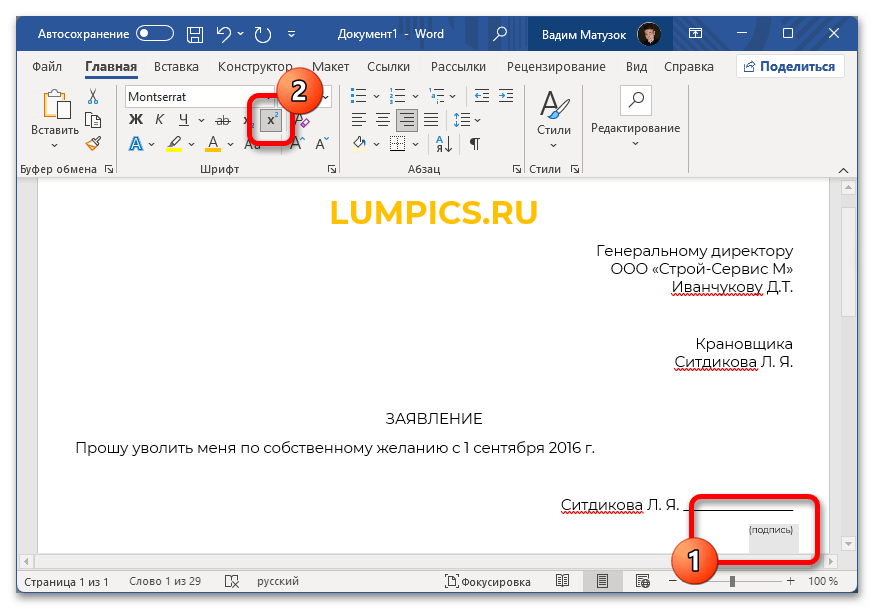
- Зажав левую кнопку мыши, выделите строку. Примените надстрочное форматирование, чтобы расположить текст ближе к ранее созданной черте.
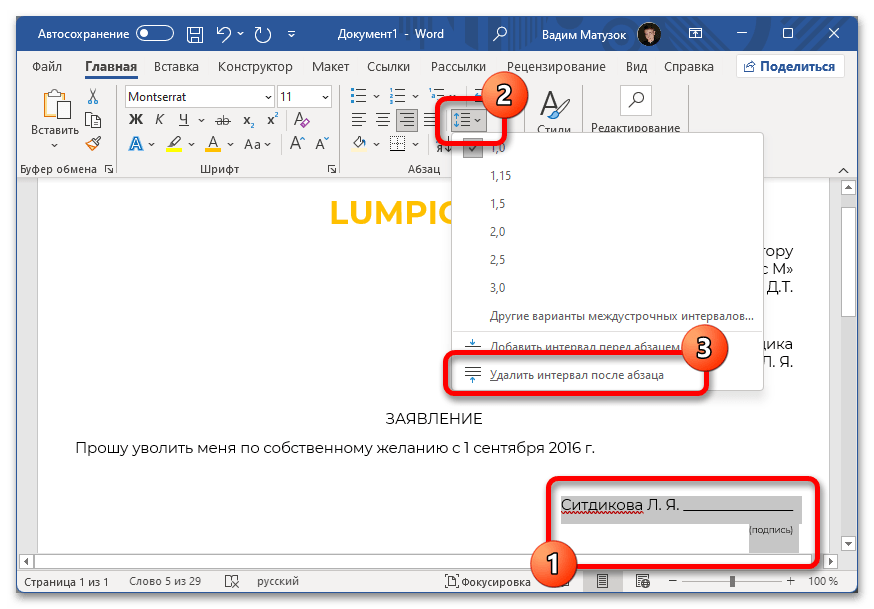
- Измените междустрочный интервал двух последних абзацев. Для этого выделите их и на панели инструментов раскройте меню соответствующей опции. Из выпадающего списка выберите пункт «Удалить интервал после абзаца».
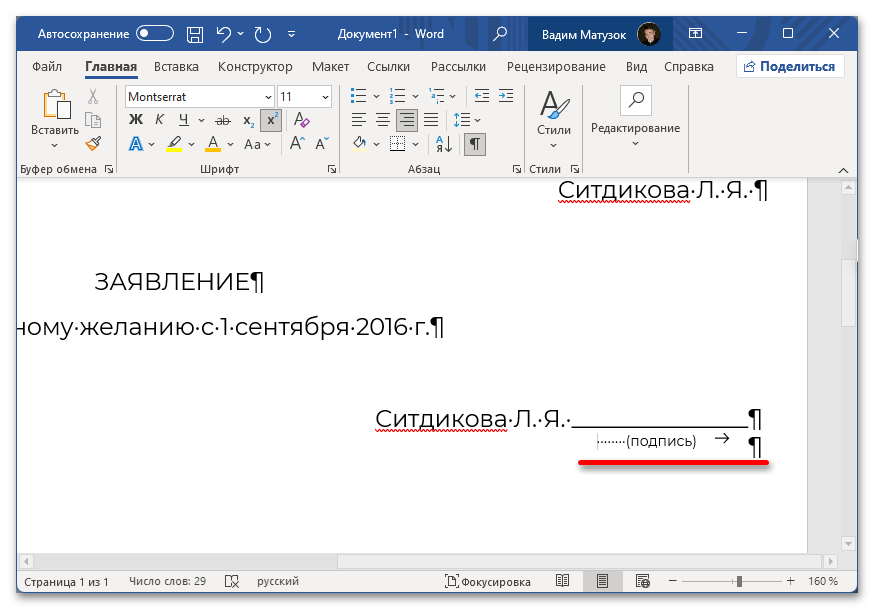
- Установите курсор после слова «подпись» и поставьте знак табуляции, нажав по клавише Tab. После этого расположите указатель перед строкой и начните вводить символы пробела, пока надпись не будет расположена по центру линии. Для наглядности на изображении ниже в программе включен режим отображения невидимых знаков.
Представленный метод создания надписи под линией предполагает использование множества инструментов форматирования. Если в процессе выполнения инструкции появились сложности, рекомендуется ознакомиться с другим материалом на нашем сайте, в котором подробно рассмотрены все использующиеся функции.
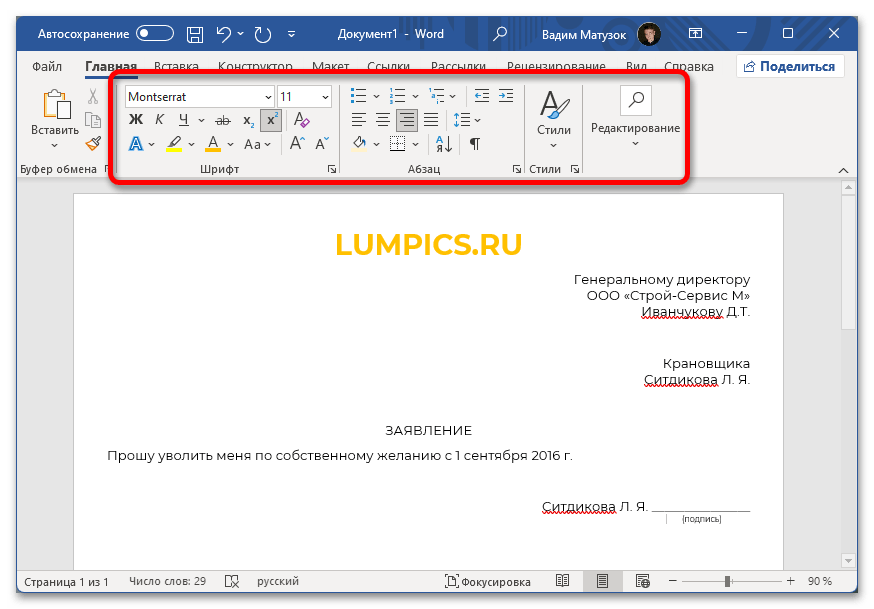
Подробнее: Форматирование текста в документе Microsoft Word
Способ 2: Таблица
Надпись под чертой в Microsoft Word можно сделать посредством таблицы. Для этого потребуется создать соответствующий объект и выполнить его форматирование.
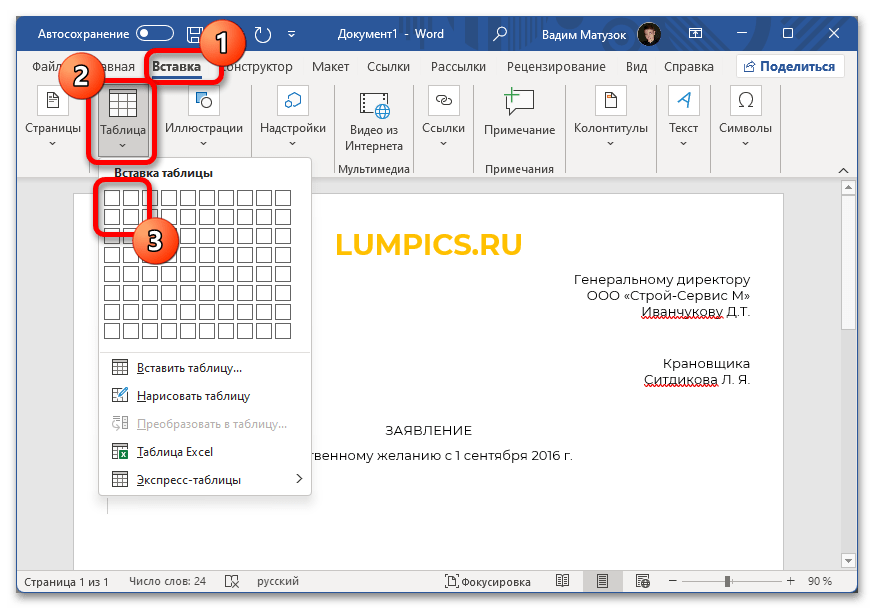
- Установите курсор в том месте, где необходимо создать поле для подписи. Перейдите на вкладку «Вставка» и на панели инструментов раскройте меню пункта «Таблица». Добавьте на страницу объект размером 2×2. Подробнее: Как сделать таблицу в Microsoft Word
- В верхней левой ячейке при необходимости впишите дополнительную информацию. В нижней правой области введите текст, который будет расположен под линией.
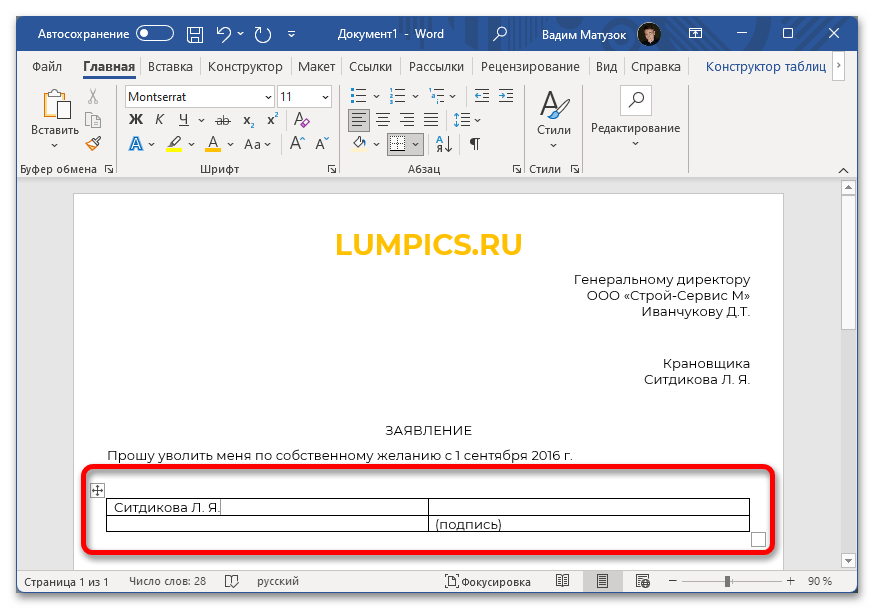
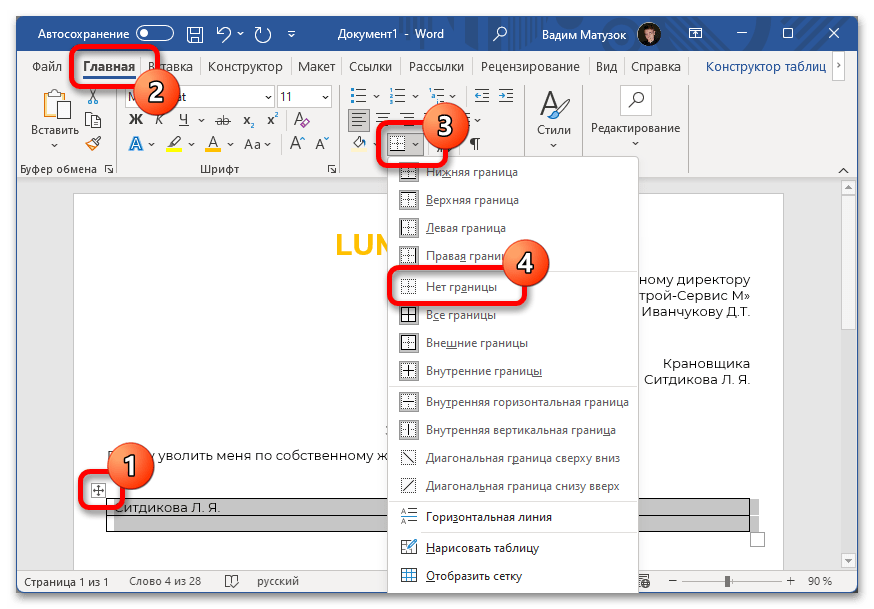
- Кликнув по крестику в верхнем левом углу, выделите всю таблицу и уберите ее границы. Для этого на вкладке «Главная» раскройте меню инструмента «Границы» и выберите пункт «Нет границ». Подробнее: Как убрать границы таблицы в Word
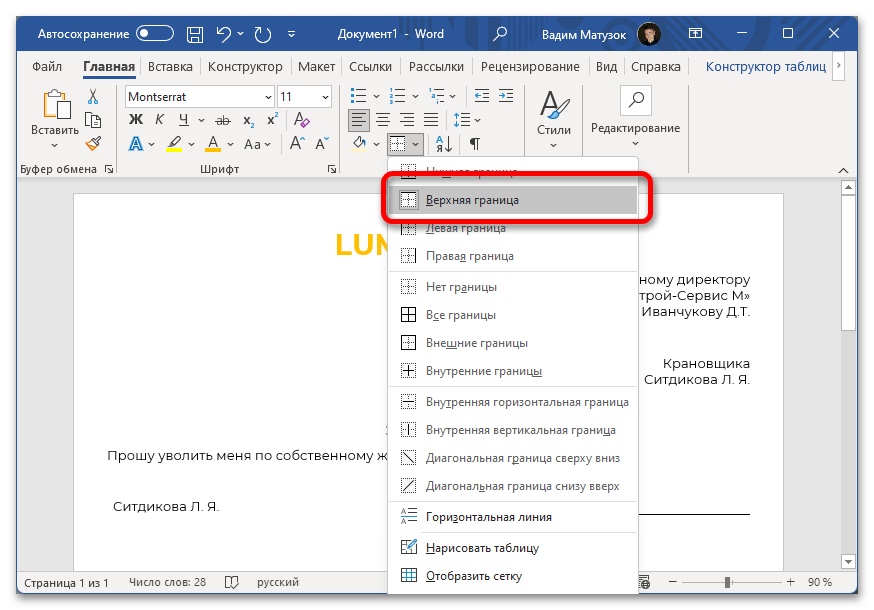
- Выделите ячейку с текстом, который будет находиться под чертой, и посредством только что рассмотренного инструмента добавьте верхнюю границу.
- Наведите указатель на среднюю вертикальную линию и после появления курсора в виде противоположно направленных стрелок зажмите левую кнопку мыши. Переместите эту границу в одну из сторон, чтобы задать длину горизонтальной линии.
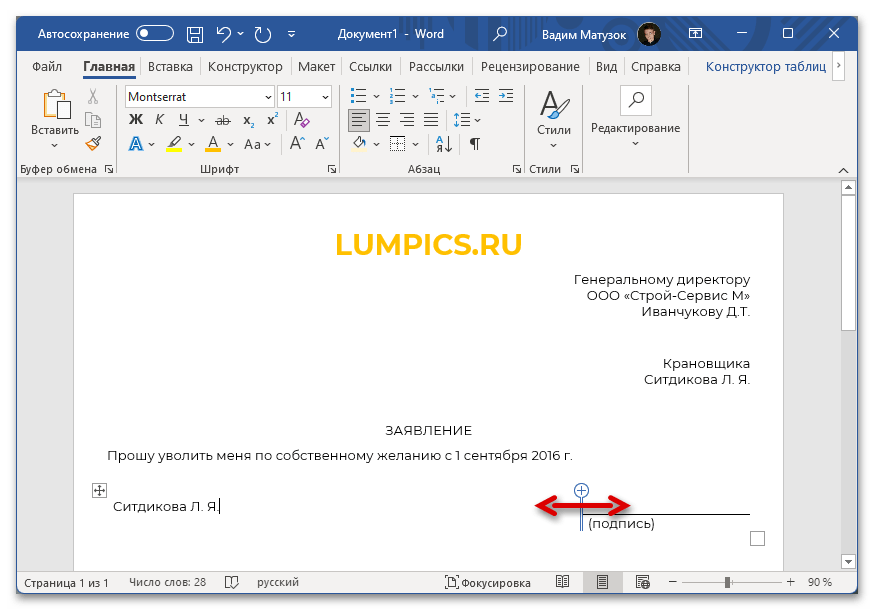
- Поочередно выделите текст в других ячейках и отформатируйте его. Например, надпись под чертой расположите по центру и измените размер шрифта, а дополнительную информацию в первой ячейке выровняйте по правому краю, чтобы она была ближе к линии. Подробнее: Как выровнять текст таблицы в Microsoft Word
Работа с таблицами требует определенных навыков. Если их недостаточно для выполнения описанных действий, ознакомьтесь с другой статьей на нашем сайте, в которой описаны все основные возможности редактирования таких объектов.
Подробнее: Форматирование таблиц в Microsoft Word
Способ 3: Вставка текстового поля
Способ создания текста под чертой в Word посредством добавления в документ текстового поля во многом схож с первым рассмотренным в этой статье, но благодаря использованию дополнительного объекта исключается множество лишних действий.
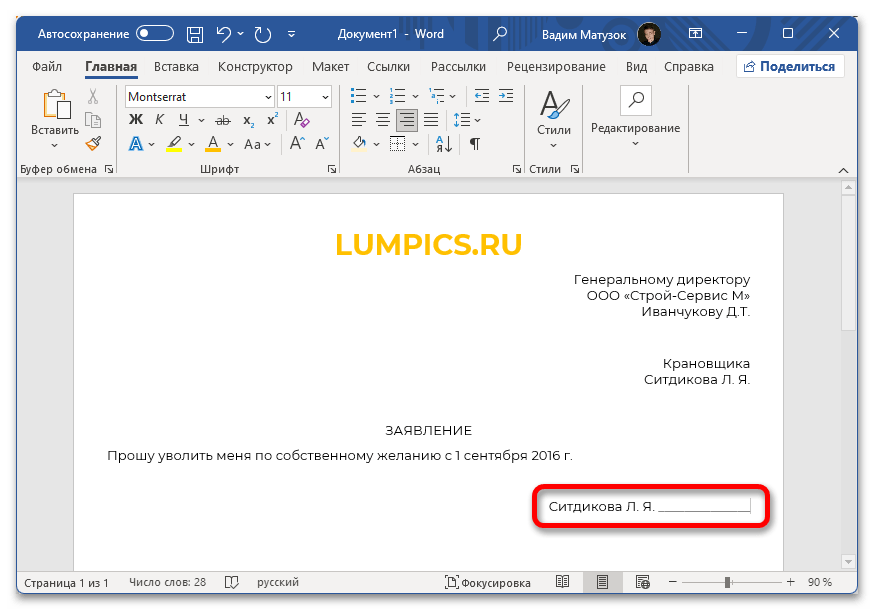
- Установите курсор на нужную строку и выровняйте текст по правому краю. Нарисуйте горизонтальную линию с помощью символов нижнего подчеркивания.
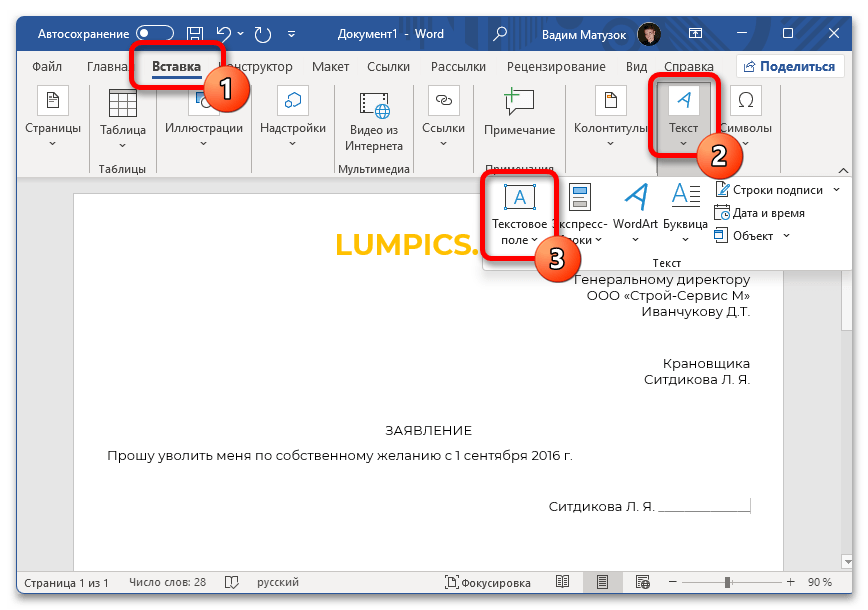
- Перейдите на вкладку «Вставка» и выберите инструмент «Текстовое поле», расположенный в блоке «Текст».
- В открывшемся диалоговом меню кликните по пункту «Добавление надписи».
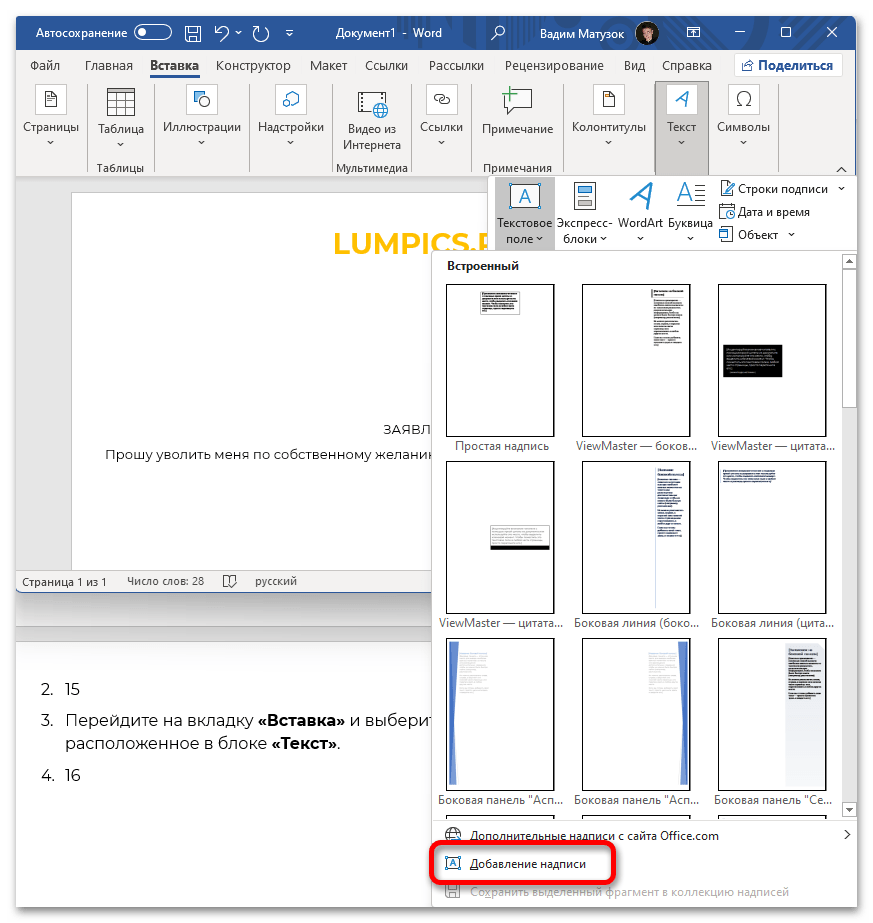
- После появления курсора в виде черного креста в произвольном месте документа зажмите левую кнопку мыши и нарисуйте прямоугольник, который и будет являться врезкой текстового поля.
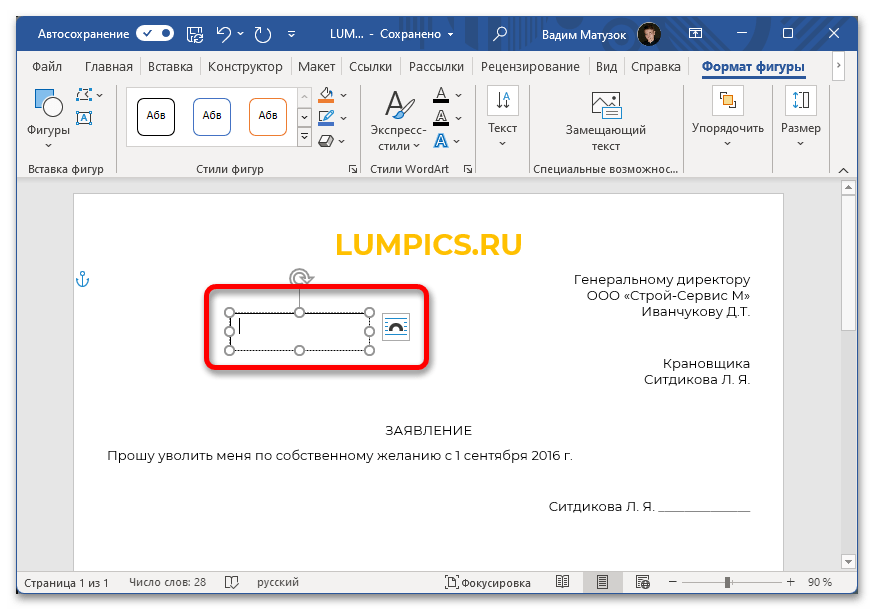
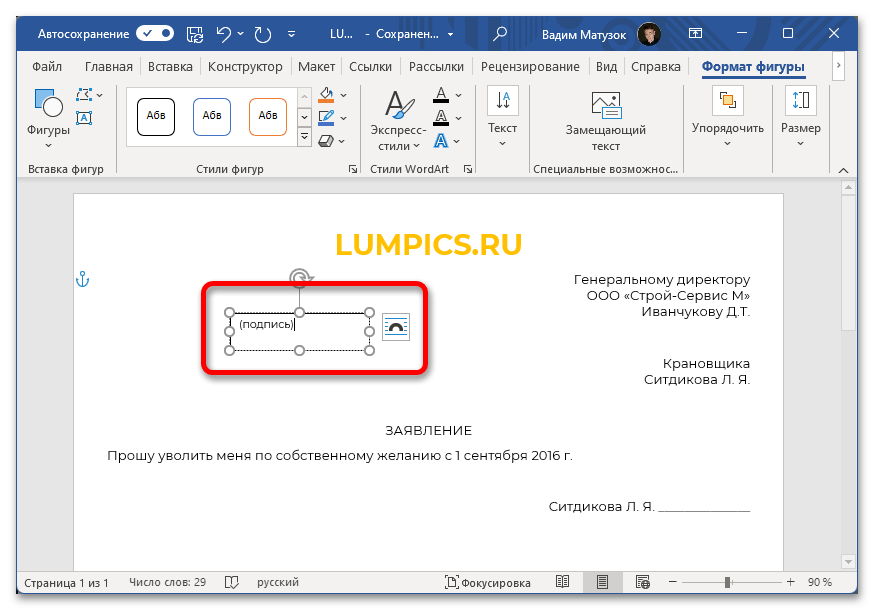
- Поместите указатель внутрь объекта и напишите текст, который будет находиться под линией. При необходимости выполните форматирование одним из ранее предложенных способов.
- Перейдите на вкладку «Формат фигуры» и в блоке «Стили фигуры» раскройте меню показанного на изображении ниже инструмента.
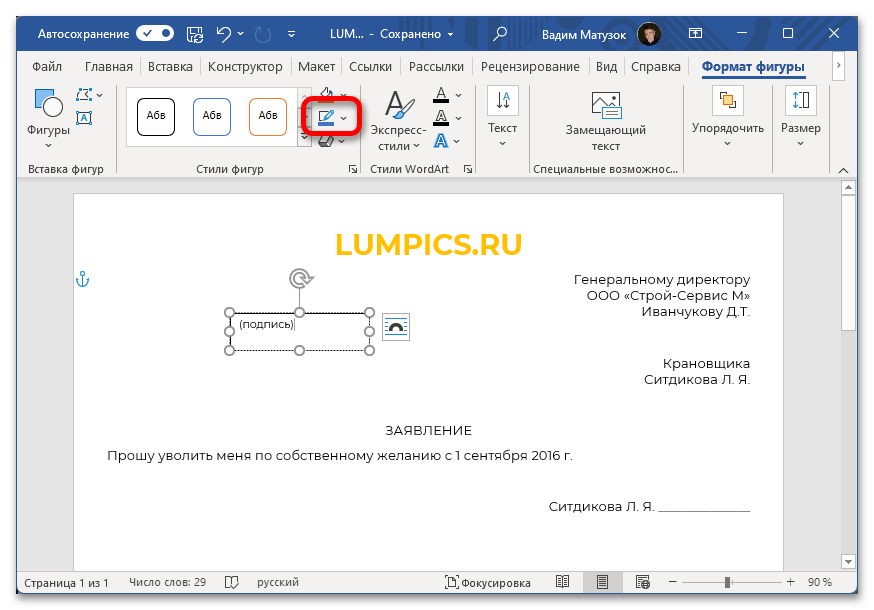
- Из выпадающего списка опций выберите пункт «Нет контура».
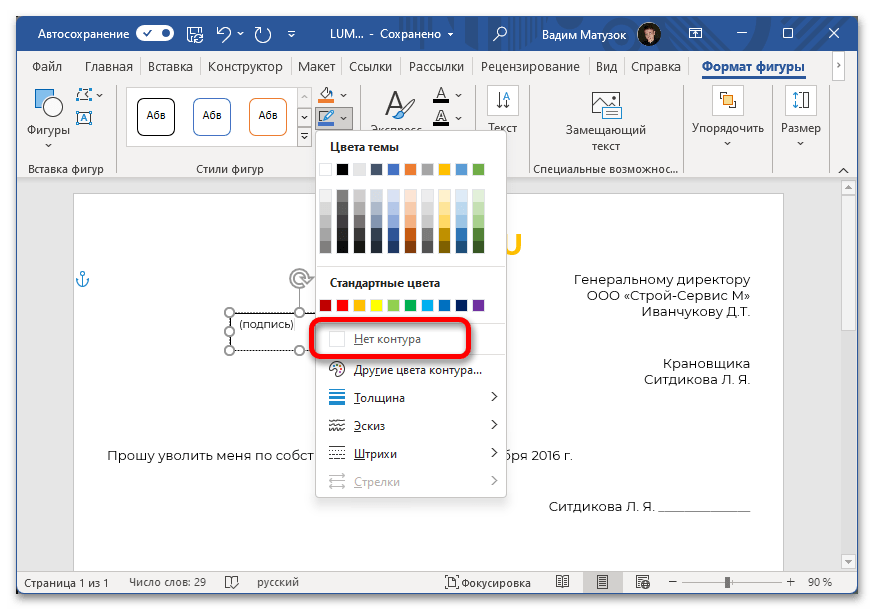
- После этого выделите текстовое поле, зажмите на одной из его границ левую кнопку мыши и переместите надпись под горизонтальную черту.
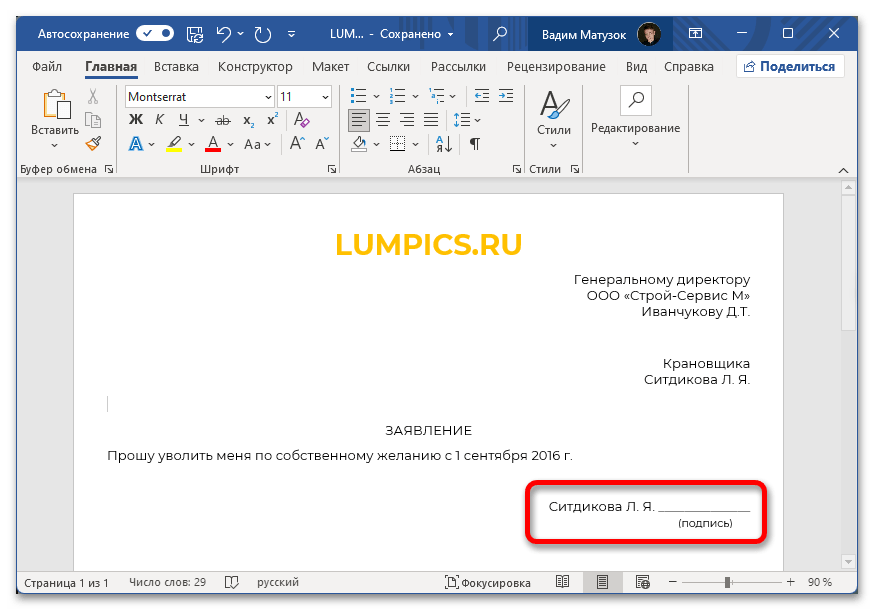
Более подробно о текстовых полях и работой с надписями рассказано в другой статье на нашем сайте. При необходимости рекомендуем с ней ознакомиться.
Способ 4: Фигуры
Программа Microsoft Word позволяет пойти от обратного и установить черту над надписью. Делается это посредством встроенного инструмента «Фигуры». Для этого потребуется изначально ввести текст, который будет находиться под линией, после чего выполнить следующее:
- Перейдите на вкладку «Вставка» и в блоке «Иллюстрации» нажмите по пункту «Фигуры».
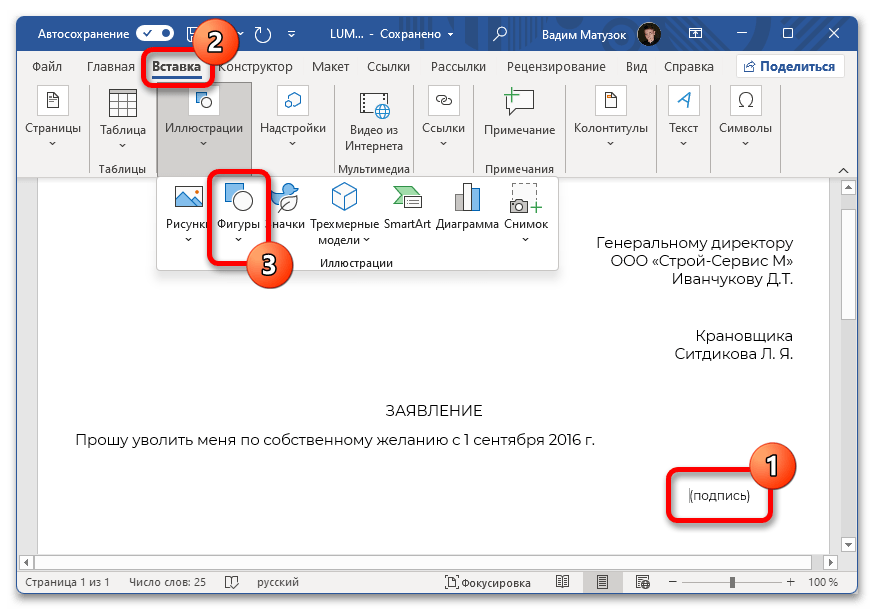
- Из появившегося выпадающего меню выберите фигуру «Линия», находящуюся в категории «Линии». Подробнее: Как вставить фигуру в Microsoft Word
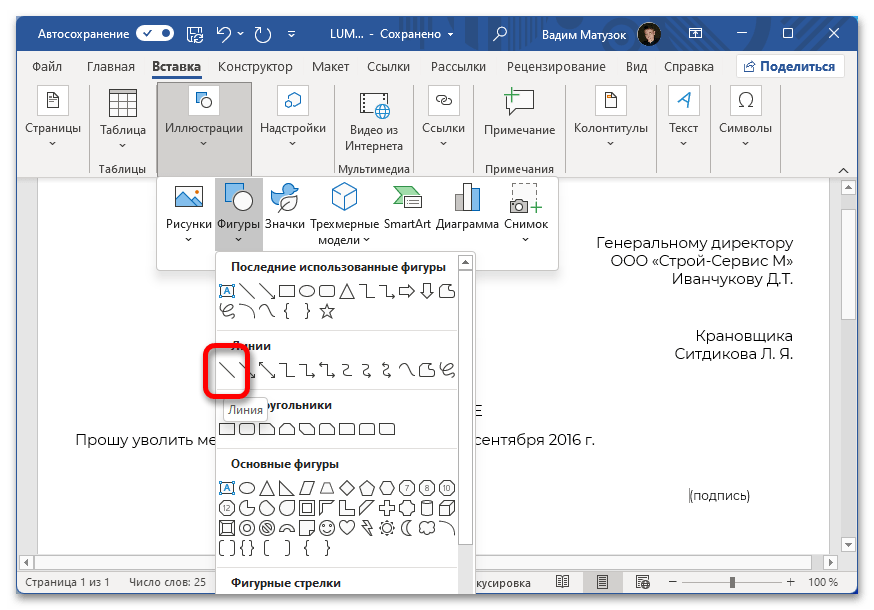
- После преобразования курсора в черный крест зажмите левую кнопку мыши и проведите ровную черту над ранее введенным текстом.
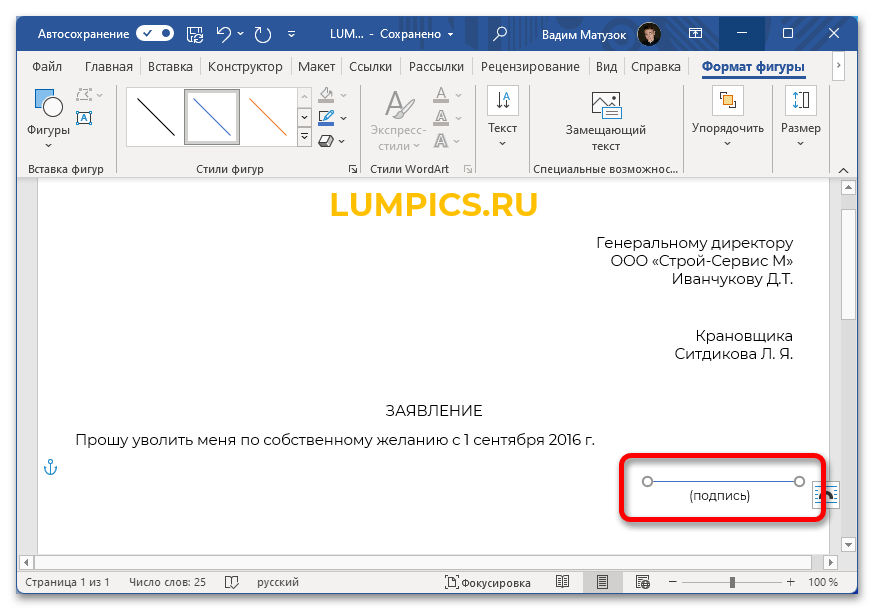
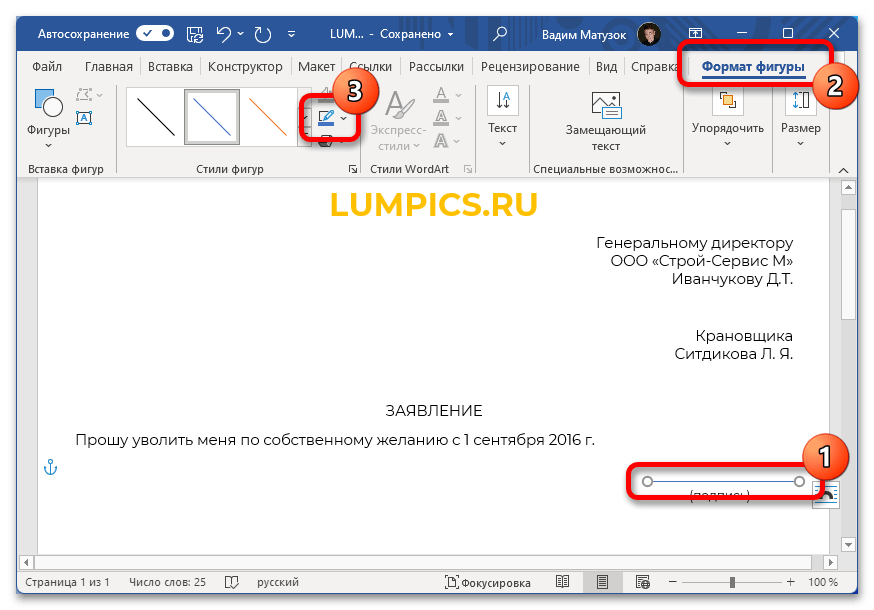
- Выделите только что добавленный объект, кликнув один раз по нему. Перейдите во вкладку «Формат фигуры» и в блоке инструментов «Стили фигур» раскройте выпадающий список «Контур фигуры».
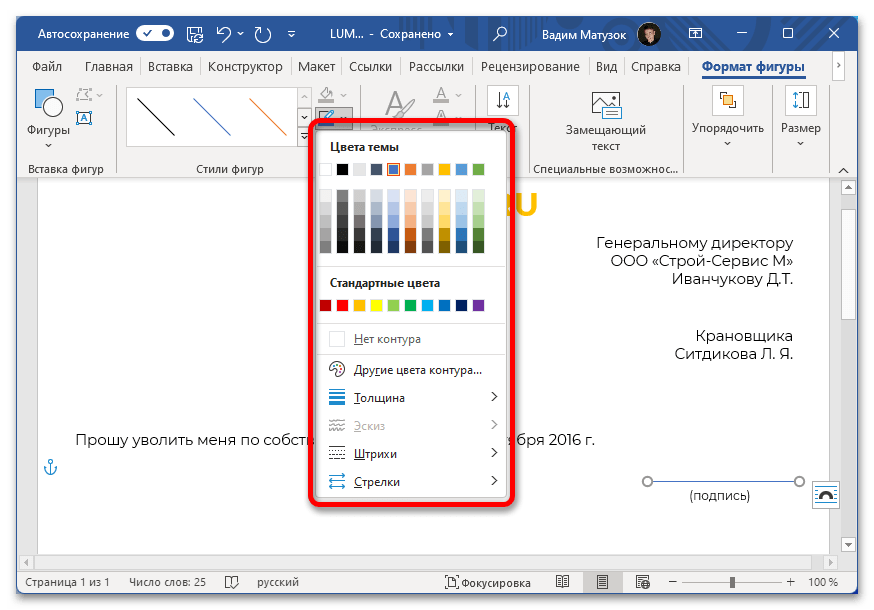
- Измените цвет на черный, задайте толщину линии и при необходимости выберите тип отображения.
После этого линия окажется над текстом, и поставленная задача будет выполнена. Если возникли трудности во время добавления объекта на страницу документа, рекомендуем ознакомиться с отдельным материалом на нашем сайте, в котором подробно рассмотрены все инструменты для рисования в Microsoft Word.
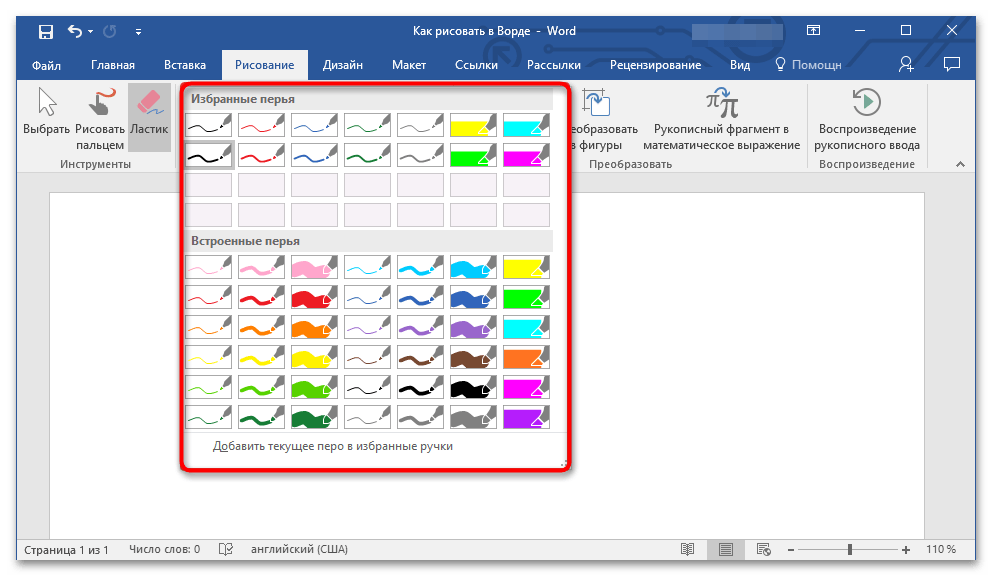
Подробнее: Основы рисования в Microsoft Word
Как написать в ворде под строкой ФИО

Надстрочный и подстрочный индекс — это числа, изображения, символы и индикаторы, которые меньше обычной строки текста и расположены немного выше или ниже нее, соответственно. Когда вы добавляете в презентацию символ товарного знака, символ авторского права или другой символ, вам может потребоваться немного приподнять его над остальным текстом. При создании сноски вам может потребоваться проделать то же самое с ее номером.
Использование кнопок «надстрочные» и «Подстрочный»
Выделите нужный текст или цифру. Перейдите на вкладку «Главная» и выберите «Надстрочный индекс или нижний индекс .
Использование сочетаний клавиш для применения надстрочного или подстрочного текста
Выделите нужный текст или цифру. Чтобы применить форматирование надстрочного текста, нажмите CTRL + SHIFT + PLUS SIGN (+). Для подстрочного индекса одновременно нажмите CTRL и знак равенства (=). (Не нажимайте клавишу Shift.)
Применение надстрочного или подстрочного шрифта в диалоговом окне «Шрифт»
Выделите текст, к которому нужно применить форматирование надстрочного или подстрочного индекса. Перейдите на вкладку «Главная» в группе «Шрифт» нажмите кнопку запуска диалогового окна «Шрифт .В группе «Эффекты» выберите надстрочные или подстрочные индексы . . Совет: вы можете создать надстрочный или подстрочный индекс текста, не изменяя его размер шрифта. Для надстрочного текста введите более высокий процент в поле «Смещение». Для подстрочного текста введите меньшее процентное значение в поле «Смещение.
Отмена надстрочного или подстрочного форматирования
Чтобы отменить форматирование надстрочного или подстрочного индекса, выделите текст и нажмите Ctrl + Пробел.
Вставка надстрочного или подстрочного символа
На слайде щелкните в том месте, где вы хотите добавить символ. Перейдите в меню «Вставка»> «Символ»> «Другие символы. Если приложение не отображается в полноэкранном режиме, возможно, вам придется снова выбрать символ, прежде чем вводить другие. В поле «Символ» выберите (Обычный текст) в раскрывающемся списке «Шрифт». Это первый пункт в списке.
В меню «Шрифт» из раскрывающегося списка «Установить» выберите «Надстрочный индекс» и «Подстрочный индекс. В поле «Символ» выберите нужный символ, нажмите кнопку INS и выберите «Закрыть.
Сочетания клавиш: применение надстрочного или подстрочного форматирования
вы можете использовать сочетания клавиш для вставки текста немного выше (верхний индекс) или ниже (нижний индекс) обычного текста. Выделите нужный текст или цифру. Для надстрочного индекса нажмите , Shift и знак плюса» (+). (Версия 2016 г.) Для нижних индексов одновременно нажмите и знак равенства (=). (Не нажимайте клавишу Shift.) (Версия 2011 г.) Для форматирования подстрочного индекса нажмите клавишу Shift, а затем знак минус» (-). Совет: Вы также можете использовать параметры в диалоговом окне «Шрифт», чтобы отформатировать текст как надстрочный или подстрочный».
Применение надстрочного или подстрочного форматирования к тексту
Выделите текст, к которому нужно применить форматирование надстрочного или подстрочного индекса. На вкладке «Главная» в группе «Шрифт» нажмите кнопку «Надстрочный индекс» или «Подстрочный индекс .
Отмена надстрочного или подстрочного форматирования
Чтобы отменить форматирование надстрочного или подстрочного индекса, выделите текст и нажмите Ctrl + Пробел.
Вставка надстрочного символа
Для некоторых символов, которые почти всегда находятся в верхнем индексе, таких как и, просто введите символ, и он будет автоматически отформатирован как верхний индекс. На вкладке «Вставка» нажмите кнопку «Символ. Щелкните или прокрутите до Letterlick Symbols и выберите символ, который хотите вставить.
Выделите текст, к которому нужно применить форматирование надстрочного или подстрочного индекса. Щелкните вкладку «Главная», затем нажмите кнопку «Дополнительные параметры шрифта (.). Выберите подстрочные или надстрочные индексы. Примечание. Эта страница переведена автоматически и может содержать неточности и грамматические ошибки.
Нам важно, чтобы эта статья была вам полезна. Была ли эта информация полезна? Для вашего удобства мы также предоставляем ссылку на оригинал (на английском языке).
Как в Word писать на подчеркнутой строке: ответ Бородача
Всем привет! Сегодня я расскажу вам, как в Ворде правильно писать над чертой. Чаще всего это нужно для заполнения бланков, созданных и открытых на компьютере. Как правило, многие новички просто используют подчеркивание или знак нижней линии (_). Как итог – во время заполнения такого документа линия смещается и рушится все форматирование.
Наша же задача создать такой документ, чтобы в нем можно было бы легко заполнять поля, не боясь при этом за то, что весь документ поплывет и порушится.
ПРИМЕЧАНИЕ! Если же вы создаете бланки для распечатывания, тогда вам не нужно так запариваться и можно использовать обычное подчеркивание. Пробелы обычно не подчеркиваются – для этого используются знаки табуляции, которые выводятся при нажатии на кнопку Tab
Способ 1: Подчеркнутый абзац
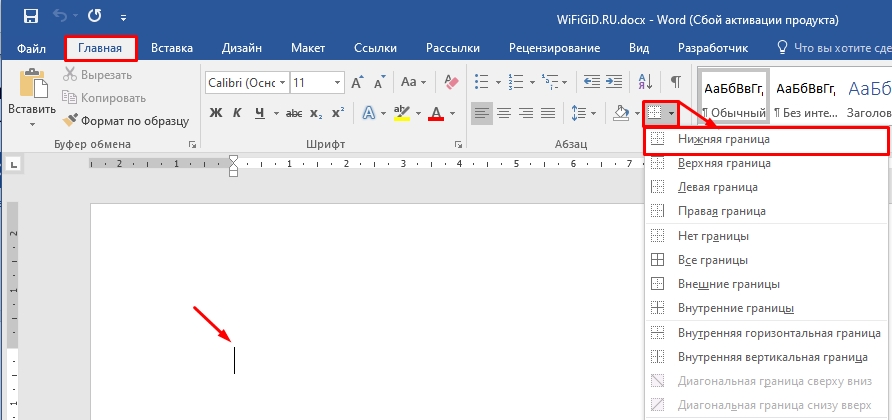
Итак, как же в Ворде писать на подчеркнутой строке проще всего? Для этого мы можем использовать подчеркивание границы абзаца. Установите курсор в начале абзаца. В разделе «Главная», находим подраздел «Абзац» и жмем по значку установки границы – устанавливаем нижнюю.
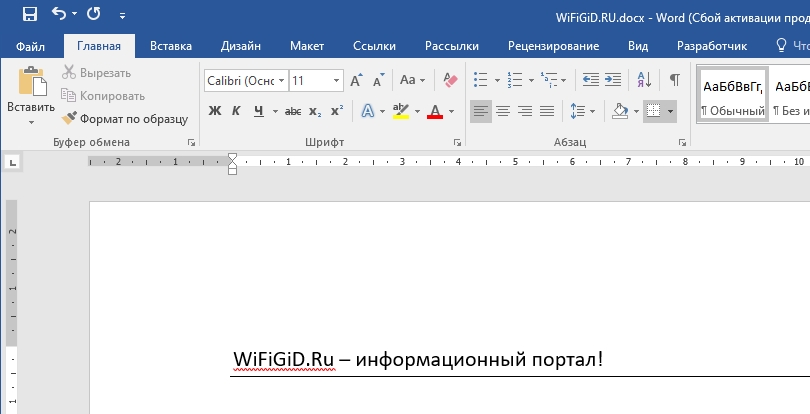
Вы увидите, что весь абзац подчеркнется. Несмотря на это вы можете без проблем писать и вставлять любой текст, а форматирование документа и сама линия останется на месте.
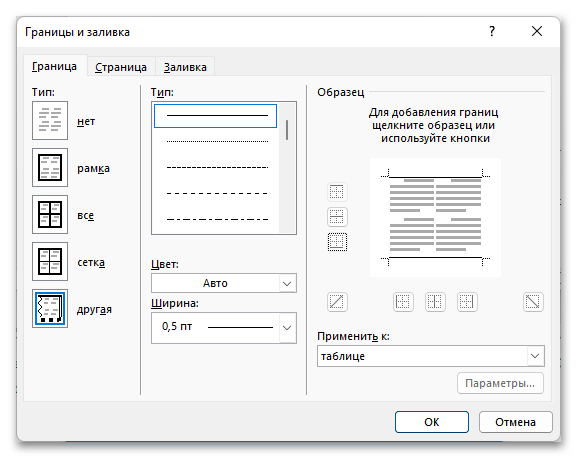
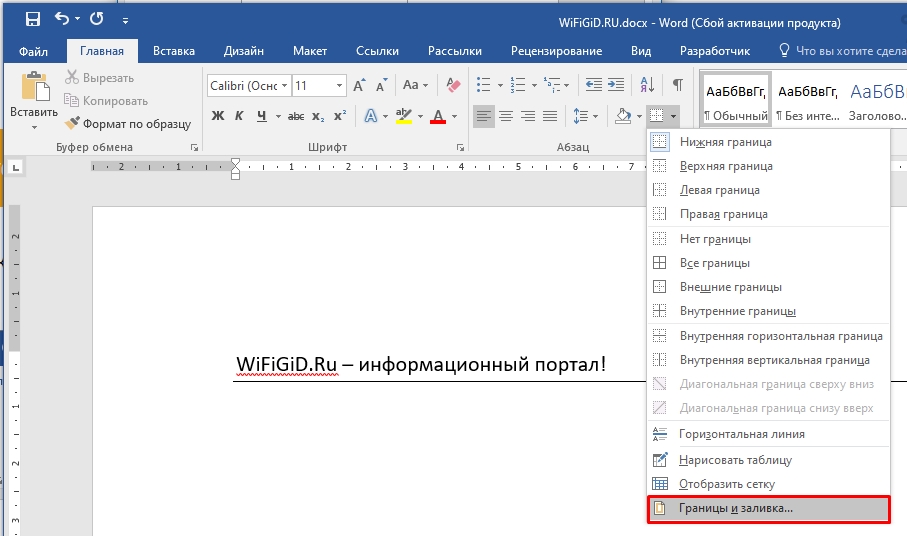
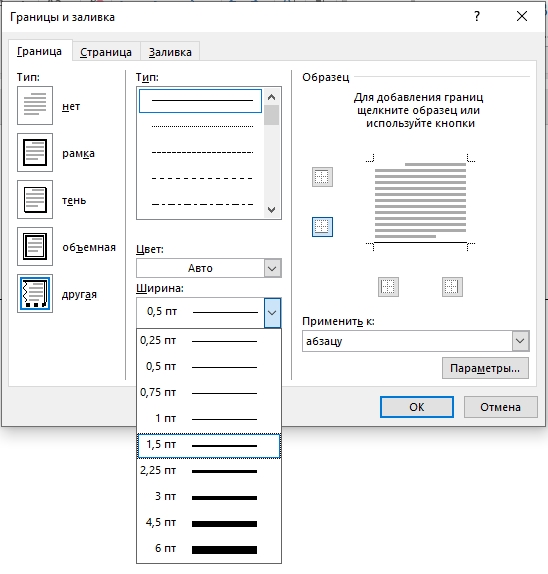
Зайдите в настройки «Границы и заливка».
Здесь можно установить вид, тип и ширину подчеркивания. Чтобы применить настройки, нажимаем «ОК». Минус этого способа в том, что писать в Ворде на подчеркнутой строке так можно, но вот сама строка слишком длинная для некоторых документов.
Способ 2: Использование таблицы
Второй способ сделать надпись над (или даже под) чертой в Ворде – это использовать таблицу. Наша задача создать табличку с нужной сеткой. Далее у выделенных параметров типа ФИО, возраста – мы уберем грани. А там, где нужно вводить какие-то значения – оставим только нижнюю линию.
- Самое сложное тут – это правильно рассчитать сетку таблицы. Создаем её самостоятельно.
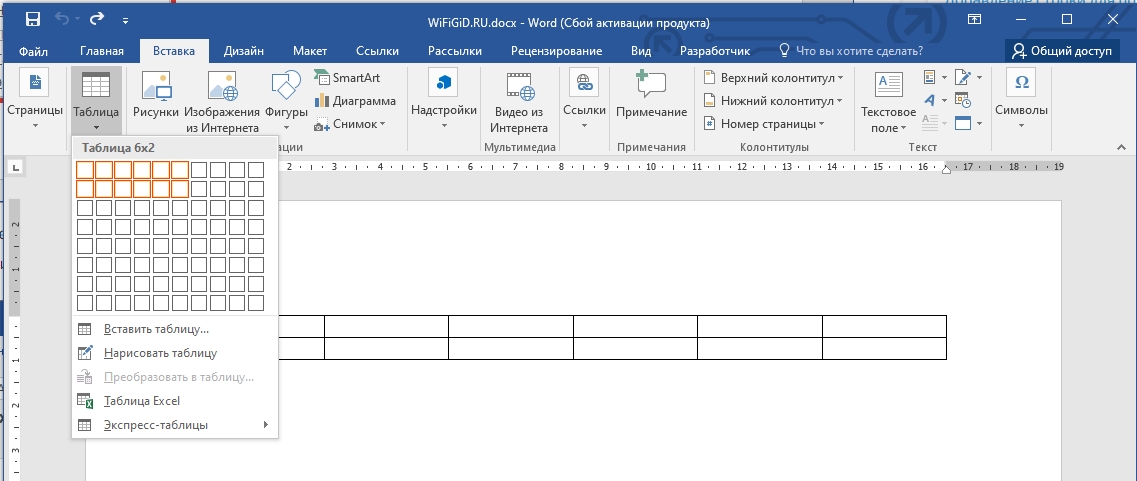
- Теперь заполните те поля, которые будут постоянными и будут являться названием вводимых данных.
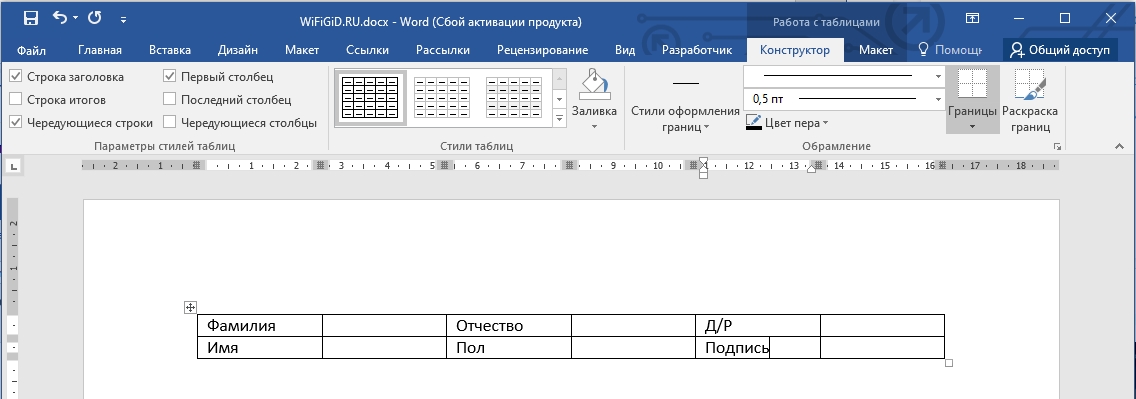
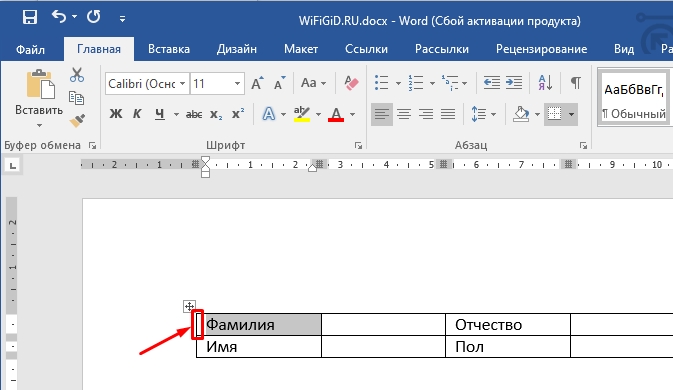
- Теперь выделите только ячейку.
Как выделить только одну ячейку в таблице в Word? Для этого наводим курсор на левую грань ячейки и кликаем левой кнопкой мыши.
- Теперь наша задача установить для этой ячейки настройку – «Нет границ».
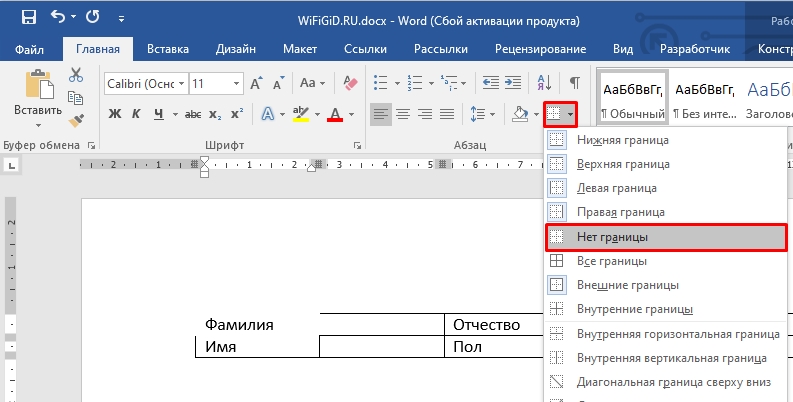
- Сделайте то же самое для остальных ячеек с наименованием вводимых параметров.
- Наша табличка смотрится уже лучше, но осталось еще пару штрихов – нам нужно убрать лишние грани у соседних ячеек. Выделите их.
СОВЕТ! Небольшой лайфхак – как выделить сразу несколько ячеек? – для этого на клавиатуре зажимаем клавишу Ctrl и начинаем их выделять по очереди.
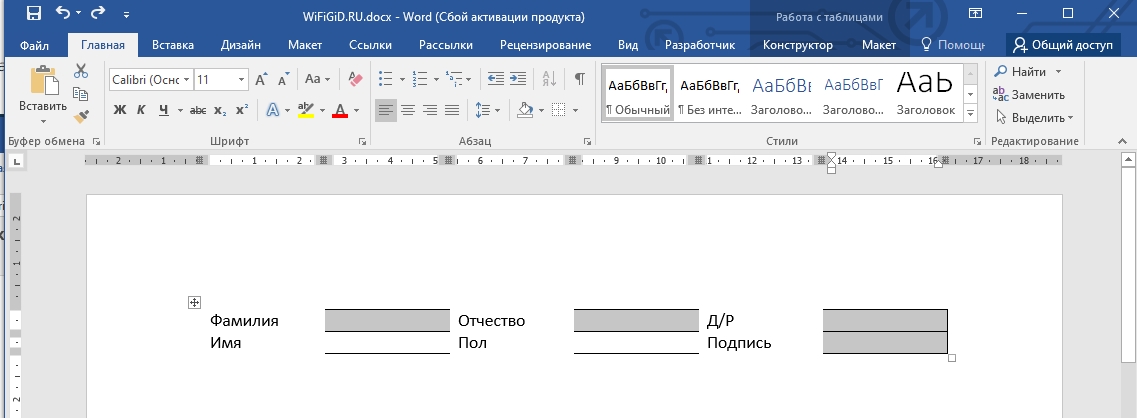
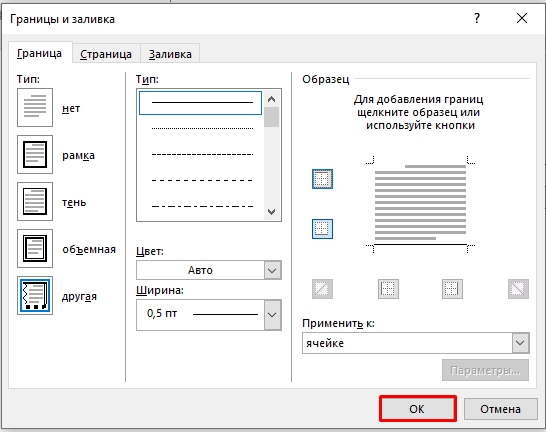
- Для всех устанавливаем только нижнюю границу и жмем «ОК».
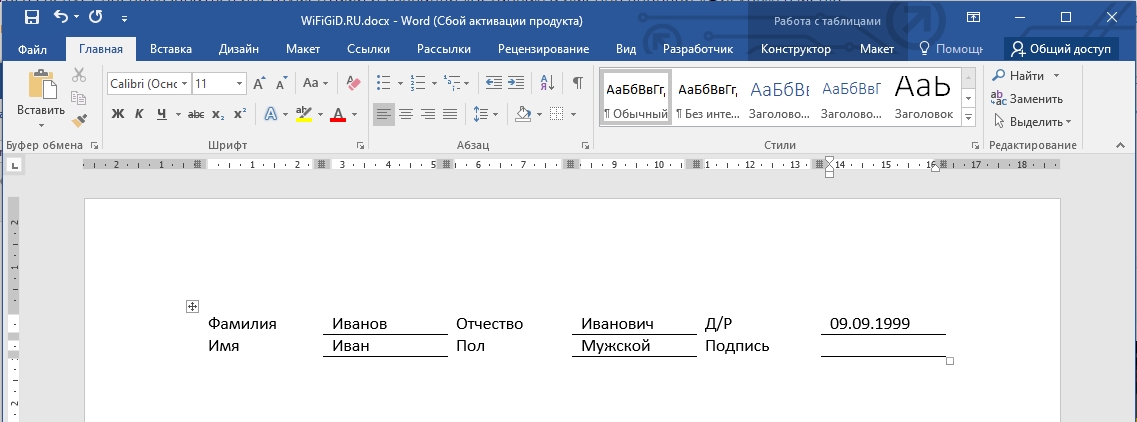
- Табличка готова! Можете для примера попробовать её заполнить.
Способ 3: Использование фигуры
Ну и последний способ сделать надпись под чертой в Ворде – это использовать линию. В таком случае линия будет в документе как отдельный объект. Плюс такого способа в том, что линию можно располагать как вам угодно. Более детально читаем про это в статье ниже.
На этой положительной ноте наш урок подошел к концу. Обязательно смотрите и другие лекции на нашем сайте. Если вам понадобится помощь от преподавателя – пишите свои вопросы в комментариях. Задача портала WiFiGiD.RU помогать всем.



