

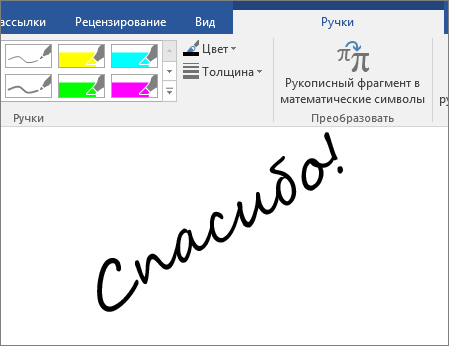
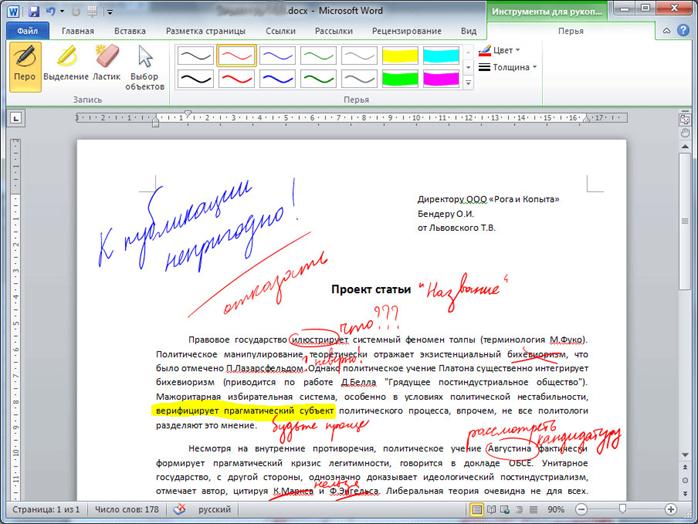
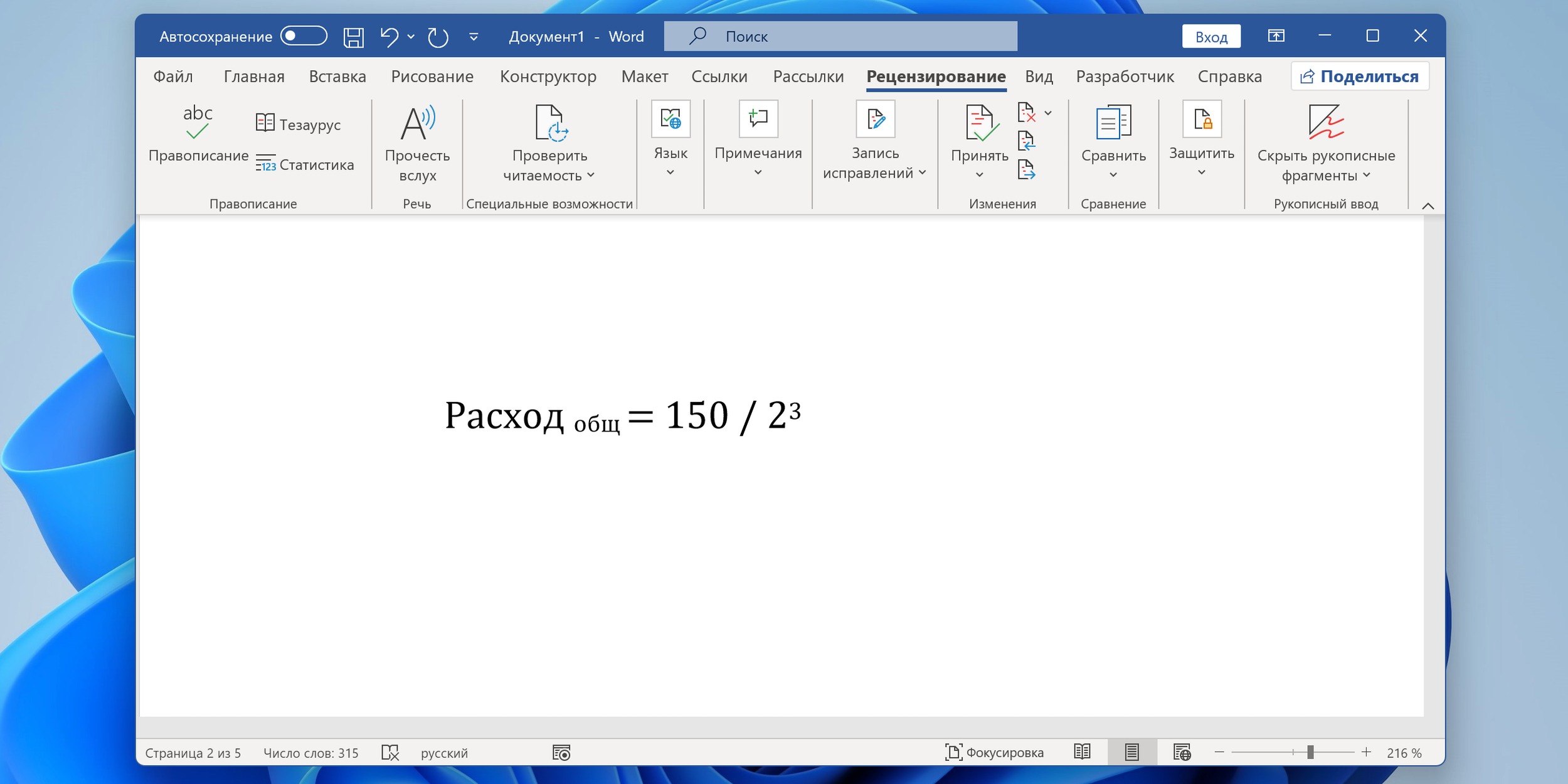
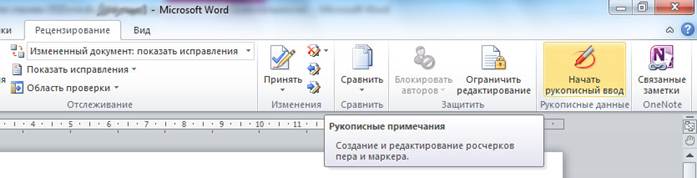
Откройте вкладку Рецензирование и выберите команду Начать рукописный ввод, чтобы отобразить раздел Инструменты для рукописного ввода и вкладку Ручки.
Как называется шрифт похожий на Рукописный?
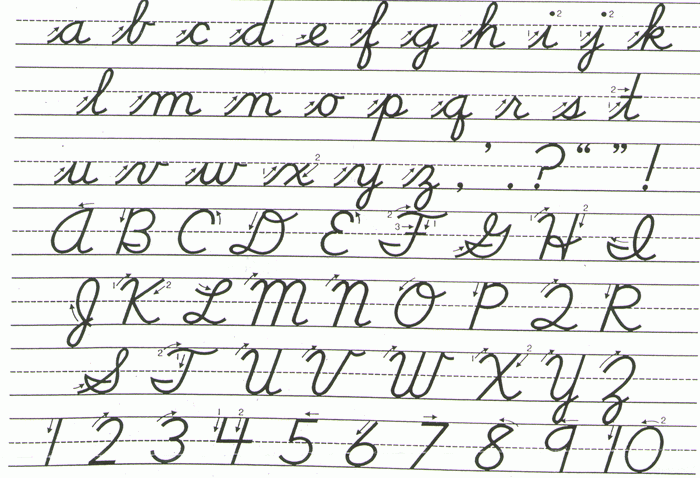
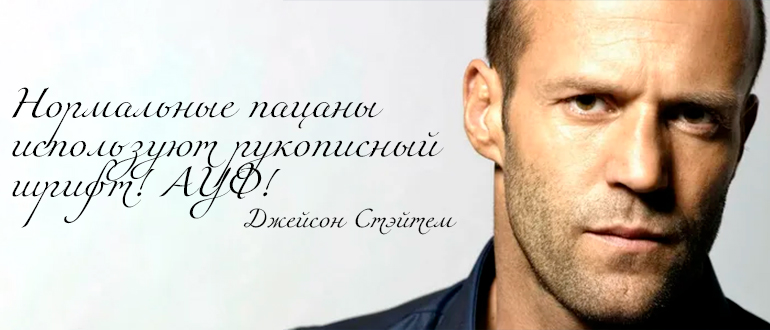
Рукописный шрифт или скрипт – это имитация почерка от руки. Такие шрифты обычно не годятся для набора основного текста, зато их активно можно использовать для оформления заголовков, цитат или подписей на слайдах. Скрипты, как и почерки, очень разнообразны – каждый передает свое настроение.
Как создать свой шрифт в ворде?
- Перейдите в >шрифт >шрифта. Вы также можете нажать и удерживать +D, чтобы открыть диалоговое окно Шрифт.
- Выберите нужный шрифт и размер.
- Выберите значение Поумолчанию, а затем — Да.
- Нажмите кнопку ОК.
Как сделать прописной шрифт в ворде?
Советы: Чтобы применить к тексту небольшие прописные буквы (малые заглавные буквы), выделите текст, а затем в меню Формат выберите Шрифт, а затем в диалоговом окне Шрифт в разделе Эффекты выберите поле Маленькие caps (Небольшие caps ). Чтобы отменить изменение регистра, нажмите клавиши « + Z ».
Как написать текст рукописным шрифтом?
Откройте документ в Microsoft Word. Выберите текст, к которому хотите применить эффект рукописного шрифта. В верхней панели инструментов Word найдите вкладку «Шрифт» и нажмите на нее. В открывшемся окне «Шрифт» найдите раздел «Эффекты» и выберите пункт «Рукописный» из выпадающего меню.
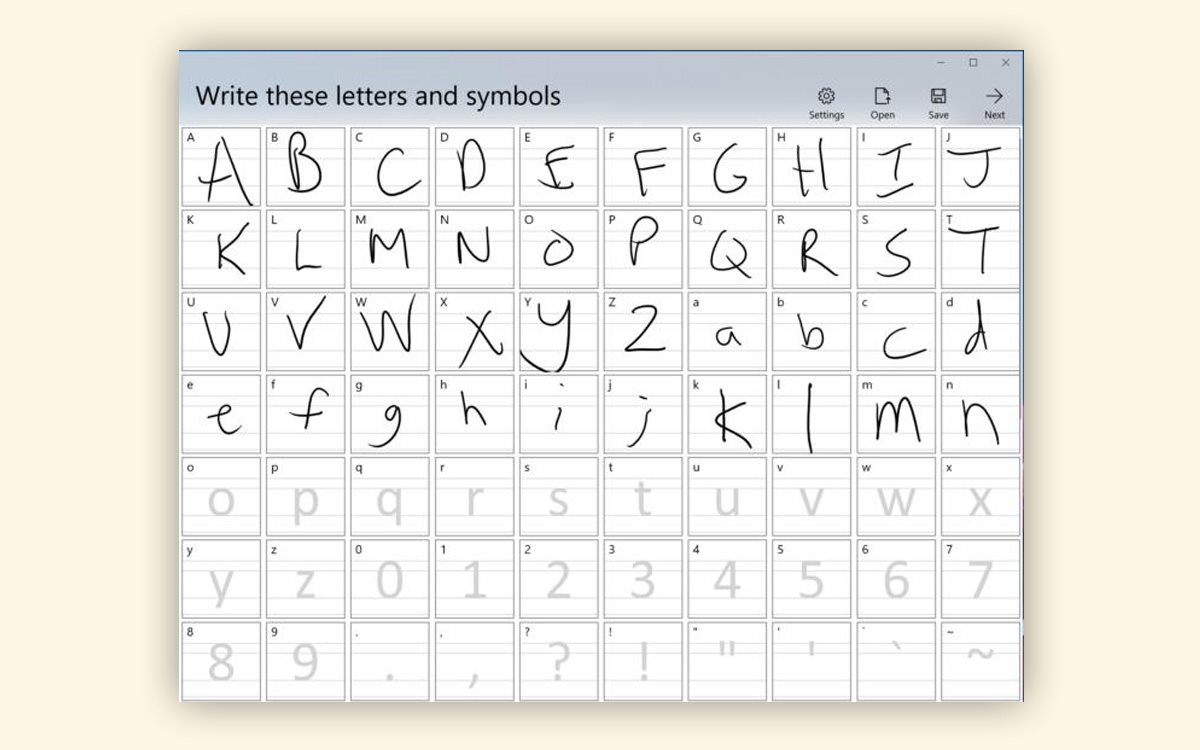
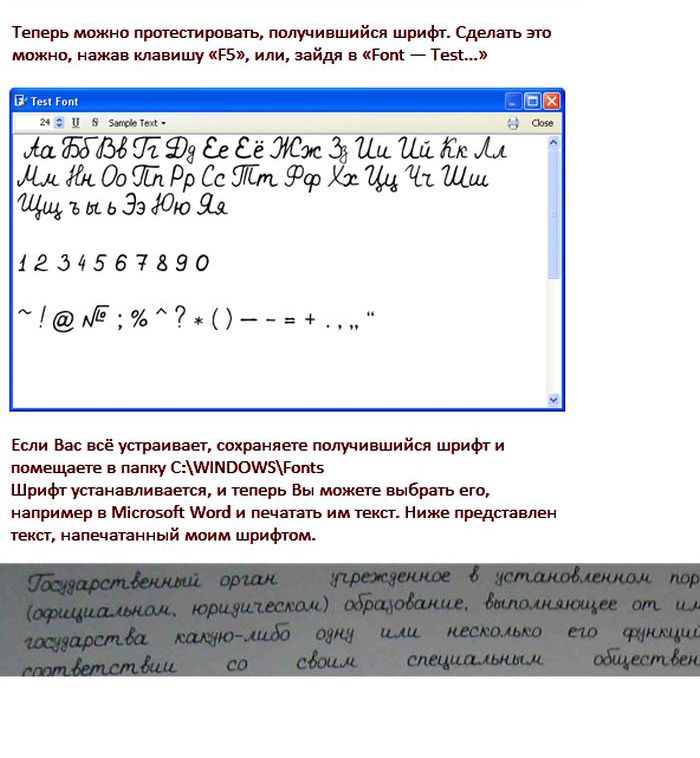
Создаём шрифт, имитирующий ваш рукописный почерк / Хабр


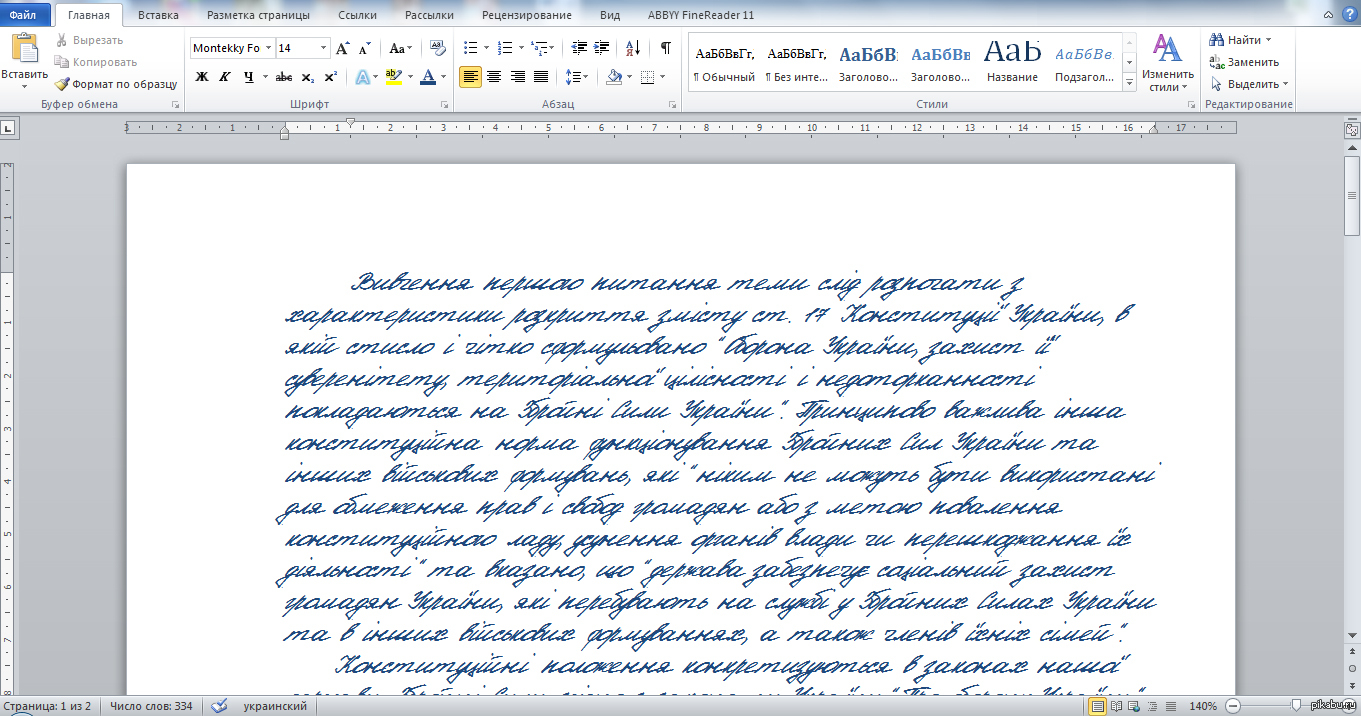
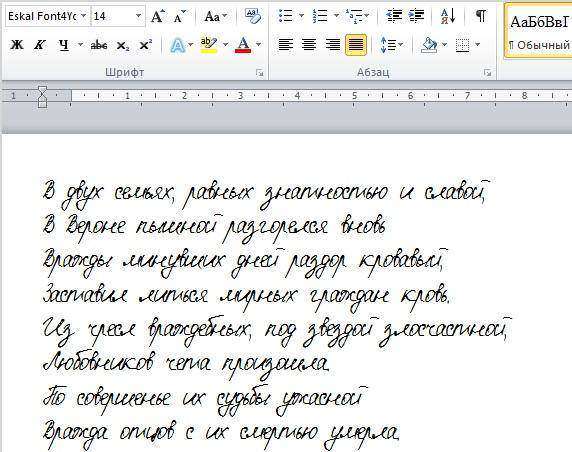


Видео
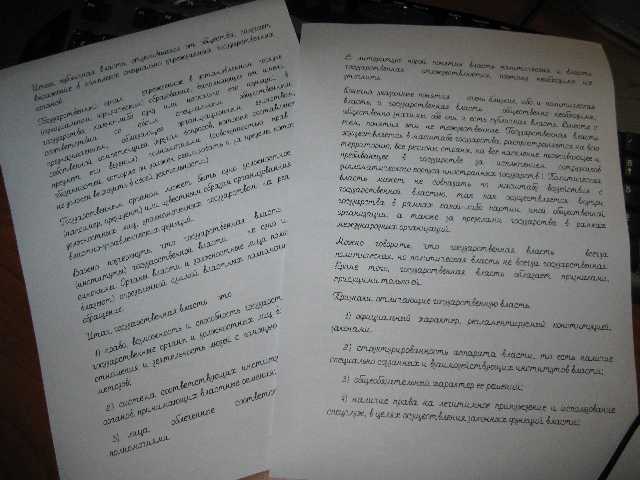
Быстро и просто сделать рукописный конспект на принтере. (шаблон)
Как создать собственный шрифт
Рукописный шрифт русский для Word
Преврати свой почерк в шрифт | Сделай свой шрифт БЕСПЛАТНО
Русские рукописные шрифты для Word, скачать рукописные шрифты фотоизображения
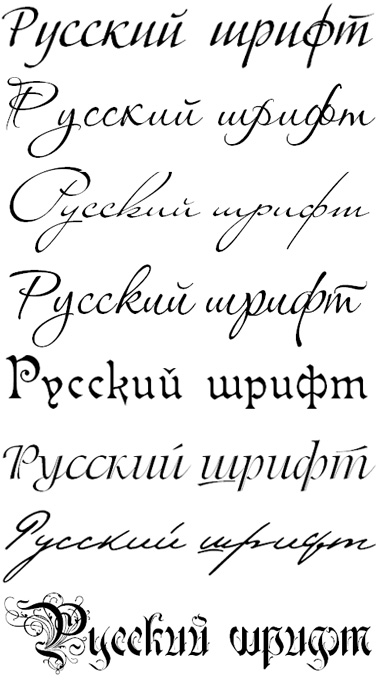
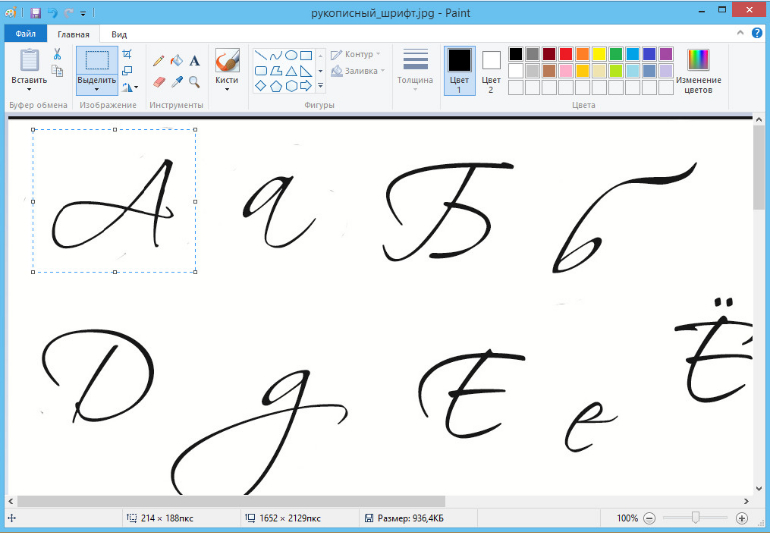


Возможности рукописного ввода в Office 2010 — Office 2010, Office изображения
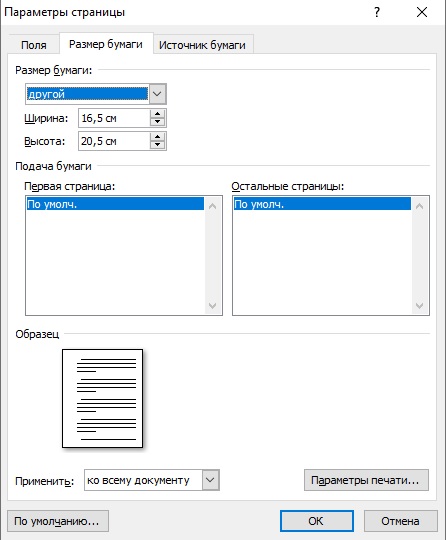
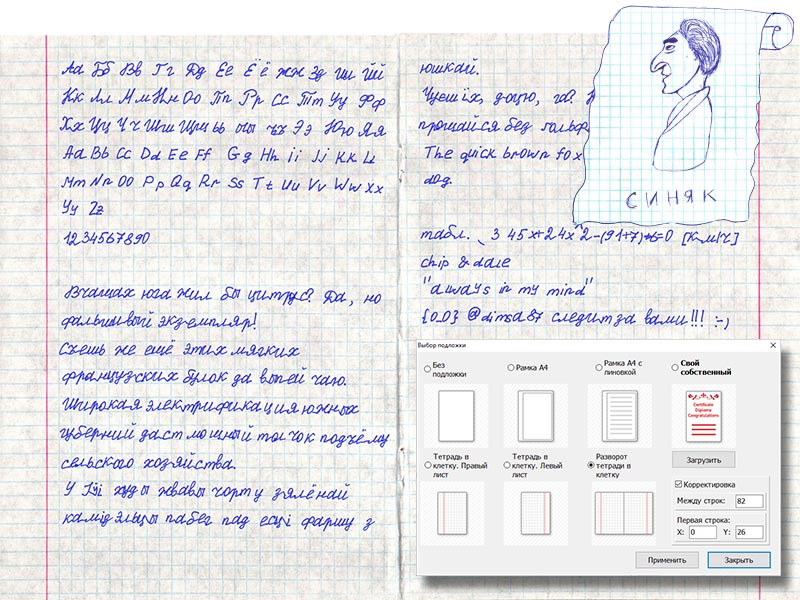


Создание Рукописного текста на 30 минут
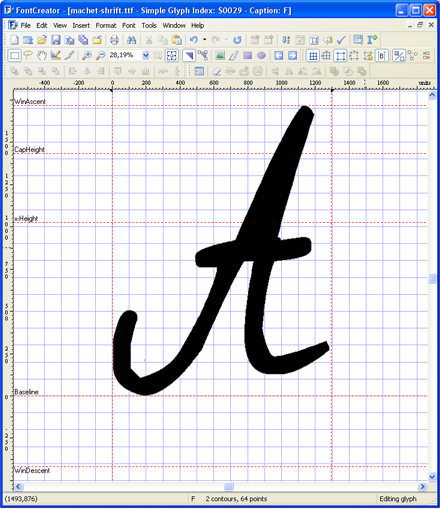
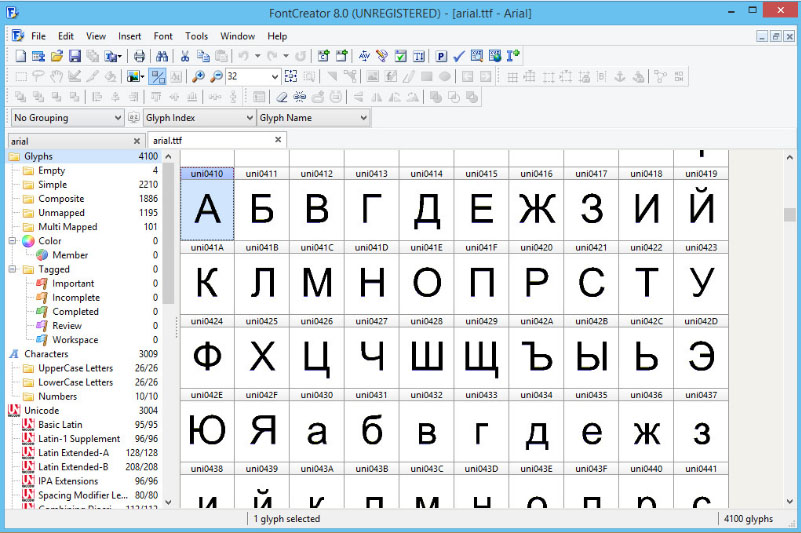
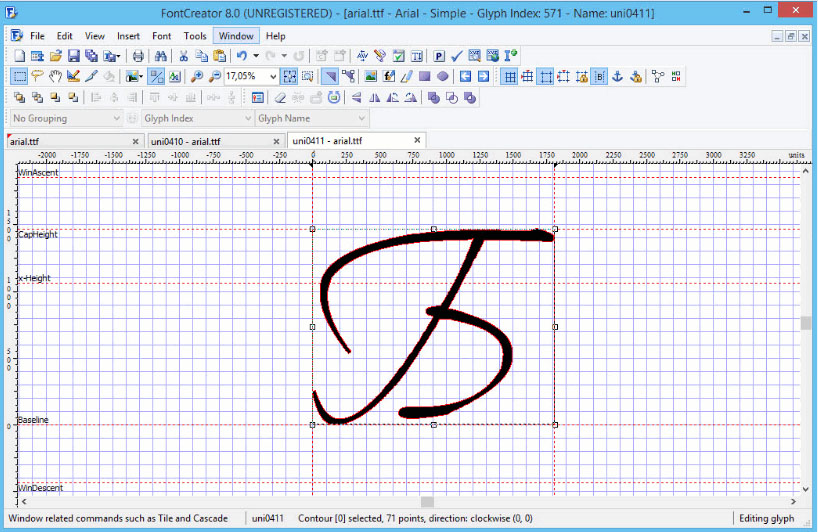
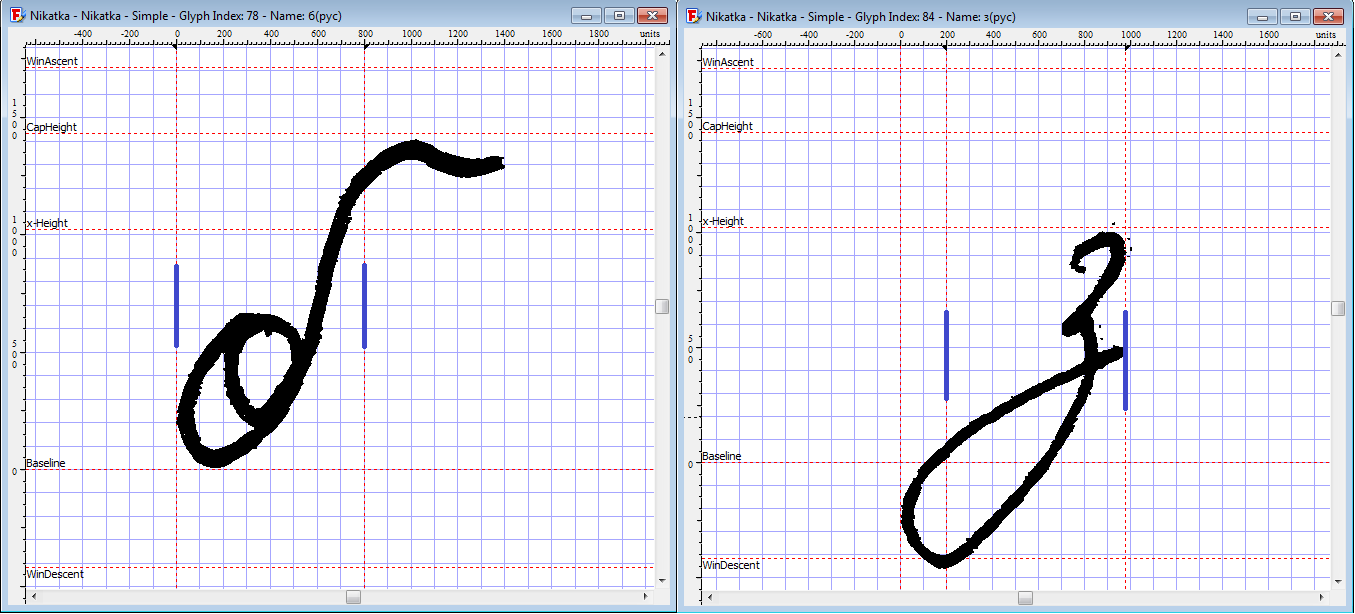
Программа FontCreator Любой шрифт Изображение с буквами.
Просмотры: 53404
Создаем свой рукописный шрифт на компьютере (9 фото) » Триникси фотки








Привет, гики и компьютерные энтузиасты! Я Алекс, программист и фанат всего, что связано с ОС и софтом.Здесь вы найдете всё: от обзоров последних версий Windows, MacOS и Linux до крутых малоизвестных программ, которые сделают вашу цифровую жизнь проще. Расскажу, как выжать максимум из вашей ОС, поделюсь секретными фишками и лайфхаками для популярных программ.
Как в Word сделать прописной шрифт: инструкция
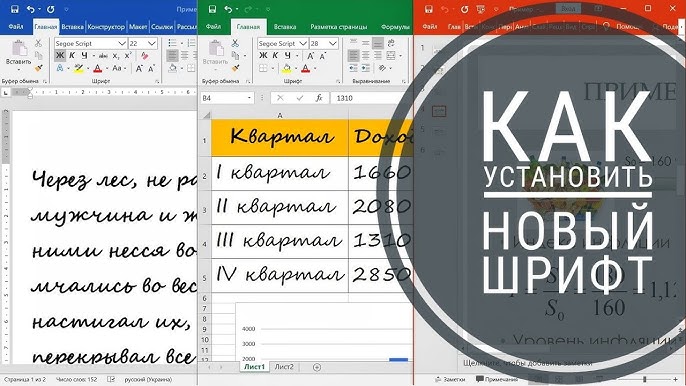
Всем привет! Сегодня я покажу вам, как сделать свой рукописный шрифт в Word. Данный вопрос к нам пришел совсем недавно в письме на наш портал. Сразу скажу, что делать шрифты самостоятельно – это трудоемкий процесс. Я надеюсь, в этом вопросе имеется ввиду установка шрифтов и его использования. Ниже в статье мы посмотрим, как можно установить именно рукописный шрифт.
В конце покажу, как его использовать в Ворде.
ШАГ 1: Поиск шрифтов
Прежде чем в Ворде сделать прописной шрифт, нам нужно эти шрифты скачать. Я подготовил для вас архив самых популярных шрифтов, вы можете его скачать и использовать. Если вы не знаете, как открыть ZIP-архив – читаем эту инструкцию.
Скачать шрифт как от руки (русский для Ворда)
Скачать шрифты, вы можете и на альтернативных сайтах. Приведу список самых популярных:
Покажу на примере первого сервиса:
- Переходим по ссылке.
- Выбираем понравившийся шрифт и кликаем по нему.
ПРИМЕЧАНИЕ! На некоторых сайтах можно сразу же указать, должен ли шрифт поддерживать кириллицу. Дело в том, что большая часть шрифтов поддерживают только латинские буквы – помните об этом.
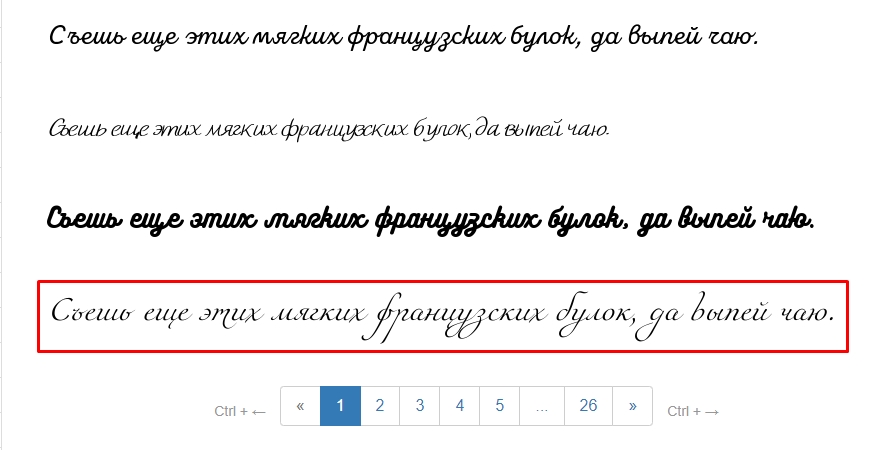
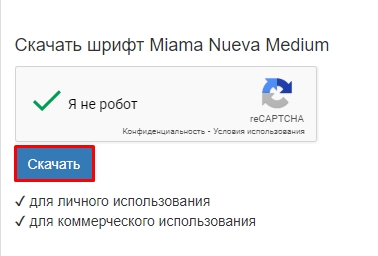
- Обычно нужно пройти капчу и нажать «Скачать».
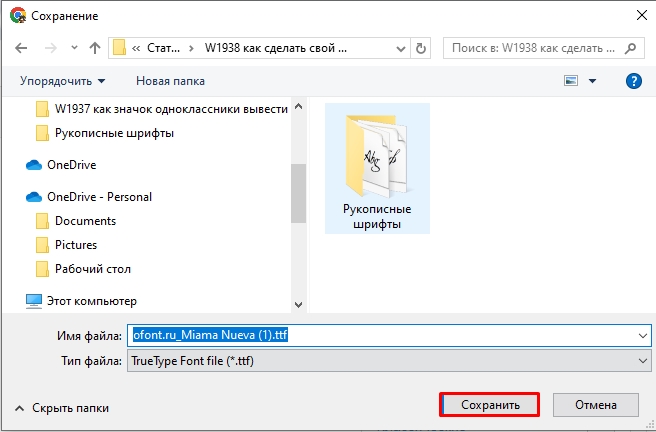
- Выбираем место для скачивания и кликаем по кнопке сохранения.
ШАГ 2: Установка
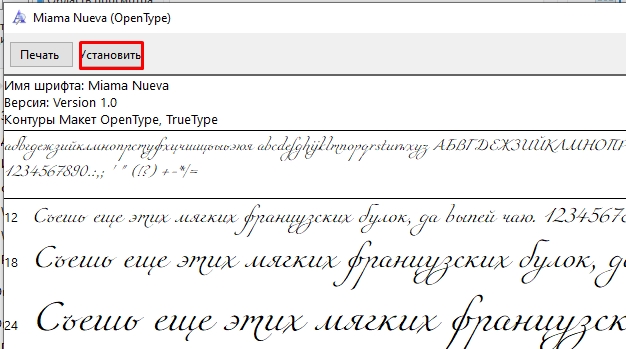
Установка шрифта делается очень просто – кликаем двойным щелчком левой кнопкой мыши по файлу, который мы скачали. Если вы скачали архив, то сначала его нужно разархивировать. Или можете кликнуть по файлу шрифта прям в архиве.
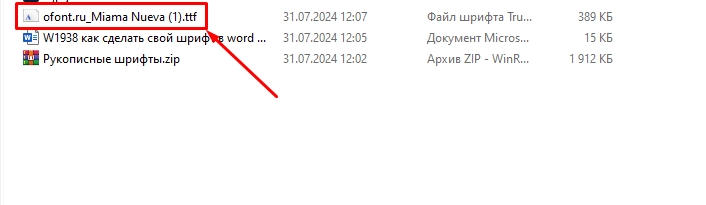
Останется нажать по кнопке «Установить». Но прежде чем делать это – еще раз проверьте, чтобы он поддерживал кириллицу (если вам это нужно). Посмотрите внимательно на символы ниже, и вы увидите, какой тип алфавита он поддерживает.
ВНИМАНИЕ! Обязательно запомните «Имя шрифта». Название нам нужно для следующего шага.
ШАГ 3: Использование в Word
- Откройте или создайте файл с текстом.
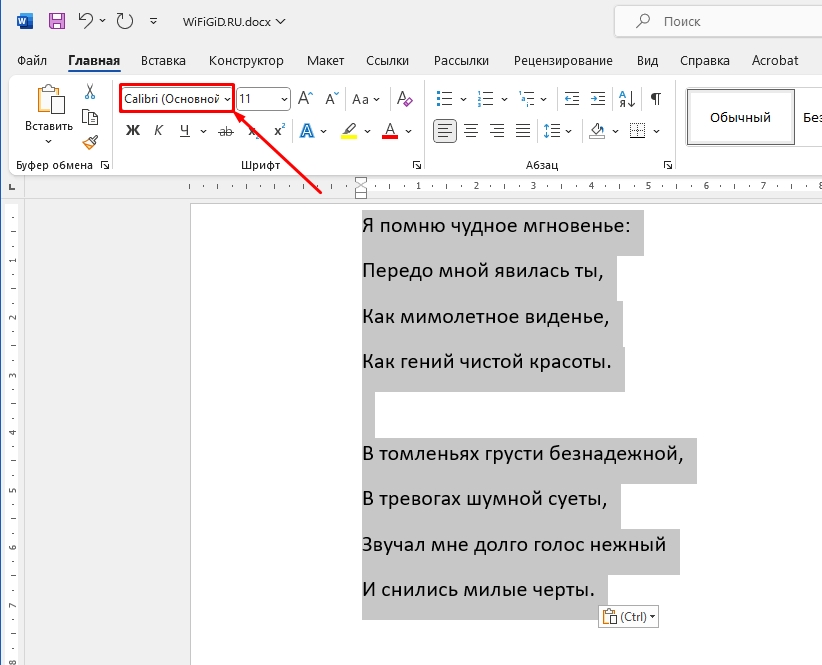
- Выделите тот текст, который вы хотите сделать рукописным.
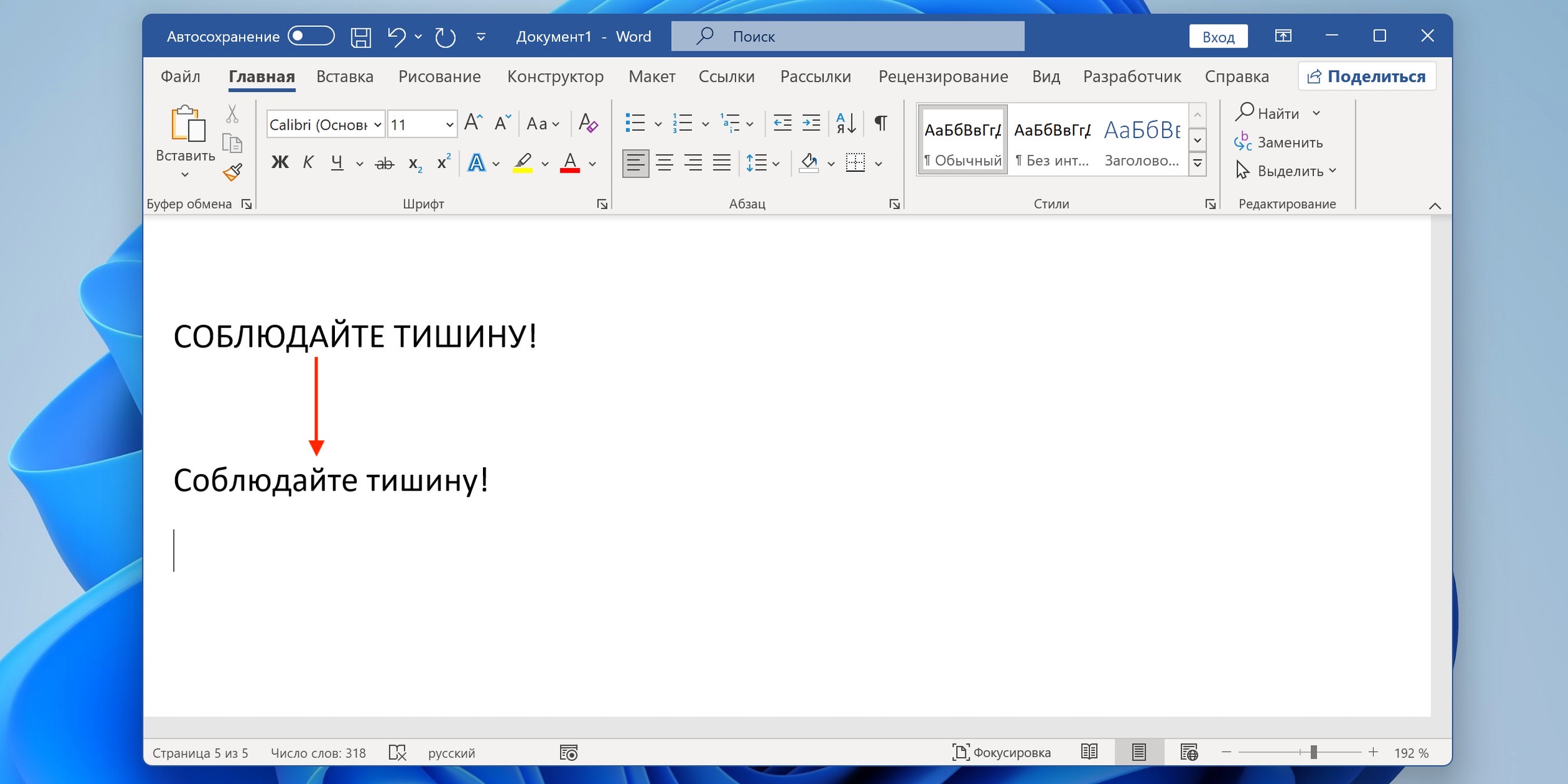
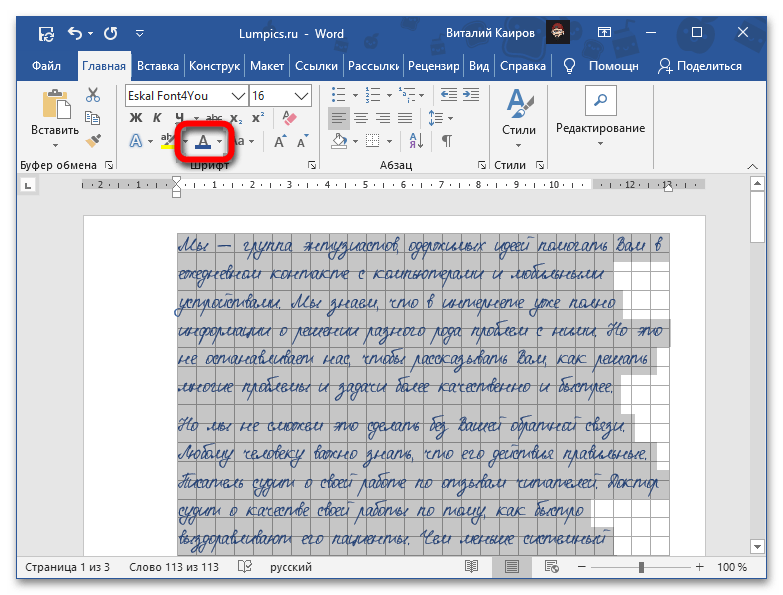
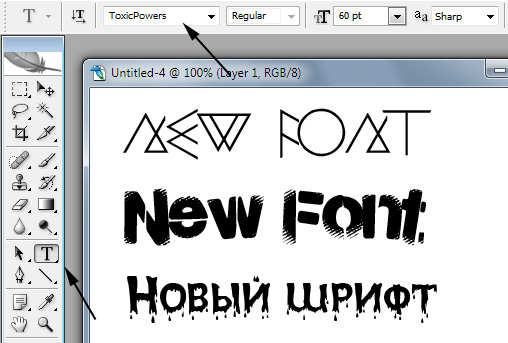
- На вкладке «Главная» в разделе «Шрифт» выберите пункт со шрифтом, как на скриншоте ниже.
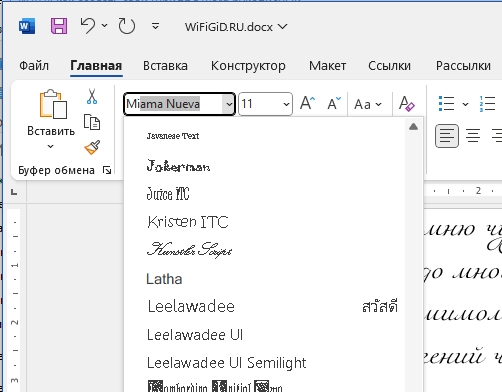
- Вы можете ввести точное название шрифта с клавиатуры или найти его в списке.
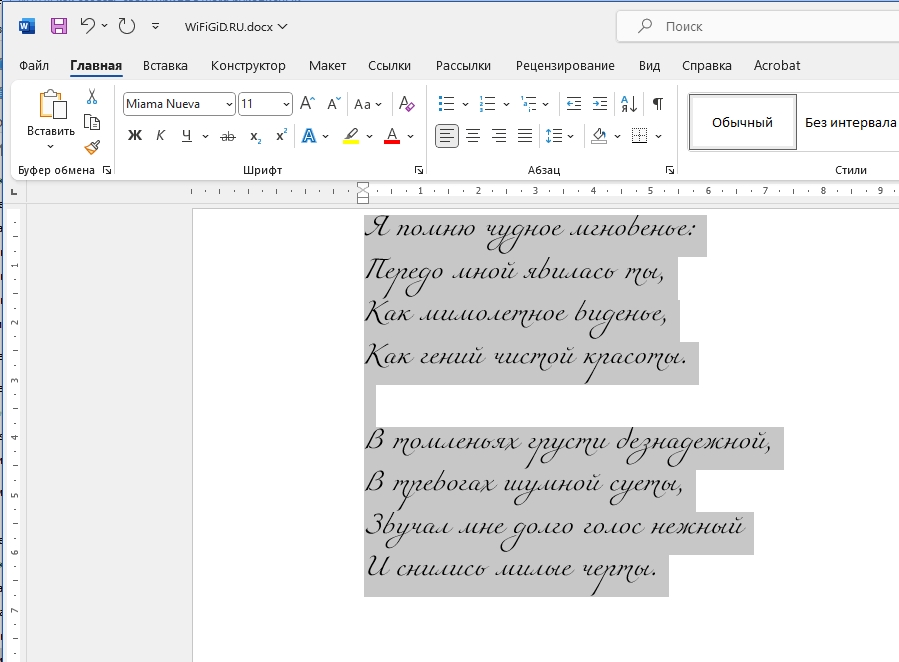
- Как только шрифт будет выбран – вы увидите конкретный результат.
На этом всё, дорогие друзья. Надеюсь, статья вам помогла. Ждем вас снова на огонек, на портале WiFiGiD.RU.



